

Minha exportação parou ou falhou
Sua exportação MP4 parou, falhou ou não inicia. Encontre a mensagem exata na aba Baixar ou na sua caixa de entrada, veja por que aconteceu e como obter o arquivo: abas fechadas, travamentos do navegador, plano Gratuito (sem downloads de MP4), bloqueios de pagamento, manutenção e limites de renderização.
As exportações geralmente levam um ou dois minutos. Se uma parar no meio, falhar ou não iniciar, a aba Baixar em Compartilhar explica o motivo. Esta página lista todas as mensagens que podem aparecer, com a causa e a solução. As exportações nunca usam créditos, então tentar novamente não custa nada.
Verificações rápidas
- Você fechou a aba? Uma renderização marcada como Neste dispositivo é executada na aba do seu navegador e para quando a aba é fechada. Mantenha-a aberta e em primeiro plano até que termine.
- A aba está em segundo plano? Os navegadores reduzem a velocidade de abas ocultas. Após cerca de 2 minutos em segundo plano, nossos servidores concluem a renderização.
- Você está usando Chrome ou Brave em um computador? Outros navegadores, além de celulares e tablets, renderizam em nossos servidores. Isso também funciona.
- O vídeo está vazio? Um vídeo sem nada na linha do tempo não pode ser renderizado.
- Está no plano Gratuito? O plano Gratuito não permite downloads de MP4. A aba Baixar mostra Faça upgrade para baixar seus vídeos.
- Abra Compartilhar → Baixar → Todas as renderizações. A renderização pode ter sido concluída afinal.
A renderização parou
| Mensagem | Causa | Solução |
|---|---|---|
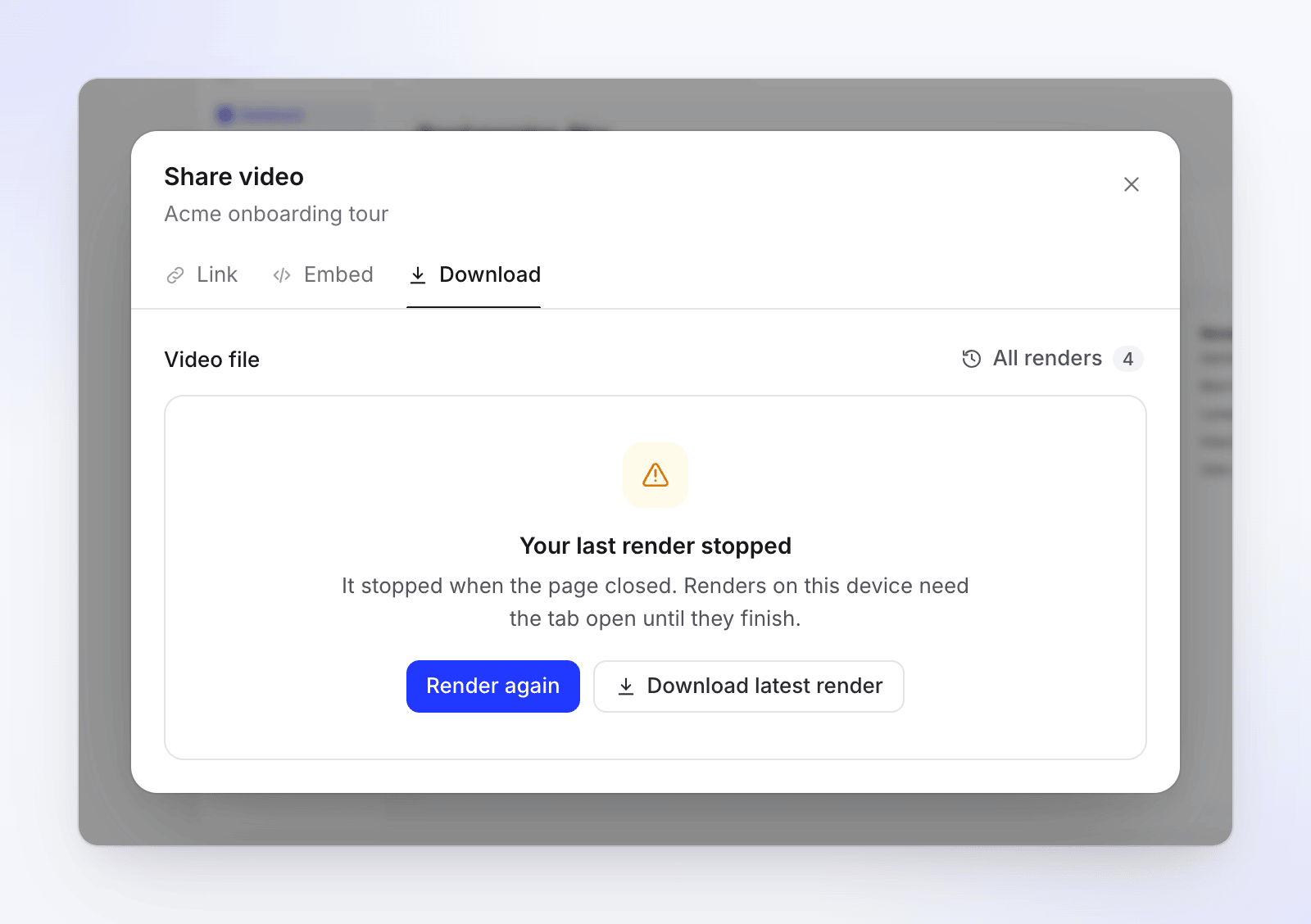
| Sua última renderização parou — "Parou quando a página foi fechada. Renderizações neste dispositivo precisam da aba aberta até terminarem." | A aba foi fechada ou você saiu da página enquanto a renderização ocorria no seu dispositivo. | Clique em Renderizar novamente e mantenha a aba aberta. |
| Sua última renderização parou — "Seu navegador parou durante a renderização. A próxima renderização será executada em nossos servidores." | O navegador travou ou ficou sem memória. | Clique em Renderizar novamente. A próxima será executada em nossos servidores, então você pode fechar a aba. |
| Renderizando em outra aba — "Mantenha essa aba aberta até terminar." | A renderização está ocorrendo em outra aba do mesmo vídeo. | Mude para essa aba e mantenha-a aberta. |
Em Todas as renderizações, as renderizações paradas mostram Parado com "A aba foi fechada" ou "O navegador parou", e as renderizações que você cancelou mostram Cancelado.
A renderização falhou
| Mensagem | Causa | Solução |
|---|---|---|
| Não foi possível renderizar este vídeo — "Fomos notificados. Tente novamente em alguns minutos." | A renderização falhou do nosso lado. Fomos informados automaticamente. | Aguarde alguns minutos e clique em Tente novamente. |
| Não foi possível renderizar este vídeo — "A renderização em nossos servidores está temporariamente indisponível. Tente novamente mais tarde." | A renderização no servidor está desativada por um curto período. | Clique em Tente novamente mais tarde. Uma renderização no dispositivo pode funcionar no Chrome ou Brave. |
| Renderização pausada — "Estamos realizando manutenção. Tente novamente em alguns minutos." | Estamos realizando manutenção. | Tente novamente em alguns minutos. |
| Recarregue para renderizar — "A renderização foi atualizada desde que você abriu esta página." | A página do editor é mais antiga que a versão atual da renderização. | Clique em Recarregar página, depois renderize novamente. |
Uma renderização que falhou mostra Não concluído em Todas as renderizações.
A renderização não inicia
| Mensagem | Causa | Solução |
|---|---|---|
| Faça upgrade para baixar seus vídeos — "Planos pagos baixam seus vídeos e clipes como arquivos MP4, em até 4K e sem marca d'água." | O workspace está no plano Gratuito, que não permite downloads de MP4 para vídeos ou clipes sociais. | Clique em Fazer upgrade ou compartilhe o vídeo por link ou incorporação. |
| "Este vídeo ainda não tem duração. Adicione algo à linha do tempo e renderize." | A linha do tempo está vazia. | Adicione uma gravação, cena ou outro elemento primeiro. |
| "Seu plano atual permite exportações de até 2k. Selecione uma resolução menor ou faça upgrade do seu plano." | Você escolheu 4K no plano Starter. 4K requer o Pro. | Escolha 1080p ou 2K, ou faça upgrade para o Pro. |
| A renderização está bloqueada — "Seu último pagamento falhou. Atualize sua forma de pagamento em Faturamento para renderizar novamente." | O workspace tem uma fatura não paga. | Clique em Ir para Faturamento. O proprietário pode corrigir o pagamento falhado. |
| A renderização está bloqueada — "A renderização não faz parte do seu plano atual." | O workspace não tem um plano ativo que permita a renderização. | O proprietário pode escolher um plano em Faturamento. |
Ficar sem créditos nunca bloqueia uma exportação.
Limites de renderização
Para manter a renderização rápida para todos, existem limites de curto prazo em todos os planos pagos:
| Mensagem | O que fazer |
|---|---|
| Você tem renderizações em andamento — "Aguarde uma terminar para iniciar esta." | Você tem 2 renderizações de servidor em execução. Aguarde uma terminar. |
| Seu workspace tem renderizações em andamento — "Aguarde uma terminar para iniciar esta." | Seu workspace tem 3 renderizações de servidor em execução. Aguarde uma terminar. |
| Vamos desacelerar um pouco — "Você iniciou muitas renderizações na última hora. Para manter a renderização rápida para todos, você pode iniciar a próxima em 12 minutos." | Você (ou seu workspace, ou este vídeo) iniciou muitas renderizações na última hora. A mensagem diz quando você pode iniciar a próxima. |
| Muitas solicitações de renderização — "Aguarde alguns segundos e tente novamente." | Você clicou em renderizar muitas vezes em poucos segundos. |
Se você está renderizando o mesmo vídeo novamente apenas para baixá-lo, não precisa de uma nova renderização: vídeos inalterados oferecem o último arquivo. Use Baixar esta versão ou Baixar novamente.
Foi movido para nossos servidores
Estes não são erros. Seu dispositivo iniciou a renderização e nossos servidores estão concluindo-a:
| Mensagem | Por que |
|---|---|
| "Este dispositivo levaria cerca de 14 min, então nossos servidores estão concluindo." | Seu dispositivo estava muito mais lento que nossos servidores. |
| "Esta aba ficou em segundo plano por muito tempo, então nossos servidores estão concluindo." | A aba ficou oculta por cerca de 2 minutos. |
| "Seu navegador encontrou um problema, então nossos servidores estão concluindo." | O codificador de vídeo ou a memória do navegador falhou. |
| "Redefinindo o codificador de vídeo deste navegador — recarregando uma vez…" | A página recarrega uma vez para redefinir o codificador e continua com sua exportação. |
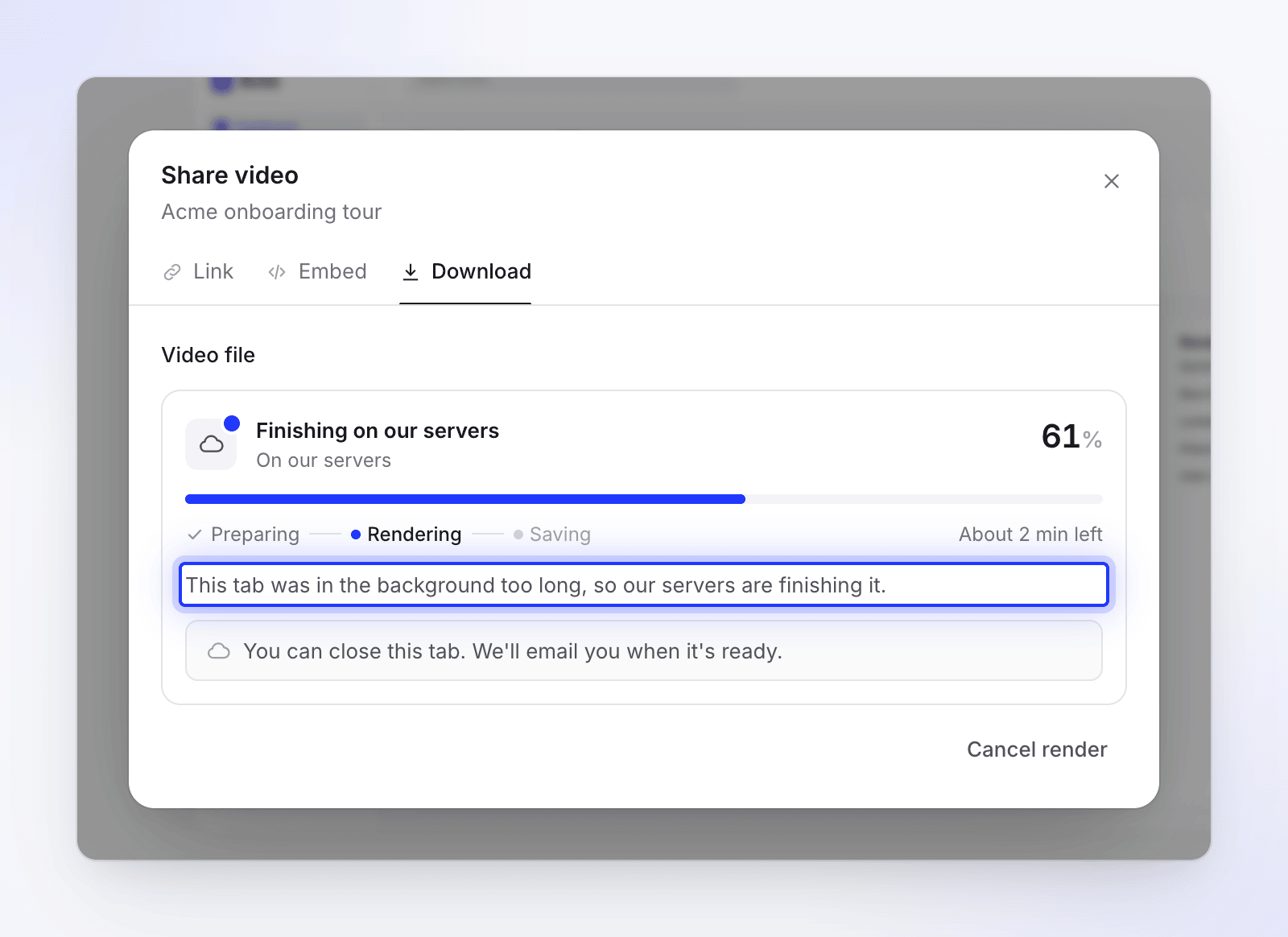
Você pode fechar a aba assim que ela disser Concluindo em nossos servidores. Veja Entenda a renderização no dispositivo e na nuvem.
Notificações sobre uma exportação
Se você saiu da página, sua caixa de entrada (e e-mail, se não visualizar lá) informa o que aconteceu:
| Notificação | Linha de motivo | O que fazer |
|---|---|---|
| "Exportação de título parou" | "A aba foi fechada antes de terminar. Abra o editor para retomar." ou "O navegador perdeu a conexão. Abra o editor para retomar." | Abra o vídeo, depois Compartilhar → Baixar e renderize novamente. |
| "Exportação de título falhou" | "A aba do navegador foi fechada antes de terminar." | Renderize novamente e mantenha a aba aberta. |
| "O navegador perdeu a conexão." | Verifique sua conexão e renderize novamente. | |
| "Parou de progredir." | Renderize novamente. | |
| "A exportação foi cancelada." | Renderize novamente se ainda precisar do arquivo. | |
| "Algo deu errado do nosso lado. Tente novamente." | Aguarde alguns minutos e renderize novamente. | |
| "Exportação de título movida para nossos servidores" | "Avisaremos quando estiver pronta." | Nada. Você pode fechar a aba. |
O arquivo desapareceu
Arquivos renderizados são mantidos por 90 dias. Depois disso, a renderização mostra Não está mais disponível e um download diz "Este download não está mais disponível." Renderize novamente para obter um novo arquivo; isso não usa créditos. Veja Exportar um vídeo como MP4.
Quando entrar em contato com o suporte
Entre em contato com o suporte pelo chat no aplicativo se:
- "Não foi possível renderizar este vídeo" persistir após você tentar novamente alguns minutos depois,
- o mesmo vídeo falhar tanto no seu dispositivo quanto em nossos servidores,
- um vídeo continuar parando com "Parou de progredir."
Inclua o nome do vídeo, a resolução, seu navegador e a mensagem exata.