

Use atalhos de teclado durante a gravação
Todos os atalhos de teclado do aplicativo desktop Clevera no macOS e Windows — pausar, reiniciar, cancelar, finalizar, notas do orador, ocultar controles — e como alterá-los ou desativá-los.
Os atalhos de teclado permitem que você controle uma gravação sem mover o cursor até a barra de controle, para que o vídeo não mostre um desvio até a borda da tela e você não clique em algo por acidente. Os atalhos funcionam em qualquer aplicativo, desde que o Clevera esteja em execução.
Atalhos padrão
| Ação | Atalho | Funciona |
|---|---|---|
| Pausar / Retomar gravação | ⌘ ⌥ ⇧ P | Durante a gravação |
| Reiniciar gravação | ⌘ ⌥ ⇧ R | Durante a gravação |
| Cancelar gravação | ⌘ ⌥ ⇧ X | Durante a gravação |
| Concluir gravação | ⌘ ⌥ ⇧ Return | Durante a gravação |
| Mostrar / ocultar notas do orador | ⌘ ⌥ ⇧ N | A qualquer momento |
| Mostrar / ocultar controles de gravação | ⌘ ⌥ ⇧ C | Durante a gravação |
⌘ é Command, ⌥ é Option e ⇧ é Shift.
| Ação | Atalho | Funciona |
|---|---|---|
| Pausar / Retomar gravação | Ctrl Alt Shift P | Durante a gravação |
| Reiniciar gravação | Ctrl Alt Shift R | Durante a gravação |
| Cancelar gravação | Ctrl Alt Shift X | Durante a gravação |
| Concluir gravação | Ctrl Alt Shift Enter | Durante a gravação |
| Mostrar / ocultar notas do orador | Ctrl Alt Shift N | A qualquer momento |
| Mostrar / ocultar controles de gravação | Ctrl Alt Shift C | Durante a gravação |
O que cada um faz:
- Pausar / Retomar gravação — pause a tomada atual quando precisar de um momento, depois retome. O tempo pausado não é gravado.
- Reiniciar gravação — descarte a tomada atual e comece do zero.
- Cancelar gravação — exclua a gravação ativa.
- Concluir gravação — finalize a gravação e comece a enviá-la.
- Mostrar / ocultar notas do orador — abra ou oculte suas notas do orador privadas.
- Mostrar / ocultar controles de gravação — oculte a barra de controle e depois traga-a de volta. A gravação continua sendo executada.
Não existe atalho para iniciar uma gravação ou abrir a janela de gravação. Comece pela janela de gravação, pelo ícone da barra de menus do Mac ou pelo ícone da bandeja do Windows.
Alterar ou desativar um atalho
Abrir Atalhos de teclado
Na janela de gravação, clique em mais → Atalhos de teclado. No Mac, você também pode usar o menu Clevera → Atalhos de teclado, ou o ícone da barra de menus → Atalhos de teclado....
Clique no atalho que deseja alterar
Cada ação tem uma linha com sua descrição, o atalho atual e uma caixa de seleção. Clique no atalho. O campo muda para Pressione as teclas....
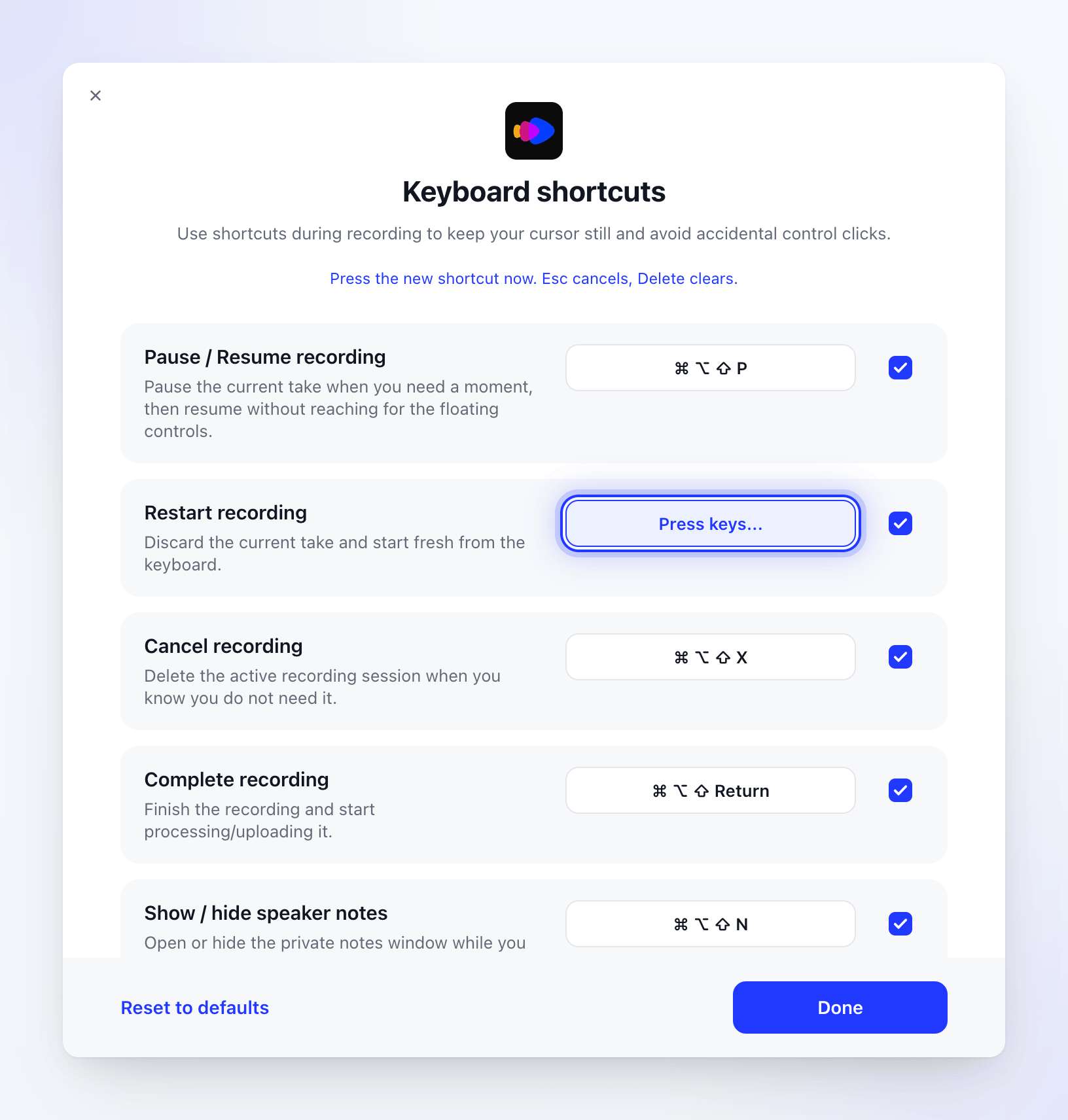
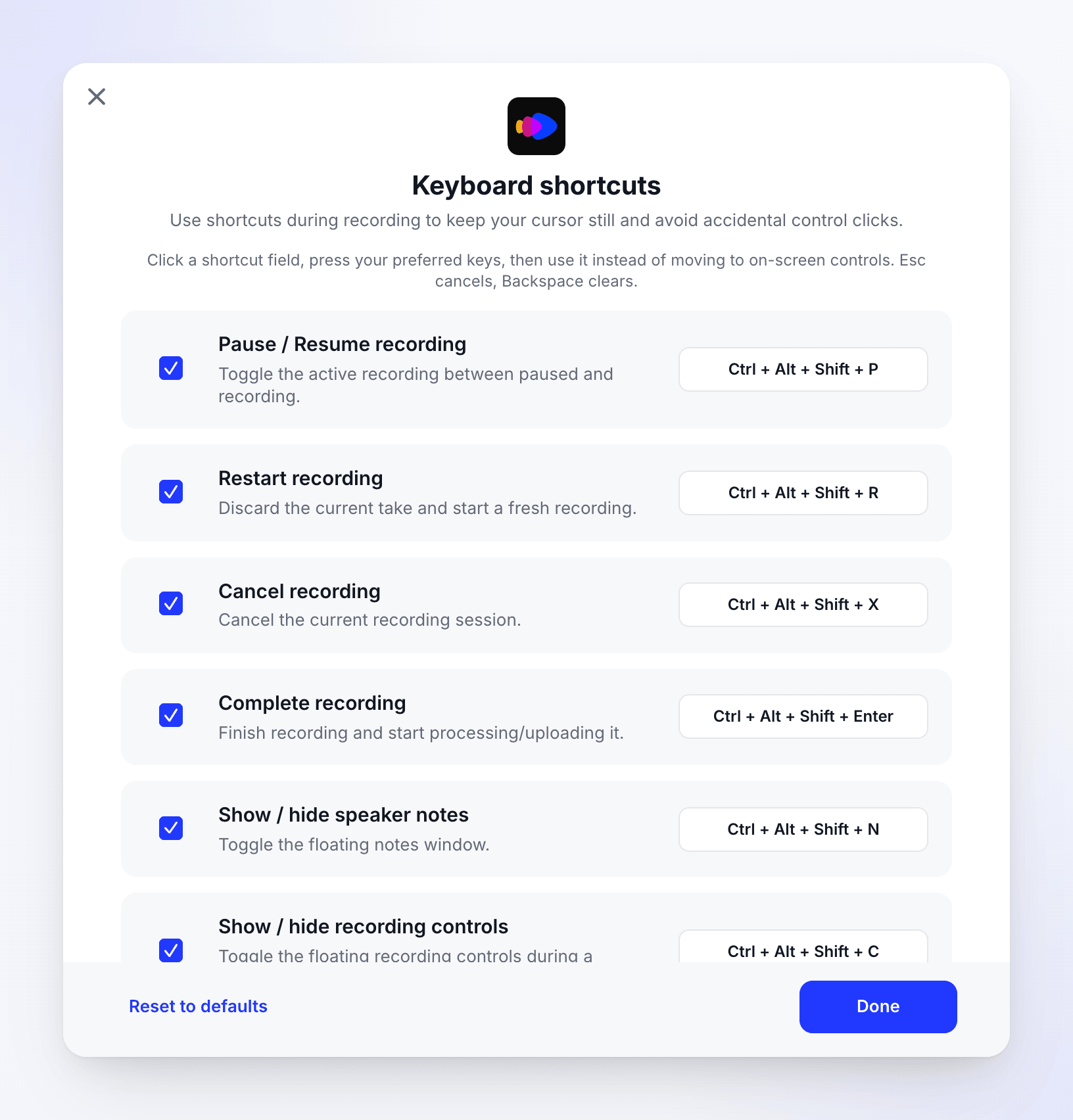
Os atalhos padrão no Windows. A lista rola. A janela do Windows funciona da mesma maneira. Um atalho limpo mostra Não definido.
Pressione as novas teclas
Mantenha pressionada pelo menos uma tecla modificadora e pressione uma tecla. A linha de status confirma "Atalho salvo."
- Pressione Esc para cancelar sem alterar nada.
- Para limpar o atalho, pressione Excluir no Mac ou Backspace no Windows. A ação então não terá nenhum atalho.
Ativar ou desativar um atalho
Desmarque a caixa de seleção no final de uma linha para desativar esse atalho sem perdê-lo. Selecione-a novamente para ativá-lo.
Clique em Concluído
Para voltar aos atalhos originais, clique em Redefinir para os padrões ("Atalhos redefinidos para os padrões."). No Windows, confirme "Redefinir todos os atalhos para os padrões recomendados?" primeiro.
Mensagens que você pode ver
| Mensagem | Significado |
|---|---|
| "Adicione pelo menos um modificador, como ⌘, ⌥, ⌃ ou ⇧." (Mac) ou "Adicione pelo menos um modificador, como Ctrl + Alt + Shift." (Windows) | Um atalho precisa de uma tecla modificadora. Mantenha uma ou mais pressionadas enquanto pressiona a tecla. |
| "Já usado por "Pausar / Retomar gravação". Escolha um atalho diferente." | Outra ação do Clevera já usa essas teclas. Escolha teclas diferentes ou altere a outra ação primeiro. |
| Atalho já usado (Windows, ao reativar um atalho) | Outra ação agora usa essas teclas. Altere uma delas antes de ativá-lo. |
| "Atalho salvo." | O novo atalho funciona imediatamente. |
Os atalhos são salvos para sua conta de usuário neste computador, não para sua conta Clevera.
Outras teclas
| Onde | Tecla | Faz |
|---|---|---|
| Seleção de área | Return (Mac) ou Enter (Windows) | Inicia a gravação da área selecionada |
| Seleção de área, cartão de destino | Esc | Cancela e fecha a sobreposição |
| Em qualquer lugar no Clevera (Mac) | ⌘ Q | Encerra o Clevera |
| Em qualquer lugar no Clevera (Mac) | ⌘ ? | Abre a Ajuda do Clevera |