

Gravar uma janela ou uma área personalizada
Grave uma única janela ou parte da sua tela com o aplicativo desktop Clevera, redimensione uma janela para um tamanho padrão, como 1920 × 1080, antes de gravar, e corrija erros de janela e área.
Gravar uma janela ou uma área mantém o vídeo focado e o arquivo pequeno. Tudo o que estiver fora dela permanece fora da gravação, portanto, outros aplicativos, notificações e sua área de trabalho não aparecem. Este artigo aborda como escolher uma janela, redimensioná-la para um tamanho padrão e selecionar uma área personalizada.
Para gravar a tela inteira ou um aplicativo, consulte Gravar sua tela cheia, um monitor ou um aplicativo.
Gravar uma janela
Abrir a lista de janelas
Na janela de gravação, clique na linha superior e, em seguida, clique em Janela específica. Uma lista de aplicativos abertos aparecerá, cada um com a quantidade de janelas abertas. No Mac, você verá Carregando aplicativos... enquanto a lista é carregada.
Escolher a janela
Clique em um aplicativo. Se ele tiver mais de uma janela, as janelas aparecerão em Janelas em seguido pelo nome do aplicativo, cada uma com seu título e tamanho. Clique na janela que você deseja.
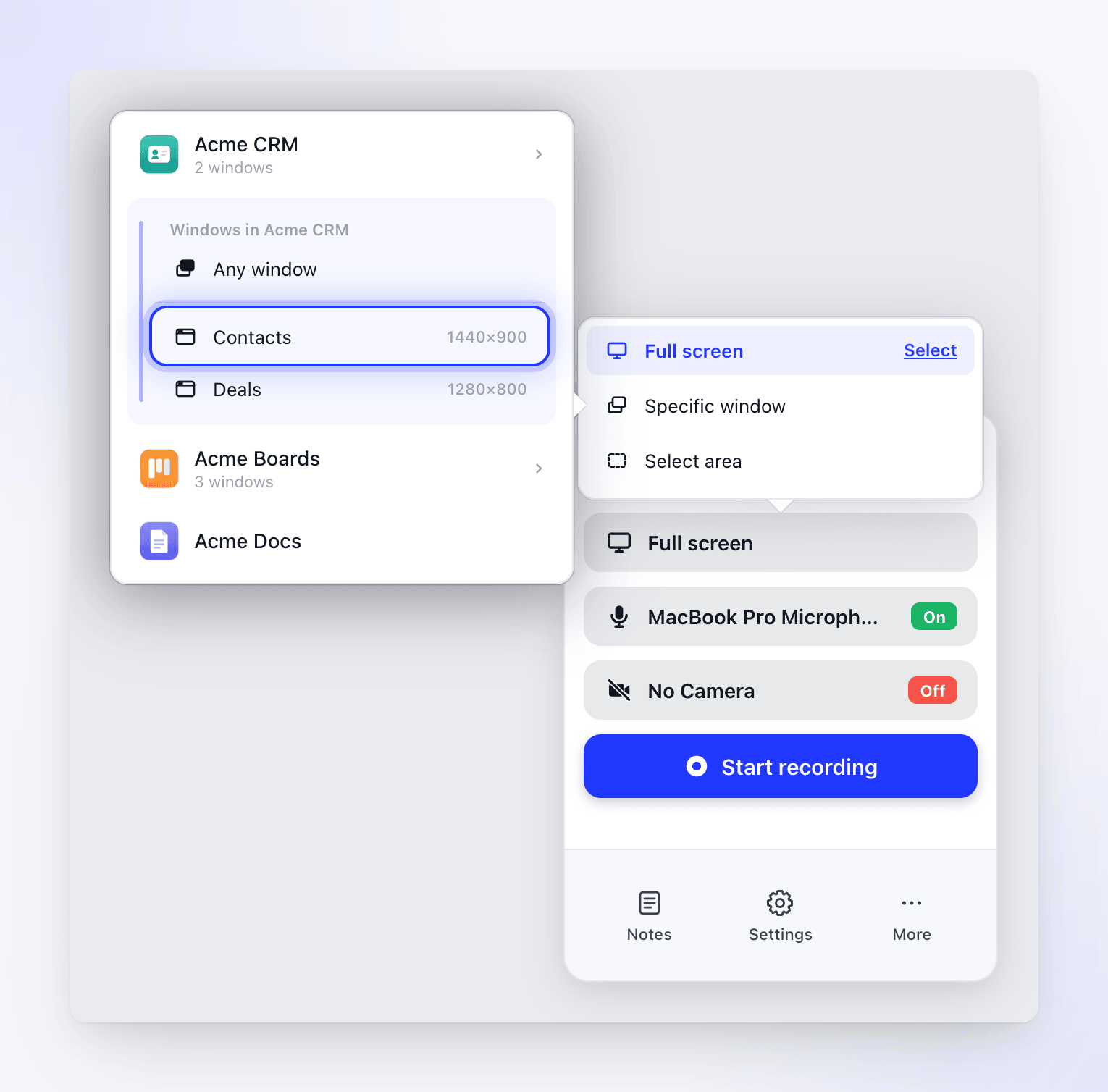
Para deixar o Clevera escolher, clique em Qualquer janela. No Mac, ele grava a maior janela do aplicativo no momento em que você inicia; no Windows, ele grava a primeira janela na lista do aplicativo.
A linha superior agora mostra o que você escolheu. No Mac, ela mostra o título do aplicativo e da janela, por exemplo, Acme CRM — Contatos. No Windows, ela mostra apenas o título da janela.
Clicar em Iniciar gravação
O Clevera destaca a janela e mostra um cartão com o nome do aplicativo, o tamanho da janela (Tamanho da janela) e um botão Redimensionar. Redimensione agora se quiser um tamanho padrão (veja abaixo) e, em seguida, clique em Iniciar gravação no cartão.
Gravar
Quando a contagem regressiva terminar, o Clevera escurece tudo ao redor da janela para que você possa ver o que está na gravação. Apenas essa parte da tela é gravada.
Apenas janelas que possuem um título e têm pelo menos 300 × 300 são listadas. Janelas minimizadas e ocultas não podem ser gravadas. O Clevera encontra a janela pelo título; portanto, se o título mudar ou a janela for fechada antes de você começar, o Clevera gravará a maior janela do aplicativo. Se o aplicativo não estiver mais em execução, ele voltará para Tela cheia. O Clevera traz a janela para o primeiro plano quando a gravação começa.
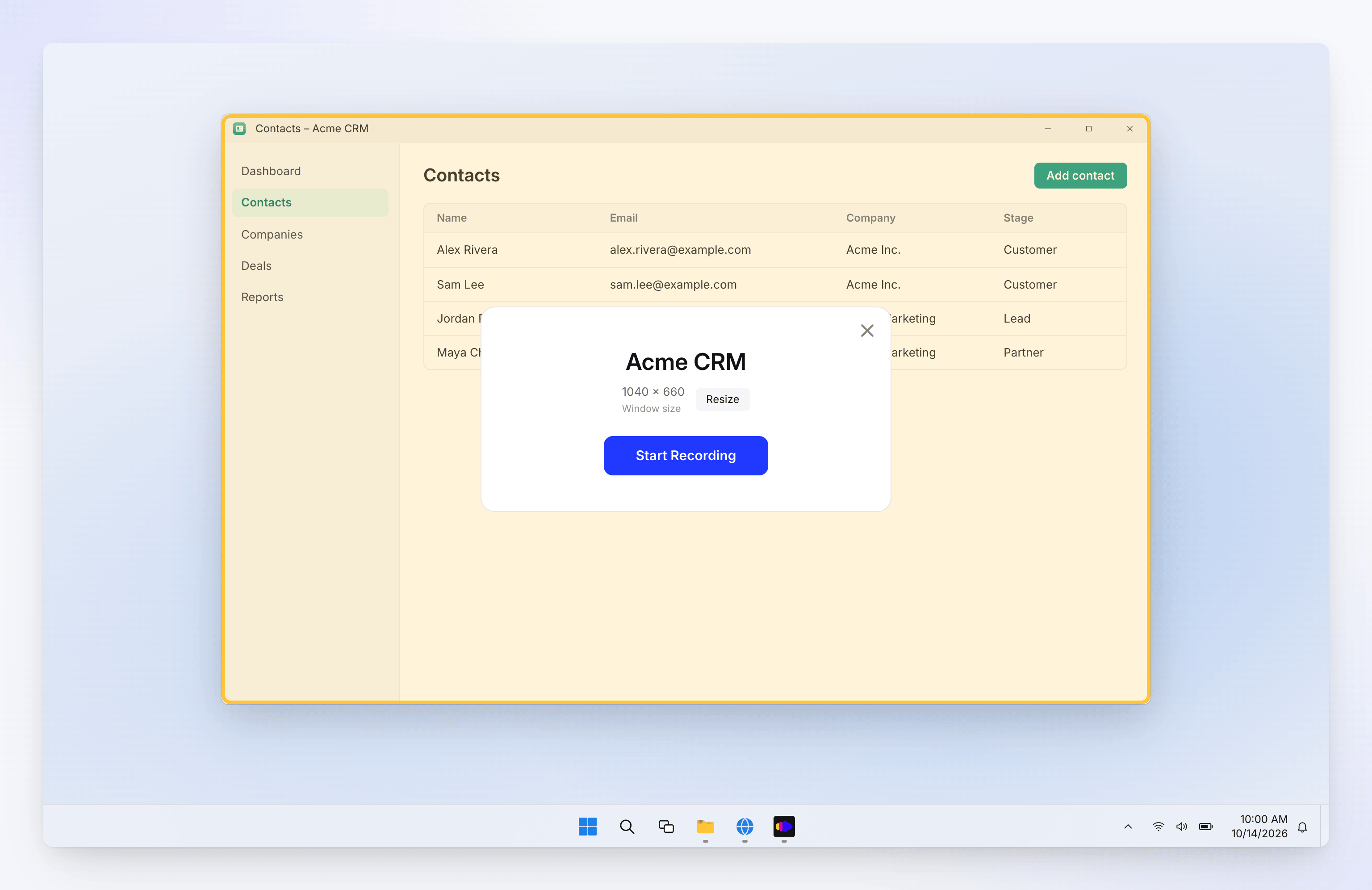
Apenas janelas de pelo menos 300 × 300 são listadas. O Clevera grava a parte da tela onde a janela estava quando a gravação começou:
- Se você mover a janela durante a gravação, a gravação não a seguirá.
- Se outra janela ou um pop-up cobri-la, essa janela também aparecerá na gravação.
Mantenha a janela no lugar e em primeiro plano enquanto grava.
Redimensionar a janela
Um tamanho de janela consistente torna os vídeos organizados e oferece à IA um quadro limpo para aplicar zoom. O Clevera nunca redimensiona uma janela por conta própria; ele só redimensiona quando você escolhe um tamanho.
- No cartão da janela, clique em Redimensionar.
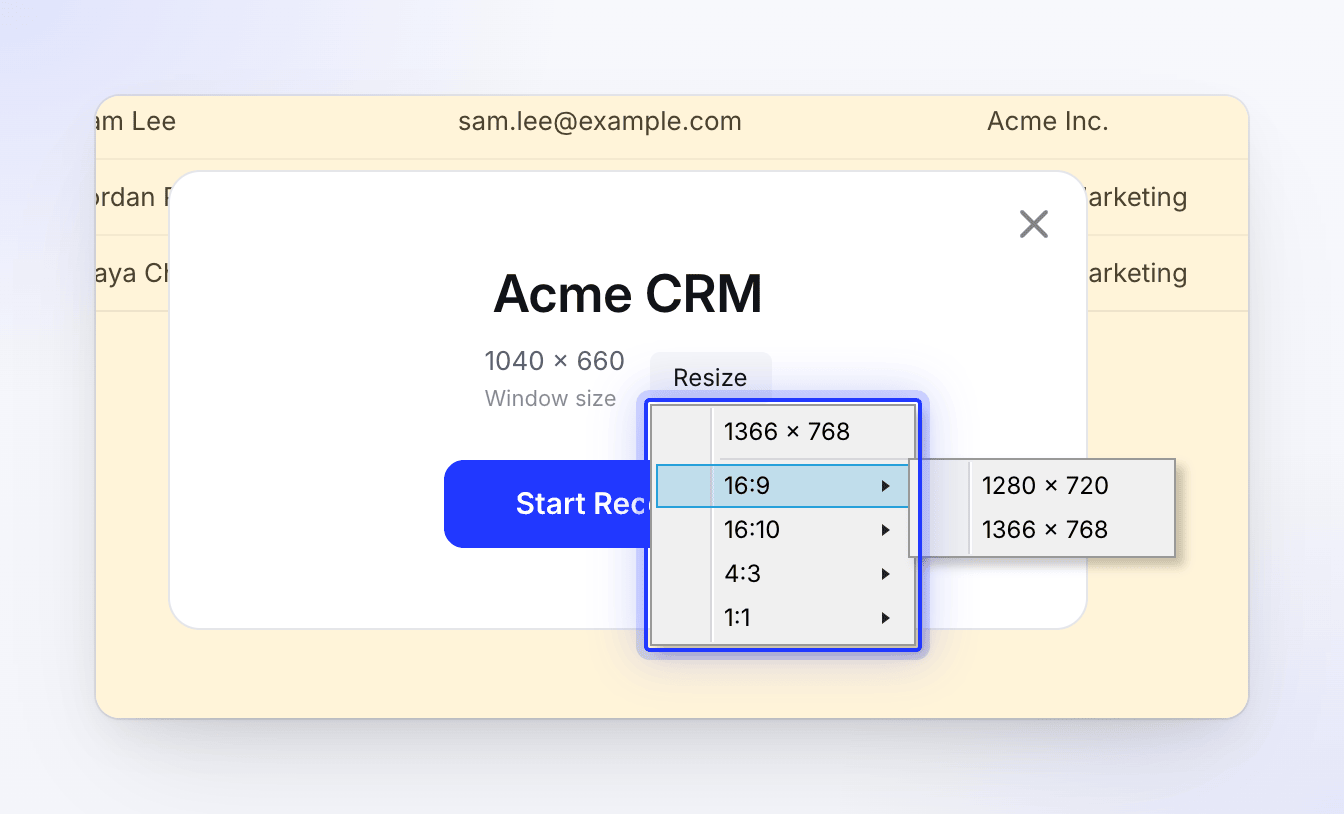
- Escolha um tamanho comum na parte superior do menu ou abra uma proporção de tela para ver mais tamanhos.
- A janela é redimensionada e o cartão mostra o novo tamanho. Clique em Iniciar gravação.
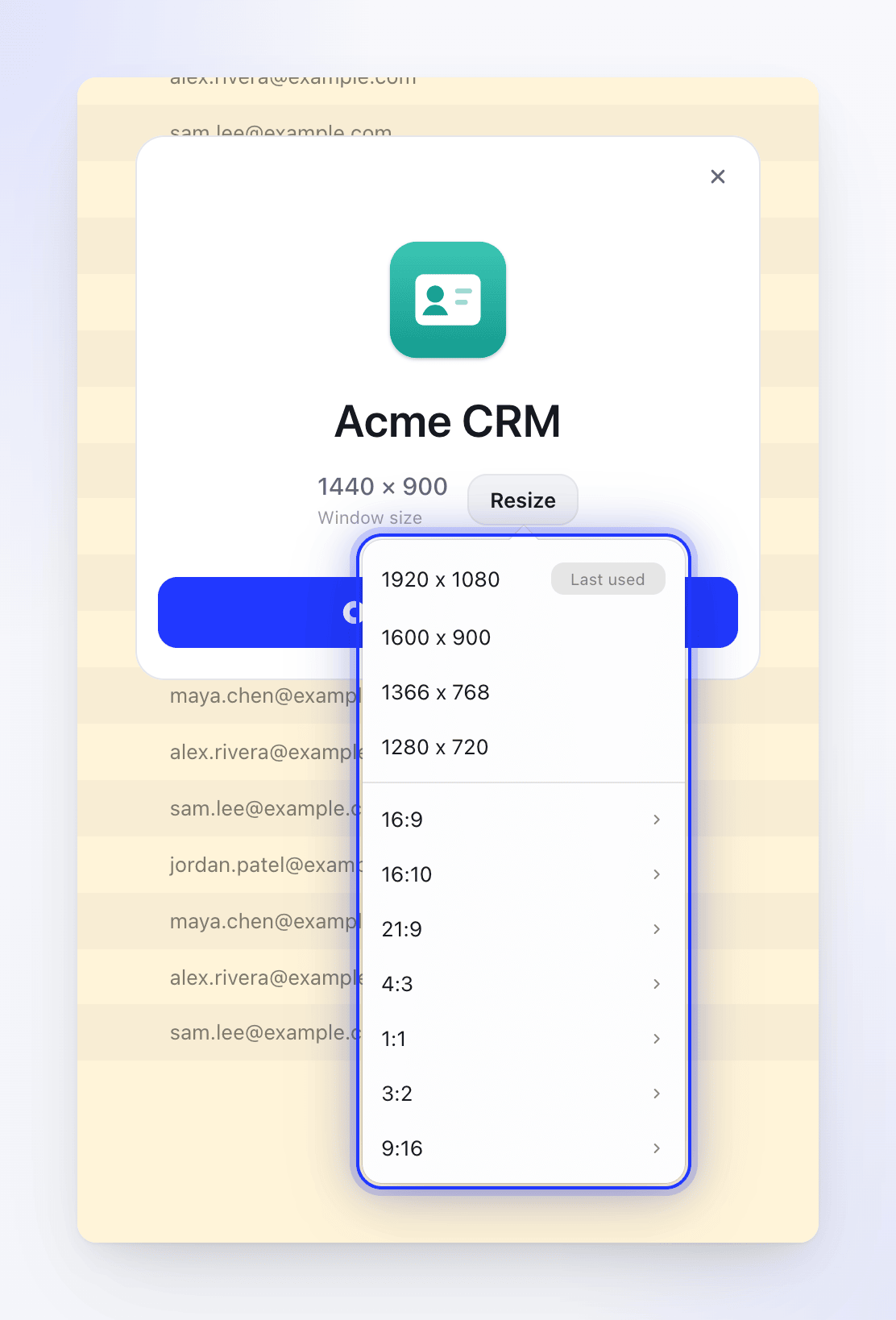
O tamanho que você usou por último é marcado como Último uso. Em uma nova instalação do Windows, esse tamanho é 1920 × 1080.
| Grupo | Tamanhos |
|---|---|
| Comum | 1920 × 1080, 1600 × 900, 1366 × 768, 1280 × 720 |
| 16:9 | 3840 × 2160, 2560 × 1440, 1920 × 1080, 1600 × 900, 1366 × 768, 1280 × 720, 1152 × 648, 1024 × 576 |
| 16:10 | 2560 × 1600, 1920 × 1200, 1680 × 1050, 1440 × 900, 1280 × 800, 1024 × 640 |
| 21:9 | 3440 × 1440, 2560 × 1080 |
| 4:3 | 2048 × 1536, 1600 × 1200, 1280 × 960, 1024 × 768, 800 × 600 |
| 1:1 | 1600 × 1600, 1280 × 1280, 1024 × 1024, 800 × 800 |
| 3:2 | 2736 × 1824, 2160 × 1440, 1440 × 960, 1080 × 720 |
| 9:16 | 1440 × 2560, 1080 × 1920, 720 × 1280, 540 × 960, 480 × 854 |
Apenas os tamanhos que cabem na sua tela (menos o Dock e a barra de menus) são mostrados. Em uma tela pequena, ou quando a janela já preenche a tela, o menu também oferece o tamanho da sua própria tela, marcado como (Tela cheia).
| Grupo | Tamanhos |
|---|---|
| Comum | 1366 × 768, 1600 × 900, 1920 × 1080, 2560 × 1440 |
| 16:9 | 1280 × 720, 1366 × 768, 1600 × 900, 1920 × 1080, 2560 × 1440, 3840 × 2160 |
| 16:10 | 1280 × 800, 1440 × 900, 1680 × 1050, 1920 × 1200, 2560 × 1600 |
| 21:9 | 2560 × 1080, 3440 × 1440 |
| 4:3 | 1024 × 768, 1280 × 960, 1600 × 1200, 2048 × 1536 |
| 1:1 | 800 × 800, 1024 × 1024, 1280 × 1280, 1600 × 1600 |
| 3:2 | 2160 × 1440, 2736 × 1824 |
| 9:16 | 480 × 854, 540 × 960, 720 × 1280, 1080 × 1920, 1440 × 2560 |
Apenas os tamanhos que cabem na sua tela (acima da barra de tarefas) são mostrados.
Se a janela não redimensionar
O alerta Não foi possível redimensionar a janela aparece e a gravação continua no tamanho atual:
| Mensagem | Por que |
|---|---|
| "Esta janela está em tela cheia, por isso não pôde ser redimensionada. A gravação continuará no tamanho atual. Saia da tela cheia primeiro se quiser um tamanho diferente." | Janelas em tela cheia não podem ser redimensionadas. Saia da tela cheia e tente novamente. |
| "Este aplicativo não alterou o tamanho da sua janela. A gravação continuará no tamanho atual." | Alguns aplicativos definem seu próprio tamanho de janela ou têm um tamanho mínimo. Redimensione a janela manualmente. |
| "A janela não pôde ser redimensionada. A gravação continuará no tamanho atual." | Algo impediu o redimensionamento. Redimensione a janela manualmente. |
Gravar uma área personalizada
Escolher Selecionar área
Na janela de gravação, clique na linha superior e, em seguida, em Selecionar área. Clique em Iniciar gravação.
Desenhar a área
A tela escurece e uma seleção aparece, com o tamanho da sua última área, caso você já tenha usado uma antes. Arraste a seleção para movê-la e arraste suas bordas ou cantos para redimensioná-la. Um cartão no meio mostra Selecionar área e o tamanho atual.
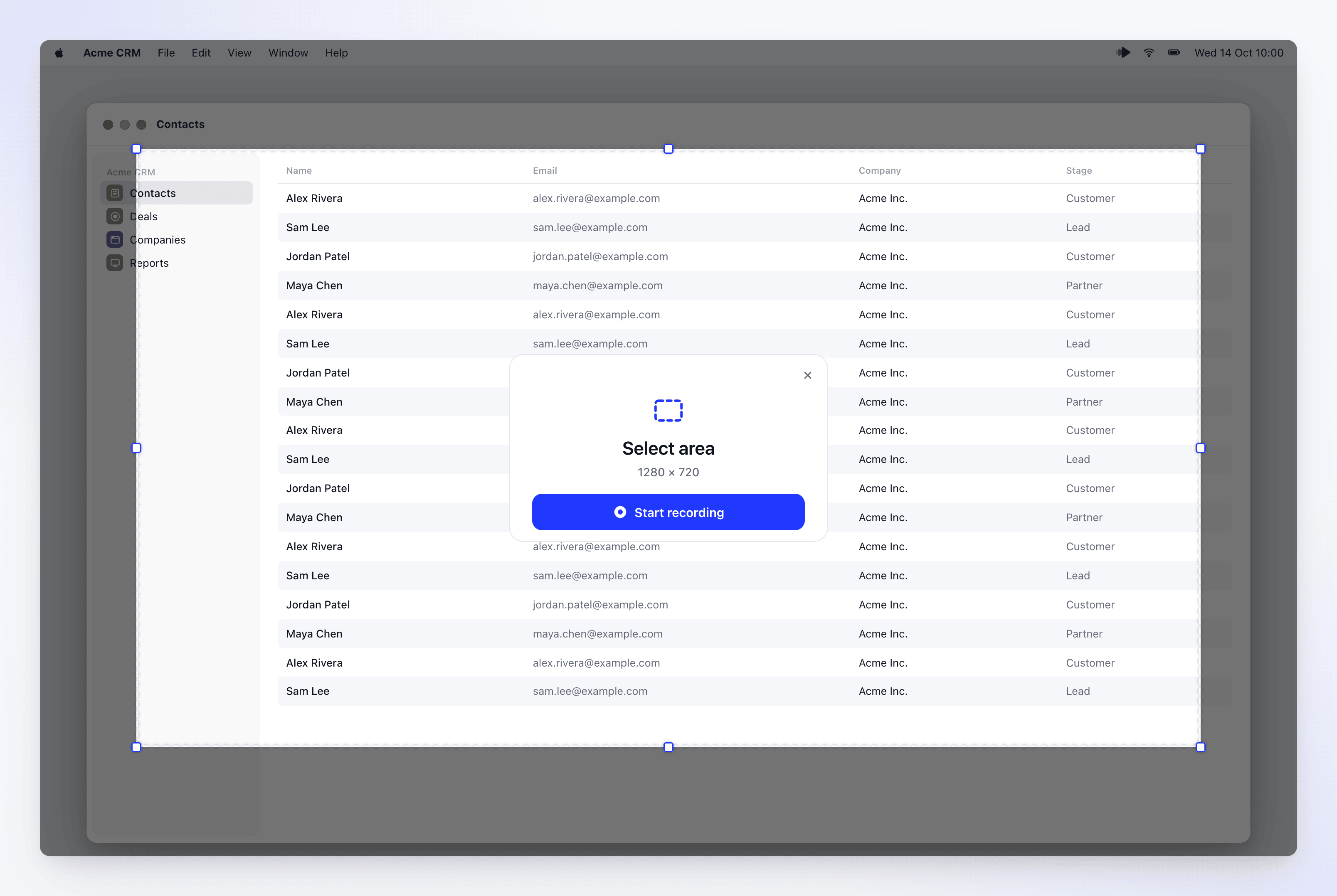
A menor área que você pode gravar é 320 × 220.
Iniciar ou cancelar
Clique em Iniciar gravação no cartão ou pressione Return (Mac) ou Enter (Windows). Pressione Esc ou clique em ✕ para cancelar.
O Clevera lembra da área, e a linha superior da janela de gravação a mostra, por exemplo, Selecionar área · 1280×720. Enquanto você grava uma área, tudo o que estiver fora dela é escurecido para que você possa ver a moldura.
Solução de problemas
Estas mensagens vêm do aplicativo para Mac.
| Mensagem | O que fazer |
|---|---|
| "Não foi possível encontrar a janela especificada" — "A janela pode ter sido fechada. Selecione a janela novamente." | Abra a janela e selecione-a novamente em Janela específica. |
| "Falha ao focar na janela selecionada" ou "Falha ao ativar o aplicativo" | Selecione a janela novamente. Se o problema persistir, reinicie o Clevera. |
| "A janela está em um estado inválido" | Feche e reabra a janela e selecione-a novamente. |
| "Dimensões de gravação inválidas: …" | A janela pode estar minimizada ou oculta. Torne-a visível e com um tamanho razoável, depois tente novamente. |
| "Não foi possível encontrar um monitor para gravar. Reconecte seu monitor e tente novamente." | A área estava em um monitor que não está conectado. Reconecte-o ou escolha Selecionar área novamente em outro monitor. |
| "Falha ao iniciar a gravação da área selecionada. Certifique-se de ter concedido as permissões necessárias e tente novamente." | Verifique as permissões. |
No Windows, se a janela que você escolheu não estiver mais na lista, abra-a novamente e selecione-a em Janela específica. Se outra janela acabou aparecendo na sua gravação, grave novamente e mantenha a janela escolhida em primeiro plano.