

Editar cenas e cartões
O que são cartões de introdução, cartões de título, revelações de logo, listas, batidas de texto, cenas de vídeo, clipes e a capa do vídeo, como adicioná-los, todos os campos que você pode editar, planos de fundo de cartões, incluindo planos de fundo animados, e como funcionam os modelos de cena.
Além das etapas narradas da sua gravação, um vídeo de instruções ou demonstração de produto pode conter Cenas em tela cheia: um cartão de introdução, cartões de título, uma revelação de logo, uma lista, batidas de texto, um vídeo enviado e clipes ou imagens da sua gravação. Este artigo explica para que serve cada um deles e todos os campos que você pode editar.
Antes de começar
- As cenas ficam no editor de vídeo para vídeos de instruções, demonstrações de produto e vídeos Polish. Clipes sociais são criados a partir de cenas escritas pelo diretor de IA; veja Editar um clipe social.
- Você precisa de permissões de edição. Adicionar e editar cenas é gratuito, exceto a gravação de uma locução para Lista ou Vídeo, que utiliza créditos como qualquer linha de locução.
Cenas, etapas e elementos
A linha de cenas da linha do tempo reproduz uma coisa de cada vez, da esquerda para a direita:
[Intro card][Step 1][Step 2][Title card][Step 3][List][Step 4][Logo reveal]
| Tipo | O que é | A duração vem de |
|---|---|---|
| Etapa | Uma linha de narração com parte da sua gravação | A narração e seus clipes. Veja Usar sincronização e ritmo. |
| Cena (este artigo) | Um cartão ou clipe em tela cheia que substitui a gravação enquanto é reproduzido | Sua própria Duração, ou seu conteúdo |
| Elemento | Texto, uma imagem, desfoque e assim por diante, colocados sobre etapas e cenas | Seu bloco na linha do tempo. Veja Adicionar e editar elementos. |
Inserir uma cena empurra tudo o que vem depois para mais tarde; excluir uma cena traz tudo para mais cedo. "Os clipes ao redor permanecerão inalterados."
Adicionar uma cena
- Mova a agulha de reprodução para onde a cena deve ficar.
- Clique em + na barra de ferramentas da linha do tempo (Adicionar à linha do tempo na agulha de reprodução), ou no + entre duas cenas na linha do tempo.
- Escolha uma cena em Cenas ou Da sua gravação. O editor dela será aberto.
- Preencha as informações e clique em Salvar.
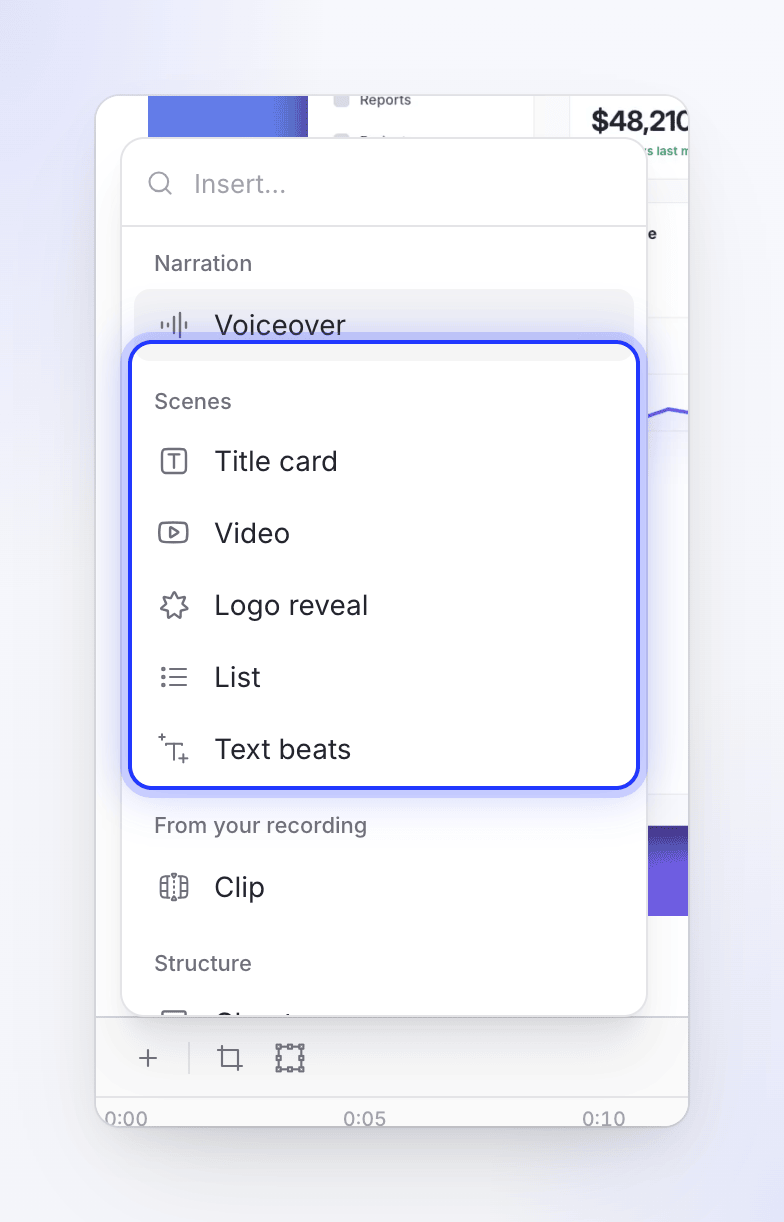
| Item do menu | Descrição |
|---|---|
| Cartão de título | "Cena em tela cheia com texto na tela." |
| Vídeo | "Inserir um clipe de vídeo enviado." |
| Revelação de logo | "Cena de revelação de logo animada." |
| Lista | "Lista animada de recursos do produto." |
| Batidas de texto | "Tipografia cinética com batidas animadas." |
| Clipe | "Clipe silencioso da sua gravação de tela." Apenas gravações e envios. |
| Imagem | "Mostrar uma das suas imagens como sua própria cena." Apenas quando o vídeo tem imagens entre suas fontes. |
O mesmo menu também possui Locução em Narração (uma nova etapa narrada; veja Editar o roteiro e a locução) e Capítulo em Estrutura ("Título de seção para organizar seu vídeo."). O cartão de introdução é adicionado separadamente, com Adicionar um cartão de introdução na parte superior da aba Roteiro.
Editar ou excluir uma cena
- Editar: clique duas vezes na cena na linha do tempo, ou clique em Editar cena (o lápis) na linha correspondente na aba Roteiro. O clique com o botão direito na linha do tempo também possui Editar.
- Mover: arraste a linha usando Arraste para mover a cena na aba Roteiro.
- Excluir: Excluir cena no menu da linha, no menu ⋯ do editor, ou clique com o botão direito → Excluir na linha do tempo. O sistema solicitará confirmação.
Blocos de cena não podem ser arrastados ou cortados na linha do tempo. Altere a duração deles com Duração no editor da cena.
Todo editor de cena possui Salvar na parte inferior. O menu ⋯ possui Carregar modelo…, Salvar como modelo… e Excluir.
Cartão de introdução e cartão de título
Ambos são cartões em tela cheia com texto e imagens sobre um plano de fundo. Eles usam o mesmo editor.
| Cartão de introdução | Cartão de título | |
|---|---|---|
| Cabeçalho | "Abre o vídeo, antes da primeira etapa" | "Um cartão em tela cheia entre etapas" |
| Como adicionar | Adicionar um cartão de introdução ("Uma tela de título antes da primeira etapa") na aba Roteiro. O botão desaparece assim que você adiciona um. | + → Cartão de título, em qualquer lugar |
| Fonte do texto | Título do screencast (o título do vídeo, preenchido automaticamente) ou Texto personalizado | Seu próprio texto |
| Uso típico | O nome do vídeo e sua marca | Um título de capítulo: "Parte 2: Convidando sua equipe" |
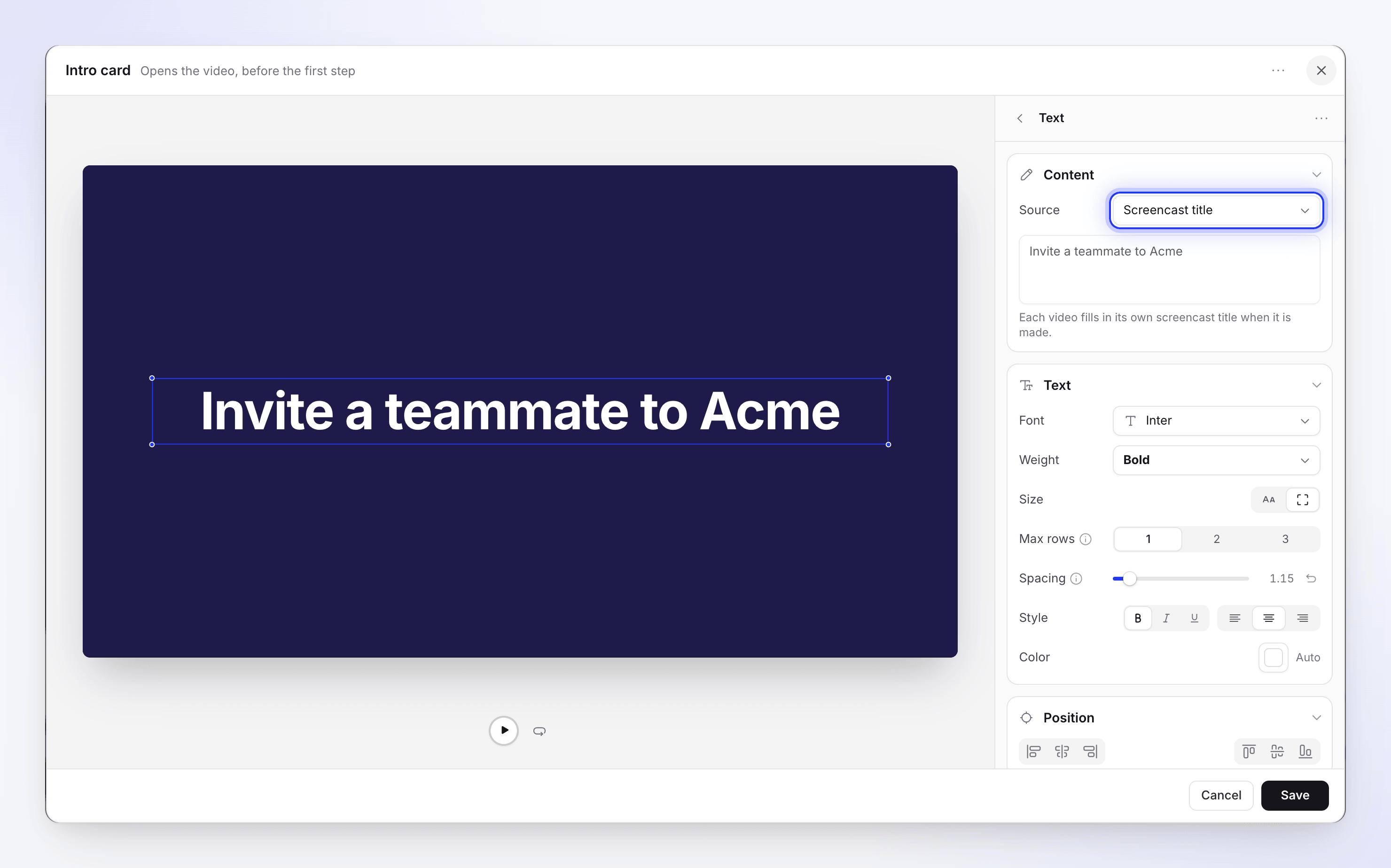
Seções no editor:
| Seção | O que você define |
|---|---|
| Elementos | Textos e imagens do cartão. Adicionar texto, Adicionar imagem. Vazio: "Ainda não há nada no cartão". Cada um possui um menu com Excluir texto / Excluir imagem. |
| Texto: Conteúdo | As palavras. No cartão de introdução, o menu suspenso Fonte: Título do screencast ("Cada vídeo preenche seu próprio título de screencast quando é criado.") ou Texto personalizado. |
| Texto: Texto | Fonte, Peso, Tamanho (dois botões de ícone: Tamanho personalizado, 8–240 px, ou Ajustar à caixa com Máximo de linhas), Espaçamento, Estilo, Cor |
| Texto: Posição | Dois grupos de botões de ícone que alinham o texto à esquerda, centro ou direita, e topo, meio ou base no cartão. Passe o mouse sobre um deles para ver seu nome. |
| Texto: Animação | Abas Entrada e Saída. Efeito: Nenhum, Desvanecer, Deslizar, Limpar, Construção central, Zoom in, Zoom out, Máquina de escrever, Soltar. Revelar por: Linha, Palavra, Letra. Máquina de escrever adiciona Som de digitação e Velocidade. |
| Imagem | Arquivo |
| Plano de fundo | Um cenário, cor, gradiente, imagem, plano de fundo animado ou nenhum. Veja Planos de fundo de cartões. |
| Áudio | Um som para reproduzir com o cartão (envio) |
| Tempo | Duração, 3–10 segundos: "Quanto tempo isso aparece na linha do tempo antes de prosseguir." |
Um novo cartão começa com "Adicionar título" em Inter Bold, 76 px, centralizado, revelado palavra por palavra com um efeito de limpeza.
Revelação de logo
"Seu logo aparece, depois seu nome". Geralmente a última cena de um vídeo.
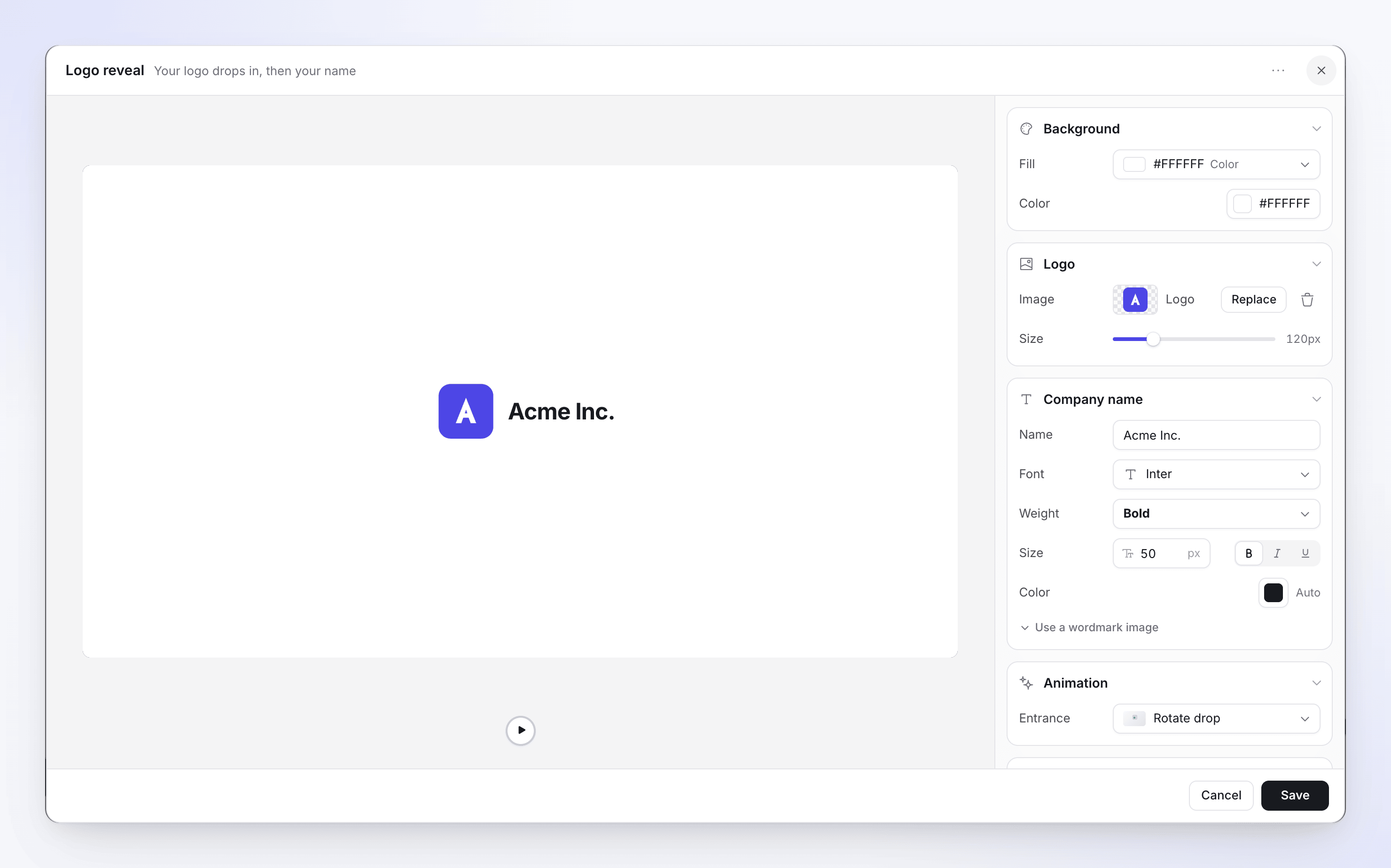
| Seção | O que você define | Padrão |
|---|---|---|
| Logo | Imagem ("Um ícone de logo transparente funciona melhor"), Tamanho 40–400 px | 120 px |
| Nome da empresa | Nome, fonte, peso, Tamanho 14–120, cor. Ou Usar uma imagem de marca ("Para uma fonte de logo que não pode ser correspondida: a imagem substitui o nome digitado."), com sua Altura. | Nome do seu workspace |
| Animação | Entrada: Girar e soltar ou Soltar direto | Girar e soltar |
| Som | Um dos 12 sons, ou envie o seu próprio, com volume | "Innovate Sign", 40% |
| Plano de fundo | Como nos cartões. Veja Planos de fundo de cartões. | Preto |
| Tempo | Duração, 3–10 segundos | 5 segundos |
Um logo é obrigatório: "Escolha uma imagem de logo para salvar". Se o seu workspace tiver um modelo de vídeo com uma revelação de logo, novas revelações de logo começarão a partir do logo e design dele.
Lista
"Itens revelados um por um". Use para um resumo de recursos ou uma lista de verificação.
| Seção | O que você define |
|---|---|
| Design | Layout Padrão, Cartões ou Grade; Animação; Velocidade (Lenta, Média, Rápida) |
| Conteúdo | Título (opcional, até 80 caracteres), Marcador (o símbolo antes de cada item, como Verificação) e Itens (até 20, cada um com até 48 caracteres; mover para cima, mover para baixo, remover) |
| Locução | "Uma frase por item; cada item aparece conforme é falado." Até 1.024 caracteres. Vazio: "Sem locução. A lista é reproduzida apenas com música." |
| Tipografia | Fontes e o Contêiner do item (Preenchimento, Borda) |
| Plano de fundo | Como nos cartões. Veja Planos de fundo de cartões. |
| Tempo | Duração, do mais curto que a animação permite ("O mais curto que a animação da lista permite") até 60 segundos |
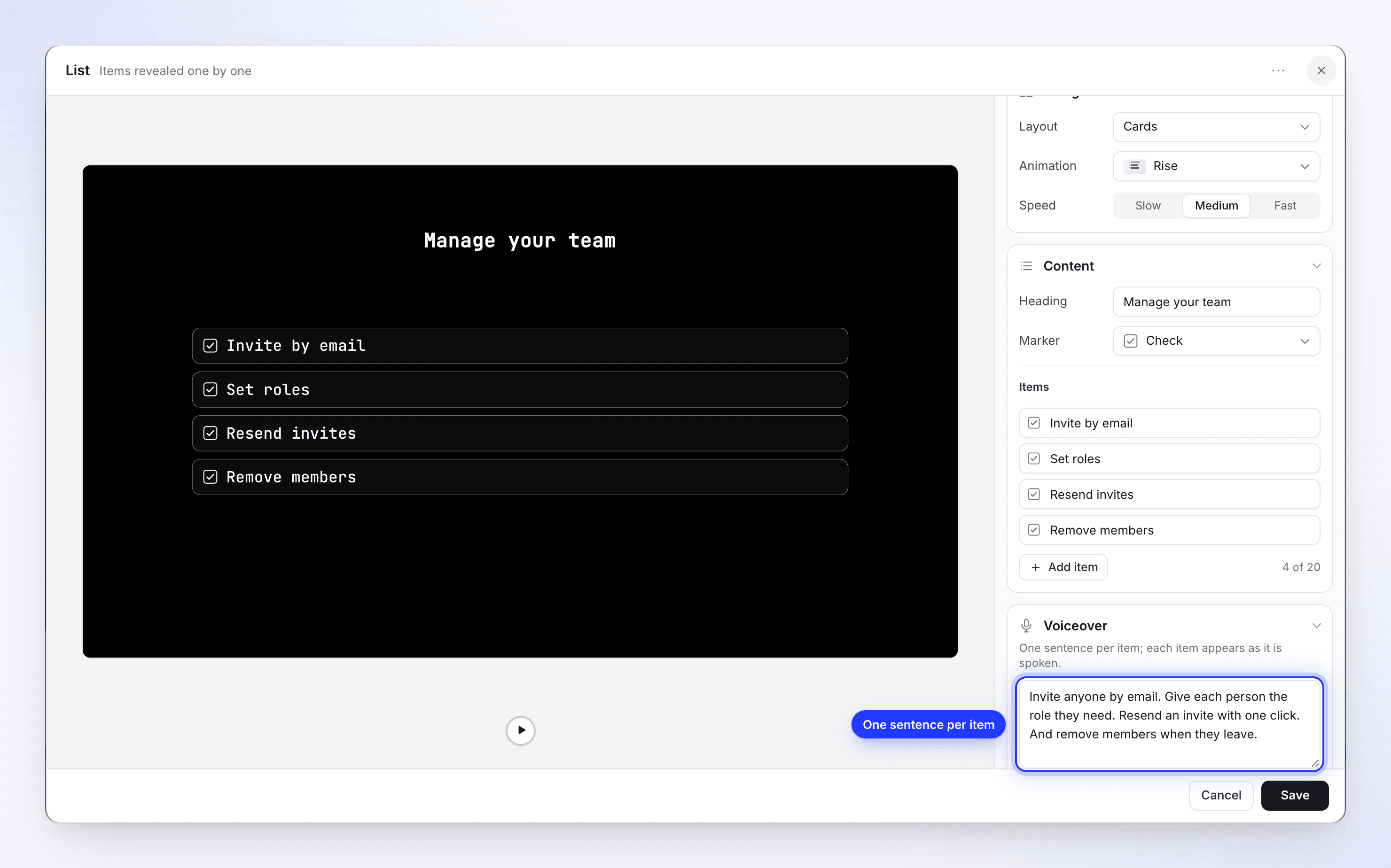
A locução de uma lista e a locução de uma etapa de Vídeo (veja Vídeo) são as únicas narrações de cena além das etapas. Ambas são gravadas com a voz do vídeo e suportam tags de voz.
Batidas de texto
"Palavras que aparecem em cada batida". Frases curtas e impactantes para uma abertura ou uma mensagem principal.
| Seção | O que você define |
|---|---|
| Batidas | Até 10 batidas ("3 de 10"). Adicionar batida; o menu de cada batida possui Duplicar, Mover para cima, Mover para baixo, Excluir batida. |
| Palavras de uma batida | Até 6 palavras, cada uma removível |
| Layout de uma batida | Organizar: Linha ou Coluna; Posição: Topo, Meio, Base |
| Tipografia e Saída de uma batida | Fonte e "Como esta batida sai" |
| Plano de fundo | Como nos cartões. Veja Planos de fundo de cartões. |
| Tempo | Comprimento, "definido pelas batidas". Não há controle deslizante de duração. |
Vídeo
"Um clipe que é reproduzido como sua própria cena": um arquivo de vídeo da sua biblioteca de mídia, como um depoimento de cliente ou um teaser de produto. Você pode narrar sobre ele com uma locução.
| Seção | O que você define | Padrão |
|---|---|---|
| Vídeo | Arquivo (Escolher vídeo), Volume 0–100, Silenciar som do clipe, Repetir | 100, som ligado |
| Locução | Uma frase para falar sobre o clipe, até 1.024 caracteres. Vazio: "Sem locução. O clipe é reproduzido com seu próprio som." | Nenhum |
| Quadro | Posição, Tamanho, Cantos, Sombra e Opções de sombra | |
| Áudio | Um som para reproduzir com ele | |
| Sincronização | Duração, 0,1–600 segundos. Quando não corresponde ao arquivo, uma dica oferece "O vídeo tem 12,0s · Usar". | 3 segundos |
Um arquivo é obrigatório: "Escolha um vídeo para salvar esta cena". Arquivos de vídeo devem ser MP4, com até 100 MB.
Narre sobre o clipe
Escreva a frase em Locução e clique em Salvar. O botão exibe Gravando narração… enquanto a frase é gravada com a voz do vídeo, e a janela só fecha quando o processo termina. Isso utiliza créditos como qualquer outra linha de locução (uma voz da sua própria conta ElevenLabs não consome os nossos). Se a gravação falhar, um erro aparece e nada é salvo. Editar a frase a grava novamente; apagá-la remove a locução.

Você também pode criar uma etapa de Vídeo com locução de uma só vez na janela Adicionar narração: escolha Enviar vídeo em O que os espectadores veem. Veja Adicionar uma etapa de locução.
A etapa dura o tempo do clipe ou da voz, o que for mais longo (a voz recebe um curto início e fim). Uma voz mais curta nunca corta o clipe: o clipe é reproduzido na íntegra e a voz é reproduzida sobre o início dele. Se a voz for mais longa que o clipe, a etapa é estendida, e o que o espectador vê depende de Repetir:
- Repetir desativado: o clipe mantém seu último quadro até a voz terminar.
- Repetir ativado: o clipe continua repetindo até a voz terminar.
O som do próprio clipe diminui automaticamente enquanto a voz fala, para que o clipe nunca fale por cima da narração. Para silenciar o clipe completamente, ative Silenciar som do clipe; o Volume mantém seu nível para quando você reativar o som.
As legendas não são adicionadas automaticamente a uma locução. Abra Estilo → Legendas e clique em Gerar legendas (veja Alterar o estilo, plano de fundo e legendas).
Clipe, Clipe de voz e Imagem
Estes mostram sua própria gravação ou imagens como uma cena própria, sem narração por IA.
| Cena | O que é | Edite com |
|---|---|---|
| Clipe | "Clipe silencioso da sua gravação de tela." Uma parte da gravação que é reproduzida sem narração. | Sincronização e ritmo |
| Clipe de voz | Em vídeos poloneses: uma parte da gravação com sua própria voz gravada | Sincronização e ritmo. Em vídeos poloneses, Dividir clipe na agulha corta um clipe ou clipe de voz em dois. |
| Imagem | "Mostrar uma de suas fotos como sua própria cena." Uma imagem estática mantida na tela | Sua duração na linha do tempo |
Se um vídeo tiver mais de uma gravação de origem, adicionar um Clipe pergunta qual delas primeiro.
Capa do vídeo
Alguns vídeos têm uma Capa do vídeo bem no início: "O cartão de abertura, exibido antes da primeira cena". Não é uma miniatura; ele é reproduzido como parte do vídeo. Sua linha possui Editar capa, Ocultar do vídeo / Mostrar no vídeo (uma capa oculta exibe Oculto) e Excluir capa ("A capa será removida do início do seu vídeo.").
| Seção | O que você define |
|---|---|
| Plano de fundo | Tipo: Cor, Gradiente, Imagem ou Vazamentos de luz (com Padrão e Matiz) |
| Título | Ligado/desligado. "O título do vídeo, definido neste estilo." Tamanho, fonte, peso, cor, alinhamento, Posicionamento |
| Descrição | Ligado/desligado. Até 500 caracteres ("Uma linha curta abaixo do título"), tamanho 10–60 |
| Logotipo | Ligado/desligado. Imagem, Tamanho 20–400, Cantos, posição |
| Movimento | Entrada (Elegante, Esmaecer, Deslizar para cima, Escalar, Quicar), Saída (Nenhum, Esmaecer, Deslizar para cima, Deslizar para baixo, Escalar, Desfoque, Máscara para dentro, Máscara para fora), Duração 2–10 segundos |
| Som de introdução | Sem som de introdução ou um dos sons, com volume |
O menu + não oferece capas: novos vídeos usam um cartão de introdução em vez disso.
Planos de fundo de cartões
Cartões de introdução, cartões de título, revelações de logotipo, listas e batidas de texto possuem uma seção Plano de fundo. Ela colore apenas aquele cartão: o plano de fundo ao redor da sua gravação é definido na aba Estilo (veja abaixo).
Clique na linha Preenchimento para abrir o seletor. Ele possui uma aba por tipo de preenchimento e uma caixa de pesquisa no topo:
| Aba | O que você obtém |
|---|---|
| Backdrops | 17 vídeos de gradiente em repetição, como Índigo coral ou Azul meia-noite |
| Cor | 12 amostras, ou Cor personalizada para escolher qualquer cor |
| Gradiente | 18 gradientes de duas cores. Em seguida, ajuste De, Para e Ângulo. |
| Imagem | 8 fotos da biblioteca da Clevera, ou Enviar uma imagem para usar uma das suas |
| Movimento | Planos de fundo animados. Veja Planos de fundo de movimento. |
| Nenhum | Apenas cartões de introdução, cartões de título e revelações de logotipo: "O papel de parede do vídeo é exibido atrás desta cena." |
Escolher um preenchimento em qualquer aba substitui o anterior, incluindo um plano de fundo de movimento.
Os backdrops da Clevera são isentos de royalties ou gerados por IA, e licenciados para uso comercial em seus vídeos.
Planos de fundo de movimento
Um plano de fundo de movimento é um efeito animado, como luz varrendo o cartão, brilhos flutuantes ou pixels caindo, que continua se movendo enquanto o cartão estiver na tela. Existem mais de 60 para escolher.
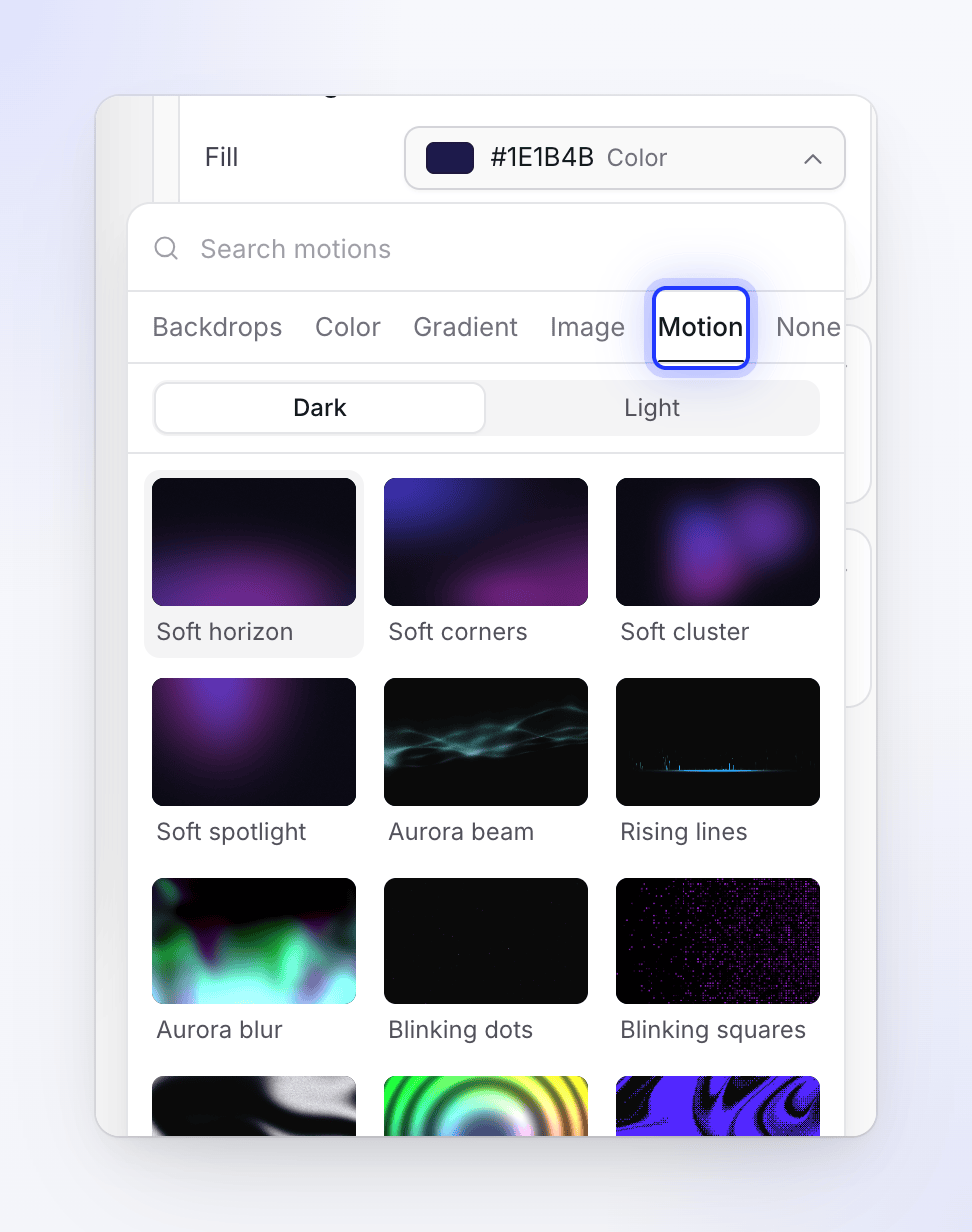
Abra a aba Movimento
Na seção Plano de fundo do cartão, clique em Preenchimento e, em seguida, na aba Movimento. Os blocos visíveis reproduzem uma prévia ao vivo de cada efeito. Digite em Pesquisar movimentos para encontrar um pelo nome.
Escolha Escuro ou Claro
O interruptor no topo da grade escolhe a versão. Efeitos Escuros brilham em um cartão quase preto; os Claros são recoloridos para leitura em um cartão pálido. Todo movimento tem uma versão escura e cerca de um terço também tem uma clara, por isso a grade Claro é mais curta.
Escolha um movimento
Clique em um bloco. A prévia do cartão o reproduz, e a linha Preenchimento mostra seu nome seguido de Movimento.
Ajuste-o
As linhas abaixo de Preenchimento dependem do movimento: geralmente suas cores e Velocidade, além de configurações como Opacidade, Brilho, Intensidade ou Posição. Configurações mais refinadas ficam em Controles de forma. Um controle deslizante que você moveu exibe Redefinir.
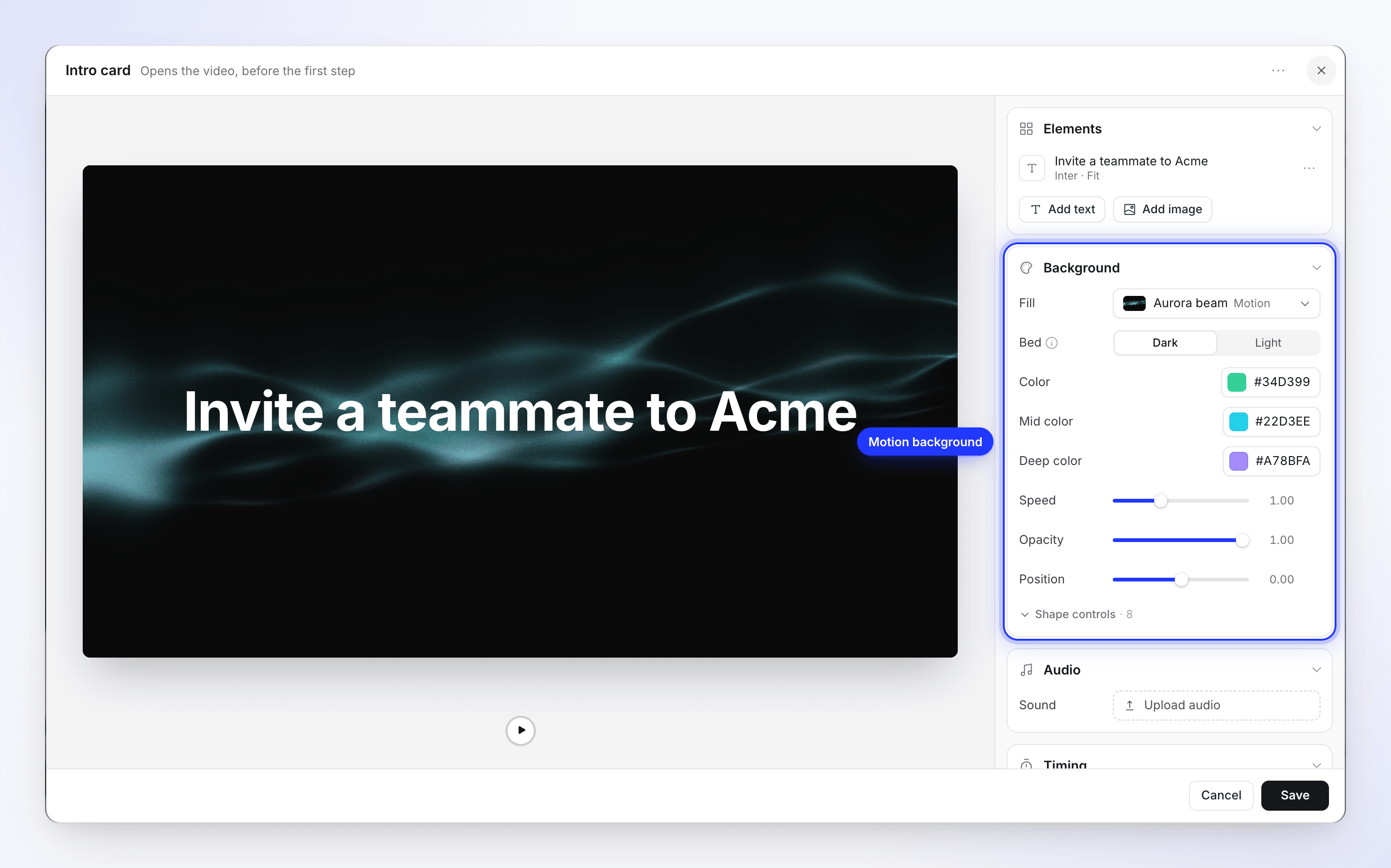
| Configuração | O que faz |
|---|---|
| Base | Escuro ou Claro: a base sobre a qual o efeito se assenta. "Esses efeitos são criados para brilhar em tons quase pretos. O Claro troca a base e repaleta o efeito para que ele seja lido em uma cena pálida." Um movimento sem versão clara é removido quando você muda para Claro, para que você possa escolher um claro. |
| Cores | As próprias cores do efeito, como Cor, Cor média e Cor profunda, ou Acento e Acento 2 |
| Velocidade | Quão rápido ele se move |
| Opacidade, Brilho ou Intensidade | Quão fortemente ele aparece sobre a base |
| Controles de forma | Os detalhes mais refinados daquele efeito, como sua densidade, escala ou granulação |
Os quatro movimentos Suaves (Horizonte suave, Cantos suaves, Agrupamento suave e Holofote suave) são listados primeiro. Eles são brilhos calmos em duas cores de destaque e combinam com cartões com muito texto.
Planos de fundo: a aba Estilo, não uma cena
O Plano de fundo na aba Estilo é o que aparece ao redor da sua gravação em cada etapa. Os cartões possuem sua própria seção Plano de fundo, que colore apenas aquele cartão. Linhas rotuladas como Plano de fundo na linha do tempo são bases de plano de fundo em clipes sociais; você não as adiciona manualmente a vídeos de instruções.
Modelos
Salve o design de um cartão para reutilizá-lo: ⋯ → Salvar como modelo… ("Sua equipe pode começar a partir deste design. O texto é substituído quando ele é aplicado."), dê um Nome e clique em Salvar modelo.
Aplique um com ⋯ → Carregar modelo…. A janela ("Estilos integrados mantêm seu texto; modelos da equipe restauram todo o design salvo.") possui duas abas, cada uma com uma contagem, e Pesquisar modelos. A aba Integrado possui os designs da Clevera; Sua equipe possui os que sua equipe salvou.
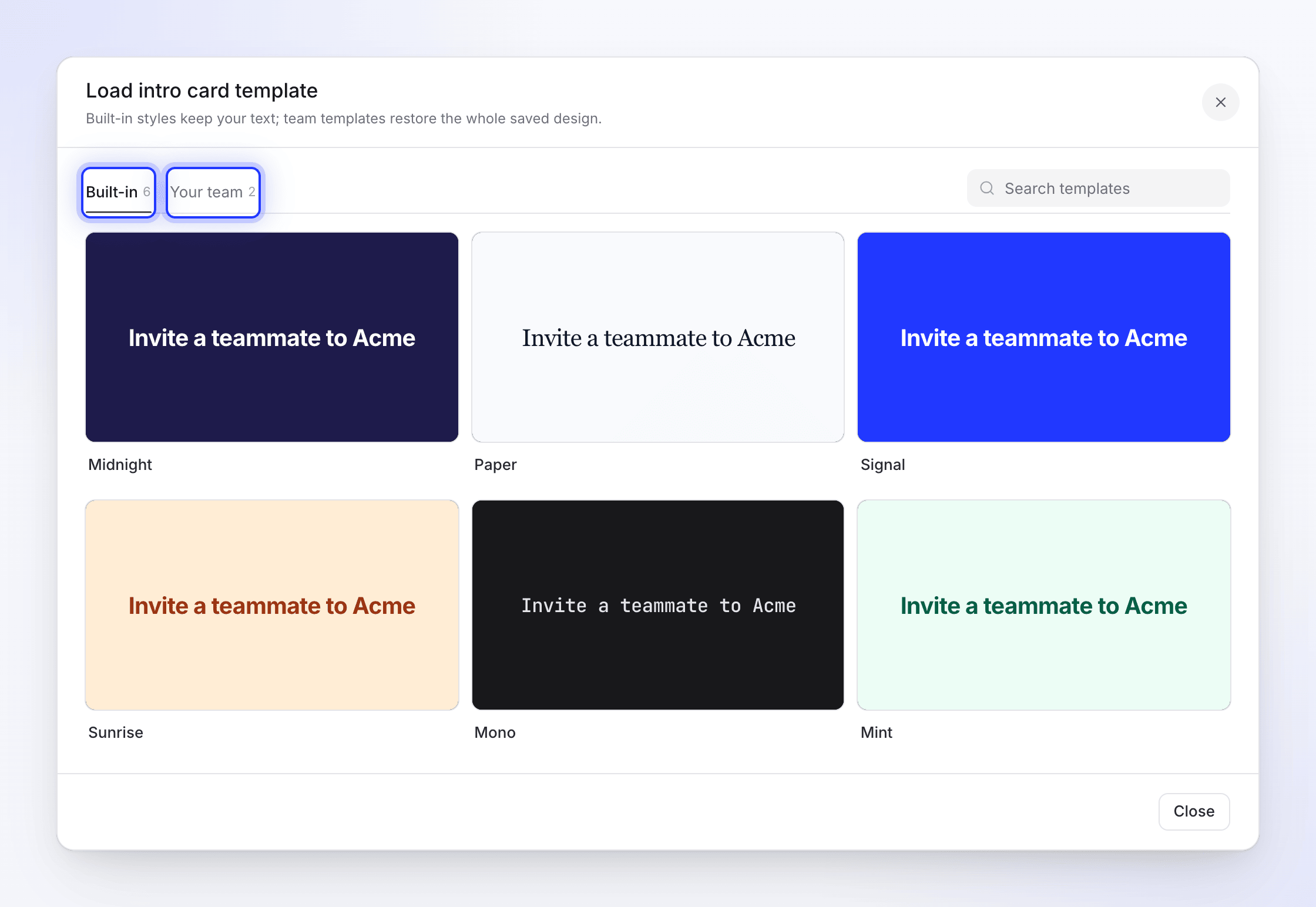
| Você aplica | O que muda |
|---|---|
| Um design Integrado em um cartão de título ou introdução | A aparência. Seu texto e a duração do cartão permanecem. |
| Um design Integrado em uma revelação de logotipo | A aparência. Seu logotipo, logotipo escrito, nome da empresa e duração permanecem. |
| Um design Integrado em batidas de texto | A aparência. Suas palavras de batida permanecem. |
| Um modelo de Sua equipe | Todo o design salvo, incluindo seu texto |
Excluir um modelo de equipe pergunta "Excluir este modelo?": ele é removido para todos em sua equipe.
Um modelo de vídeo de espaço de trabalho vai além: quando a IA cria um vídeo, ela adiciona um cartão de introdução com o título do vídeo, cartões de título antes dos capítulos principais (no máximo dois, e nenhum em vídeos curtos) e uma revelação de logotipo no final, no seu design.
Cenas em outros idiomas
Quando você traduz um vídeo, as palavras nos cartões de introdução, cartões de título, batidas de texto e listas, e o nome da empresa em uma revelação de logotipo, são traduzidos. O layout, as cores, a animação, as imagens e as durações permanecem os mesmos. A narração da lista é traduzida e gravada novamente. Cada idioma mantém suas próprias cenas: editar um cartão em alemão não altera o cartão em inglês. Veja Entenda as versões de idioma.