

Conheça o Clevera
Um mapa do aplicativo web do Clevera: a barra lateral e o menu do workspace, o que há no Início, dicas para o primeiro uso, onde ficam Criar, Gravações, Em andamento, Uso e Lixeira, quem vê quais itens e o que funciona no celular.
O aplicativo web do Clevera possui uma barra lateral à esquerda e uma página à direita. Este artigo é um mapa: para que serve cada local, onde ficam as páginas menos óbvias, quem vê o quê e o que funciona no celular. Siga os links para obter detalhes.
A barra lateral
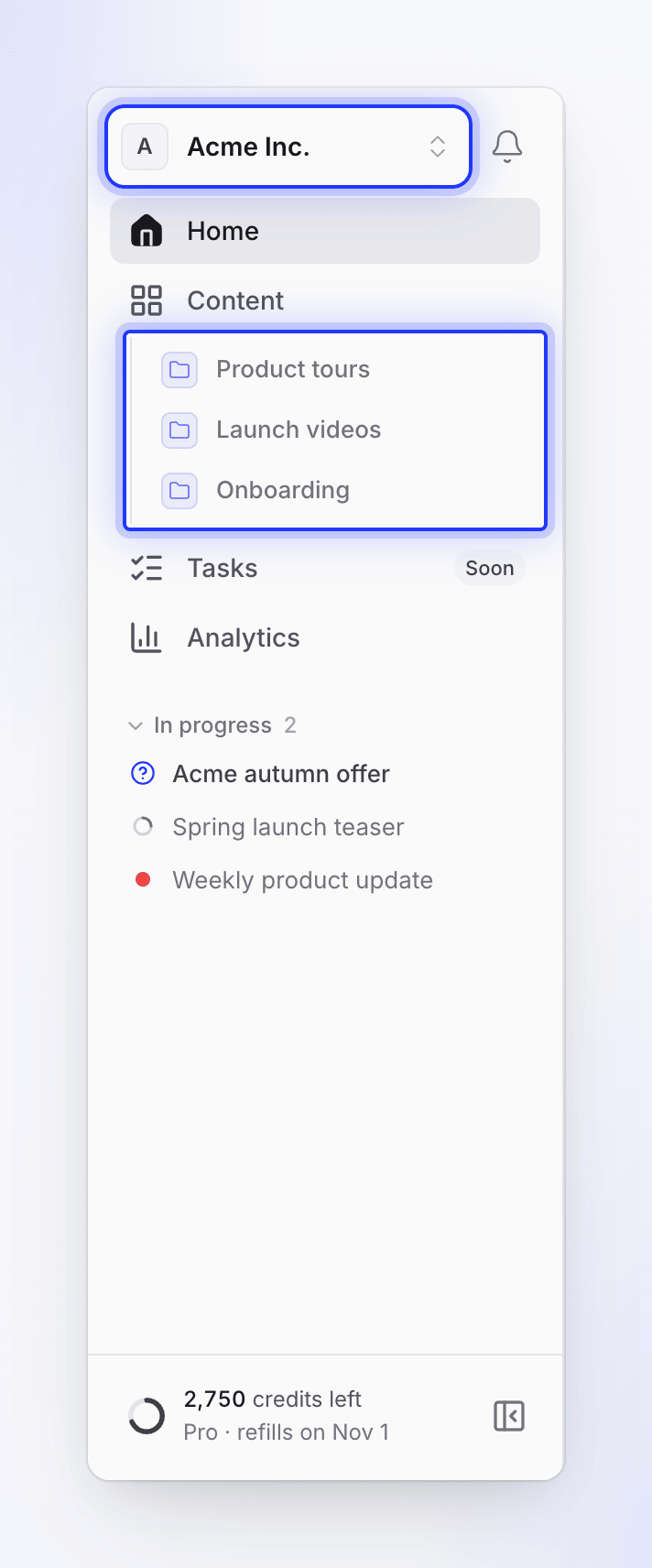
A barra lateral contém suas páginas principais e suas coleções fixadas. Tudo o que é pessoal ou do workspace (configurações, faturamento, ajuda) fica no menu do workspace, na parte superior.
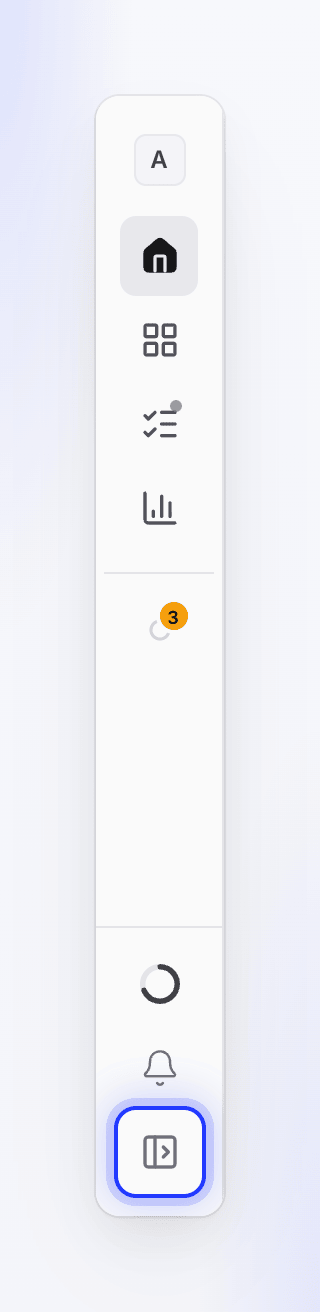
A barra lateral é estreita por padrão e mostra apenas ícones; o ícone da página em que você está fica preenchido. Para expandi-la com rótulos, pressione ⌘B no Mac ou Ctrl+B no Windows, ou clique em Expandir barra lateral na parte inferior (Recolher barra lateral a fecha novamente). Sua escolha é lembrada neste navegador.
| Item | Para que serve |
|---|---|
| Início | Inicie um vídeo, acompanhe o que está sendo feito e veja o que você criou recentemente. Veja Início. |
| Conteúdo | Todos os vídeos, clipes sociais, artigos e gravações que você pode abrir, com pesquisa, filtros, suas coleções e a lixeira. Suas coleções fixadas ficam abaixo dele. Veja Encontre seu conteúdo. |
| Tarefas | Marcado como Em breve: ainda não disponível. |
| Análise de dados | O que seu workspace criou e como as pessoas assistem. Todos os membros veem isso. Veja Ler análise de dados de vídeo. |
| Em andamento | Enquanto um dos seus vídeos está sendo feito, a barra lateral expandida o lista; clique em uma linha para acompanhá-lo, e Pronto · Visualizar abre um vídeo finalizado. Na barra lateral estreita, este é um único ícone animado que abre Conteúdo → Em andamento. |
| Coleções fixadas | As coleções que você fixou, na sua ordem, em Conteúdo. As fixações são pessoais: os colegas de equipe veem as deles. Se você tiver muitas, +N mais mostra o restante. |
| Rodapé | O medidor de créditos (apenas para o proprietário do workspace) e o botão de expandir ou recolher. O medidor mostra os créditos restantes e abre um menu com Fazer upgrade ou Comprar créditos, Faturamento e Ver uso; na barra lateral estreita, ele se torna um pequeno anel. Um aviso também aparece aqui quando um pagamento falha ou uma assinatura termina. |
O menu do workspace
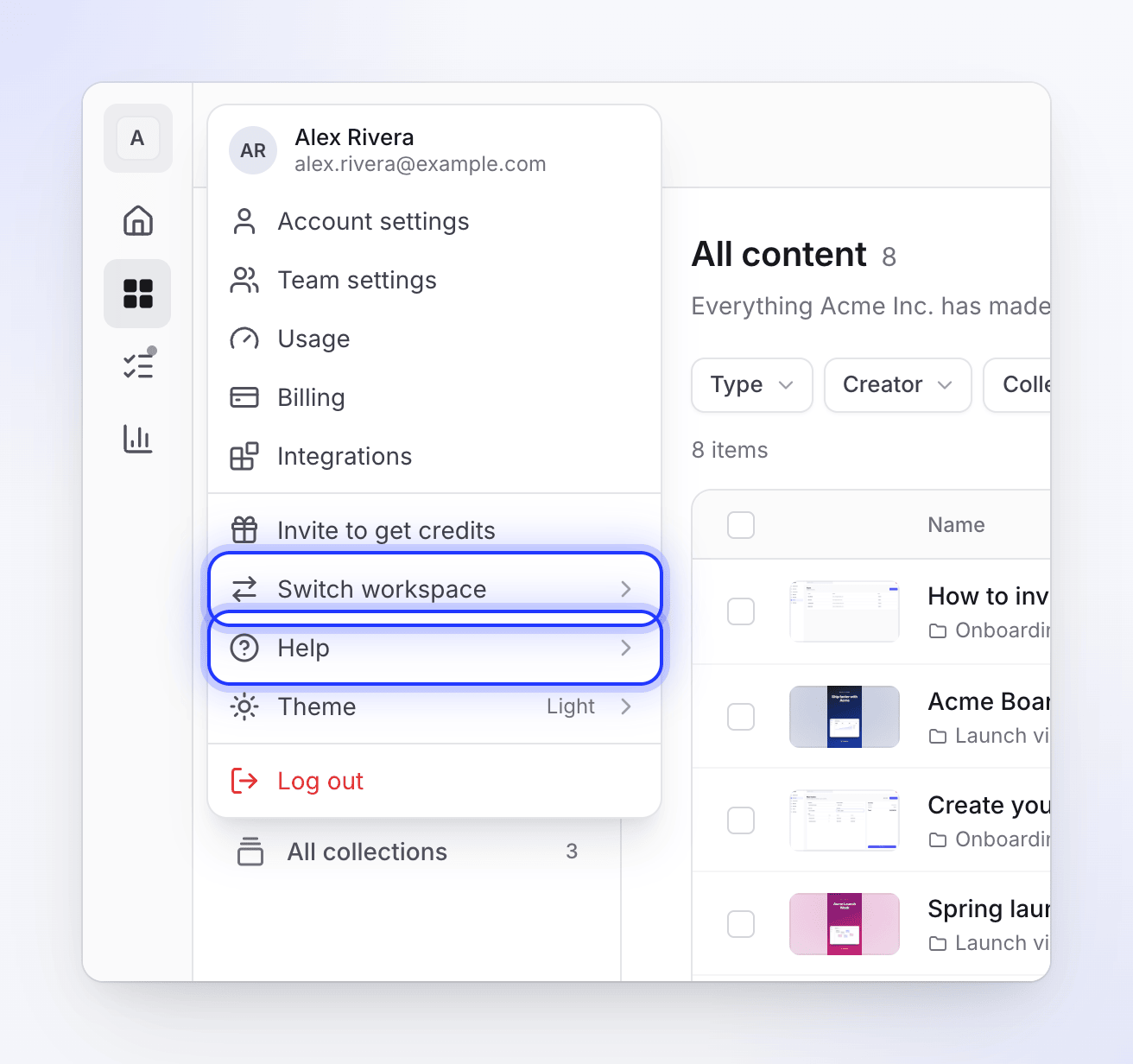
Clique no nome do workspace na parte superior da barra lateral para abrir o menu. Ele abre à direita da barra lateral.
| Item | Quem vê | O que abre |
|---|---|---|
| Configurações da conta | Todos | Seu perfil, senha, login de dois fatores, preferências (tema e idioma de exibição), notificações e contas conectadas (incluindo sua chave ElevenLabs). |
| Configurações da equipe | Proprietário e administradores | Nome e logotipo do workspace, membros, convites, assentos de criador, funções e login único (SSO). |
| Uso | Todos, enquanto houver créditos | Proprietários e gerentes de faturamento veem o uso de créditos de todo o workspace; outros membros veem o seu próprio. Veja Verifique para onde foram seus créditos. |
| Faturamento | Proprietário e administradores | Plano, assentos, créditos e faturas. |
| Integrações | Todos | Conecte destinos de publicação como Notion, Confluence ou WordPress. |
| Convide para ganhar créditos | Todos, quando as indicações estão ativas | Seu link de convite. Veja Ganhe créditos convidando amigos. |
| Alternar espaço de trabalho | Todos | Todos os workspaces aos quais você pertence e Criar espaço de trabalho. As páginas que pertencem a um workspace são movidas para a cópia do novo workspace. |
| Ajuda | Todos | Contatar suporte, Documentação, O que há de novo e Baixar aplicativo para desktop. |
| Tema | Todos | Claro, Escuro ou Sistema. |
| Sair | Todos | Desconecta você deste navegador. |
Quais itens você vê depende da sua função. Veja Entenda workspaces, funções e assentos de criador.
Notificações e ajuda
- O sino abre Notificações: Todos ou Não lido, para Este workspace ou Todos os workspaces. Na barra lateral expandida, ele fica ao lado do nome do workspace; na barra lateral estreita, fica no rodapé. A engrenagem abre suas configurações de notificação, e outro botão abre a página completa de notificações. Veja Escolha quais notificações você recebe.
- O balão de chat no canto inferior direito abre o chat de suporte na maioria das páginas. Ele se move na página que mostra um vídeo sendo feito, onde esse canto contém as perguntas da IA. Você sempre pode entrar em contato com o suporte em Ajuda → Contatar suporte. Veja Contatar suporte.
- Nos editores, o botão de ponto de interrogação na barra superior (Ajuda e suporte) abre o chat de suporte. Em uma tela estreita, é uma linha Ajuda e suporte no menu ⋯.
Início
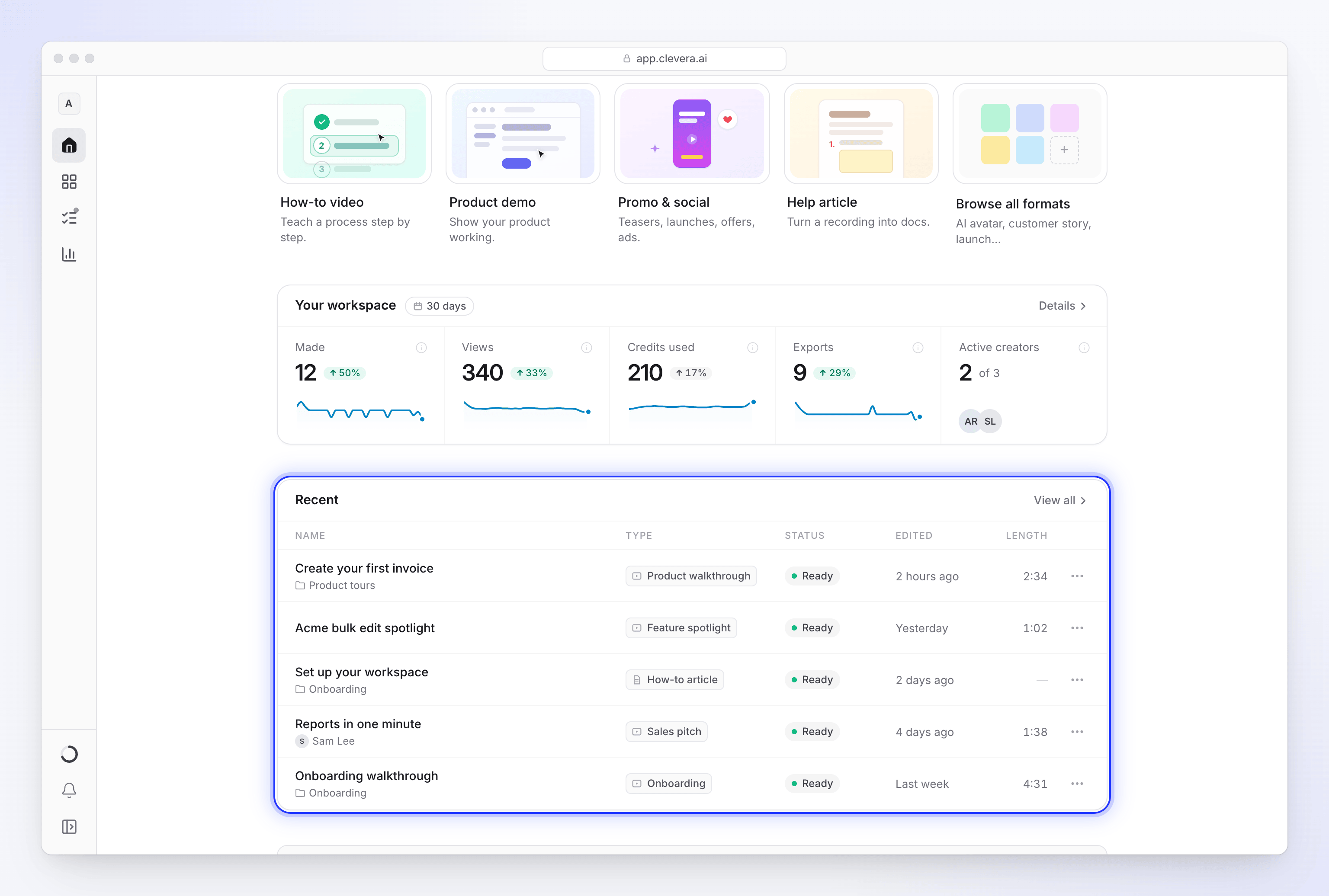
O Início é onde você começa. De cima para baixo:
- O que você quer criar? Descreva seu vídeo em uma frase e pressione Enter. Um breve chat de configuração pergunta o que falta e abre o Compose pronto para começar. Veja Crie seu primeiro vídeo a partir do prompt do Início.
- Ou comece a partir de um formato: Vídeo de instruções, Demonstração de produto, Promoção e redes sociais e Artigo de ajuda, além de Navegar por todos os formatos, que abre a galeria Criar.
- Em andamento: cada vídeo sendo feito no workspace agora, não apenas os seus. Clique em um para acompanhá-lo. Veja Acompanhe seu vídeo enquanto ele é gerado.
- Seu trabalho ou Seu workspace: seus números dos últimos 30 dias. Proprietários e administradores com acesso ao faturamento veem Seu workspace com cinco números (Criado, Visualizações, Créditos usados, Exportações, Criadores ativos); todos os outros veem Seu trabalho com os quatro primeiros. Passe o mouse sobre um número para ver o que ele conta; Detalhes abre Análise de dados.
- Recente: as cinco peças mais novas que você pode abrir, com Nome, Tipo, Status (Pronto, Em andamento ou Falhou), Editado e Duração. Passe o mouse sobre uma linha para uma prévia. O menu ⋯ tem Abrir, Copiar link, Renomear, Adicionar à coleção (ou Alterar coleção) e Excluir. Ver tudo abre Conteúdo.
- Ganhe créditos grátis: um lembrete de convite pequeno e dispensável para workspaces que já criaram algo.
Um workspace novo vê apenas o prompt, os formatos e qualquer coisa em andamento. Os números e a tabela Recente aparecem assim que você cria algo. Editores não veem a caixa de prompt ou os cartões de formato, porque sua função edita o conteúdo existente, mas não pode criar novo conteúdo.
O botão Criar no canto superior direito do Início abre a galeria Criar diretamente. Veja Escolha um tipo de vídeo na galeria Criar.
Dicas e avisos de atualização
Dicas para o primeiro uso
Na primeira vez que um controle é útil, um pequeno cartão pode apontar para ele. Apenas uma dica aparece por vez, e nenhuma enquanto uma caixa de diálogo ou menu estiver aberto.
| Dica | Onde aparece | Para de aparecer quando |
|---|---|---|
| Comece aqui | Início, abaixo da caixa de prompt, em um workspace que ainda não criou nada | Você envia um prompt ou abre um formato |
| Comece com sua filmagem | Compose, para formatos criados a partir de uma gravação (Instruções, Demonstração de produto, Polir minha filmagem e artigos), apontando para + | Você adiciona uma gravação ou vídeo |
| Você não precisa esperar aqui | A página que mostra um vídeo sendo feito, após cerca de 20 segundos, a menos que a IA esteja lhe perguntando algo | Você a fecha |
| Peça alterações | O editor de clipes sociais, apontando para o assistente, se você puder editar o clipe | Você abre o assistente |
Para fechar uma dica permanentemente, clique em Entendido ou ×. Ela não voltará em nenhum dispositivo. Pressionar Escape ou clicar em outro lugar apenas a oculta por enquanto; ela pode aparecer novamente na próxima vez que você abrir essa página. Uma dica fechada não pode ser trazida de volta.
Anúncios
De vez em quando, um breve anúncio pode abrir no Início, ou como um pequeno cartão em um canto da página. Feche-o e ele não retornará naquele workspace.
Quando o Clevera é atualizado
Após uma atualização, uma barra na parte superior da página solicita que você atualize, com Atualizar e, quando houver notas de versão, O que há de novo. Para algumas atualizações, uma janela ("Clevera has been updated") solicita que você clique em Atualizar agora antes de continuar. Se você estiver salvando, exportando ou enviando algo naquele momento, o sistema informará e atualizará automaticamente assim que o processo for concluído, para que você não perca seu trabalho. O changelog lista todas as atualizações.
Outras páginas
| Página | Como chegar | Para que serve |
|---|---|---|
| Criar | Criar na página inicial ou em Conteúdo | A galeria de todos os formatos e, em seguida, Compor, onde você adiciona materiais e define as opções. |
| Gravações | Conteúdo → Gravações | As gravações de tela e vídeos enviados neste espaço de trabalho, com pesquisa, classificação e Enviar vídeo. Gravações que não são usadas em nenhum vídeo são excluídas automaticamente após 15 dias. Veja Encontre e reutilize suas gravações. |
| Em andamento | Conteúdo → Em andamento | Todas as execuções que você pode acompanhar, com seu status, perguntas aguardando sua resposta e execuções com falha. Veja Acompanhe execuções em andamento. |
| Todas as coleções | Conteúdo → Todas as coleções | Todas as coleções que você pode abrir, com fixações e pastas. Veja Organize vídeos em coleções e pastas. |
| Lixeira | Conteúdo → Lixeira | Vídeos, clipes e artigos excluídos que você pode restaurar por 7 dias. Veja Exclua e restaure vídeos e artigos. |
| Uso | Menu do espaço de trabalho → Uso | Para onde seus créditos foram. |
| Notificações | O sino → abrir todas as notificações | Todas as notificações em uma única lista. |
Em um celular
Abaixo da largura de um tablet, a barra lateral é recolhida. Uma barra na parte superior mostra o nome do espaço de trabalho, o sino (que abre as notificações como uma tela cheia) e um botão de menu que desliza a mesma barra lateral a partir da esquerda, com os mesmos itens.
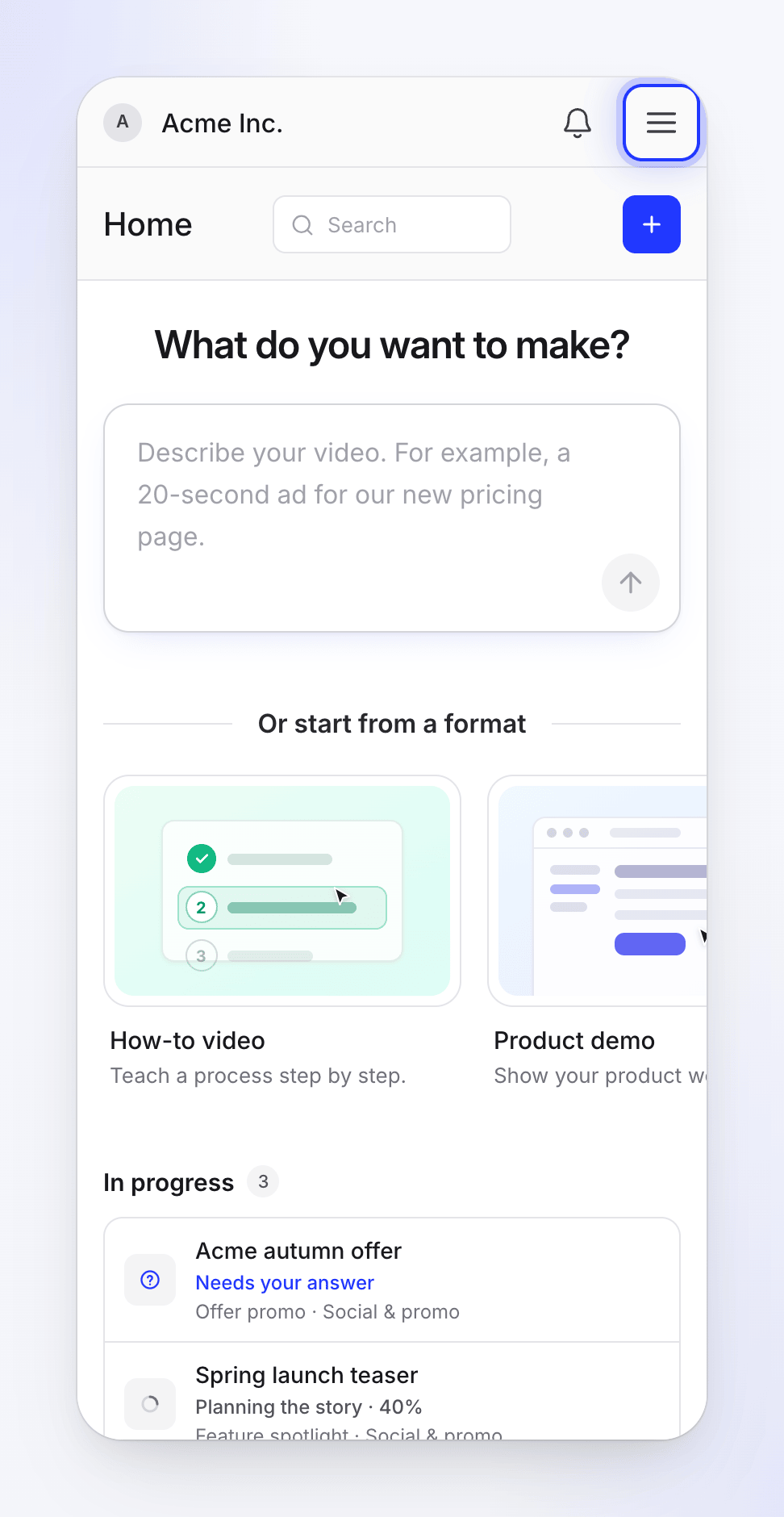
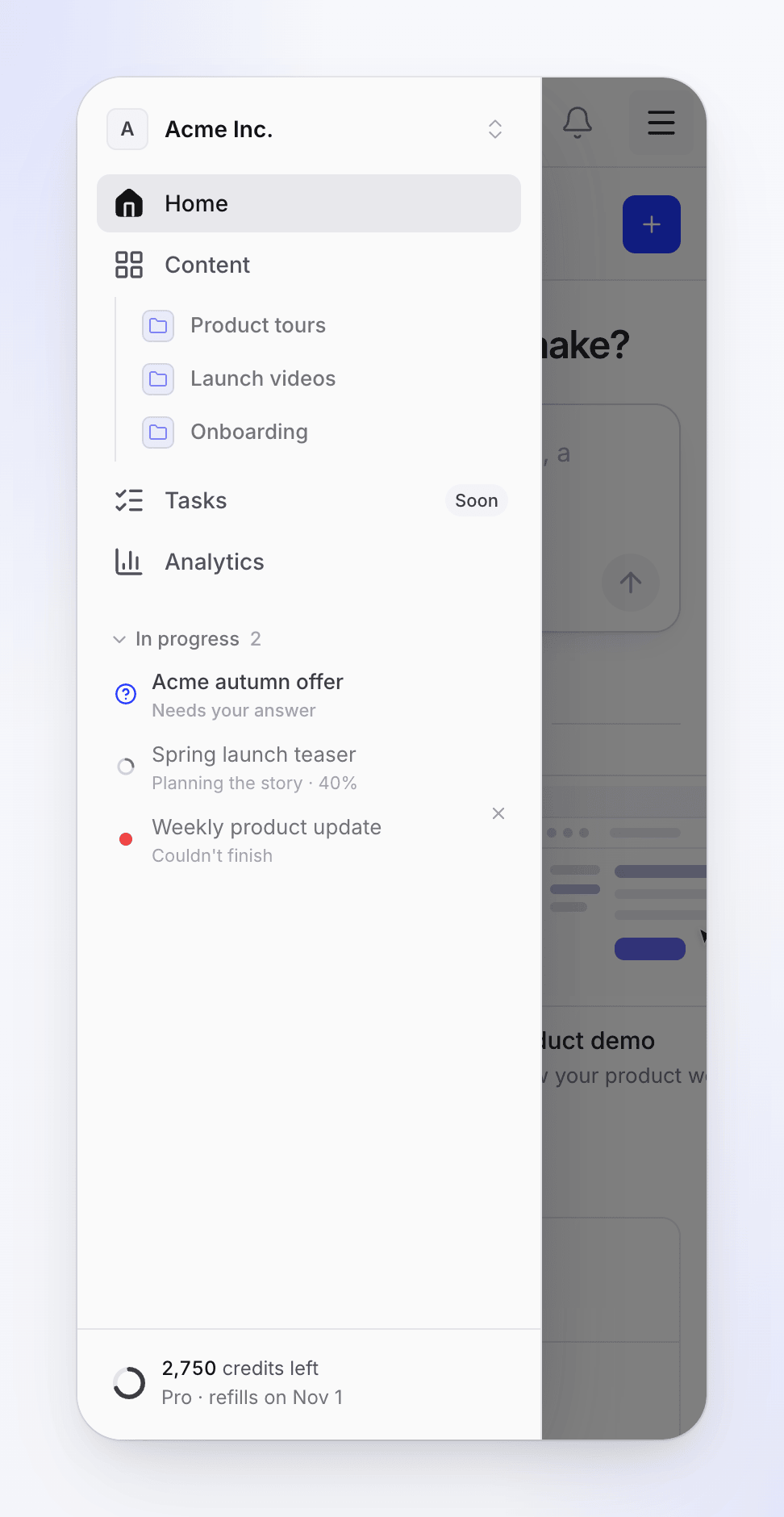
- Funciona em um celular: Início, o prompt e o chat de configuração, Conteúdo e coleções, Análises, notificações, acompanhar um vídeo enquanto ele é criado e responder às perguntas da IA.
- Requer um computador: gravar sua tela. O aplicativo para desktop funciona em Mac e Windows. Veja Instale o aplicativo para desktop do Clevera.
- Melhor em um computador: os editores de vídeo e artigo. Eles abrem em um celular, mas suas linhas do tempo e painéis são projetados para uma tela maior.
Idioma
Os menus, botões e e-mails do Clevera podem ser exibidos em outros idiomas: escolha um em Configurações da conta → Preferências → Idioma. Veja Altere o idioma de exibição. Os vídeos que o Clevera cria possuem sua própria configuração de idioma, com 74 idiomas e variantes. Veja Crie um vídeo em outro idioma.