

Meu vídeo ficou sem som, sem música ou sem o avatar
Seu vídeo terminou, mas a página de geração exibiu uma nota de aviso em âmbar: sem voz, sem música, sem avatar, um site que não pôde ser lido ou uma gravação que não pôde ser analisada detalhadamente. Veja o que cada nota significa e como corrigir o vídeo.
Às vezes, um vídeo termina, mas uma parte não saiu como planejado. A IA não para por causa disso: ela finaliza o vídeo e informa o que verificar em uma nota de Aviso em âmbar na página de geração. Esta página explica cada aviso, por que ele acontece e como corrigir o vídeo.
Verificações rápidas
Antes de procurar por um aviso, descarte as configurações que você escolheu:
| O que você notou | Verifique primeiro |
|---|---|
| Sem narração | A pílula Voz estava definida como Sem voz? Tipos de clipe focados em música (Reel de gancho, Music & motion, Teaser de lançamento, Teaser de mistério, Oferta promocional e Promoção de evento) começam sem narração propositalmente, para que possam ser lidos com o som desligado. |
| Sem música | A pílula Música estava definida como Sem música ("Apenas voz e efeitos sonoros.")? |
| Sem avatar | Você clicou em Usar avatar na janela Avatar de IA? A pílula mostra o nome e o rosto do avatar quando um está ativado. Avatares são para clipes sociais em planos pagos. |
| Sem legendas | A opção Sem legendas ("Apenas voz.") foi escolhida? As legendas também precisam de uma narração. |
Se a configuração estava correta e a parte ainda está faltando, procure por um aviso.
Onde encontrar avisos
- Na página de geração, em uma caixa âmbar começando com Aviso, abaixo da etapa onde ocorreu. As etapas concluídas ficam recolhidas; clique em mostrar para abri-las.
- Na sua caixa de entrada, a notificação de pronto adiciona "Uma coisa para verificar antes de compartilhar." (ou "2 coisas para verificar…").

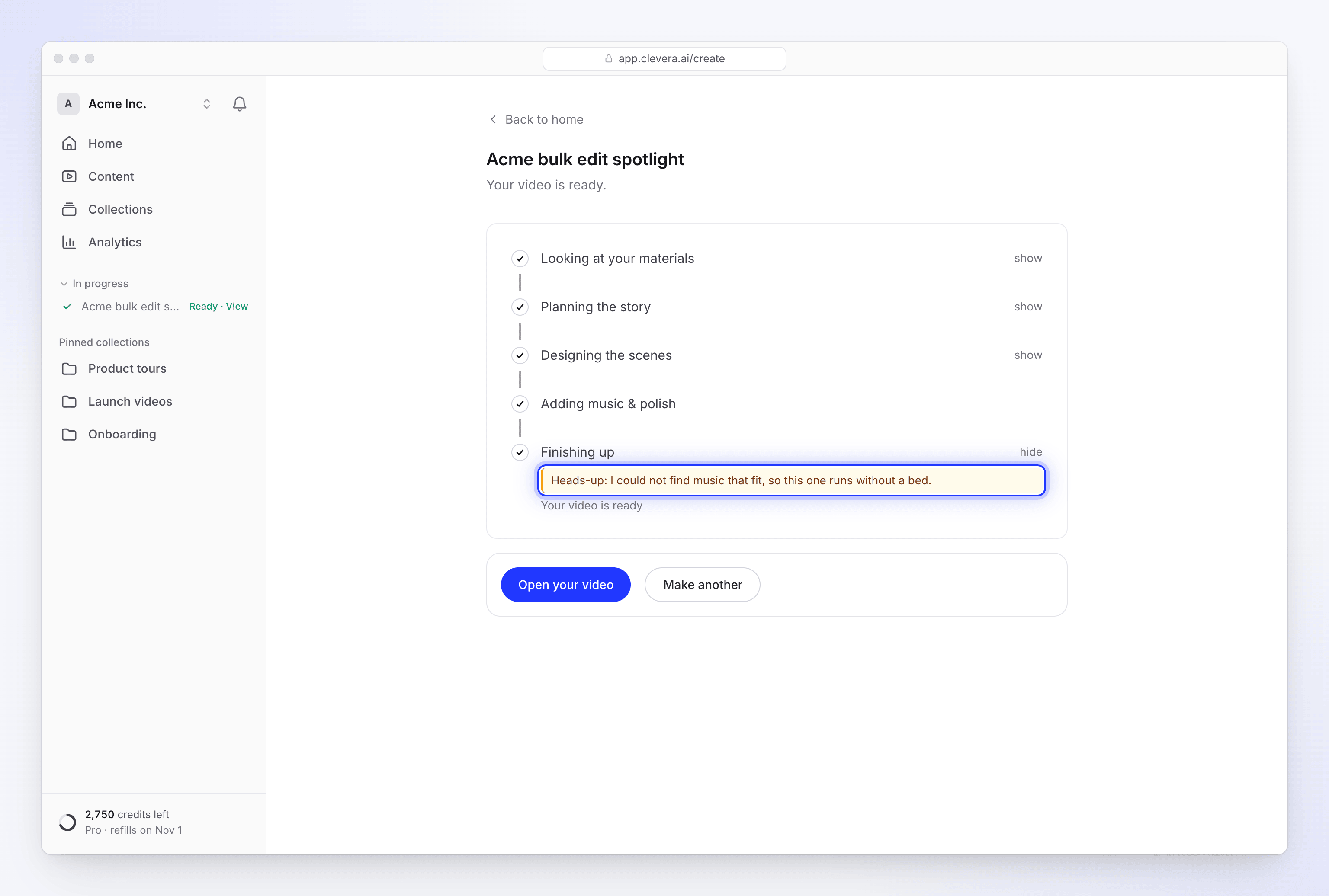
Veja Acompanhe seu vídeo enquanto ele é gerado.
Todos os avisos e como corrigi-los
Som e voz
| Aviso | Por que acontece | Como corrigir |
|---|---|---|
| "Aviso: a voz não saiu, então este vídeo está sem som." | A narração estava ativada, mas nenhuma gravação dela foi incluída no vídeo. | Abra o clipe e peça ao assistente para gravar a narração novamente. Ou abra as Configurações do clipe: o cartão Narração lista cada linha. Clique em Editar linha em uma linha e, em seguida, em Salvar e falar para gravá-la novamente; Ir para esta linha leva você até ela no vídeo. Se o clipe não tiver linhas de narração, crie o clipe novamente. Veja Editar um clipe social. |
| "Aviso: não consegui encontrar uma música adequada, então este vídeo não tem trilha sonora." | A IA não conseguiu escolher uma faixa de música para este vídeo. | Adicione uma você mesmo: nas Configurações do clipe, clique em Música de fundo (aparecerá como Adicionar música quando não houver nenhuma), depois escolha uma faixa ou envie a sua própria. Ou peça música ao assistente no clima que você deseja. Veja Editar um clipe social. |
Avatar de IA
| Aviso | Por que acontece | Como corrigir |
|---|---|---|
| "Aviso: deixei o avatar de fora deste vídeo." | O avatar não pôde ser criado quando o clipe chegou a essa parte, por exemplo, porque o espaço de trabalho não tinha créditos suficientes para o tempo de tela do avatar. O clipe é narrado sobre o seu produto. | Certifique-se de que o espaço de trabalho tenha créditos e crie o clipe novamente com o avatar. Você também pode adicionar um ao vídeo finalizado: + → Mídia → Personagem UGC. |
| "Aviso: a voz do avatar não funcionou, então este vídeo foi narrado por uma voz integrada, sem o avatar." | A voz do avatar falhou antes da primeira linha, então o clipe mudou para uma voz integrada sem apresentador. | A voz de um clipe finalizado não pode ser alterada. Crie o clipe novamente se precisar do avatar. |
Um avatar que não pôde ser criado não é cobrado. Veja Adicionar um avatar de IA e definir seu tempo de tela.
Sites e links
| Aviso | Por que acontece | Como corrigir |
|---|---|---|
| "Aviso: não havia muito conteúdo nessa página, então o vídeo se baseia no que você escreveu." | A página tinha pouco texto ou poucas imagens que a IA pudesse usar, ou ela só aprendeu o endereço e o título do site. | Verifique os fatos no vídeo. Na próxima vez, vincule uma página mais rica (uma página de produto ou recurso em vez de uma página de login) ou adicione imagens e um resumo mais completo. |
| "Aviso: não consegui ler example.com, então trabalhei com base no que você escreveu." | Um link que não era essencial para o vídeo, como um fornecido como referência de estilo, não pôde ser aberto. | Verifique a aparência e os fatos do vídeo. Se o site for importante, veja Corrigir um site que a IA não conseguiu ler. |
| "Aviso: esse site não me permitiu navegar, então trabalhei com base no que você escreveu." | O endereço foi recusado antes de ser lido, por exemplo, um endereço privado ou interno, ou uma porta incomum. | Use um endereço https:// público que abra para qualquer pessoa. |
| "Li example.com, mas não consegui usar o conteúdo: ele está fora do que nossa IA pode processar. Tente outro link ou adicione imagens e uma descrição." | O site abriu, mas seu conteúdo é algo com o qual a IA não pode trabalhar. | Use outro link ou anexe imagens e descreva o produto no resumo. |
Um link do qual o vídeo depende e que não pode ser lido interrompe a execução. Veja Meu vídeo não pôde ser finalizado. Um link que a Clevera recusa diretamente, como um link do YouTube, é recusado antes do início do vídeo: veja Por que a Clevera não consegue abrir um link.
Gravações e vídeos anexados
| Aviso | Por que acontece | Como corrigir |
|---|---|---|
| "Aviso: não consegui analisar sua gravação detalhadamente, então o vídeo a usa como uma tomada longa." | A IA não conseguiu mapear os momentos na sua gravação, então não pôde escolher as melhores partes. | Verifique os cortes e a câmera no editor ou peça ao assistente para focar em momentos específicos. Se a gravação ainda estivesse processando, aguarde até que esteja pronta e crie o vídeo novamente. Uma gravação mais curta também ajuda. |
| "Aviso: não consegui analisar o vídeo que você anexou, então este foi feito sem ver ou ouvir o que é dito nele." | Um vídeo anexado não pôde ser lido, então a IA planejou o clipe sem ele. | Verifique como a filmagem é usada. Certifique-se de que o arquivo seja reproduzido e esteja dentro dos limites em Adicionar materiais, depois crie o clipe novamente. |
Uma nota que não é um aviso
Clipes sociais também podem terminar com esta nota na lista normal de atualizações: "Não consegui assistir a cada mudança de cena, então dê uma olhada nas junções". O diretor de IA verifica suas próprias cenas à medida que as constrói; isso significa que ele não conseguiu revisar cada transição. Reproduza o clipe e observe os momentos em que uma cena passa para a próxima. Peça ao assistente para corrigir qualquer uma que pareça saltada.
Preciso pagar novamente para corrigir?
A edição manual é gratuita. Pequenas correções solicitadas ao assistente são gratuitas até um limite diário de uso justo; mudanças maiores mostram seu custo antes de você confirmar. Regravar uma linha de narração e criar o vídeo novamente consomem créditos, como qualquer trabalho de IA. Veja Saiba quando os créditos são cobrados.
Quando entrar em contato com o suporte
Entre em contato com o suporte pelo chat no aplicativo se:
- o mesmo aviso aparecer toda vez que você criar o mesmo vídeo,
- sua narração ficar sem som novamente após você gravá-la de novo,
- o avatar for deixado de fora, mesmo que o espaço de trabalho tenha muitos créditos.
Inclua o nome do vídeo e o texto exato do aviso.