

Transforme uma gravação de tela em um vídeo de como fazer
Transforme uma gravação de tela em um guia narrado passo a passo. Escolha o tipo de guia, adicione sua gravação, verifique as opções e gere. A IA escreve a narração, corta o tempo de espera e aplica zoom nos seus cliques.
Um vídeo de como fazer transforma uma gravação de tela em um guia narrado: a IA observa o que você faz, escreve e grava uma narração, corta esperas e tentativas, e aplica zoom em cada clique. Use-o quando quiser que alguém consiga repetir uma tarefa após assistir.
Antes de começar
- Uma gravação da tarefa. Grave com o aplicativo desktop da Clevera, envie um MP4 que você já tenha ou escolha um da sua biblioteca. Você também pode deixar a IA gravar um aplicativo web para você com Gravar com IA. Recomendamos gravações com menos de 30 minutos.
- Fale enquanto grava, se puder. Você não precisa de um bom microfone ou de uma gravação perfeita. A IA ouve o que você disse e usa sua explicação como base do roteiro, depois substitui sua voz por uma narração clara de IA.
- Uma função que possa criar. Proprietários de workspace, administradores e Criadores de Conteúdo podem fazer vídeos. Editores veem Criar e Gerar vídeo desativados, com a mensagem "Sua função pode editar conteúdo existente, mas não pode criar novo conteúdo."
- Créditos. Um vídeo de como fazer geralmente custa 5–25 créditos para uma gravação de até 5 minutos. Gravações mais longas custam mais. Veja Ler a estimativa de créditos.
Faça um vídeo de como fazer
Escolha o tipo de guia
Clique em Criar, abra a família Como fazer e escolha o cartão que corresponde ao seu guia. O tipo altera como a IA abre, dita o ritmo e encerra o vídeo; veja Os quatro tipos de como fazer.
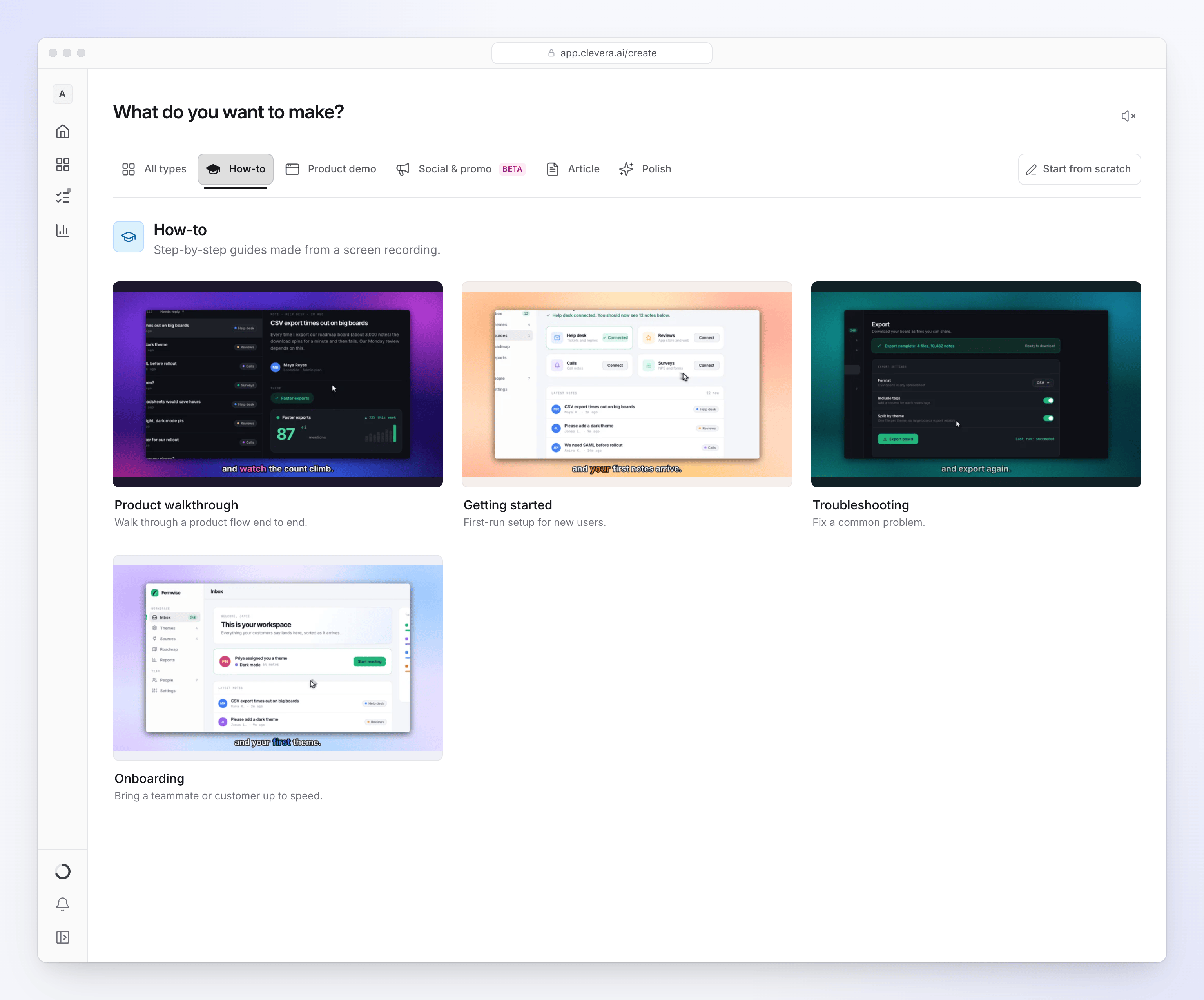
Cada tipo altera como a IA abre e dita o ritmo do guia. Adicione sua gravação
Clique em + na caixa e escolha uma das linhas de Gravação:
- Grave sua tela abre o aplicativo desktop da Clevera. Uma janela, "Continue a partir do aplicativo desktop da Clevera", indica que você deve alternar para o aplicativo e clicar em Iniciar gravação. Quando você para, a gravação é enviada e aberta no seu navegador, pronta para uso.
- Enviar vídeo aceita um MP4 de até 250 MB.
- Escolher da biblioteca lista gravações que você já fez ou enviou. Gravações que nenhum vídeo usa por 15 dias são excluídas automaticamente.
Você pode adicionar até 3 vídeos, além de imagens e PDFs. Veja Usar várias gravações, imagens e PDFs em um único vídeo.
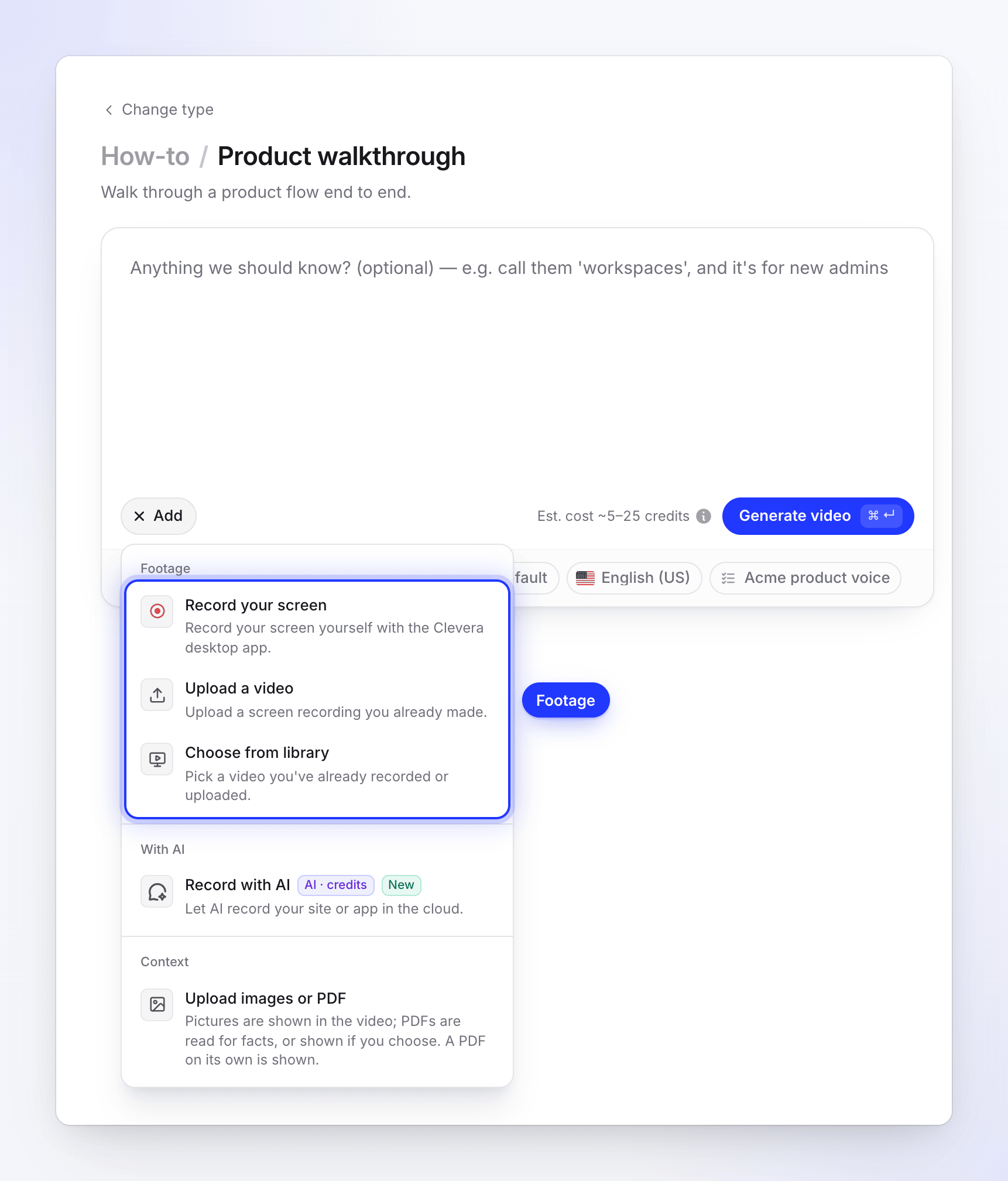
Adicione até 3 vídeos, além de imagens e PDFs. Diga à IA tudo o que ela deve saber
O resumo é opcional para um como fazer. Use-o para o que a gravação não consegue mostrar, por exemplo, "pule a parte de inscrição, foque no painel" ou "o público são novos administradores". Ele aceita até 5.000 caracteres. Veja Escreva um resumo que gere um bom vídeo.
Verifique as opções
As pílulas abaixo da caixa mostram as configurações atuais. Altere qualquer uma delas ou deixe como estão. Veja Opções para vídeos de como fazer.
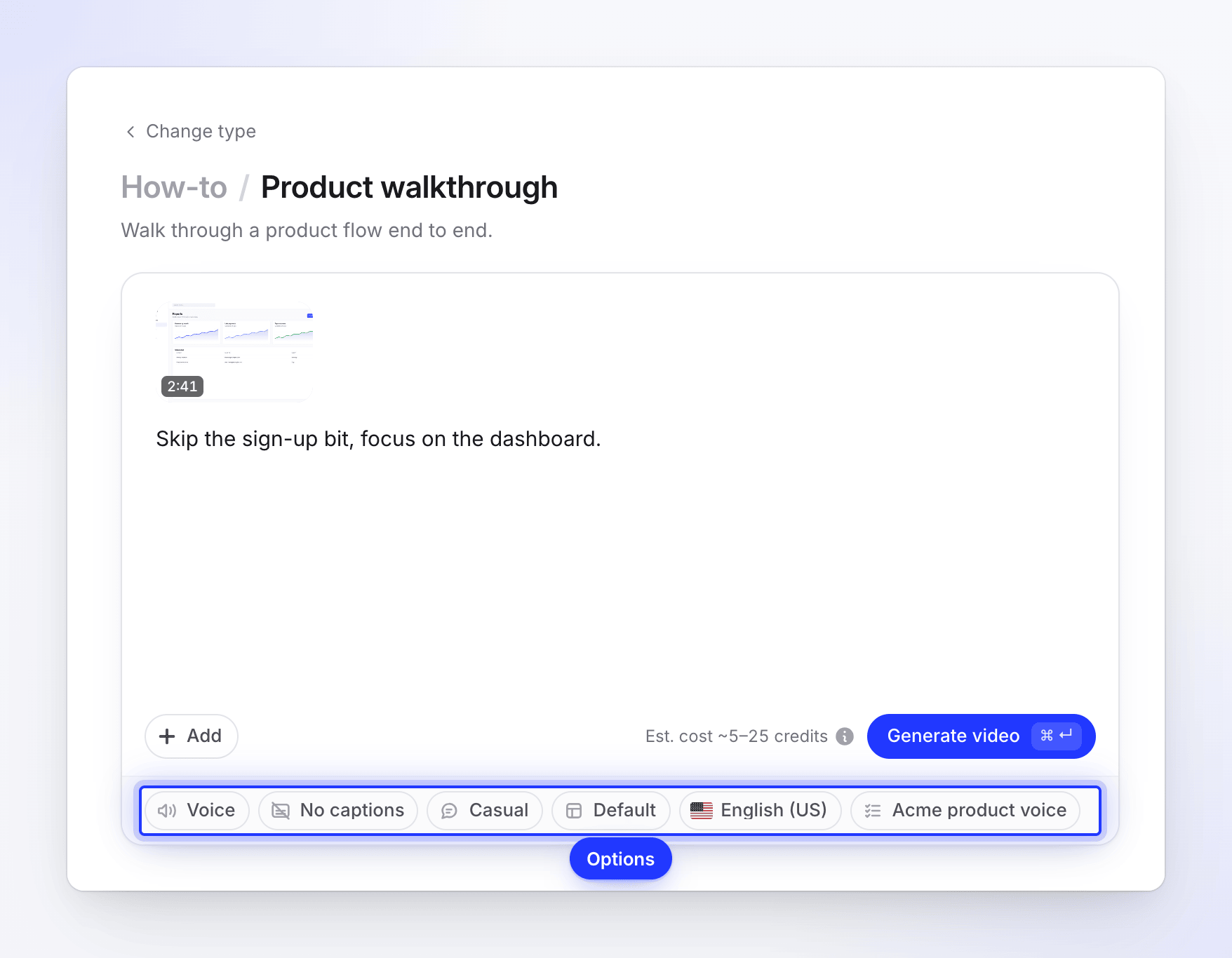
Deixe as pílulas como estão ou altere qualquer uma delas. Gerar
Verifique o custo ao lado do botão e clique em Gerar vídeo (ou pressione ⌘↵ no Mac, Ctrl↵ no Windows). A página de geração abre e mostra cada etapa conforme acontece. Você pode fechar a aba; o vídeo continuará sendo processado.
Se algo estiver faltando quando você pressionar Gerar vídeo, uma mensagem curta indicará o que é, por exemplo, "Adicione um vídeo primeiro — grave, envie ou escolha da sua biblioteca." Veja Corrija o que está faltando ao pressionar Gerar.
Os quatro tipos de como fazer
| Tipo | Use para | Como a IA molda o vídeo |
|---|---|---|
| Passo a passo do produto | Percorrer um fluxo de produto de ponta a ponta. | Abre no que a área faz e a quem ajuda. Move-se rapidamente pela navegação e mantém o foco em cada capacidade. |
| Primeiros passos | Configuração inicial para novos usuários. | Abre no primeiro sucesso que o espectador alcançará. Mantém o menor número de etapas, define termos do produto na primeira vez que aparecem e pula configurações opcionais que você não explica. |
| Solução de problemas | Corrigir um problema comum. | Abre nomeando o sintoma ou o erro exato. Segue diagnosticar, corrigir, verificar; diz por que cada etapa corrige e avisa antes de qualquer coisa irreversível. |
| Integração | Colocar um colega de equipe ou cliente a par. | Abre calorosamente sobre o que o espectador será capaz de fazer. Orienta-os em cada tela antes dos detalhes e deixa de fora o jargão que a tela não introduz. |
Todos os quatro mantêm cada opção, configuração e dica que você explica durante a gravação. Eles diferem na abertura, no ritmo e no que deixam de fora.
Opções para vídeos de como fazer
| Pílula | O que define | Padrão |
|---|---|---|
| Voz | Quem lê o roteiro. Pressione play para ouvir uma amostra. Vozes integradas ou suas próprias vozes ElevenLabs. | Uma voz integrada |
| legendas | Mostrar legendas (as palavras faladas, na tela) ou Sem legendas. | Sem legendas |
| Tom | Como a narração soa: Casual, Expressivo ou Formal. | Casual |
| Modelo | O plano de fundo, música, introdução e cartões de título. Veja Use um modelo de vídeo para sua marca. | O modelo padrão do seu workspace |
| Idioma | O idioma do roteiro, da voz e do texto na tela. 74 idiomas. | Inglês (EUA), ou o último que você usou |
| Regras de IA | Regras que a IA segue, como palavras a evitar. Veja Criar e aplicar regras de IA. | As regras padrão do seu workspace |
As opções de tom significam:
- Casual: coloquial e acessível, como um colega explicando uma tarefa.
- Expressivo: energético e envolvente, com expressões naturais como risadas e entusiasmo.
- Formal: profissional e autoritário. Melhor para tutoriais corporativos e documentação oficial.
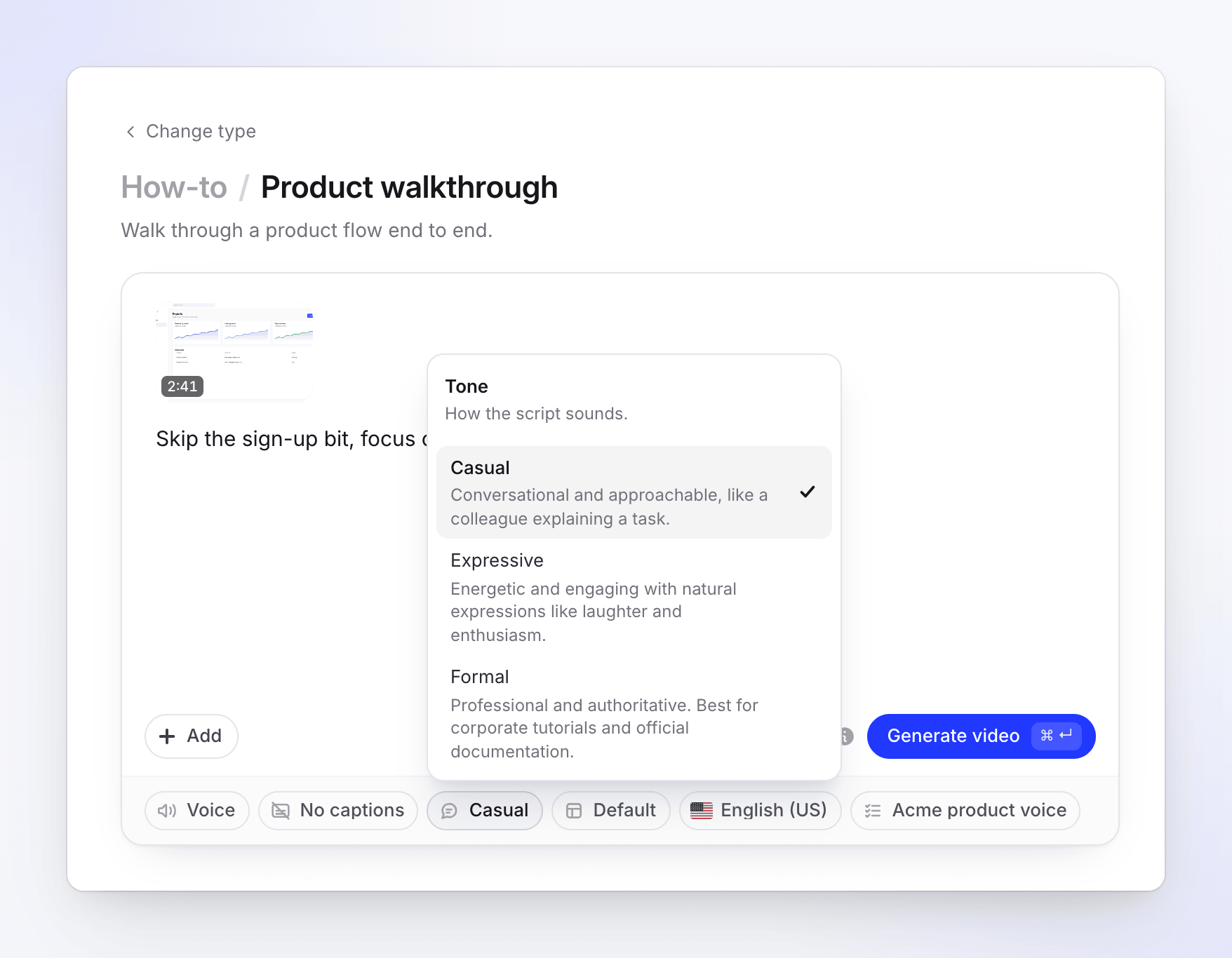
Vídeos de como fazer seguem o formato da sua gravação, geralmente paisagem. Não há pílula de formato, duração, aparência ou avatar: a duração segue sua gravação depois que a IA a corta. Você pode alterar a proporção no editor após o vídeo ser criado. Sua última voz e idioma são lembrados para o próximo vídeo.
O que a IA faz com sua gravação
A página de geração mostra cinco etapas: Analisando seus materiais, Planejando a história, Projetando as cenas, Adicionando música e polimento e Finalizando. Por trás delas:
- Ela observa a gravação e lê o que você disse. Se você falou, sua explicação guia o roteiro: o que clicar e por quê, as dicas e os avisos, na sua ordem. Sem uma faixa de voz, ela escreve a partir do que a tela mostra e nunca inventa recursos, números ou resultados.
- Ela corta o que o espectador não precisa. Desvios, carregamento, tentativas, momentos de inatividade e momentos fora do tópico são cortados ou acelerados. A digitação é acelerada em vez de removida, para que o espectador ainda veja o que foi inserido.
- Ela escreve um roteiro contínuo, depois o divide em partes de cerca de 8–14 segundos que tocam sobre a gravação correspondente (partes mais longas são divididas). Cada linha é falada enquanto sua ação está na tela: cerca de 0,8 s de gravação toca antes de cada clique, cliques e movimentos que vêm após uma linha podem tocar em 2×, e a imagem nunca fica parada por mais de um segundo sob a voz.
- Ela abre com uma curta introdução falada sobre alguns momentos de visualização da sua gravação, e encerra no resultado.
- Ela grava a narração, adiciona um título e títulos de capítulos, e aplica seu modelo: plano de fundo, música, cartão de introdução e, em vídeos mais longos, até dois cartões de título de capítulo.
- Ela adiciona zooms nos seus cliques e digitação. Gravações do aplicativo desktop obtêm o resultado mais suave porque a Clevera redesenha seu cursor. Veja Entenda os zooms automáticos e efeitos de cursor.
Depois de pronto
Clique em Abrir seu vídeo na página de geração. No editor, você pode reescrever qualquer linha e regravá-la com a mesma voz, alterar a voz, música, legendas e plano de fundo, ajustar ou remover zooms e adicionar elementos. Você também pode pedir ao assistente para fazer isso por você: reescrever a narração, cortar ou acelerar a gravação, adicionar ou remover zooms, cartões e sobreposições, alterar a música, legendas, proporção, plano de fundo ou voz, ou traduzir o vídeo. Grandes mudanças mostram um plano com uma estimativa de créditos primeiro.
Exportar um MP4 nunca custa créditos (downloads em MP4 estão disponíveis nos planos pagos).
Solução de problemas
| Mensagem ou problema | O que fazer |
|---|---|
| "This recording is still processing. Please wait until it is ready." | Aguarde a conclusão do processamento da gravação e pressione Gerar vídeo novamente. |
| "The Free plan makes videos up to 3 minutes. Trim the recording or upgrade to make longer videos." | Use uma gravação mais curta ou faça upgrade do seu plano. |
| "The Free plan runs one generation at a time." | Aguarde a conclusão do seu vídeo atual ou faça upgrade. |
| "Choose a template." / "Create a template to continue." | Abra o seletor de Modelo e escolha ou crie um modelo. |
| The heads-up "I could not watch your recording closely, so the video uses it as one long take" | O vídeo foi criado, mas sem os cortes habituais. Abra-o e verifique o ritmo, ou tente novamente com a mesma gravação. |