

Corrigir um pagamento com falha
Quando um pagamento de assinatura falha, o Clevera limita o workspace até que ele seja pago. Veja o que está bloqueado, atualize seus detalhes de pagamento em Faturamento e conclua quaisquer cobranças pendentes para restaurar o acesso total.
Se um pagamento de assinatura não for processado, o Clevera limita o workspace até que ele seja pago. Seus vídeos estão seguros. Este artigo mostra o que você verá, o que está pausado e como atualizar seus detalhes de pagamento e restaurar o acesso total.
Como você saberá
- Sua caixa de entrada: "Pagamento falhou — Atualize seus detalhes de pagamento para manter a Acme Inc. funcionando."
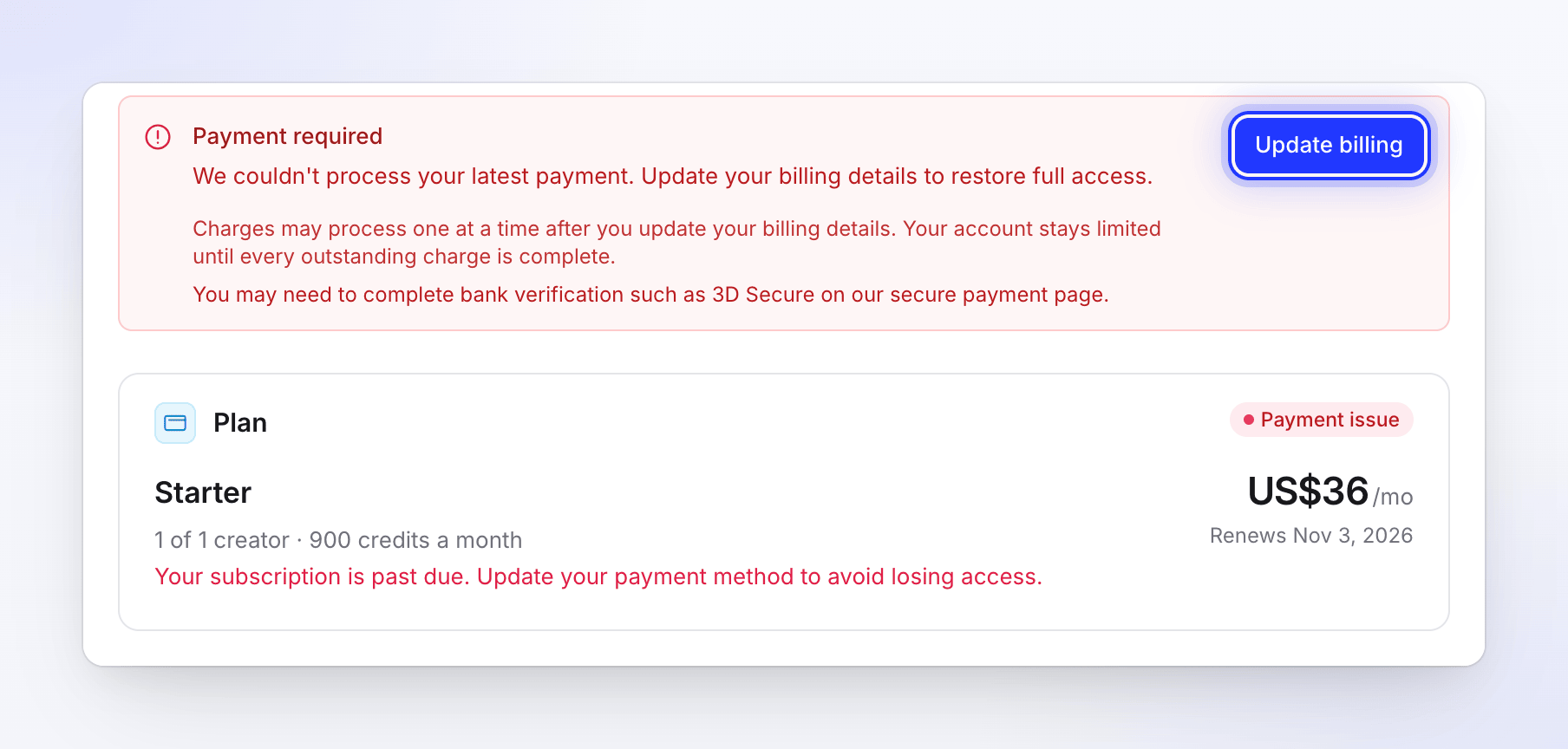
- Faturamento exibe um selo de Problema de pagamento no cartão de Plano, a linha "Sua assinatura está com pagamento atrasado. Atualize seu método de pagamento para evitar perder o acesso.", e um aviso de Pagamento necessário: "Não conseguimos processar seu pagamento mais recente. Atualize seus detalhes de faturamento para restaurar o acesso total."
- Em outras partes do aplicativo, ações que exigem um plano ativo exibem "Não conseguimos processar seu pagamento mais recente. Abra Faturamento para atualizar seus detalhes de faturamento e restaurar o acesso."
O que é pausado enquanto um pagamento está atrasado
| Pausado até que o pagamento seja processado | Não afetado |
|---|---|
| Gerar novos vídeos, clipes, artigos e traduções | Seus vídeos, gravações, artigos e coleções |
| Exportações | Seus créditos: nada é removido |
| A maioria das edições em vídeos | Agendar um downgrade |
| Upgrades de plano e assentos extras | |
| Comprar pacotes de créditos | |
| E-mails de lembrete de créditos baixos |
Atualize seus detalhes de pagamento
Apenas o Proprietário do workspace pode corrigir um pagamento. Outros membros veem "Peça ao proprietário da sua equipe para atualizar o método de pagamento nesta página."
Abrir Faturamento
Clique no medidor de créditos na parte inferior da barra lateral (o anel de créditos quando a barra lateral mostra apenas ícones), depois em Faturamento. Faturamento também está no menu do workspace.
Clique em Atualizar faturamento
No aviso de Pagamento necessário, clique em Atualizar faturamento (ou Detalhes de pagamento no cartão de Plano). A página segura do nosso provedor de pagamento será aberta.
Atualize seu cartão e pague
Insira um novo cartão ou atualize o atual, depois pague o valor pendente. "Você pode precisar concluir a verificação bancária, como o 3D Secure, em nossa página de pagamento segura."
Verifique o Faturamento
De volta ao Faturamento, o aviso desaparece assim que cada cobrança é paga, e sua caixa de entrada exibe "Pagamento recebido — Está tudo pronto." Tudo o que estava pausado volta a funcionar.
Quando há mais de uma cobrança
Uma alteração de plano pode criar mais de uma cobrança, por exemplo, uma renovação e um upgrade proporcional. Nesse caso, o aviso lista cada cobrança como Pago ou Ainda devido, e pode dizer:
- "Sua alteração de plano recente criou 2 cobranças separadas. Revise o que está pago e o que ainda está pendente abaixo."
- "Seu pagamento recente foi bem-sucedido. Uma cobrança restante de US$ 88,00 ainda precisa ser concluída." com Concluir pagamento restante, e um contador como "1 de 2 pagamentos concluídos".
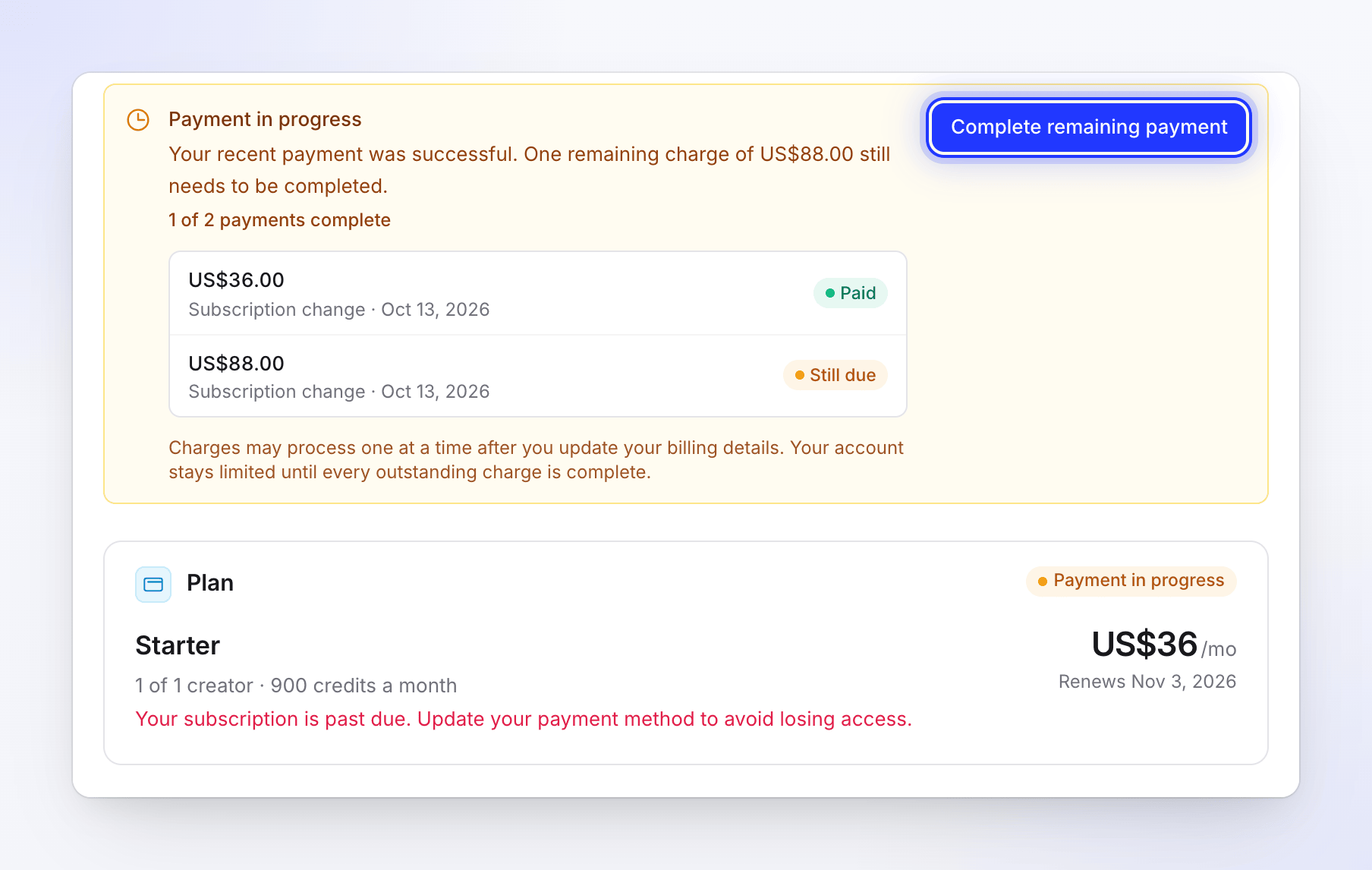
Enquanto parte dele estiver paga, o selo exibirá Pagamento em andamento. "As cobranças podem ser processadas uma de cada vez após você atualizar seus detalhes de faturamento. Sua conta permanece limitada até que cada cobrança pendente seja concluída."
Verifique suas faturas
Faturas em Faturamento lista "Cada pagamento neste workspace, com um recibo", com um status para cada:
| Status | Significado |
|---|---|
| Pago | O pagamento foi processado. |
| Ainda devido | Ainda pendente. Pague com Atualizar faturamento. |
| Falhou | A cobrança foi recusada. Atualize seu cartão e pague novamente. |
| Reembolsado | O pagamento foi reembolsado para você. |
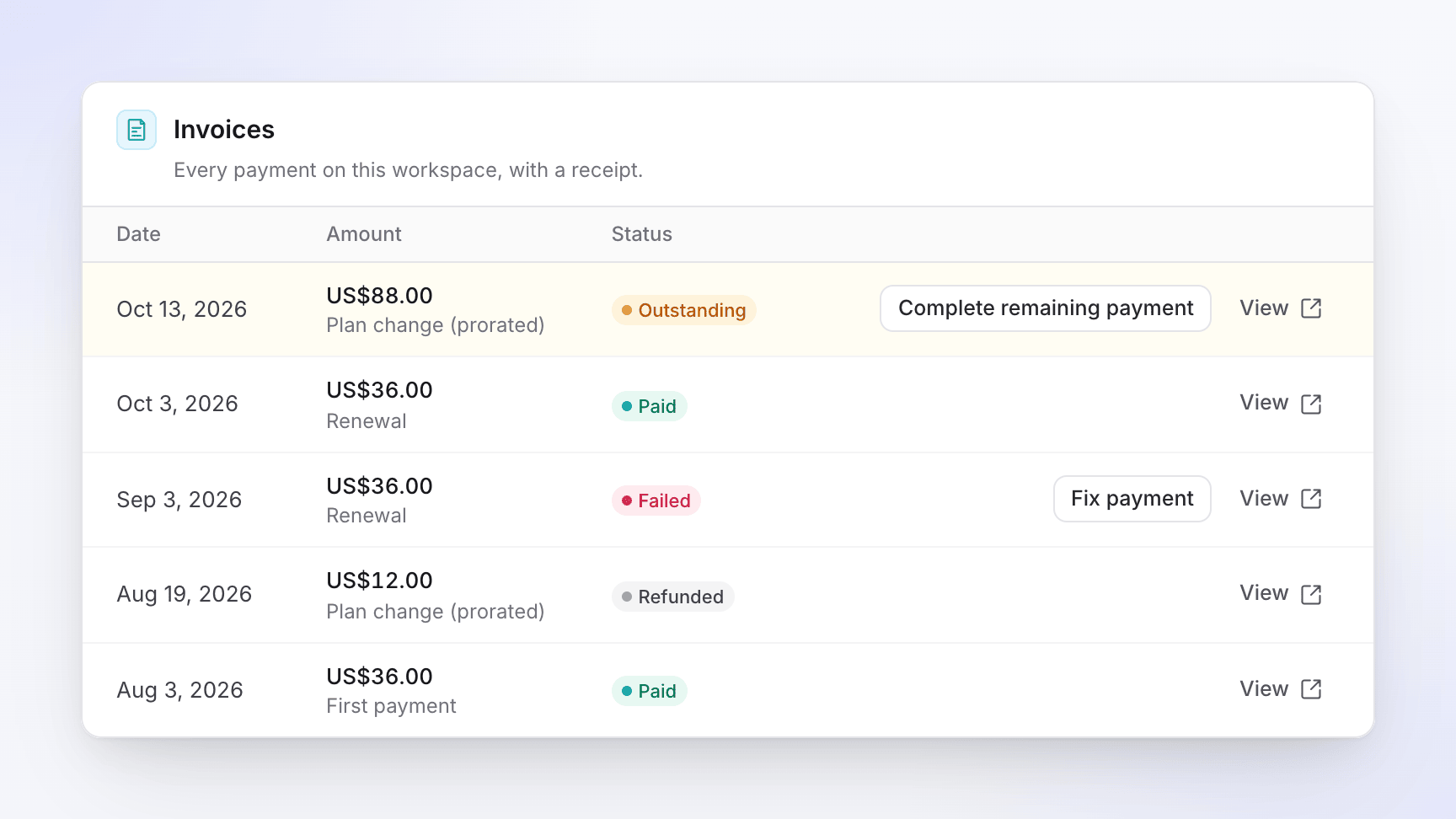
Cada fatura também é rotulada como Primeiro pagamento, Renovação ou Alteração de plano (proporcional), para que você possa distinguir uma alteração de plano de uma renovação.
Pagamentos de uma assinatura anterior neste workspace, por exemplo, uma que você cancelou antes de assinar novamente, permanecem na lista como recibos. Não há nada a pagar ou corrigir neles: apenas a assinatura atual pode ter um pagamento a ser corrigido.
Por que os pagamentos falham
- O cartão expirou ou foi substituído.
- O banco recusou a cobrança, muitas vezes por um valor incomum, como um upgrade proporcional.
- O 3D Secure ou outra verificação bancária não foi concluída.
- Não havia fundos suficientes quando a renovação ocorreu.
Se o banco continuar recusando, peça para permitirem pagamentos ao Clevera ou use outro cartão.
Um pacote de créditos que não é pago nunca bloqueia nada: ele simplesmente não adiciona créditos. Veja Comprar créditos extras.
Ainda com problemas? Entre em contato com o suporte pelo chat no aplicativo.