

Pesquisar em tudo com ⌘K
Pressione ⌘K (Ctrl+K no Windows) para pesquisar seus vídeos, artigos, coleções, modelos e todas as páginas no Clevera. O que ele encontra, os filtros de tipo, o teclado e quem vê quais resultados.
Pressione ⌘K em um Mac ou Ctrl+K no Windows para abrir a pesquisa do Clevera. Uma única caixa encontra seus vídeos, clipes sociais e artigos, coleções, modelos e todas as páginas no aplicativo, além de poder iniciar um novo vídeo de qualquer tipo. Este artigo aborda o que ele pesquisa, os filtros e o teclado.
Abrir pesquisa
- Pressione ⌘K (Mac) ou Ctrl+K (Windows) no Início ou nas páginas de Conteúdo.
- Ou clique na caixa de pesquisa na parte superior do Início, ou no botão Em toda parte (ele exibe ⌘K) no final do campo de pesquisa em Conteúdo ou em uma coleção.
- Em Conteúdo → Gravações, use a caixa Pesquisar em tudo na parte superior; o campo Pesquisar gravações abaixo dela pesquisa apenas suas gravações.
A pesquisa abre abaixo do campo e escurece a página atrás dela.
Antes de digitar
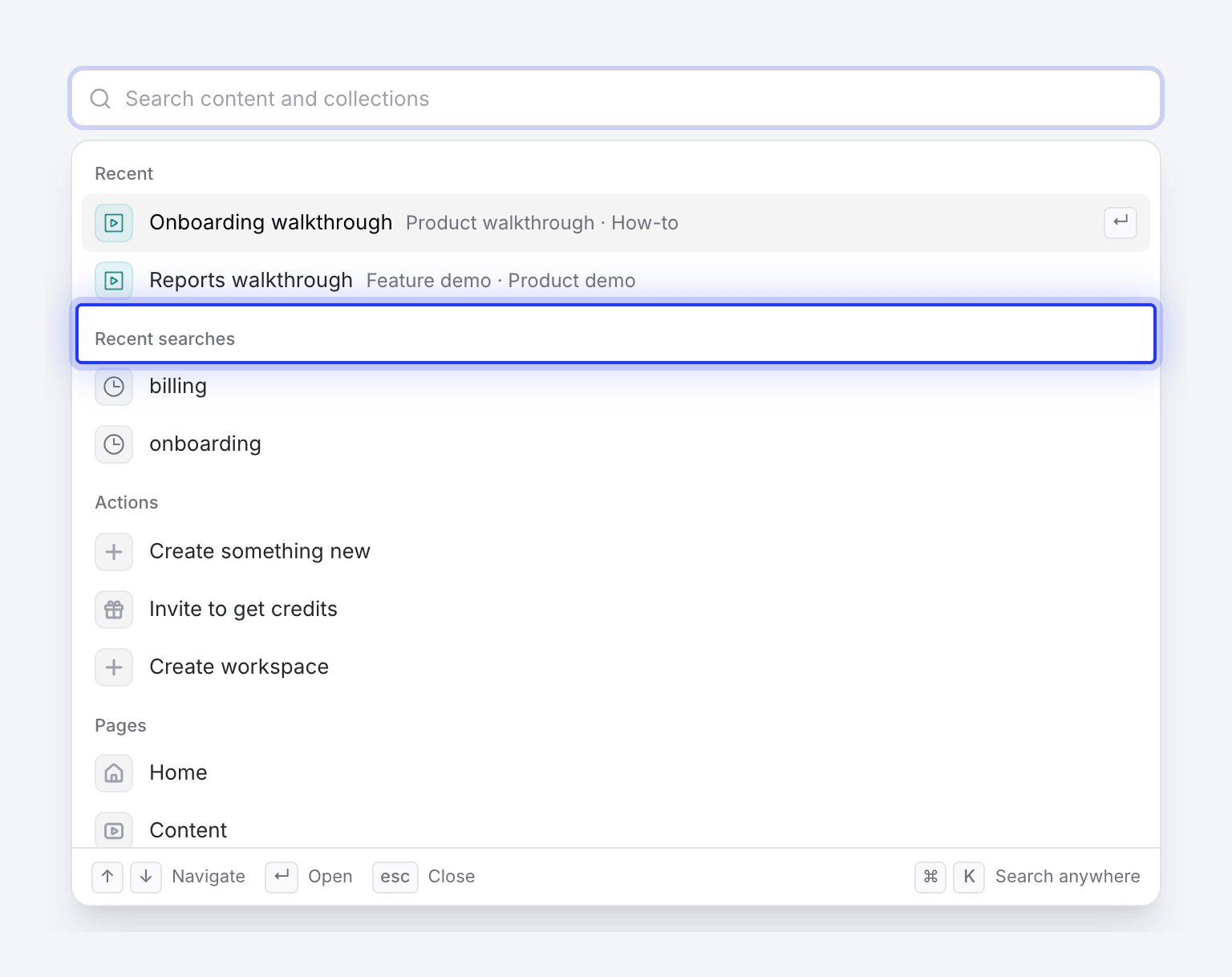
Com a caixa vazia, a pesquisa mostra atalhos nesta ordem:
| Seção | O que contém |
|---|---|
| Recente | Os últimos 5 vídeos ou artigos que você abriu a partir da pesquisa. |
| Pesquisas recentes | As últimas 5 pesquisas das quais você abriu um resultado. Clique em uma para executá-la novamente; clique no seu × para esquecê-la. |
| Ações | Criar algo novo (não disponível para Editores), Convide para ganhar créditos e Criar espaço de trabalho. |
| Páginas | Início, Conteúdo, Coleções, Análise de dados, Gravações, Notificações, Lixeira, Integrações, além de Uso e Faturamento quando sua função os possuir. Coleções, Gravações e Lixeira abrem essas seções de Conteúdo. |
| Conta | Cada seção das configurações da sua conta, como Senha, Autenticação de dois fatores, Aparência, Configurações de notificação ou Chave de API do ElevenLabs. |
| Equipe | Apenas proprietários e administradores: Configurações da equipe e suas seções, como Membros, Convites, Vagas de criador, Funções e permissões e Logon único. |
| Integrações | Cada integração que você pode conectar, como Notion, Confluence, GitBook ou WordPress. |
| Ajuda | Contatar suporte, Documentação, O que há de novo e Baixar aplicativo para desktop. |
O que ele pesquisa
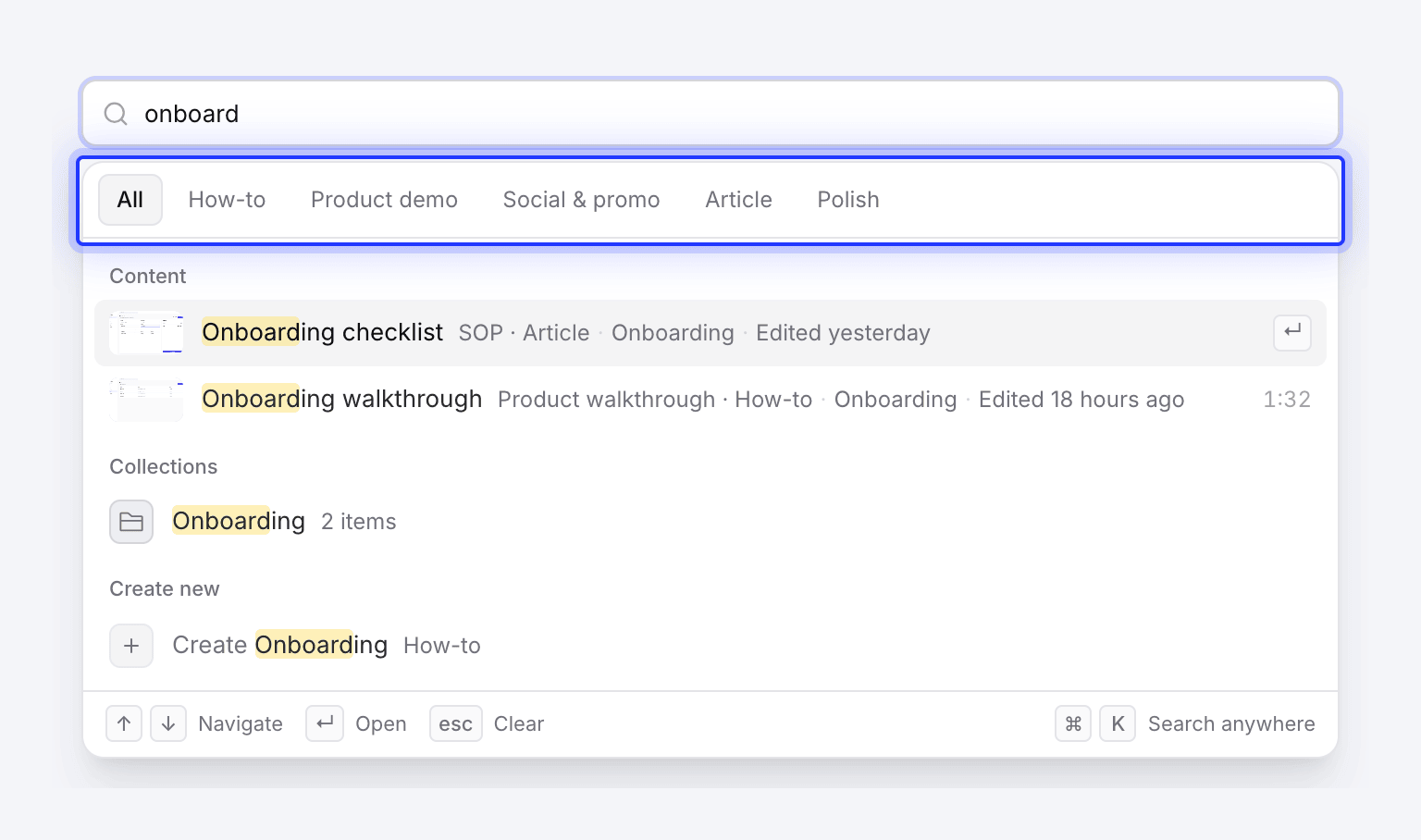
Os resultados começam após 2 caracteres. As correspondências são destacadas em amarelo.
| Grupo | O que corresponde | Quantidade |
|---|---|---|
| Conteúdo | Títulos de vídeos finalizados, clipes sociais e artigos, incluindo seus títulos traduzidos. Quando um título traduzido corresponde, ele aparece ao lado do original. | Até 8 |
| Coleções | Nomes e descrições de coleções. | Até 8 |
| Modelos | Modelos de vídeo e regras de IA do seu espaço de trabalho, por nome. Escolher um abre o Compor com esse seletor aberto. | Até 4 |
| Criar novo | Tipos de vídeo cujo nome corresponde, como "Criar destaque de recurso". Escolher um abre o Compor para esse tipo. Não exibido para Editores, que não podem criar. | Até 4 |
| Páginas | Páginas e configurações cujo nome ou uma palavra relacionada corresponde, como "2fa", "faturas" ou "modo escuro". | Todas as correspondências |
A pesquisa ignora maiúsculas e acentos, portanto "guncelleme" encontra "Güncelleme". Cada linha de conteúdo mostra seu tipo, coleção e quando foi editada pela última vez; quando dois resultados compartilham um título, a linha mostra o que os diferencia (uma data, duração, coleção ou autor).
A pesquisa não olha dentro de scripts, transcrições ou texto de artigos. Vídeos ainda sendo feitos não aparecem até que terminem (acompanhe-os em Conteúdo → Em andamento). As gravações não são listadas uma a uma: para encontrar uma gravação por nome, use Pesquisar gravações em Conteúdo → Gravações, ou Escolher da biblioteca no Compor. Veja Encontrar e reutilizar suas gravações.
Filtrar por tipo
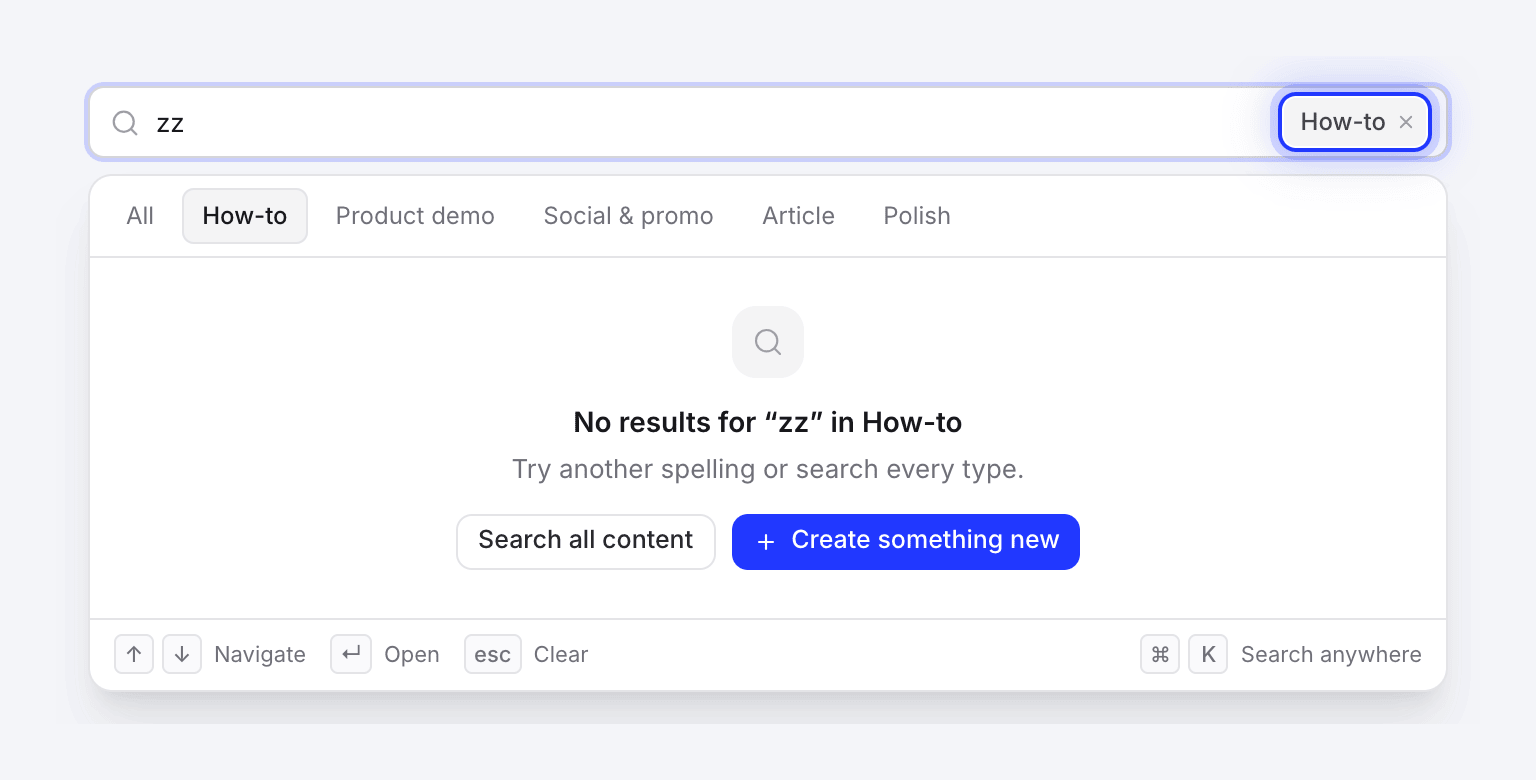
Depois de digitar, os chips na parte superior restringem os resultados de conteúdo a uma família: Todos, Como fazer, Demonstração de produto, Social e promocional, Artigo ou Polir.
A família escolhida também aparece como um chip dentro da caixa de pesquisa. Clique no seu ×, ou pressione Backspace em uma caixa vazia, para voltar a todo o conteúdo. Enquanto uma família é escolhida, os grupos Coleções, Modelos e Páginas ficam ocultos.
Teclado
| Tecla | O que faz |
|---|---|
| ⌘K / Ctrl+K | Abrir pesquisa a partir da página |
| ↑ ↓ | Mover através de cada resultado, entre grupos |
| ↵ | Abrir o resultado destacado |
| esc | Limpar a caixa; pressione novamente para fechar |
| Backspace em uma caixa vazia | Remover o filtro de tipo |
| Tab | Fechar pesquisa |
Quem vê o quê
A pesquisa encontra seu próprio conteúdo, onde quer que esteja, e conteúdo em coleções que você pode abrir. O conteúdo em uma coleção privada para a qual você não foi convidado nunca aparece, e nem a própria coleção. O conteúdo de um colega de equipe que não está em nenhuma coleção também não aparece. As páginas de configurações da equipe e faturamento aparecem apenas para as funções que podem abri-las.
Pesquisar em uma lista em vez disso
O campo na parte superior de uma seção de Conteúdo (Pesquisar nesta biblioteca) e de uma coleção funciona de forma diferente: ele filtra a lista na página conforme você digita e mantém seus outros filtros. Pressione / para pular para ele. Ele corresponde a títulos e títulos traduzidos também. Na Lixeira ele lê Pesquisar na lixeira, e em Gravações ele lê Pesquisar gravações. Veja Encontrar seu conteúdo.
Use esse campo para restringir uma lista longa; use ⌘K para pular para algum lugar.
Solução de problemas
| O que você vê | O que fazer |
|---|---|
| Sem resultados para "…" | Verifique a ortografia. Se um filtro de tipo estiver ativado, clique em Pesquisar todo o conteúdo. Caso contrário, use Criar algo novo, ou uma sugestão de Criar …, para iniciar um. |
| A pesquisa não carregou | Verifique sua conexão e clique em Tente novamente. |
| O vídeo de um colega de equipe está faltando | A pesquisa encontra seu próprio conteúdo e conteúdo em coleções que você pode abrir. O vídeo de um colega de equipe está faltando quando está em uma coleção privada para a qual você não foi convidado, quando não está em nenhuma coleção, ou enquanto ainda está sendo feito. Peça a ele para adicioná-lo a uma coleção compartilhada, ou para convidar você. |
| ⌘K não faz nada | Nem toda página responde a ele. Vá para o Início ou Conteúdo, ou clique em uma caixa de pesquisa lá. |