

Acompanhe seu vídeo enquanto ele é gerado
Depois de pressionar Gerar, uma página mostra seu vídeo sendo criado: cinco etapas, notas curtas da IA, avisos de atenção, uma prévia ao vivo das cenas do clipe social e alertas quando ela precisar de você. Você pode fechar a guia a qualquer momento.
Quando você pressiona Gerar, o Clevera abre uma página que mostra seu vídeo sendo criado. Leva alguns minutos e você não precisa ficar assistindo: feche a guia quando quiser e o vídeo continuará sendo processado.
O que a página mostra
No topo está o nome do vídeo (a IA substitui seu título de trabalho pelo dela assim que o escreve) e uma linha que indica o status do processo:
| Linha | Significado |
|---|---|
| "Estamos criando seu vídeo — você pode fechar esta guia." | Está em execução. |
| "Precisamos de uma resposta rápida sua." | A IA tem uma pergunta para você. Veja Responder às perguntas da IA durante a geração. |
| "Seu vídeo está pronto." | Concluído. Clique em Abrir seu vídeo. |
| "Não foi possível concluir este" | Falhou. Veja Parar, tentar novamente ou limpar uma geração. |
| "Paramos. Comece novamente quando quiser." | Você parou o processo. |
Para artigos, a página diz "artigo" em vez de "vídeo". Voltar para o início no topo leva você à página inicial sem afetar a execução.
As cinco etapas
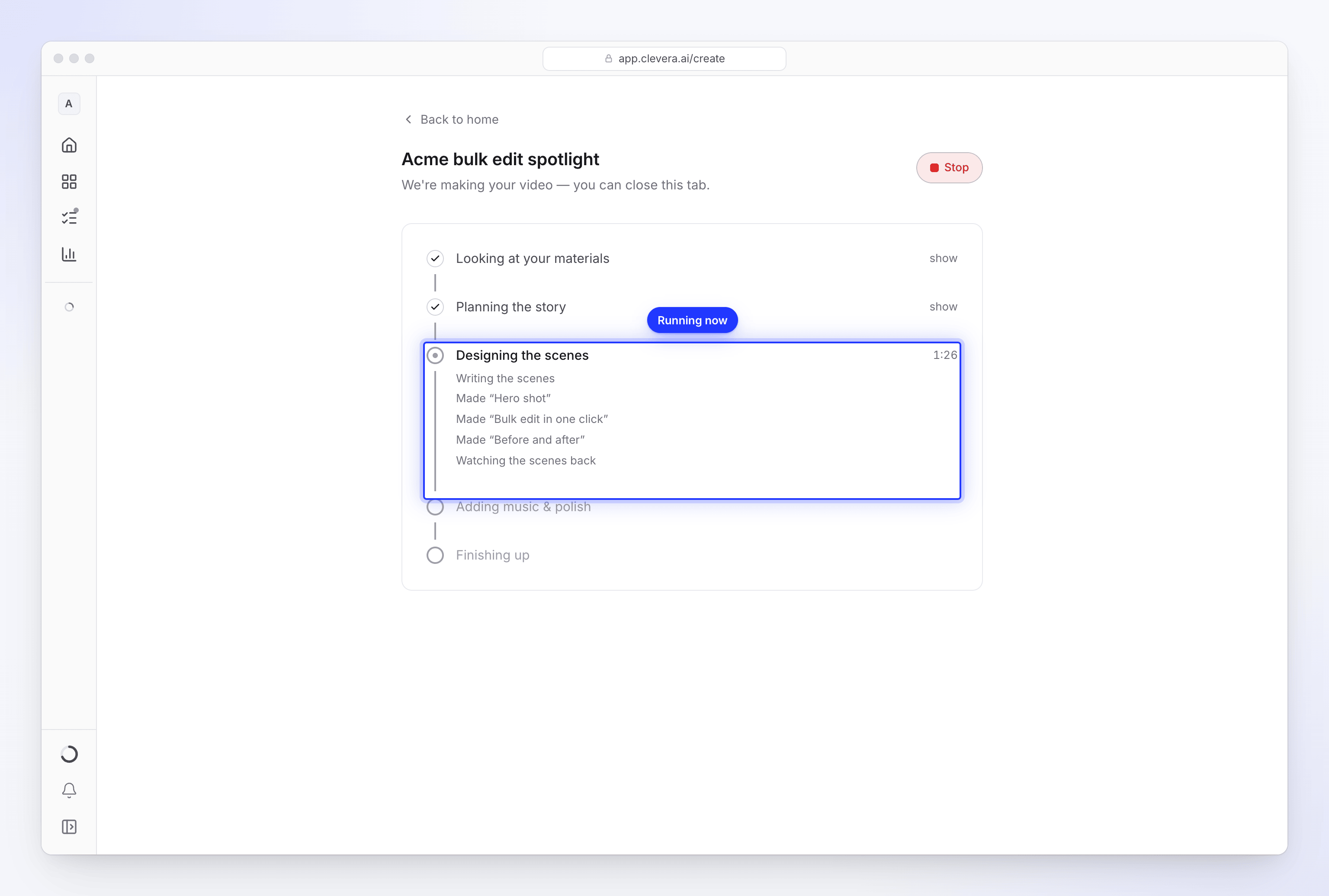
Todo vídeo passa pelas mesmas cinco etapas, em ordem. Artigos têm suas próprias cinco.
| Vídeos | Artigos | |
|---|---|---|
| 1 | Analisando seus materiais | Analisando seus materiais |
| 2 | Planejando a história | Escrevendo o artigo |
| 3 | Projetando as cenas | Estruturando o artigo |
| 4 | Adicionando música e polimento | Adicionando as capturas de tela |
| 5 | Finalizando | Finalizando |
- A etapa que está em execução mostra um cronômetro com o tempo decorrido. Não há contagem regressiva, pois cada vídeo exige uma quantidade diferente de trabalho.
- As etapas concluídas são recolhidas com um tique. Clique em mostrar para ler o que foi feito nelas e em ocultar para recolhê-las novamente.
- Uma etapa que não foi necessária para o seu vídeo aparece riscada.
- Se nada de novo acontecer por 90 segundos, a etapa em execução adiciona "Ainda trabalhando — esta parte pode levar alguns minutos." Isso é normal para gravações longas e clipes com esforço Adicional.
Notas da IA
Abaixo da etapa em execução, a IA escreve notas curtas sobre o que está fazendo, como "Lendo seus materiais", "Escrevendo a narração", "Criei o “Hero shot”" ou "Revisando as cenas". Em um vídeo a partir de uma gravação, você verá linhas como "Assistindo ao seu vídeo", "Escrevendo a narração" e "Gravando a voz". Suas próprias respostas às perguntas aparecem em texto mais escuro.
Avisos de atenção
Algumas notas aparecem em uma caixa âmbar começando com Atenção. O vídeo ainda será concluído, mas algo não saiu como planejado e talvez você queira verificar antes de compartilhar:

| Atenção | O que verificar |
|---|---|
| "…a voz não saiu, então este vídeo está sem áudio." | Altere a voz no editor. |
| "…deixei o avatar de fora deste." | O avatar não pôde ser adicionado, por exemplo, porque o espaço de trabalho não tinha créditos suficientes. |
| "…a voz do avatar não funcionou, então este vídeo é narrado por uma voz integrada, sem o avatar." | Verifique a narração. |
| "…não havia muito nessa página, então o vídeo se baseia no que você escreveu." | Verifique os fatos no vídeo. |
| "…não consegui assistir à sua gravação com atenção, então o vídeo a usa como uma tomada longa." | Verifique os zooms e cortes no editor. |
| "…não consegui assistir ao vídeo que você anexou, então este foi feito sem vê-lo ou ouvir o que é dito nele." | Verifique como a filmagem é usada. |
| "…não consegui encontrar música que combinasse, então este vídeo não tem trilha sonora." | Adicione música no editor. |
| "…não consegui ler example.com, então trabalhei com base no que você escreveu." | Verifique os fatos ou pesquise o site novamente. |
Veja Meu vídeo ficou sem áudio, sem música ou sem o avatar.
Prévia ao vivo (clipes sociais)
Para clipes sociais, um cartão de prévia acima das etapas é preenchido à medida que o diretor de IA finaliza cada cena: "As cenas aparecem aqui conforme cada uma passa pela verificação. Elas ainda podem mudar antes que o vídeo esteja pronto." Ele mostra "Cenas prontas: 3 de 9" e é intitulado "O diretor está revisando o corte" até o final, quando se torna "O corte finalizado".
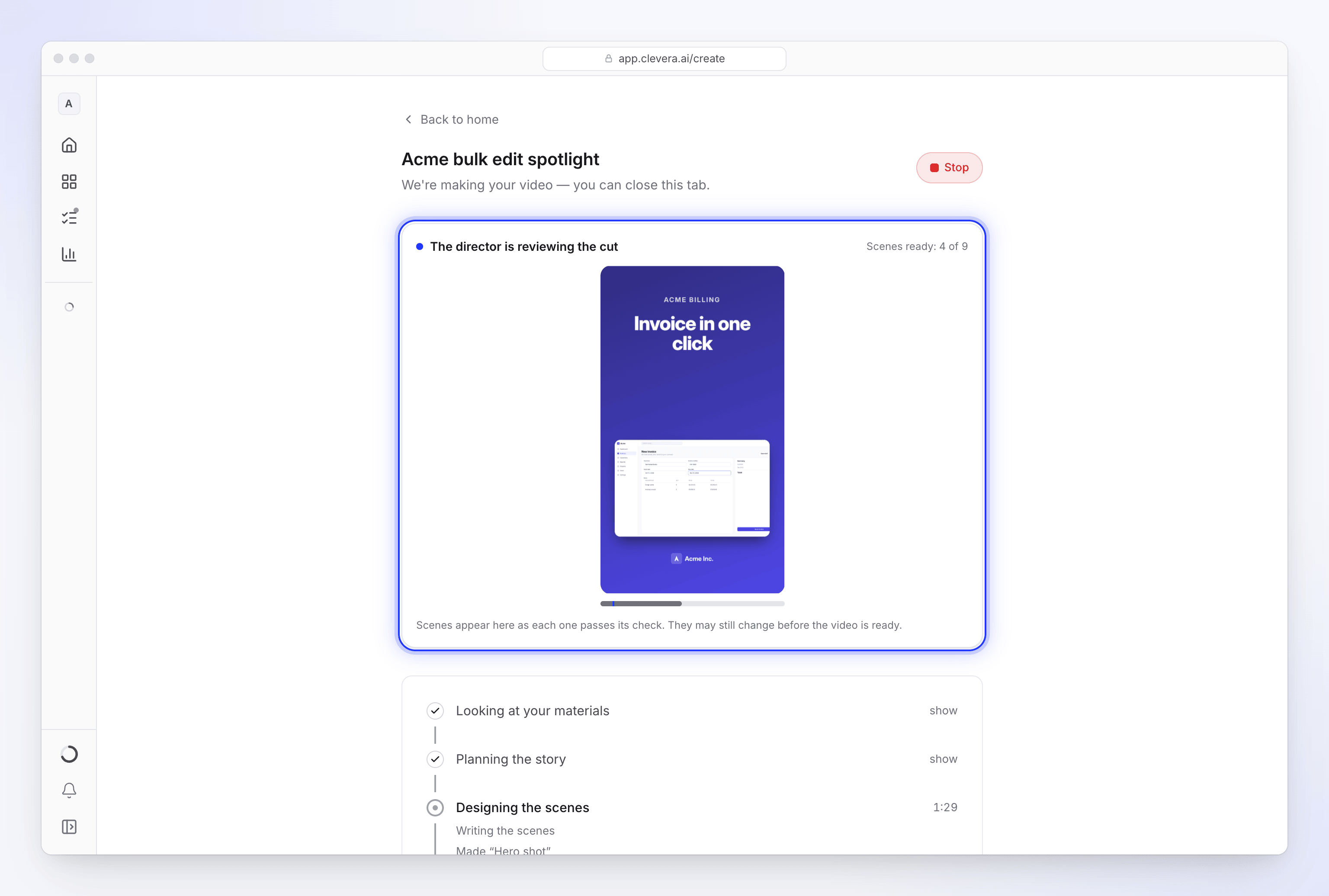
Vídeos a partir de uma gravação e artigos não possuem prévia ao vivo.
Sair e voltar
Você não precisa manter a página aberta. Tudo acontece do nosso lado.
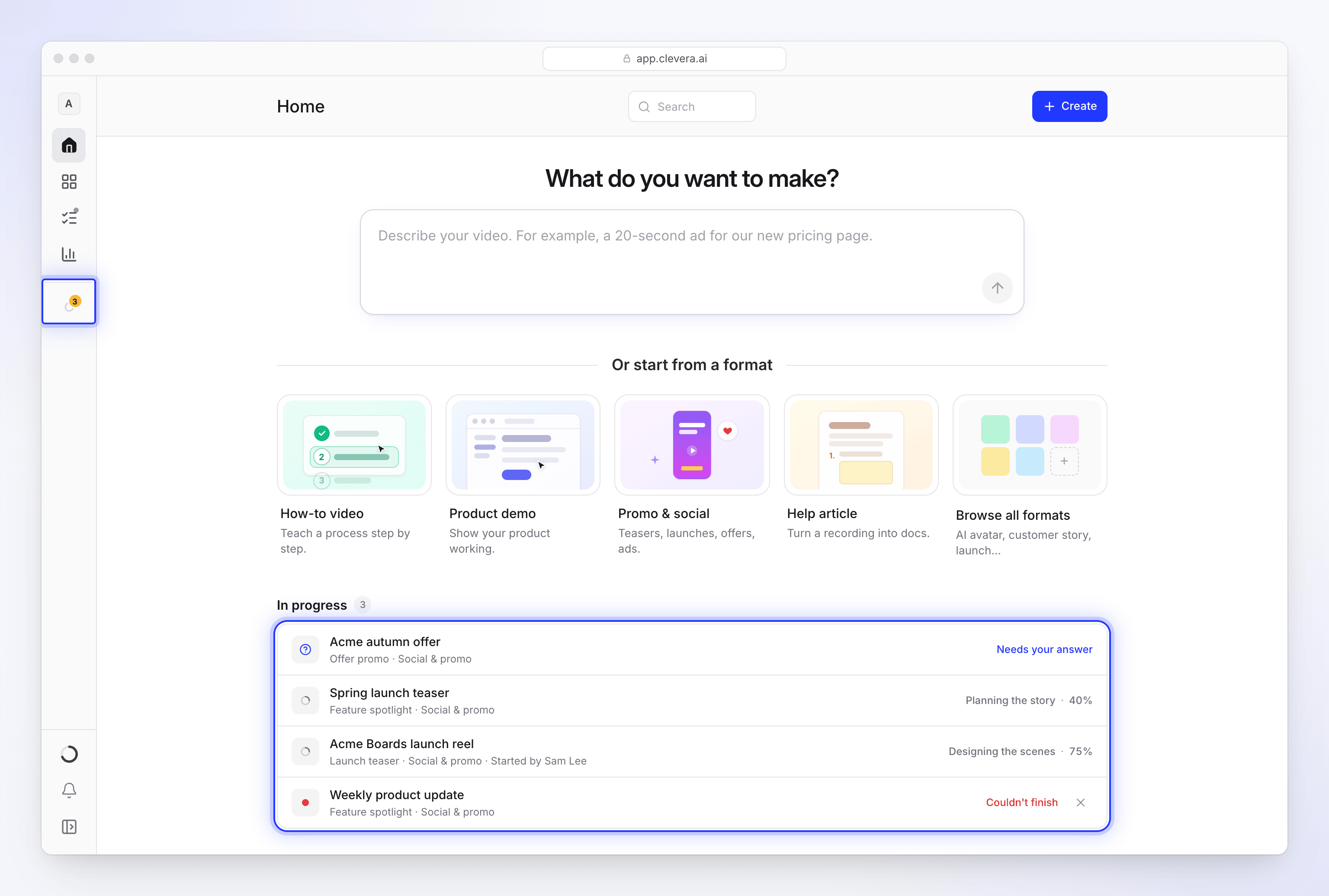
- Em andamento na barra lateral lista os vídeos que você está criando, por nome, quando a barra lateral está expandida. Clique em um para reabrir sua página. Na barra lateral estreita, é um único ícone animado.
- Conteúdo → Em andamento lista todas as execuções que você pode acompanhar, as suas e as de seus colegas de equipe, com De quem são as execuções (Todos ou Meus), o status, qualquer pergunta aguardando por você (Responder), e Cancelar execução, Tente novamente, Dispensar ou Descartar para todos. Veja Acompanhar execuções em andamento.
- Em andamento na página inicial lista todos os vídeos em execução no seu espaço de trabalho com sua etapa e porcentagem, por exemplo "Planejando a história · 40%". Vídeos de colegas de equipe mostram "Iniciado por Alex Rivera".
- Outros status na lista da página inicial: Na fila, Precisa da sua resposta, Não foi possível concluir e Pronto. "Sem resposta desde…" significa que uma execução não teve progresso por 30 minutos.
Como o Clevera chama sua atenção
Quando uma pergunta é aberta ou o vídeo está pronto:
| Sinal | Quando |
|---|---|
| Um toque curto | Uma vez quando uma pergunta é aberta, uma vez quando está pronto |
| Um ponto no ícone da guia | Âmbar quando precisa de você, verde quando está pronto |
| O título da guia muda | "● Precisa de você — Clevera" ou "✓ Seu vídeo está pronto", enquanto a guia está em segundo plano |
| Uma notificação do navegador | Apenas se você já tiver permitido notificações para o Clevera no seu navegador |
| Uma notificação na caixa de entrada | Sempre: ":title está pronto", ":title não pôde ser criado" ou ":title precisa da sua resposta" |
| Um e-mail | Se a notificação de pronto ou falha ainda não tiver sido lida após 10 minutos |
Em celulares, a tela permanece ativa enquanto a página está aberta. Não há configuração para silenciar o toque nesta página. Você pode escolher quais notificações receber nas suas configurações de notificação (Vídeo pronto, Vídeo não pôde ser criado); Perguntas para você são sempre mostradas, pelo menos silenciosamente.
Quanto tempo leva
A maioria dos vídeos leva alguns minutos. Clipes sociais com esforço Adicional, durações longas e gravações longas levam mais tempo. Uma execução sem nenhum progresso por 2 horas é interrompida e marcada como falha.
Quando termina
Clique em Abrir seu vídeo (ou Abrir seu artigo) para ir ao editor, ou Criar outro para iniciar um novo. Se a notificação de pronto listar itens para verificar, veja-os primeiro.