

Parar, tentar novamente ou limpar uma geração
Pare um vídeo que está sendo criado, tente novamente um que falhou ou limpe-o do seu painel. Saiba o que cada botão faz para clipes sociais, vídeos a partir de uma gravação e artigos, e como os créditos funcionam quando uma execução para ou falha.
Enquanto um vídeo está sendo criado, você pode pará-lo. Se ele falhar, você geralmente pode tentar novamente de onde parou ou iniciar um novo. De qualquer forma, você pode limpá-lo do seu painel quando terminar.
Parar um vídeo
Clique em Parar
Na página de geração, clique no botão vermelho Parar no canto superior direito. Ele está disponível enquanto o vídeo está na fila, sendo executado ou aguardando sua resposta, para todos os tipos de vídeo e artigos.
Confirmar
O botão muda para Sim, parar por 3 segundos. Clique nele novamente para parar. Se você não fizer isso, ele volta para Parar e nada acontece.
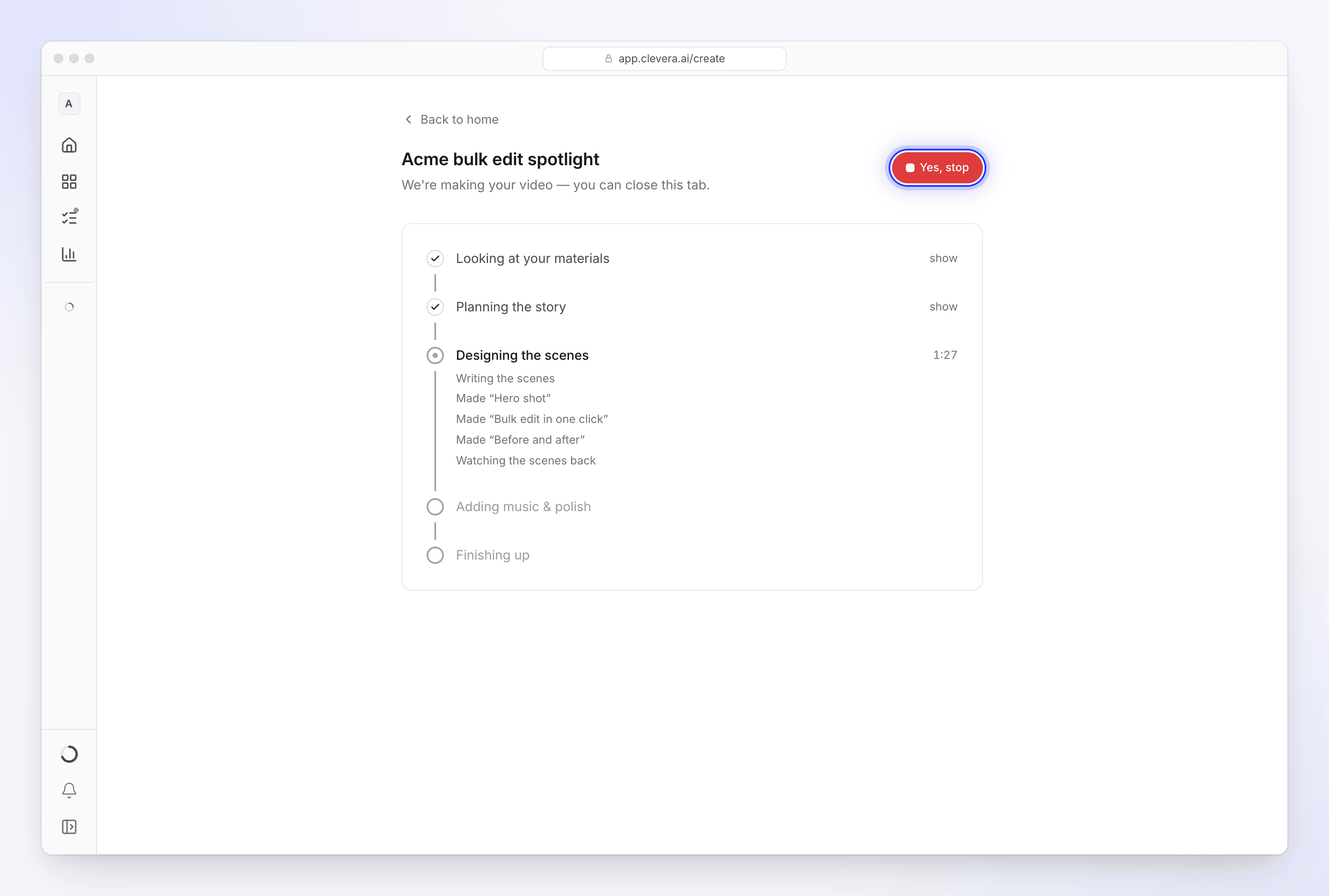
Parar é um processo educado, não instantâneo: a etapa em que a IA está trabalhando é concluída e nada depois dela é iniciado. Uma pergunta aberta é fechada. A página então diz "Paramos antes que houvesse um vídeo. Comece novamente quando estiver pronto." com Criar outro e Descartar.
- Uma execução parada não pode ser retomada. Use Criar outro para começar novamente; sua gravação e uploads ainda estão na sua biblioteca.
- Excluir um vídeo enquanto ele está sendo criado também o para.
- Se a parada falhar, você verá "Não conseguimos parar. Tente mais uma vez."
Quando um vídeo falha
A página diz "Não conseguimos terminar este" e, abaixo, o motivo:
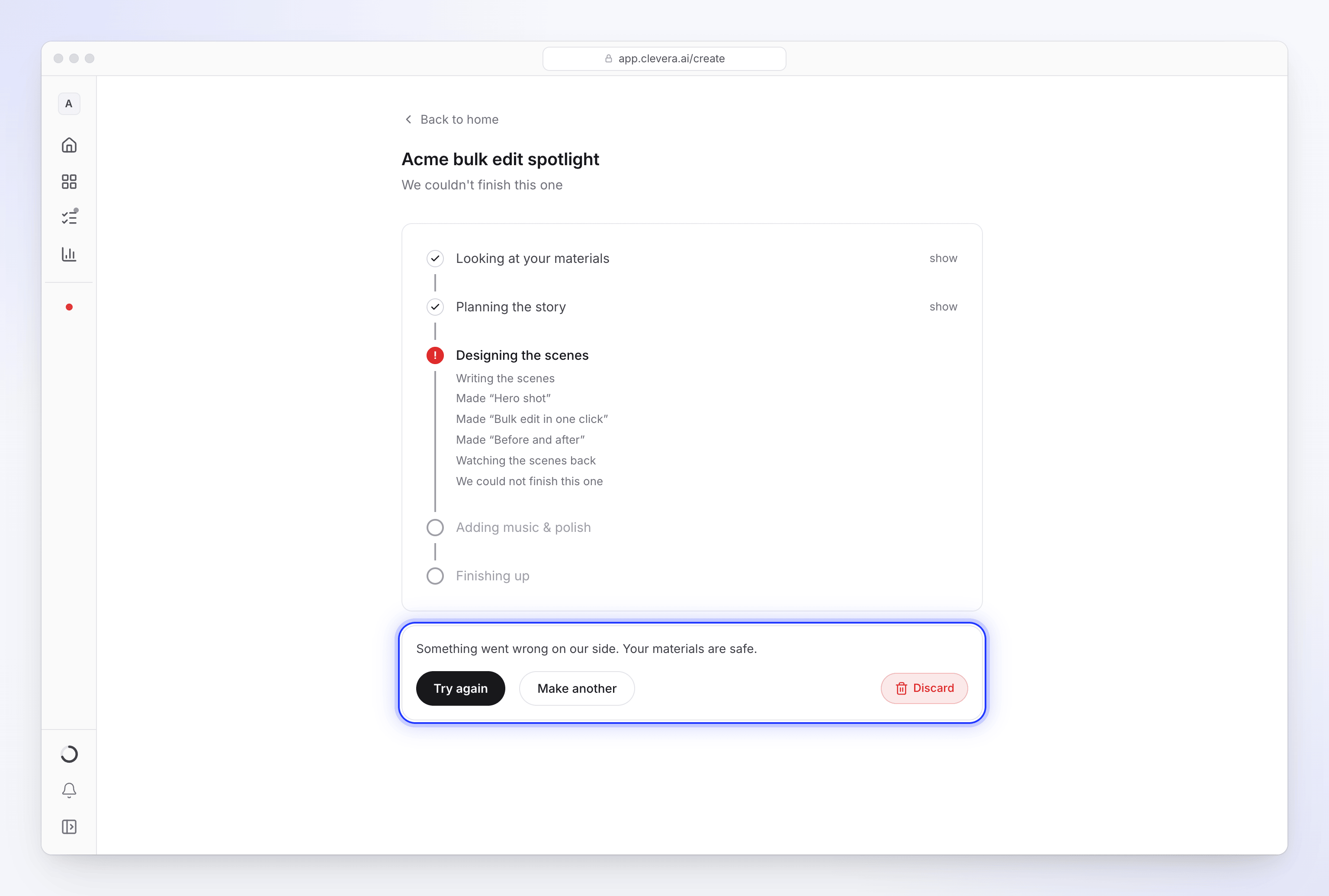
| Mensagem | O que significa |
|---|---|
| "Algo deu errado do nosso lado. Seus materiais estão seguros." | Um problema do nosso lado. Tente novamente. |
| "Não conseguimos ler example.com: … Corrija o link (ou remova-o) e comece novamente." | Um link não pôde ser lido durante a criação do vídeo. Veja Corrigir um site que a IA não conseguiu ler. |
| "Uma oferta promocional precisa da oferta em si, e não consegui encontrar uma. Adicione a oferta, o preço e o prazo ao resumo, depois tente novamente." (e o mesmo para evento e história do cliente) | O fato em que o vídeo se baseia não estava no seu resumo ou materiais. |
| "Solicitei a oferta, mas não recebi resposta a tempo, então parei. Comece novamente com a oferta, o preço e o prazo no resumo." | Ninguém respondeu à pergunta da IA dentro de 10 minutos. |
Uma execução que não mostra progresso por 2 horas também é marcada como falha. Cada mensagem de falha e sua correção: Meu vídeo não pôde ser finalizado.
Tente novamente
Tente novamente aparece abaixo de uma execução com falha quando ela pode ser retomada. O que ele faz depende do tipo:
| Tipo | O que Tente novamente faz |
|---|---|
| Clipes sociais | Retoma a execução a partir da etapa que falhou. O trabalho que já foi feito, como ler seus materiais ou planejar, não é refeito. |
| Artigos | Inicia uma nova execução com as mesmas configurações. Se o rascunho já tiver sido escrito, ele é reutilizado. |
| Como fazer, Demonstração de produto e Polimento | Estes não podem ser tentados novamente, portanto não há botão Tente novamente. Use Criar outro com a mesma gravação. |
Tente novamente não é oferecido quando um clipe social falhou porque um fato estava faltando ou um link não pôde ser lido: a mesma coisa aconteceria novamente. Corrija o resumo ou o link e use Criar outro.
Outras mensagens que você pode ver:
| Mensagem | Significado |
|---|---|
| "Este ainda está em andamento." | Já está sendo executado novamente, talvez de outra aba. |
| "Este já terminou." | Atualize a página para abri-lo. |
| "Não há nada para tentar novamente." | Não há execução para retomar. Use Criar outro. |
| "Isso não funcionou. Você pode começar do zero." | Use Criar outro. |
Tente novamente executa as mesmas verificações de plano que Gerar, então um limite do plano Gratuito pode exibir sua própria mensagem aqui também. Uma nova tentativa é um novo começo, então Editores veem Tente novamente desativado com "Sua função pode editar conteúdo existente, mas não pode criar novo conteúdo."
Em Conteúdo → Em andamento, uma execução de como fazer, demonstração de produto ou polimento com falha também tem Tente novamente no seu menu ⋯: ele inicia uma nova execução com as mesmas configurações.
Criar outro
Criar outro leva você de volta para criar um novo vídeo. Ele não altera nem exclui a execução que você estava visualizando.
Limpar do seu painel
Uma execução com falha ou parada permanece em Em andamento na página inicial e na barra lateral até que você a limpe.
- Clique em Descartar ("Remover isto do seu painel. Nada é excluído.").
- Confirme com Sim, limpar em Limpar este?, ou clique em Manter.
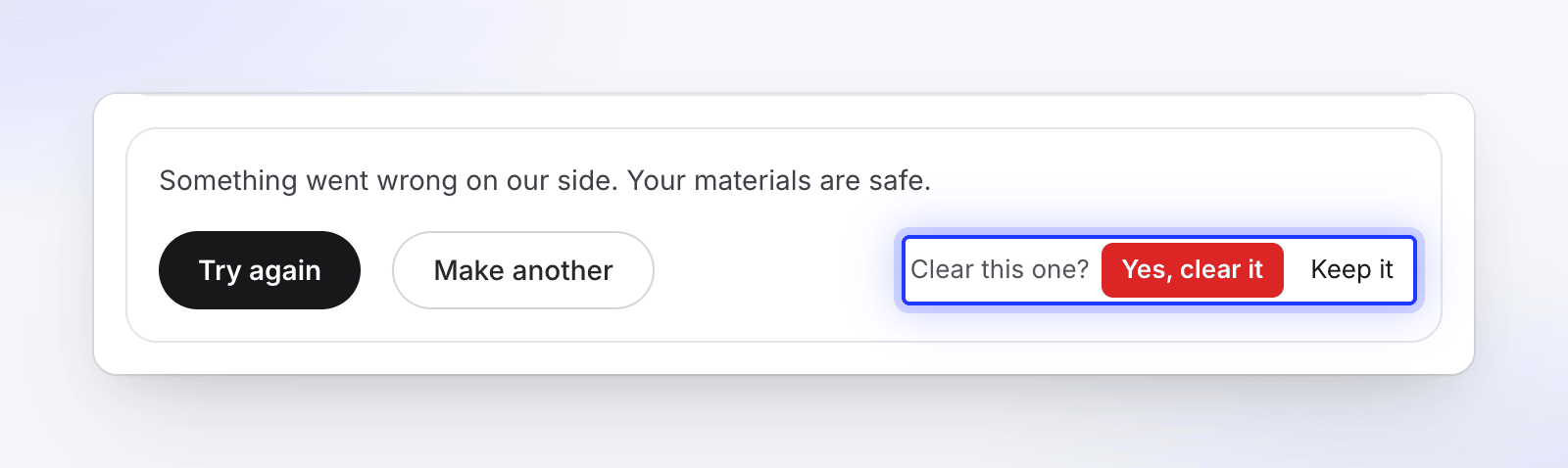
Na lista Em andamento da página inicial, uma execução que não pôde ser finalizada tem Limpar e Manter em sua linha. Limpar apenas oculta a linha; nada é excluído. Se falhar: "Não conseguimos limpar. Tente mais uma vez."
Vídeos finalizados saem de Em andamento sozinhos após 2 minutos. Na página inicial e na barra lateral, suas próprias execuções com falha desaparecem após 2 horas, e as dos colegas após 48 horas.
Em Conteúdo → Em andamento
Conteúdo → Em andamento mantém execuções com falha em Não foi possível terminar por 2 dias ("Mantido por 2 dias"; cada linha diz Mantido até uma data e hora). O menu ⋯ de cada linha tem:
- Cancelar execução para uma execução que ainda está em andamento: "Cancelar “título”?" — "Clevera para agora. Os créditos são cobrados apenas pelo trabalho concluído." Para uma execução na fila: "Ainda não começou, então nada é cobrado."
- Dispensar para limpar uma execução com falha da sua lista.
- Descartar para todos para remover uma execução com falha da lista para todo o espaço de trabalho ("Isso sai desta lista para todos no espaço de trabalho.").
Veja Acompanhar execuções em andamento.
Créditos quando uma execução para ou falha
| O que aconteceu | Créditos |
|---|---|
| O vídeo falhou do nosso lado ou parou após 2 horas sem progresso | Cada crédito usado, incluindo um avatar de IA que já tinha sido renderizado, retorna para o tipo de crédito de origem. A página de Uso mostra uma linha "Execução com falha reembolsada · …". |
| Seu clipe social do plano Gratuito falhou | O clipe é devolvido, para que você possa criá-lo novamente. |
| Você clicou em Tente novamente em um clipe social com falha | A nova tentativa é cobrada apenas pelo novo trabalho realizado. A tentativa com falha já foi reembolsada, e as etapas reutilizadas permanecem gratuitas. |
| Parou porque um fato estava faltando ou um link não pôde ser lido | Você é cobrado pelo que foi usado antes da parada. |
| Você parou por conta própria | Você é cobrado pelo que foi usado até a parada. Um avatar de IA que já tinha começado a renderizar é cobrado. |
Veja Saiba quando os créditos são cobrados.