

Entenda os créditos
Como funcionam os créditos da Clevera: os três tipos de créditos na carteira do seu workspace, a ordem em que são gastos, renovações mensais (e planos anuais), o que é sempre gratuito e o que acontece quando um trabalho excede seu saldo.
Os créditos são a moeda que a Clevera usa para o trabalho de IA: escrever, dar voz e criar seus vídeos, clipes para redes sociais, artigos e traduções. Este artigo explica de onde vêm seus créditos, a ordem em que são gastos, quando são renovados e o que acontece quando você está com pouco saldo.
O que é um crédito
Um crédito é uma unidade de trabalho de IA. Tudo o que a IA faz por você — ler sua gravação, escrever o roteiro, gravar a narração, dirigir um clipe para redes sociais, traduzir — consome créditos. Tudo o que você faz manualmente é gratuito.
- Antes de uma geração começar, você vê uma estimativa para suas escolhas exatas, por exemplo, Custo est. ~50–120 créditos.
- Enquanto ela é executada, cada etapa da IA é cobrada conforme acontece.
- Depois que termina, você pagou pelos créditos que o trabalho realmente usou. Isso pode ser mais ou menos do que a estimativa.
A Clevera conta as pequenas etapas com precisão e arredonda para cima no total acumulado do seu workspace, não em cada etapa, portanto, uma etapa rápida de IA não custa um crédito inteiro sozinha.
| Consome créditos | Sempre gratuito |
|---|---|
| Gerar vídeos, clipes para redes sociais e artigos | Exportar vídeos como MP4 (em planos pagos) |
| Traduções | Edição manual: zooms, estilos, música, cenas e texto |
| O avatar de IA | Compartilhar links, incorporações e análises |
| Mudanças maiores solicitadas ao assistente de IA, após confirmar o plano | Pequenas edições do assistente de IA, até um limite diário de uso justo |
| Article AI, o menu de IA no editor de artigos | Gravar com o aplicativo desktop |
| Novas narrações, por exemplo, após alterar o roteiro | Fazer upload de gravações, imagens e PDFs |
| Gravar com IA e pesquisa em sites | Visualizações da aparência do avatar |
Pequenas edições do assistente são gratuitas até um limite diário de uso justo; após isso, elas consomem cerca de 1 crédito cada. Mudanças maiores mostram seu custo antes de você confirmar. Veja Saiba quando os créditos são cobrados.
Para o custo de cada tipo de vídeo, veja Veja quanto custa cada tipo de vídeo.
Uma carteira por workspace
Os créditos pertencem ao workspace, não a uma pessoa: "Uma carteira para todos nesta equipe." Todos que criam vídeos no workspace gastam do mesmo saldo, e a página de Uso mostra quem usou o quê.
- Créditos nunca são transferidos entre workspaces. Se você tiver dois workspaces, cada um tem sua própria carteira.
- Apenas o proprietário do workspace pode comprar créditos ou alterar o plano. Outros membros veem "Peça ao proprietário da sua equipe para adicionar créditos" quando a carteira está com saldo baixo.
Os três tipos de créditos
Sua carteira comporta até três tipos de créditos. Você vê cada um no cartão de Créditos em Faturamento e no menu de créditos na parte inferior da barra lateral.
| Tipo | De onde vêm | Quando expiram |
|---|---|---|
| Créditos incluídos | Seu plano, todo mês: 100 no Free, 900 no Starter, 4.000–9.200 no Pro | Na próxima renovação mensal. Créditos incluídos não utilizados não acumulam. Ao cancelar um plano pago, eles permanecem utilizáveis até o final do período que você pagou. |
| Créditos bônus | Convidar amigos, promoções e créditos adicionados pela equipe da Clevera | Nunca |
| Créditos comprados | Pacotes de créditos que você compra no Starter ou Pro | Nunca |
Créditos bônus e comprados permanecem na carteira quando você altera planos, cancela ou muda para o Free.
A ordem em que os créditos são gastos
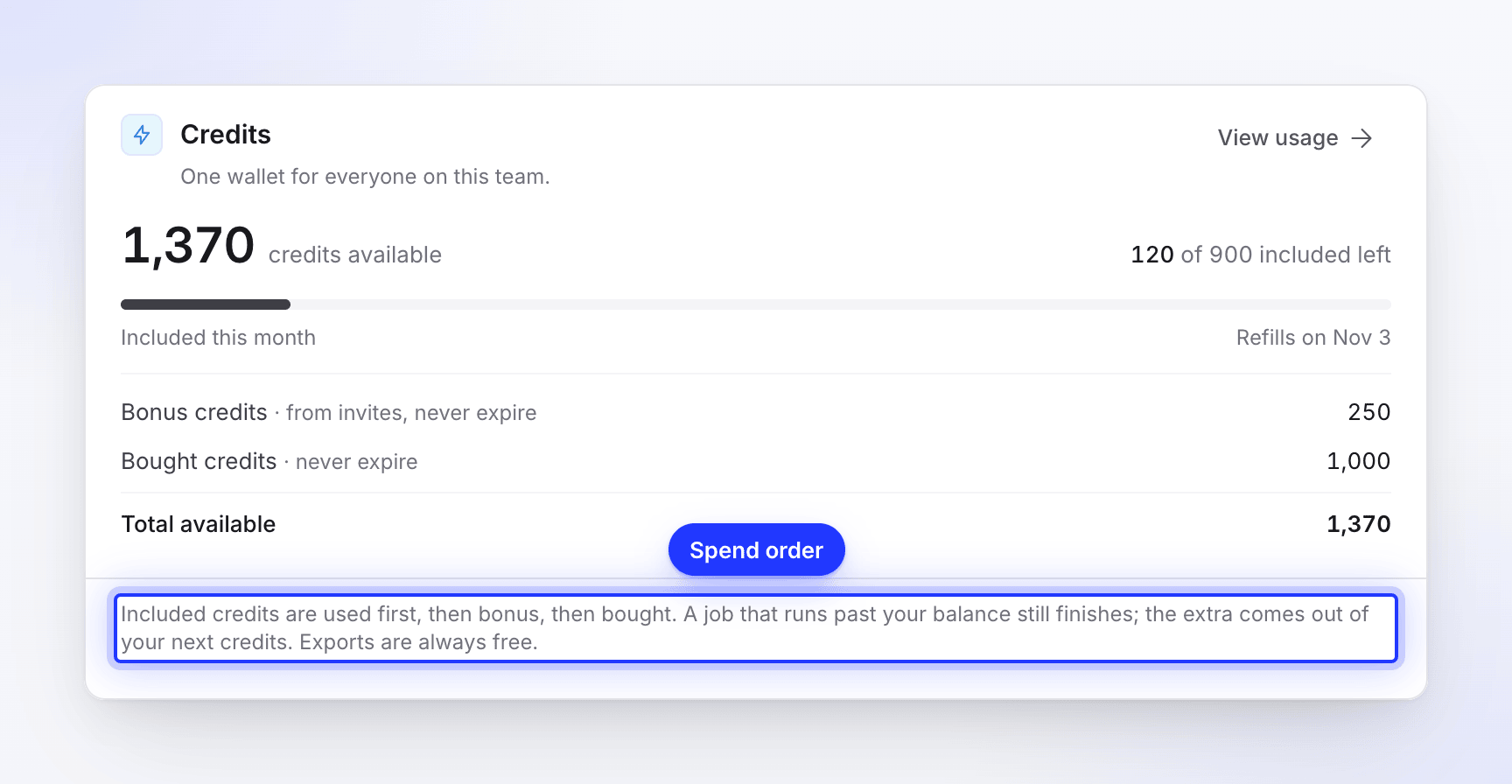
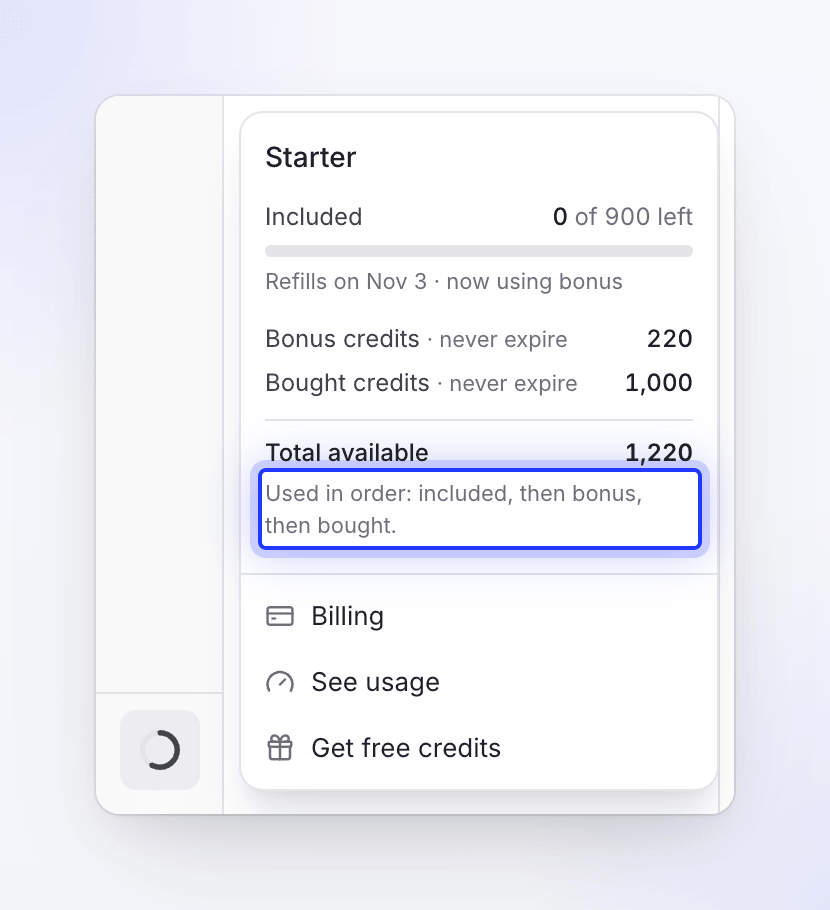
A Clevera sempre gasta créditos incluídos primeiro, depois créditos bônus, depois créditos comprados — a barra lateral diz "Usado na ordem: incluídos, depois bônus, depois comprados." Os créditos que expiram são usados antes daqueles que não expiram, então você nunca perde créditos comprados em uma renovação mensal.
Por exemplo, um workspace Starter tem 120 créditos incluídos restantes, 250 créditos bônus e 1.000 créditos comprados, e gera um clipe para redes sociais que usa 150 créditos:
| Incluídos | Bônus | Comprados | Total | |
|---|---|---|---|---|
| Antes do clipe | 120 | 250 | 1.000 | 1.370 |
| O clipe usa 150 | −120 | −30 | 0 | −150 |
| Depois do clipe | 0 | 220 | 1.000 | 1.220 |
Quando os créditos incluídos acabam, a carteira avisa: "Renova em 3 de nov · usando créditos bônus agora".
Quando os créditos incluídos são renovados
Os créditos incluídos são renovados uma vez por mês. A cada renovação, quaisquer créditos incluídos que você não usou expiram, então os créditos do novo mês são adicionados. Sua caixa de entrada mostra ambos: "900 créditos adicionados para novembro" e "120 créditos não utilizados do mês passado expiraram."
| Plano | Créditos incluídos por mês | Quando são renovados |
|---|---|---|
| Free | 100 | Todo mês, no dia em que o workspace começou no Free |
| Starter, mensal ou anual | 900 | Todo mês, no seu dia de faturamento |
| Pro, mensal ou anual | 4.000 com 2 assentos, mais 650 para cada assento extra | Todo mês, no seu dia de faturamento |
| Personalizado | Acordado com você | Todo mês |
A data de renovação é mostrada abaixo da barra de créditos incluídos ("Renova em 3 de nov") no menu de créditos da barra lateral e em Faturamento.
Após um upgrade no meio de um mês, os créditos incluídos do mês atual são uma parte proporcional, e a carteira diz: "A franquia deste período é proporcional; a partir da sua próxima renovação, serão 4.000 créditos incluídos por mês." Veja Altere seu plano ou assentos.
Quando um trabalho usa mais do que você tem disponível
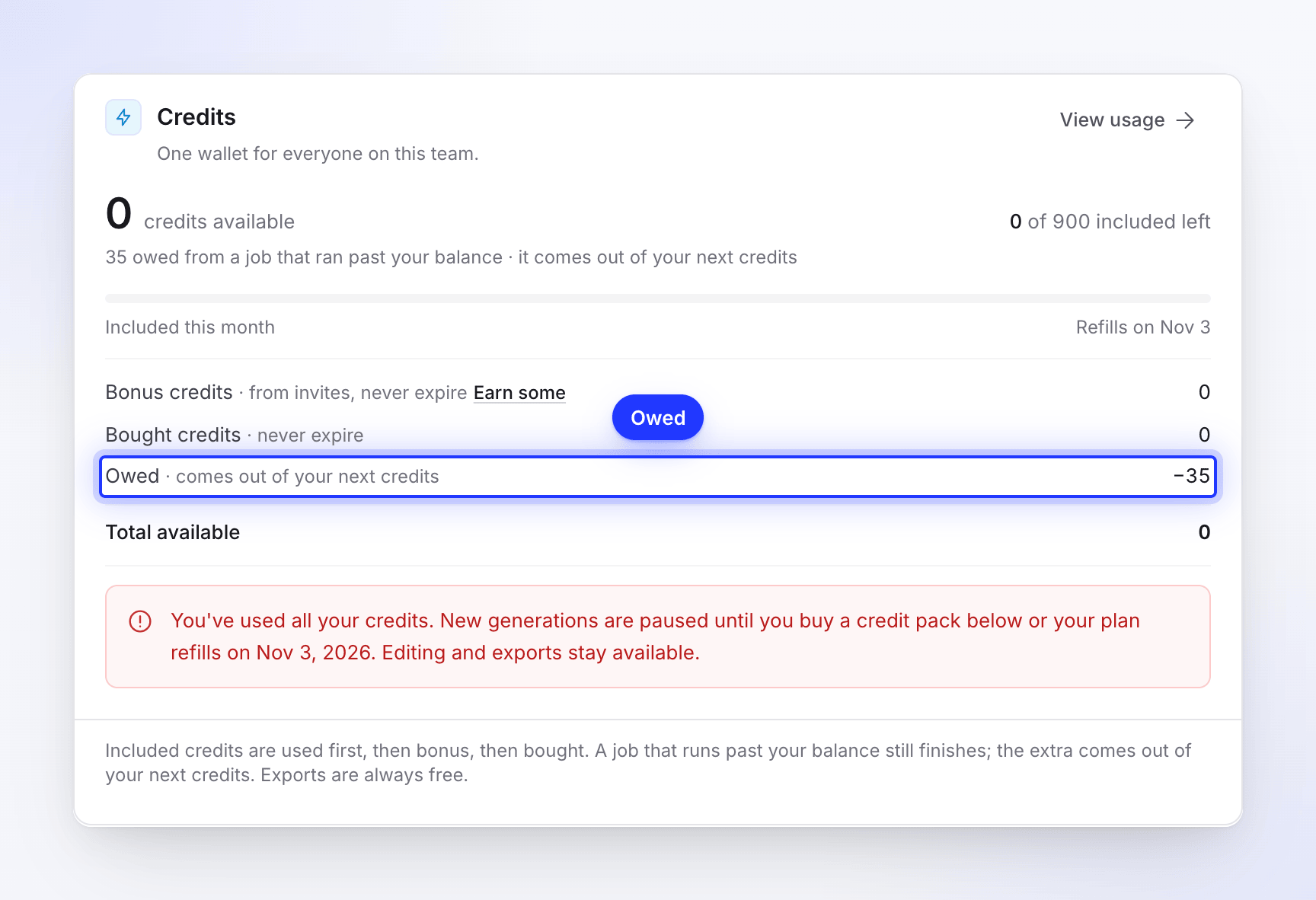
Um trabalho que já começou sempre termina, mesmo que use mais créditos do que você tem disponível. Você nunca terá meio vídeo porque a carteira secou no meio do caminho.
O excedente aparece na carteira como Devido · será descontado dos seus próximos créditos, e é retirado dos seus próximos créditos — geralmente na próxima renovação mensal. O Faturamento explica isso como "Um trabalho que excede seu saldo ainda termina; o excedente será descontado dos seus próximos créditos."
Onde ver seu saldo
| Onde | O que mostra |
|---|---|
| O medidor de crédito na parte inferior da barra lateral | Seus créditos restantes. Quando a barra lateral mostra apenas ícones, é um pequeno anel de crédito. Clique nele para ver os créditos incluídos restantes com a data de renovação, créditos bônus e comprados, Total disponível e links para Faturamento, Ver uso, Comprar créditos (Fazer upgrade no Free) e Ganhar créditos grátis. |
| Faturamento → Créditos | A carteira completa: créditos disponíveis, "N de M incluídos restantes", bônus, comprados, qualquer valor devido e Ver uso. |
| A estimativa em Gerar | Seu saldo ao lado da estimativa, quando for menor que a estimativa. |
| A página de Uso | Cada crédito usado e adicionado, por atividade, membro, item e coleção. Veja Verifique para onde foram seus créditos. |
O medidor fica âmbar quando resta menos de um quarto dos seus créditos, e vermelho abaixo de um décimo.
Saldo baixo
Quando os créditos estão acabando, você vê isso em alguns lugares:
- o medidor de crédito da barra lateral e o cartão de Créditos em Faturamento mudam de cor e mostram uma breve nota, como "120 créditos restantes. Compre um pacote de créditos abaixo ou aguarde a renovação dos seus créditos incluídos em 3 de nov."
- a estimativa em Gerar diz "Seus créditos estão acabando (40 restantes)." quando seu saldo está abaixo do topo da estimativa, com um link Comprar créditos (Fazer upgrade no Free).
- sua caixa de entrada recebe "Créditos estão acabando" e, no zero, "Acme Inc. está sem créditos".
Editar, compartilhar e, em planos pagos, exportações MP4 continuam funcionando com uma carteira vazia. Para adicionar créditos, compre um pacote de créditos, ganhe créditos bônus convidando amigos ou altere seu plano.