

Adicione um Avatar de IA e defina seu tempo de tela
Adicione um Avatar de IA para apresentar seu clipe social na câmera, escolha sua aparência e defina quanto tempo ele aparecerá na tela. Avatars estão disponíveis em planos pagos e adicionam créditos à estimativa do clipe, com base no tempo de tela.
Um Avatar de IA é um apresentador que fala o roteiro do seu clipe na câmera. Você escolhe a pessoa e sua aparência, e quanto tempo ela aparece na tela; o diretor de IA alterna entre o avatar e seu produto. Você pode adicionar um a qualquer clipe social, e o tipo Avatar de IA é estruturado em torno de um.
Antes de começar
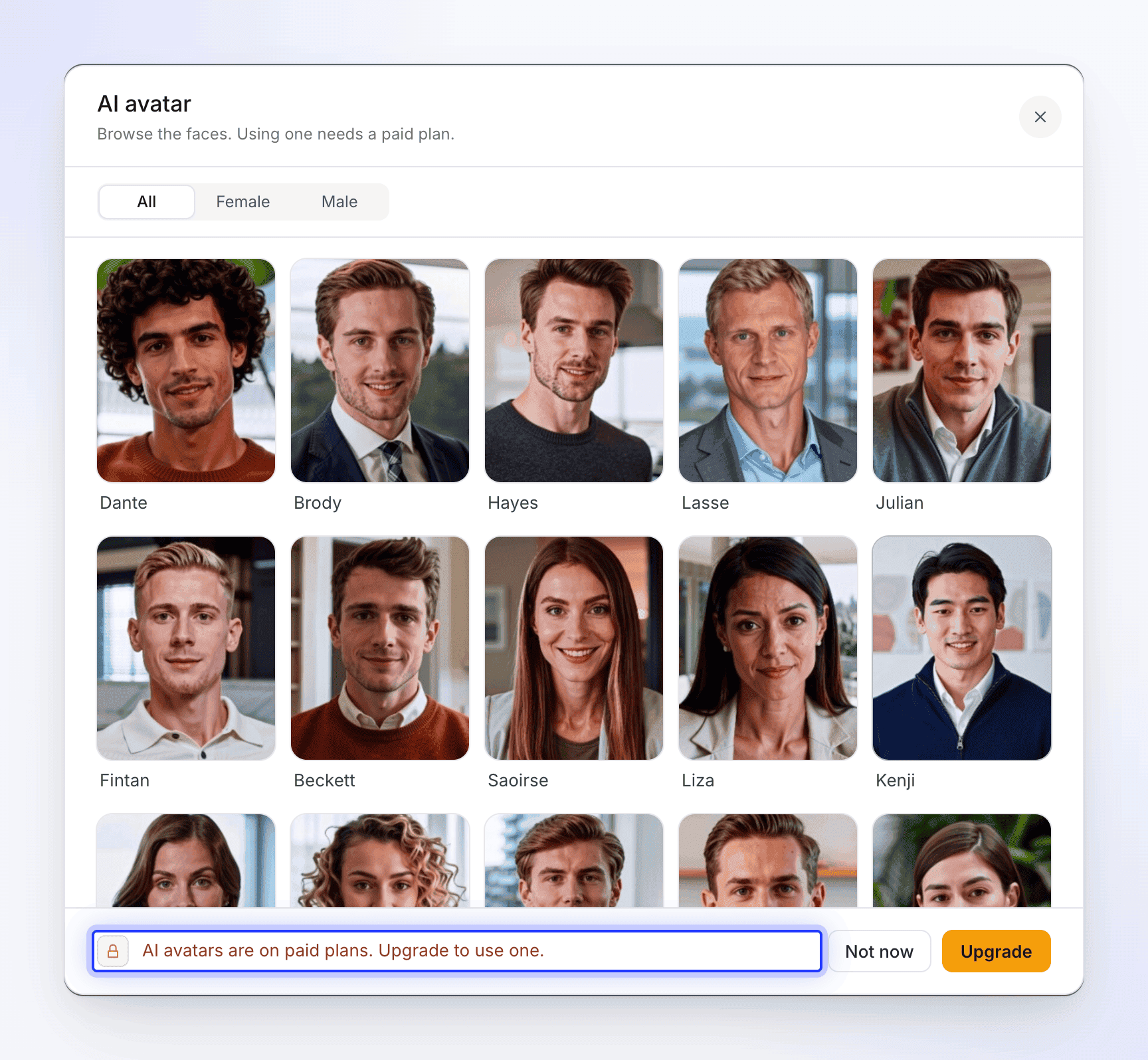
- Um plano pago. No plano Gratuito, você pode navegar pelos avatares, mas não pode usar um: "Avatars de IA estão em planos pagos. Faça o upgrade para usar um."
- Créditos adicionais. Um avatar adiciona créditos à estimativa do clipe, com preço baseado em quanto tempo o avatar fica na tela. Veja Quanto custa.
- Uma narração. Um avatar sempre fala, então adicionar um ativa a narração.
Adicionar um avatar
Abra a pílula do Avatar de IA
Na página de Composição de um clipe social, clique na pílula Avatar de IA. Ela exibe Sem avatar ou Escolher avatar no tipo Avatar de IA. A janela Avatar de IA abre: "Escolha quem apresenta seu vídeo, depois escolha sua aparência."
Escolha quem apresenta
Navegue pelos rostos ou use Pesquisar avatares e o filtro de gênero (Todos, Feminino, Masculino). Clique em um rosto para ver suas aparências.

Escolha uma aparência
"Escolha como {name} aparece na câmera." Cada aparência é a mesma pessoa com uma roupa ou cenário diferente. Clique em uma; o rodapé mostra o nome e a aparência que você escolheu. Use a seta de voltar (Todos os avatares) para escolher outra pessoa.
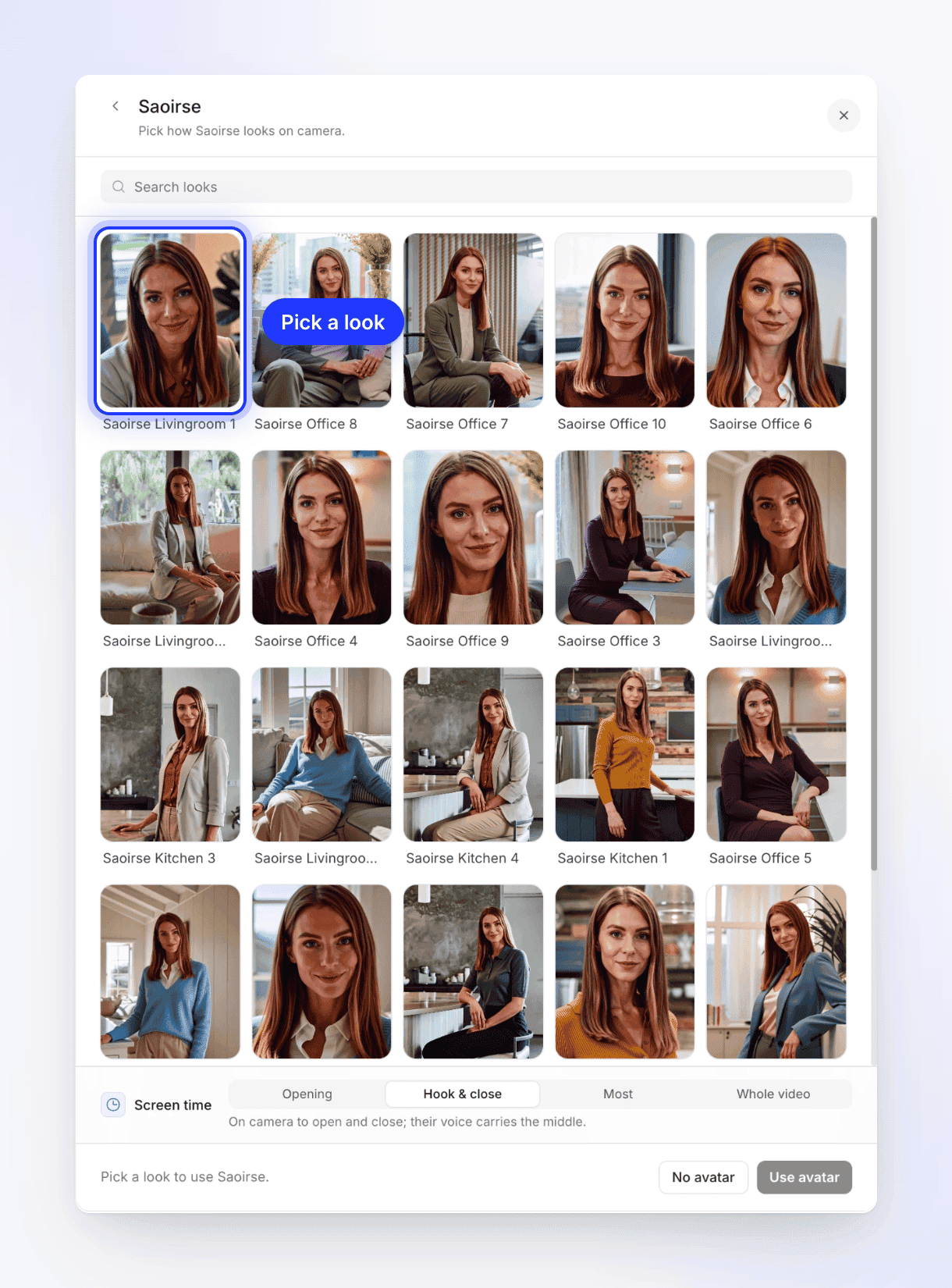
Cada aparência é o mesmo apresentador com uma roupa ou cenário diferente. Defina o tempo de tela
Em Duração, escolha quanto tempo do clipe o avatar aparece na câmera. A linha abaixo diz o que cada opção faz. Veja Tempo de tela.
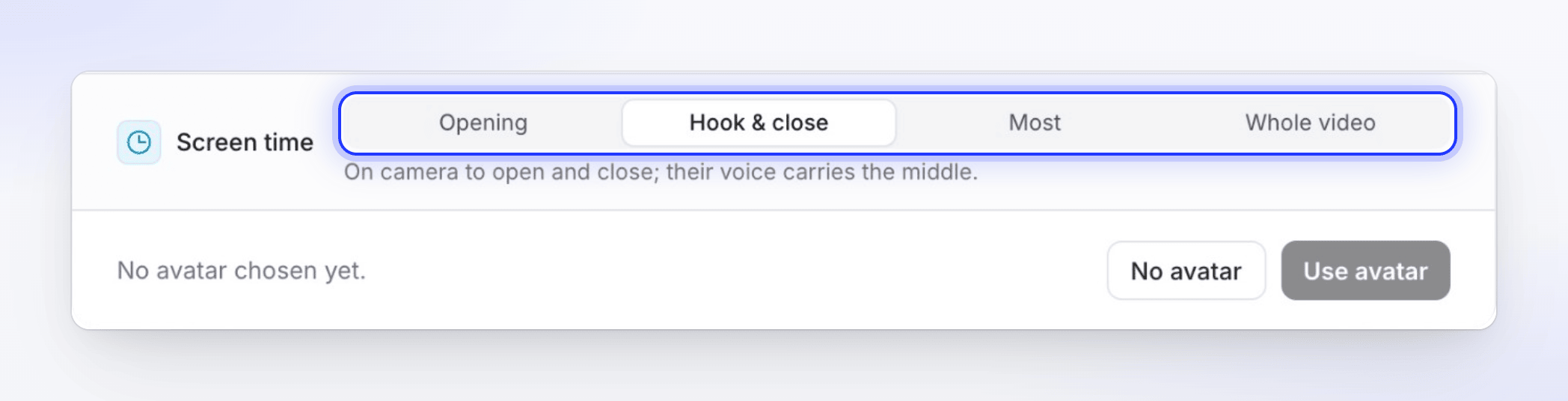
Gancho & encerramento é o padrão e mantém seu produto na tela no meio. Usar o avatar
Clique em Gerar. A pílula agora mostra o nome e o rosto do avatar, e a pílula Voz muda para a voz daquele avatar.
Para remover o avatar, abra a pílula novamente e clique em Sem avatar na parte inferior da janela. A voz volta para uma voz integrada. O ✕ no canto fecha a janela sem alterações.
Tempo de tela
| Opção | O que os espectadores veem | Aproximadamente na câmera |
|---|---|---|
| Abrindo | "Na câmera para abrir, depois apenas sua voz." | 10–30% do clipe |
| Gancho & encerramento (padrão) | "Na câmera para abrir e encerrar; sua voz conduz o meio." | 25–55% |
| Maioria | "Na câmera na maior parte do tempo, cortando quando o produto precisa da tela." | 60–100% |
| Vídeo inteiro | "Na câmera da primeira à última palavra." | Tudo |
Com todas as opções, exceto Abrindo, o avatar alterna entre tela cheia e um canto sobre seu produto, para que os espectadores possam ver ambos. Onde o avatar não está na câmera, sua voz continua como narração.
A voz do avatar
Enquanto um avatar está ativado, a pílula Voz lista apenas as vozes daquele avatar, filtradas pelo idioma do clipe, e não há linha Sem voz: um avatar sempre fala. Escolher um avatar define sua voz padrão; você pode escolher outra de suas vozes na pílula. Vozes integradas e ElevenLabs retornam quando você remove o avatar. Veja Escolha uma voz e ouça uma prévia.
As legendas funcionam como de costume: elas mostram as palavras faladas.
Quanto custa
O avatar é precificado além da faixa de esforço do clipe, pelo tempo que ele fica na tela. A estimativa ao lado de Gerar aumenta assim que você adiciona um avatar e muda quando você altera o tempo de tela ou a duração.
| O que altera o preço | Efeito |
|---|---|
| Tempo de tela | Mais tempo na câmera custa mais. Vídeo inteiro custa aproximadamente três vezes mais que Abrindo para o mesmo clipe. |
| Duração | Um clipe mais longo tem mais segundos na câmera. |
| A voz do avatar | A fala é precificada com o avatar. |
Você é cobrado pela filmagem do avatar que é realmente feita. Se o avatar não puder ser feito, ele não é cobrado. Se você interromper uma geração, um avatar que ainda não começou a renderizar é cancelado; um que já começou a renderizar é cobrado. Se a geração falhar do nosso lado, os créditos usados são devolvidos.
O que pode dar errado
O clipe ainda é finalizado nesses casos, com uma nota âmbar na página de geração:
| Aviso | O que aconteceu |
|---|---|
| "Aviso: deixei o avatar de fora desta vez." | O avatar não pôde ser feito desta vez, por exemplo, porque o espaço de trabalho não tinha créditos suficientes. O clipe usa a narração e seu produto em vez disso. |
| "Aviso: a voz do avatar não funcionou, então este foi narrado por uma voz integrada, sem o avatar." | A voz do avatar falhou antes da primeira linha, então o clipe mudou para uma voz integrada sem apresentador. |
Se você precisar do avatar, gere o clipe novamente. Veja Meu vídeo saiu sem som, sem música ou sem o avatar.
Limites
| Situação | O que acontece |
|---|---|
| Tipo Avatar de IA sem avatar escolhido | Gerar aponta para a pílula: "Escolha um avatar — este estilo é estruturado em torno de um." |
| Avatar escolhido, mas sem aparência | "Escolha um avatar antes de gerar." |
| Traduzindo um clipe com um avatar | A tradução mantém a voz traduzida, mas remove o rosto do avatar; o novo idioma é reproduzido como narração. Veja Traduzir um vídeo finalizado. |
| Avatars pausados por nós | A janela diz "Avatars de IA estão temporariamente indisponíveis" com o motivo. Tente novamente mais tarde. |
| Vídeos de instruções, demonstrações e artigos | Sem opção de avatar. Avatars são para clipes sociais. |