

Defina o formato, tamanho e duração
Defina o formato e a duração de um clipe social com a pílula **Formato**: quatro proporções comuns, quatro tamanhos adicionais, um tamanho personalizado em pixels e durações de cerca de 35 segundos a cerca de 4 minutos. Algumas durações ficam ocultas para formatos cujas plataformas limitam o tempo de vídeo.
A pílula Formato define duas coisas para um clipe social: seu formato (proporção ou um tamanho personalizado em pixels) e sua duração aproximada. Cada tipo começa com seu próprio padrão, por exemplo, 9:16 com cerca de 60 segundos para um destaque de recurso. Altere isso antes de Gerar, pois o diretor de IA projeta cada cena para aquele enquadramento e tempo.
Alterar o formato
Abra a pílula Formato
Na página Compor, clique na primeira pílula abaixo do briefing. Ela mostra o formato e a duração atuais, por exemplo, 9:16 · 60s. O painel abre com "Formato e duração aproximada." abaixo do título.
Escolha uma proporção
Clique em um dos quatro blocos em Proporção. Cada bloco desenha o formato em escala. Passe o mouse sobre um bloco para ver onde esse formato é assistido, por exemplo, "Vertical — TikTok, Reels, Shorts, Stories".
Para outros formatos, clique em Mais tamanhos (lista 4:3 · 3:4 · 2:3 · 12:5 · Personalizado) e escolha um. Depois de aberto, a linha passa a exibir Menos tamanhos.
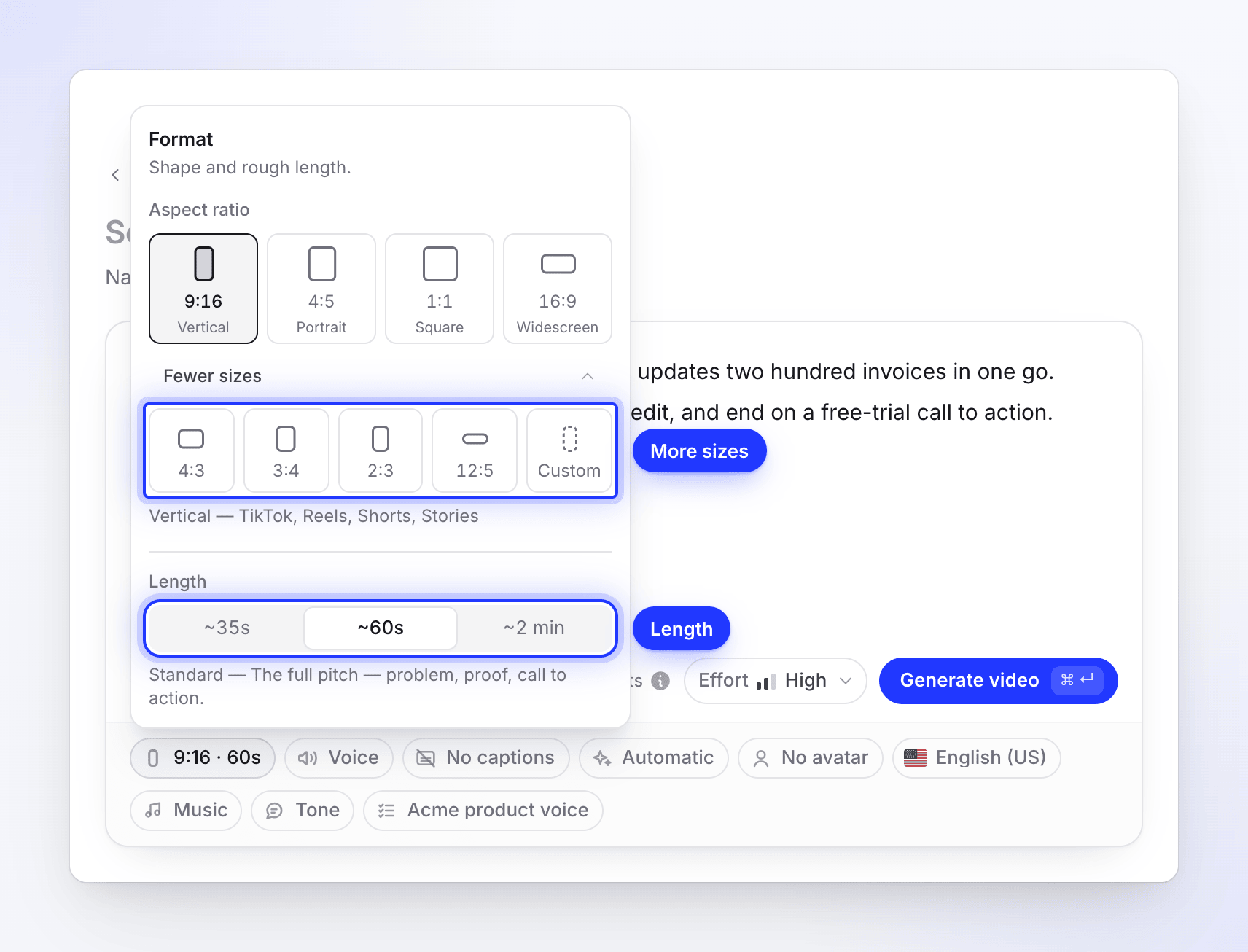
Em 9:16, a duração de ~4 min está oculta. Escolha uma duração
Clique em uma duração em Duração: ~35s, ~60s, ~2 min ou ~4 min. A linha abaixo indica para que serve essa duração. A pílula é atualizada imediatamente, por exemplo, para 16:9 · 2 min.
Clique fora do painel para fechá-lo. Uma pílula que você alterou aparece como definida por você; clique no ✕ dela para voltar ao padrão do tipo.
Proporções
| Bloco | Nome | Onde é assistido | Tela |
|---|---|---|---|
| 9:16 | Vertical | TikTok, Reels, Shorts, Stories | 1080 × 1920 |
| 4:5 | Retrato | Postagens no feed do Instagram e LinkedIn | 1080 × 1350 |
| 1:1 | Quadrado | Postagens de feed que funcionam em qualquer lugar | 1080 × 1080 |
| 16:9 | Widescreen | YouTube, seu site e e-mail | 1920 × 1080 |
| 4:3 (Mais tamanhos) | Clássico | Apresentações e paisagem clássica | 1440 × 1080 |
| 3:4 (Mais tamanhos) | Vertical | Apresentação em retrato e adjacente a impressão | 1080 × 1440 |
| 2:3 (Mais tamanhos) | Alto | 1080 × 1620 | |
| 12:5 (Mais tamanhos) | Banner | Banners de destaque amplos para um site | 1920 × 800 |
| Personalizado (Mais tamanhos) | Tamanho personalizado | Qualquer largura e altura, em pixels | Você escolhe |
A tela é o tamanho no qual o clipe é projetado. Em um plano pago, você o baixa em 1080p, 2K (Starter) ou 4K (Pro e Custom), e o clipe é redimensionado para ajustar a essa resolução, portanto, um clipe 9:16 ainda pode ser exportado em 4K. Veja Exportar um vídeo como MP4.
Tamanho personalizado
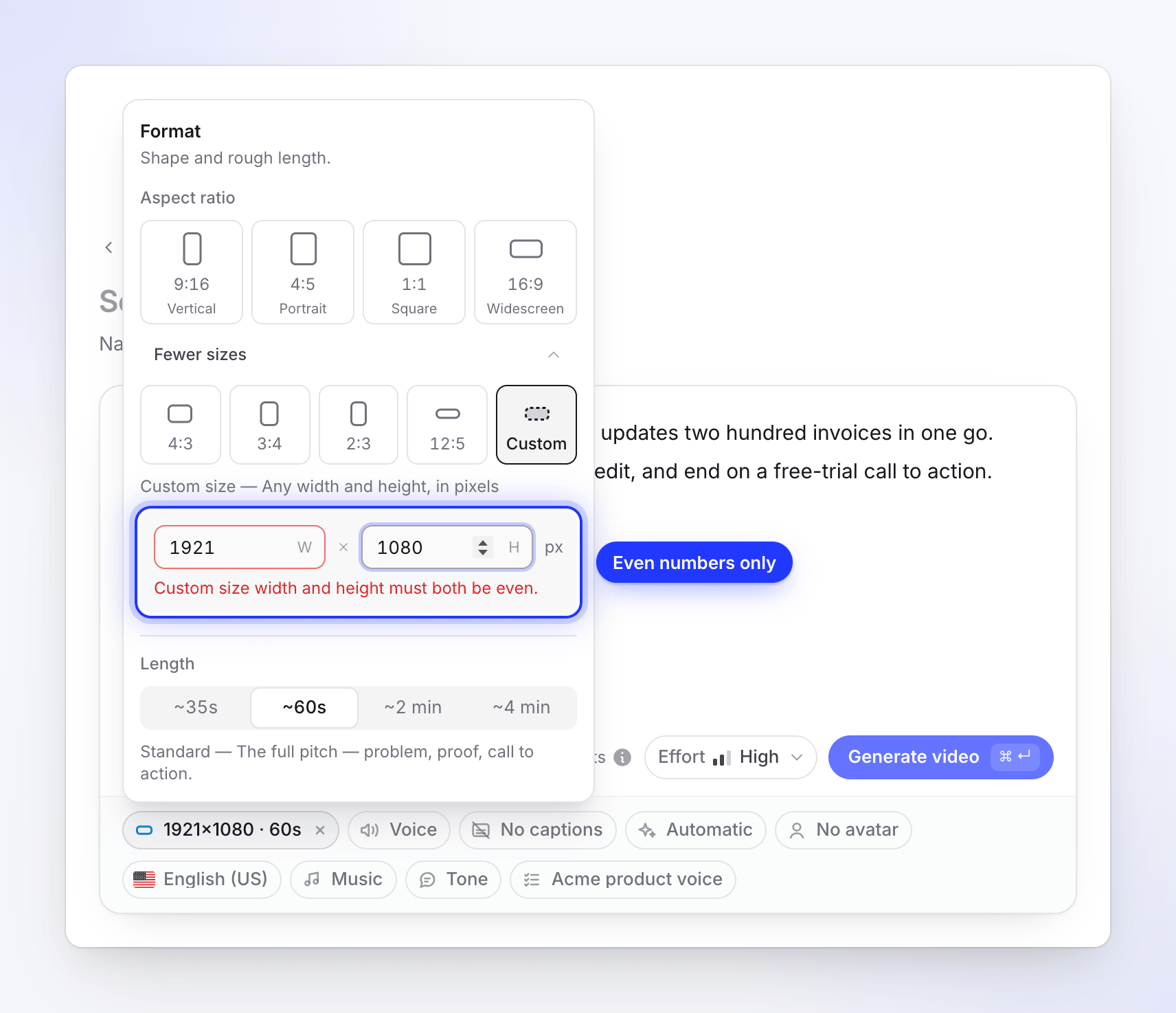
Escolha Personalizado em Mais tamanhos e digite uma largura (L) e uma altura (A) em pixels. Os campos começam a partir do formato em que você estava, com o lado longo em 1920 px: 16:9 abre em 1920 × 1080, 9:16 em 1080 × 1920.
| Regra | Limite | Mensagem se você violar |
|---|---|---|
| Ambos os campos preenchidos | — | "Insira a largura e a altura." |
| Cada lado | 256–3840 px | "As dimensões do tamanho personalizado devem estar entre 256 e 3840." |
| Números pares | Largura e altura devem ser pares | "A largura e a altura do tamanho personalizado devem ser pares." |
| Tamanho total | No máximo 3840 × 2160 pixels no total (cerca de 8,3 milhões) | "O tamanho personalizado excede o orçamento máximo de pixels." |
| Formato | Entre 1:3 (alto) e 3:1 (largo) | "A proporção do tamanho personalizado deve estar entre 1:3 e 3:1." |
O campo com erro fica vermelho. A pílula mostra um tamanho personalizado como 1080×1920 · 60s.
Durações
| Botão | Nome | Janela alvo | Para que serve |
|---|---|---|---|
| ~35s | Curto | 30–45 segundos | "Uma ideia, um gancho. Criado para o feed." |
| ~60s | Padrão | 45–90 segundos | "O pitch completo — problema, prova, chamada para ação." |
| ~2 min | Longo | 90 segundos–3 minutos | "Passo a passo dos recursos e como funcionam." |
| ~4 min | Passo a passo completo | 3–5 minutos | "Tudo, passo a passo, sem pular nada." |
A duração é um alvo, não um corte exato. O diretor de IA planeja o número de cenas e a quantidade de narração para ficar dentro da janela, e nos planos pagos cada clipe tem pelo menos 30 segundos de duração.
A duração afeta a estimativa ("Com base no esforço, duração e no que você adiciona."). Com um avatar de IA, isso importa mais, porque o avatar é cobrado pelo tempo na tela.
Por que uma duração desaparece
Algumas plataformas param de reproduzir vídeos verticais após 3 minutos, portanto, 9:16 oculta Passo a passo completo (~4 min). Se você mudar para 9:16 enquanto o Passo a passo completo estiver selecionado, a duração muda para a mais longa que couber, Longo. Todos os outros formatos, incluindo tamanhos personalizados, oferecem todas as quatro durações.
Antes e depois de gerar
- Defina o formato antes de pressionar Gerar. O diretor de IA organiza cada cena para aquele enquadramento, portanto, um formato diferente é um clipe diferente.
- O assistente do editor pode alterar palavras, tempo, imagens e som, mas não pode alterar a proporção. Para obter a mesma mensagem em outro formato, crie um novo clipe com o mesmo briefing e configurações.
- Precisa de 9:16 e 16:9? Crie dois clipes. Usar o esforço Médio para o segundo mantém o custo baixo. Veja Escolher um nível de esforço.