

Use suas próprias vozes do ElevenLabs
Conecte sua conta do ElevenLabs para narrar vídeos do Clevera com suas próprias vozes do ElevenLabs, incluindo vozes que você clonou. Saiba o que a chave precisa, onde adicioná-la e como a fala é cobrada.
Se você tem uma conta do ElevenLabs, pode narrar vídeos do Clevera com suas próprias vozes do ElevenLabs, incluindo vozes que você clonou ou criou lá. Você conecta sua conta uma vez com uma Chave de API, e suas vozes aparecem na aba ElevenLabs do menu de Voz.
Antes de começar
- Uma conta do ElevenLabs com uma assinatura paga ou gratuita e pelo menos 3.000 créditos de caracteres restantes.
- Uma Chave de API do ElevenLabs com estas permissões: User (leitura), Models (leitura), Voices (leitura) e Text to Speech (acesso).
- A chave pertence a você, não ao workspace. Ela é criptografada, usada apenas para vídeos que você gera, e os membros da equipe nunca a veem. Cada membro da equipe que deseja usar vozes do ElevenLabs adiciona sua própria chave.
Conecte sua conta do ElevenLabs
Crie uma chave no ElevenLabs
No ElevenLabs, abra Profile → API keys e crie uma chave. Dê a ela as quatro permissões listadas acima e, em seguida, copie-a.
Abra as configurações da conta no Clevera
Abra as configurações da sua conta e vá para a aba Conexões. Encontre a seção ElevenLabs voices: "Use sua própria conta do ElevenLabs para narrações. A chave é criptografada e usada apenas para suas gerações; os membros da equipe nunca a veem."
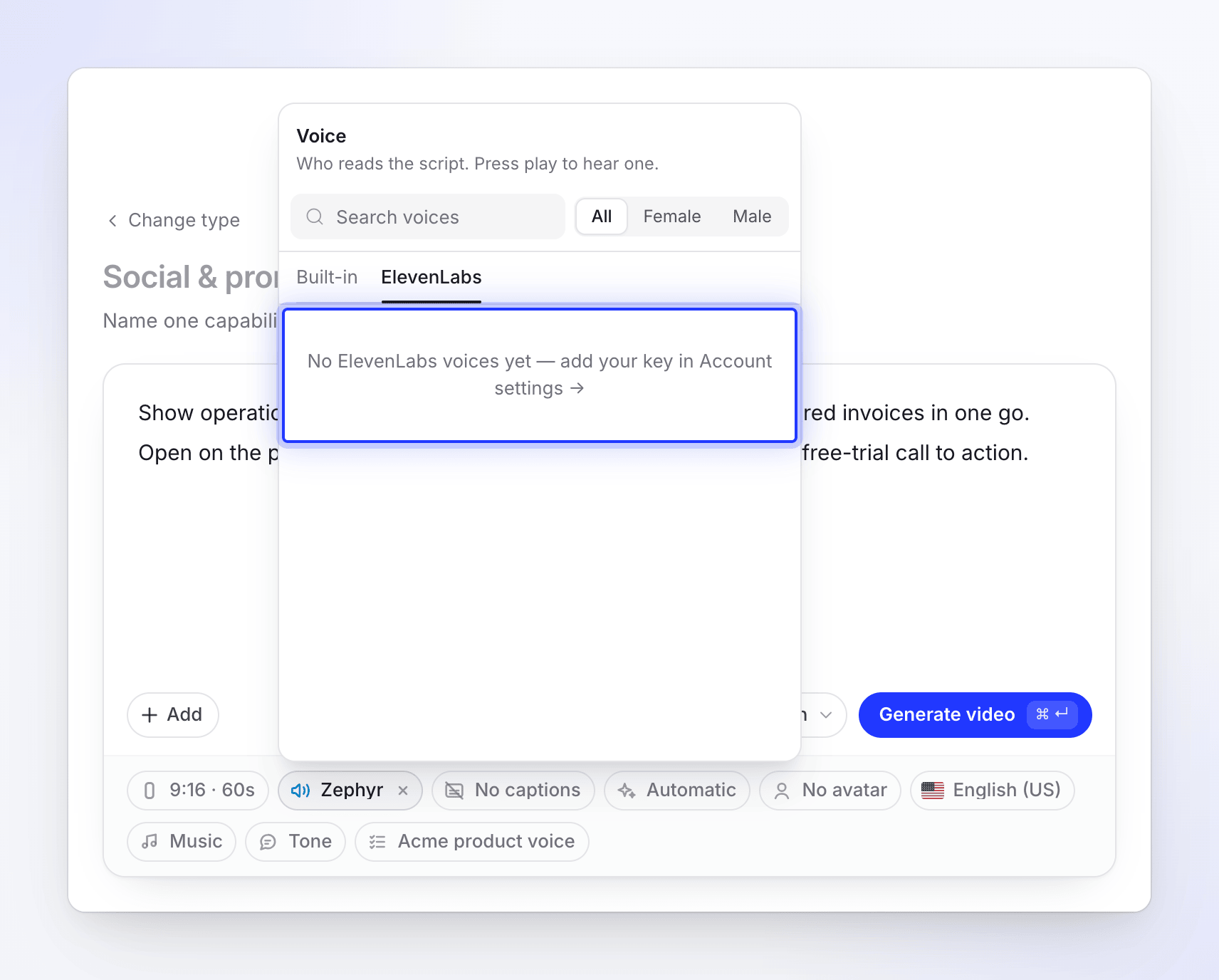
Você também pode chegar lá pelo menu de Voz no Compose: abra a aba ElevenLabs e clique em "Ainda não há vozes do ElevenLabs — adicione sua chave em Configurações da conta →".
Cole a chave
Cole-a em Chave de API (ela começa com
sk_) e clique em Salvar e verificar. O botão exibe Verificando… enquanto o Clevera testa a chave com sua conta do ElevenLabs.Verifique o status
Quando a chave funciona, você vê "Chave do ElevenLabs salva e verificada." e a seção mostra Conectado.
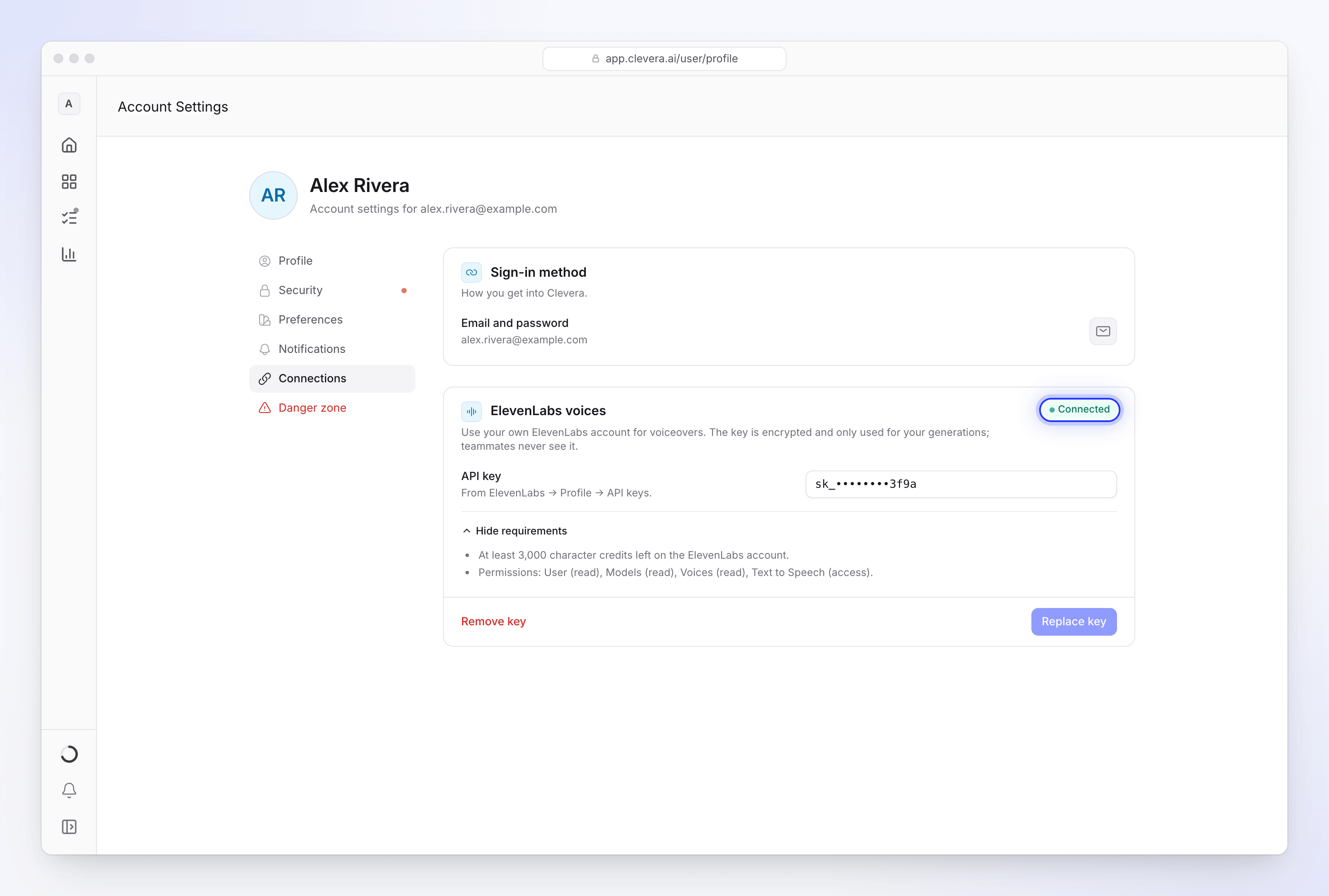
Sua chave é criptografada e usada apenas para suas próprias gerações.
| Status | Significado |
|---|---|
| Conectado | A chave funciona e tem tudo o que precisa. |
| Salva, ainda não verificada | A chave está salva, mas não foi possível contatar o ElevenLabs para verificá-la. Ela é verificada novamente quando você retorna à página. |
| Precisa de atenção | A chave está salva, mas algo está errado, como uma permissão ausente ou poucos créditos de caracteres. A mensagem abaixo do campo indica o que é. |
| Não conectado | Nenhuma chave salva. |
Use uma voz do ElevenLabs
Abra o seletor de Voz
Na página Compose, clique no seletor de Voz.
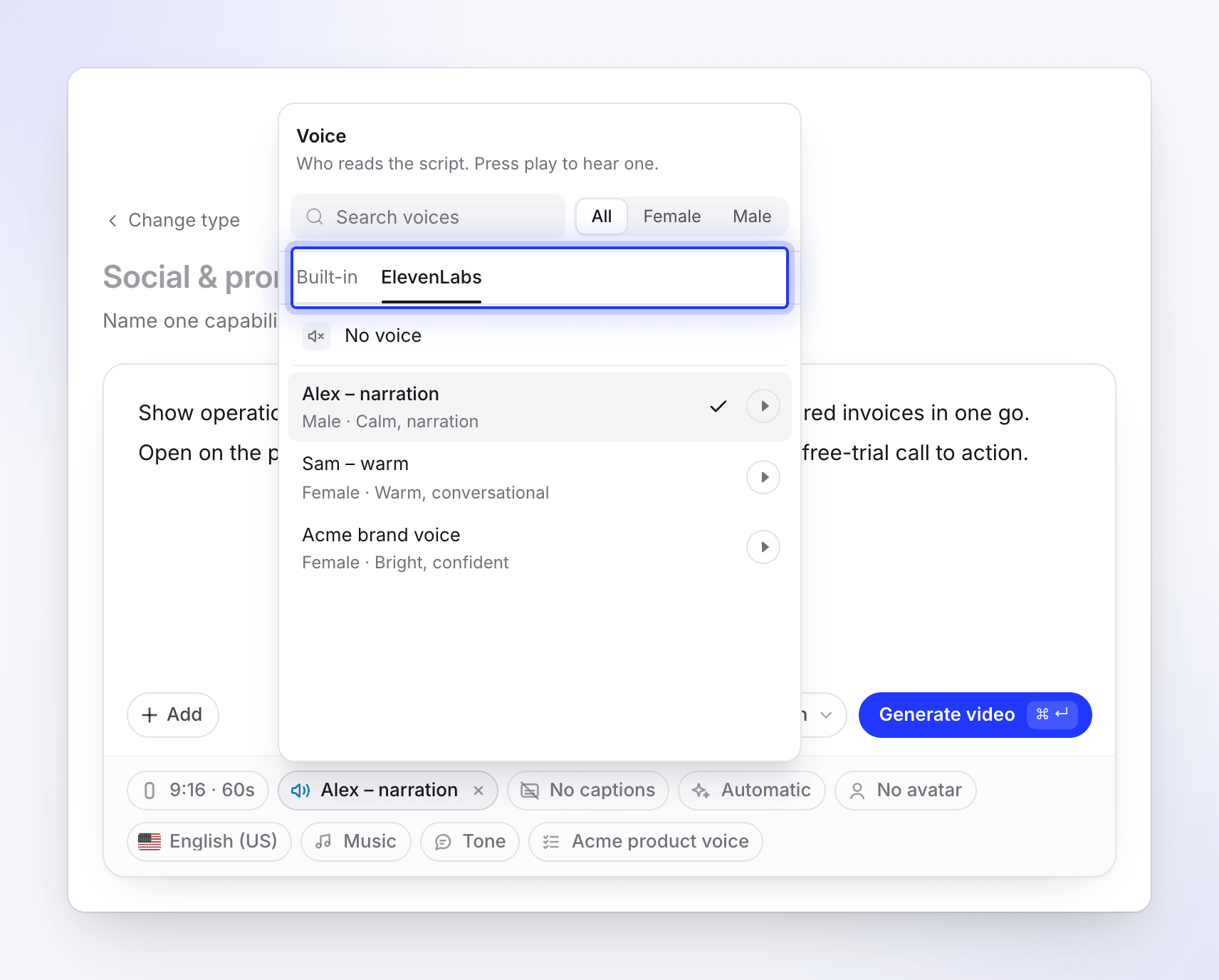
Mude para a aba ElevenLabs
Suas vozes do ElevenLabs são listadas, filtradas pelo idioma do vídeo. Se nenhuma estiver marcada para esse idioma, a lista completa é exibida.
Pré-visualize e escolha
Clique em reproduzir para ouvir uma voz (a amostra vem do ElevenLabs) e, em seguida, clique nela para usá-la.
As vozes do ElevenLabs funcionam para clipes sociais, vídeos de instruções e demonstrações de produtos. Com um avatar de IA, as próprias vozes do avatar são usadas.
Se você ainda não conectou uma chave, a aba mostra um link para as configurações da conta em vez das vozes.
Como é a cobrança
| Quem paga | |
|---|---|
| A fala da narração feita com sua voz do ElevenLabs | Sua conta do ElevenLabs, em créditos de caracteres do ElevenLabs |
| Todo o resto no vídeo (escrita, design, verificações) | Seus créditos do Clevera, como de costume |
A fala feita com sua chave não usa créditos do Clevera, portanto, um vídeo narrado com o ElevenLabs pode custar um pouco menos do que o mesmo vídeo com uma voz integrada. Fique de olho no seu saldo do ElevenLabs: o Clevera precisa de pelo menos 3.000 créditos de caracteres restantes quando você conecta.
Substituir ou remover a chave
- Para usar uma chave diferente, clique no campo (isso limpa a chave mascarada), cole a nova e clique em Substituir chave.
- Para desconectar, clique em Remover chave e confirme em Remover sua chave do ElevenLabs?: "Novas narrações usarão as vozes do Clevera novamente. Você pode adicionar uma chave de volta a qualquer momento."
Vídeos já feitos mantêm a narração que possuem.
Solução de problemas
| Mensagem | O que fazer |
|---|---|
| "Invalid API key. Please check your ElevenLabs API key." | Copie a chave novamente do ElevenLabs. Certifique-se de que nada foi cortado. |
| "Unable to access user information. Please check that your API key has "User: Read" permission." | Edite a chave no ElevenLabs e ative o acesso de leitura User. |
| "Unable to access voices. Please check that your API key has "Voices: Read" permission." | Ative o acesso de leitura Voices. |
| "Unable to access models. Please check that your API key has "Models: Read" permission." | Ative o acesso de leitura Models. |
| "Unable to use Text-to-Speech. Please check that your API key has "Text to Speech" permission enabled." | Ative o acesso Text to Speech. |
| "Insufficient character credits. Your account has N characters remaining, but at least 3,000 characters are required…" | Adicione créditos ou faça upgrade do seu plano do ElevenLabs e salve novamente. |
| "Multiple issues found:" seguido por uma lista | Corrija cada um no ElevenLabs e clique em Salvar e verificar novamente. |
| A aba ElevenLabs está vazia após conectar | Recarregue a página Compose. Se sua biblioteca do ElevenLabs estiver vazia, adicione vozes lá primeiro. |