

Grave sua tela cheia, uma exibição ou um aplicativo
Grave sua tela inteira, uma de várias exibições ou um único aplicativo com o aplicativo desktop do Clevera: a janela de gravação, a sobreposição de confirmação, a contagem regressiva e o que acontece quando você para.
O aplicativo desktop do Clevera pode gravar sua tela inteira, uma exibição quando você tem várias, ou um aplicativo. Este artigo percorre uma gravação completa, desde a janela de gravação até o upload. Para gravar uma única janela ou uma parte da tela, veja Gravar uma janela ou uma área personalizada.
Antes de começar
- Instale o aplicativo desktop, faça login e conceda as permissões.
- Certifique-se de estar online. O Clevera entra em contato com seu workspace quando a gravação começa e faz o upload enquanto você grava.
- Certifique-se de que o aplicativo esteja atualizado. Um aplicativo desatualizado não consegue iniciar uma gravação. Veja Atualizar o aplicativo desktop.
- Feche tudo o que você não deseja que apareça no vídeo: notificações, abas privadas, janelas de chat.
A janela de gravação
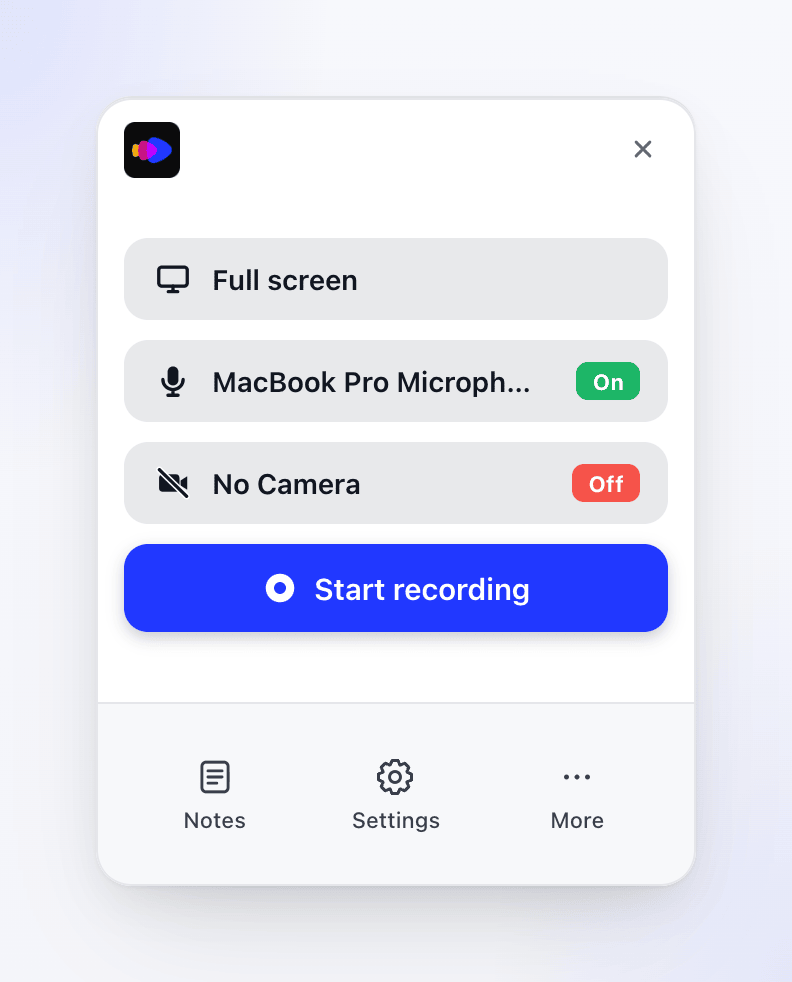
A janela de gravação abre no canto inferior direito da tela onde seu mouse está. Clique no logotipo do Clevera na parte superior para abrir app.clevera.ai no seu navegador.
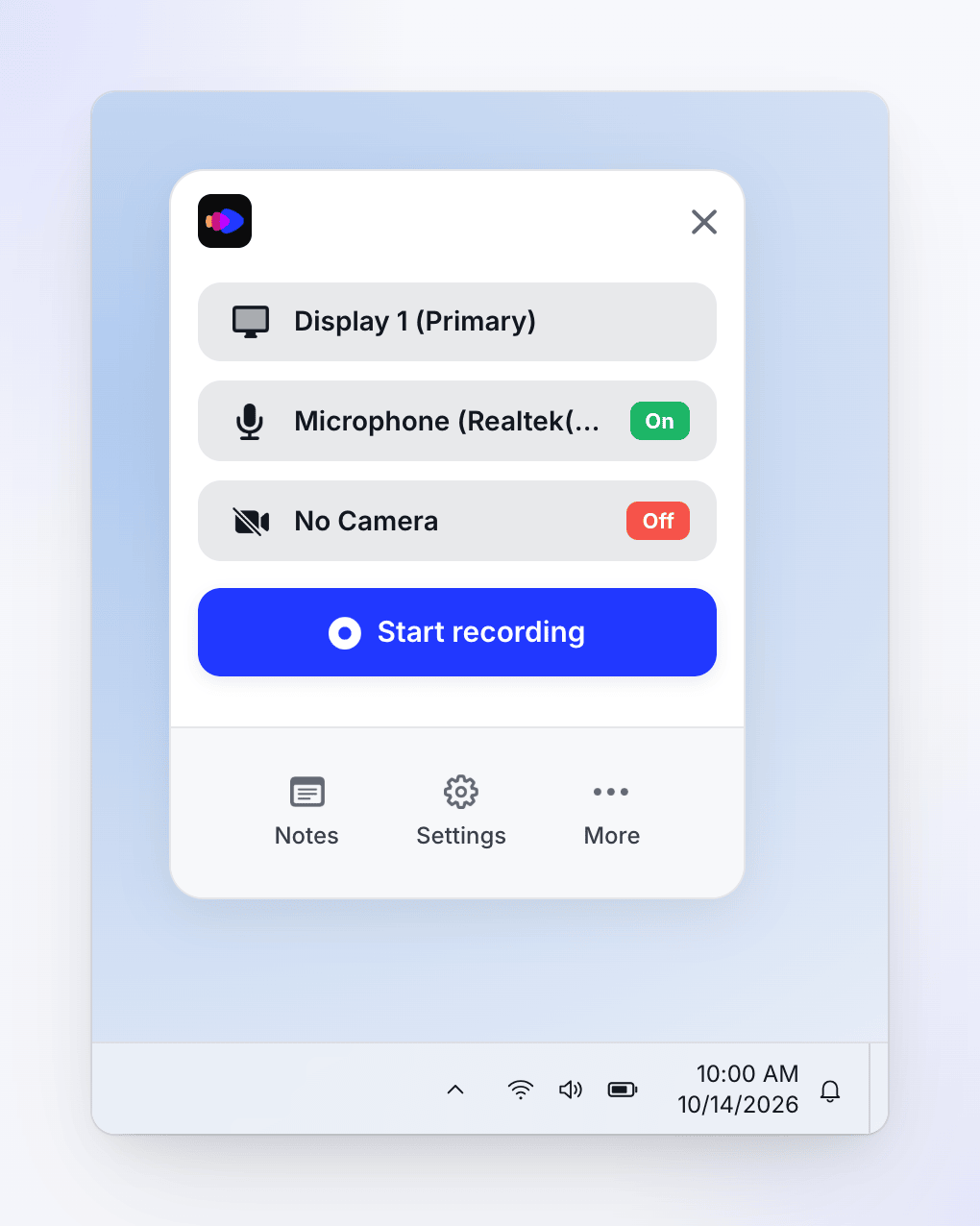
A janela de gravação abre no canto inferior direito da tela onde seu mouse está, logo acima da barra de tarefas. Abra-a pelo ícone do Clevera na área de notificação (bandeja do sistema).
Ela nunca é capturada em suas gravações. De cima para baixo:
| Parte | O que faz |
|---|---|
| ✕ | Fecha a janela de gravação. |
| O que gravar (mostra Tela cheia em uma nova instalação) | Escolha a tela cheia, uma exibição, um aplicativo, uma janela ou uma área. |
| Linha Microfone | Escolha um microfone ou Sem microfone. Um chip verde Ativado ou vermelho Desativado mostra o estado. |
| Linha Câmera | Escolha uma câmera ou Sem câmera. |
| Iniciar gravação | Inicia a gravação que você configurou. |
| Notas, Configurações, mais | Abre notas do orador, configurações e o menu mais. |
O Clevera lembra sua última escolha de destino, microfone e câmera. Se a exibição ou o aplicativo que você usou da última vez não estiver mais disponível, ele muda silenciosamente de volta para Tela cheia.
Grave sua tela
Escolha o que gravar
Clique na linha superior da janela de gravação. Então:
- Tela cheia — com uma exibição, clique em Tela cheia para gravá-la. Com várias exibições, clique em Tela cheia (ou no link Selecionar) e escolha uma exibição na lista. No Windows, sua exibição principal é marcada como (principal). A linha então mostra o nome da exibição.
- Um aplicativo — clique em Janela específica, encontre o aplicativo na lista e clique nele. Se o aplicativo tiver várias janelas, escolha Qualquer janela. No Mac, o Clevera grava a maior janela do aplicativo. No Windows, ele grava a primeira janela na lista do aplicativo.
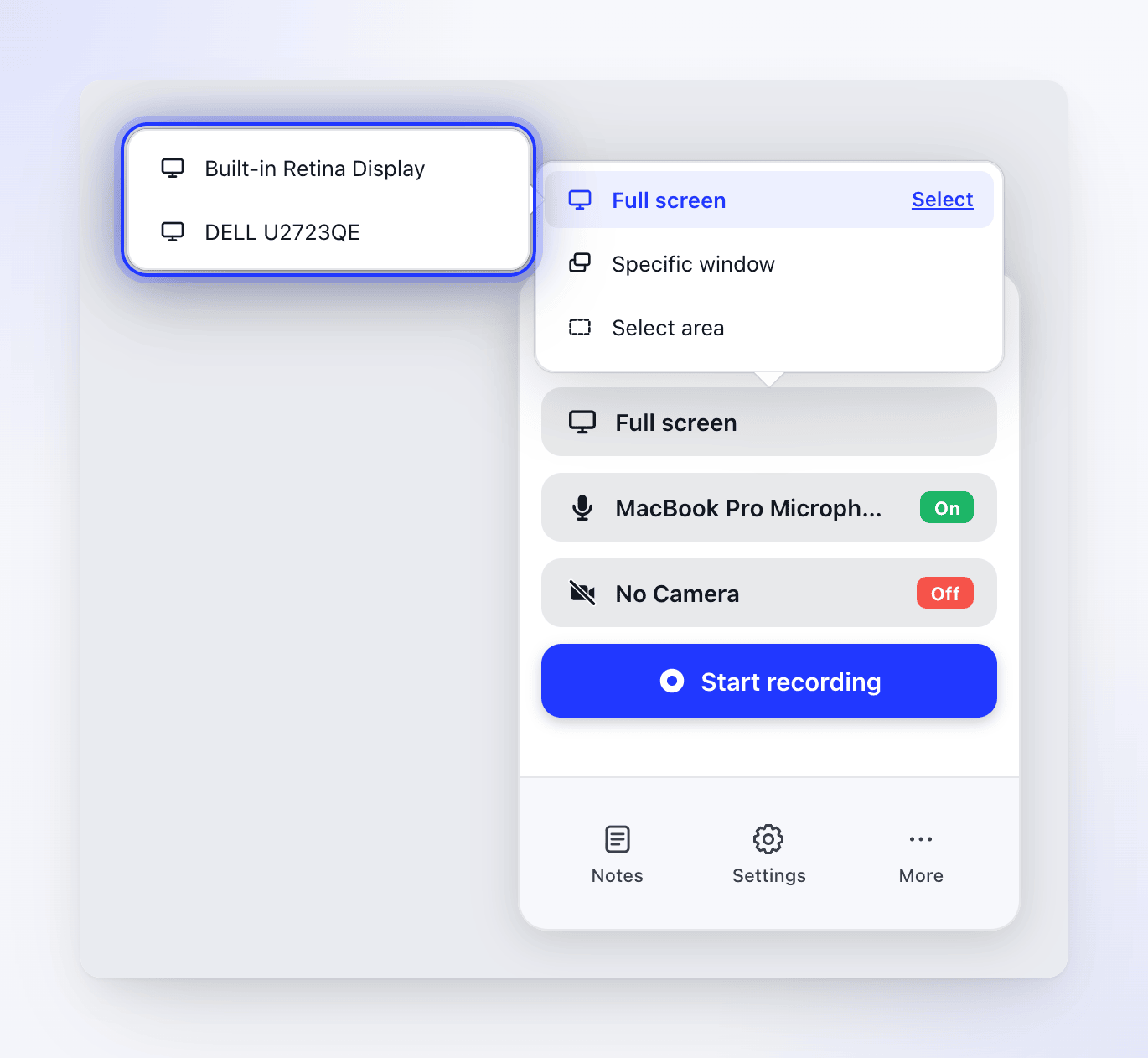
A lista de aplicativos mostra quantas janelas cada aplicativo tem abertas. Apenas janelas de pelo menos 300 × 300 são listadas. Se nada se qualificar, a lista diz Nenhuma janela disponível.
Escolha seu microfone e câmera
Escolha um microfone se quiser falar enquanto grava, e uma câmera se quiser sua webcam no vídeo. Ambos estão desativados em uma nova instalação. Veja Adicionar seu microfone, câmera ou áudio do sistema.
Clique em Iniciar gravação
No Mac, na primeira vez neste computador, o Clevera pede seu consentimento para capturar dados de gravação. Clique em Sim, eu concordo para continuar. Veja Entenda o que o aplicativo desktop captura. O aplicativo Windows pula esta etapa.
Confirme o destino
A janela de gravação fecha e o Clevera destaca o que ele irá gravar:
- Uma exibição fica tingida, com um cartão mostrando o nome e o tamanho da exibição.
- Um aplicativo mostra um cartão com o nome do aplicativo, seu Tamanho da janela e um botão Redimensionar. Veja Redimensionar a janela antes de gravar.
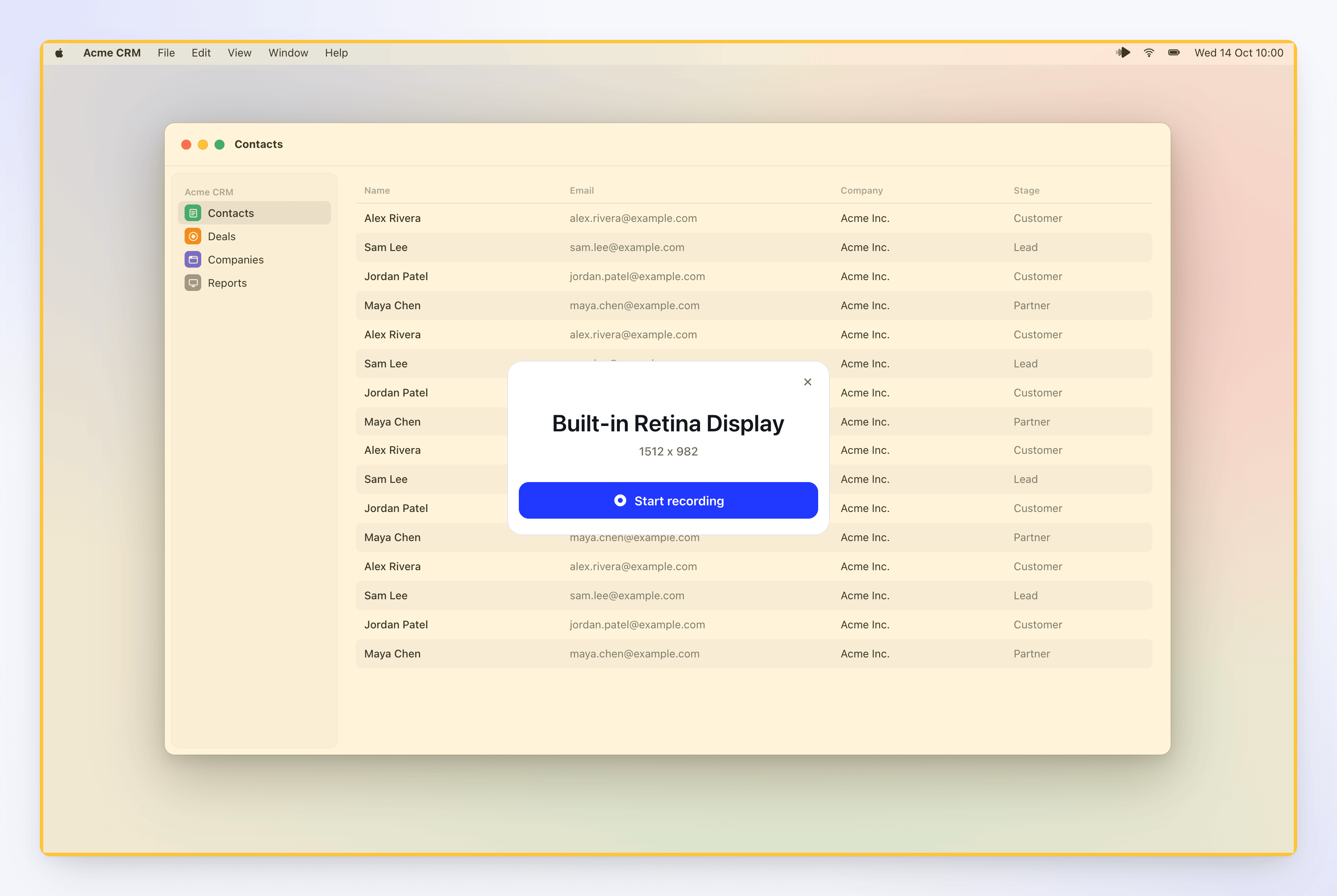
Clique em Iniciar gravação no cartão. Para voltar, clique em ✕ no cartão ou pressione Esc.
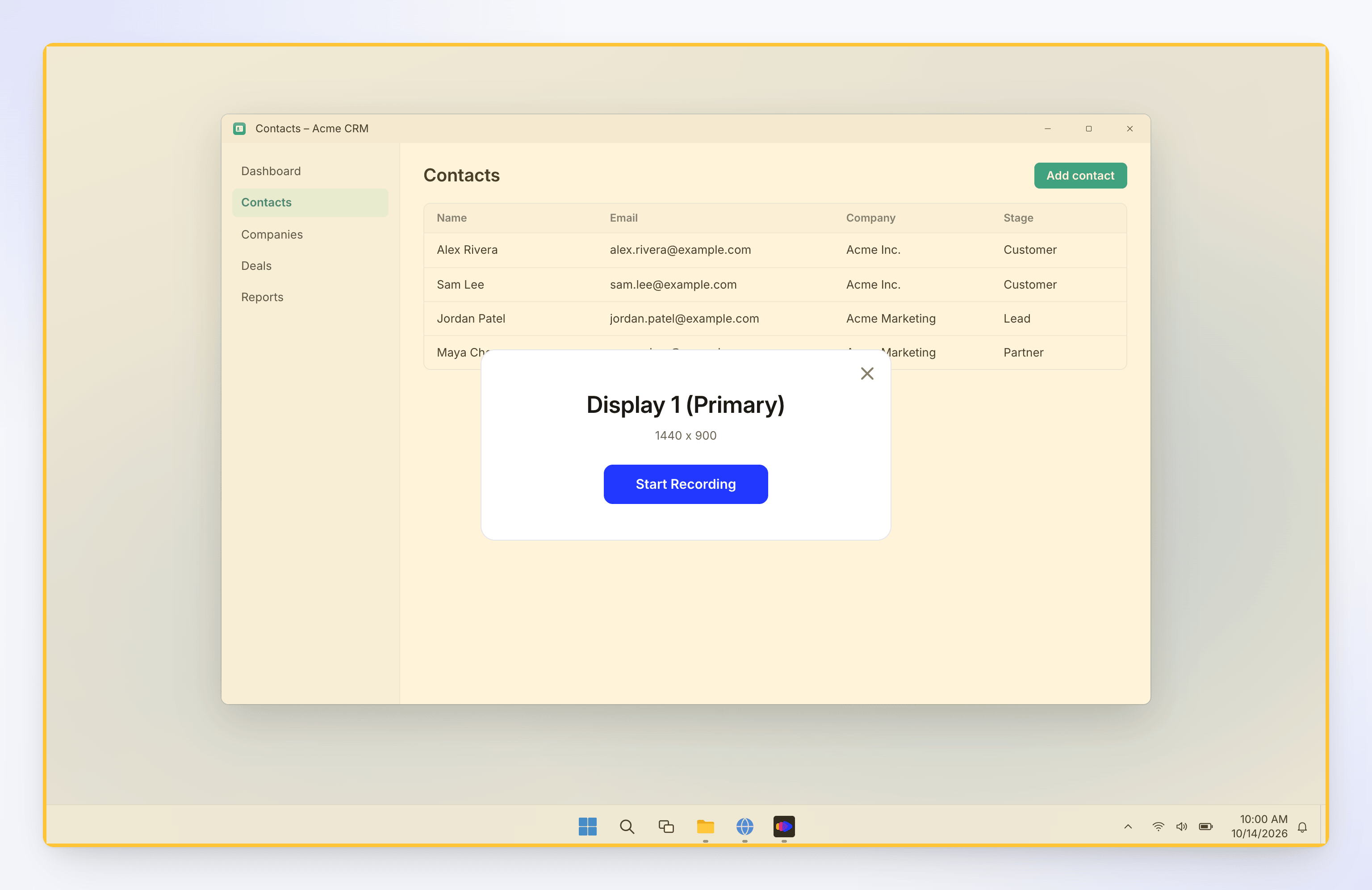
A exibição recebe um tom amarelo. Clique em Iniciar gravação no cartão. Para voltar, clique em ✕ no cartão, pressione Esc ou clique com o botão direito em qualquer lugar na tonalidade.
Aguarde a contagem regressiva
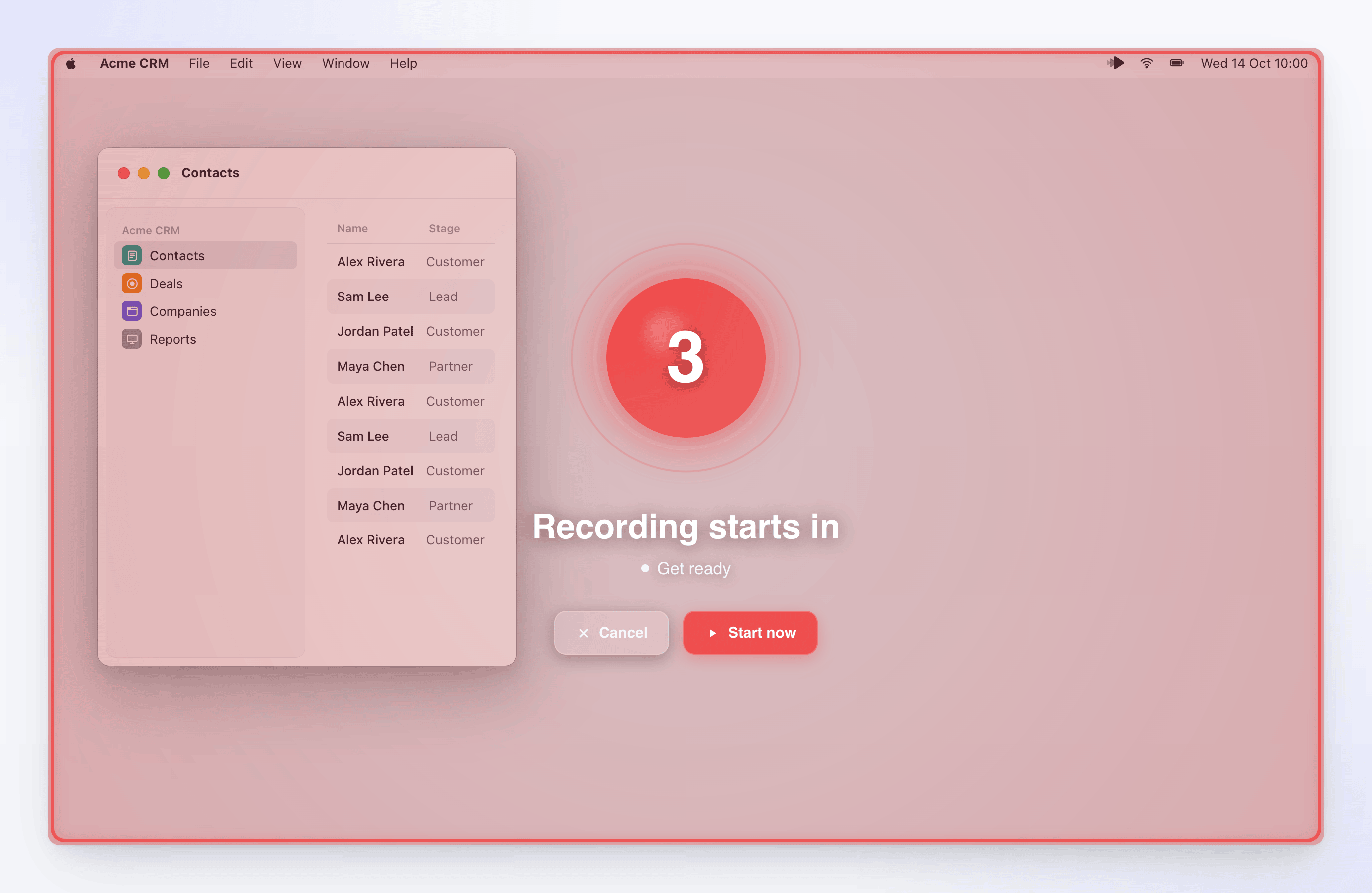
O Clevera mostra A gravação começa em e uma contagem regressiva, ou A gravação está prestes a começar se a contagem regressiva estiver desativada. Clique em Iniciar agora para pular o restante da contagem regressiva, ou Cancelar para parar antes que qualquer coisa seja gravada. Um bipe curto toca logo antes de a captura começar. O bipe não aparece na sua gravação.
Realize sua tarefa
A barra de controle de gravação aparece na borda direita da tela, com um cronômetro. Realize sua tarefa e fale se seu microfone estiver ativado. Veja Pausar, reiniciar ou cancelar uma gravação para os controles.
No Windows, clique ou digite pelo menos uma vez durante a gravação. Uma gravação apenas com movimento do mouse não pode ser enviada.
Clique em Parar
Clique no botão parar na parte superior da barra de controle (Concluir gravação), ou pressione ⌘ ⌥ ⇧ Return no Mac ou Ctrl Alt Shift Enter no Windows. O Clevera finaliza o upload e abre a gravação no seu navegador. Veja Encontrar sua gravação após o upload.
Exibições grandes
Se a exibição que você escolheu for maior que 2560 × 1440, o cartão mostra Atenção!: "O tamanho da sua tela (…) é maior do que o recomendado." Uma tela maior pode significar arquivos de vídeo maiores, tempos de processamento mais longos e menor precisão na narração. Você ainda pode clicar em Iniciar gravação.
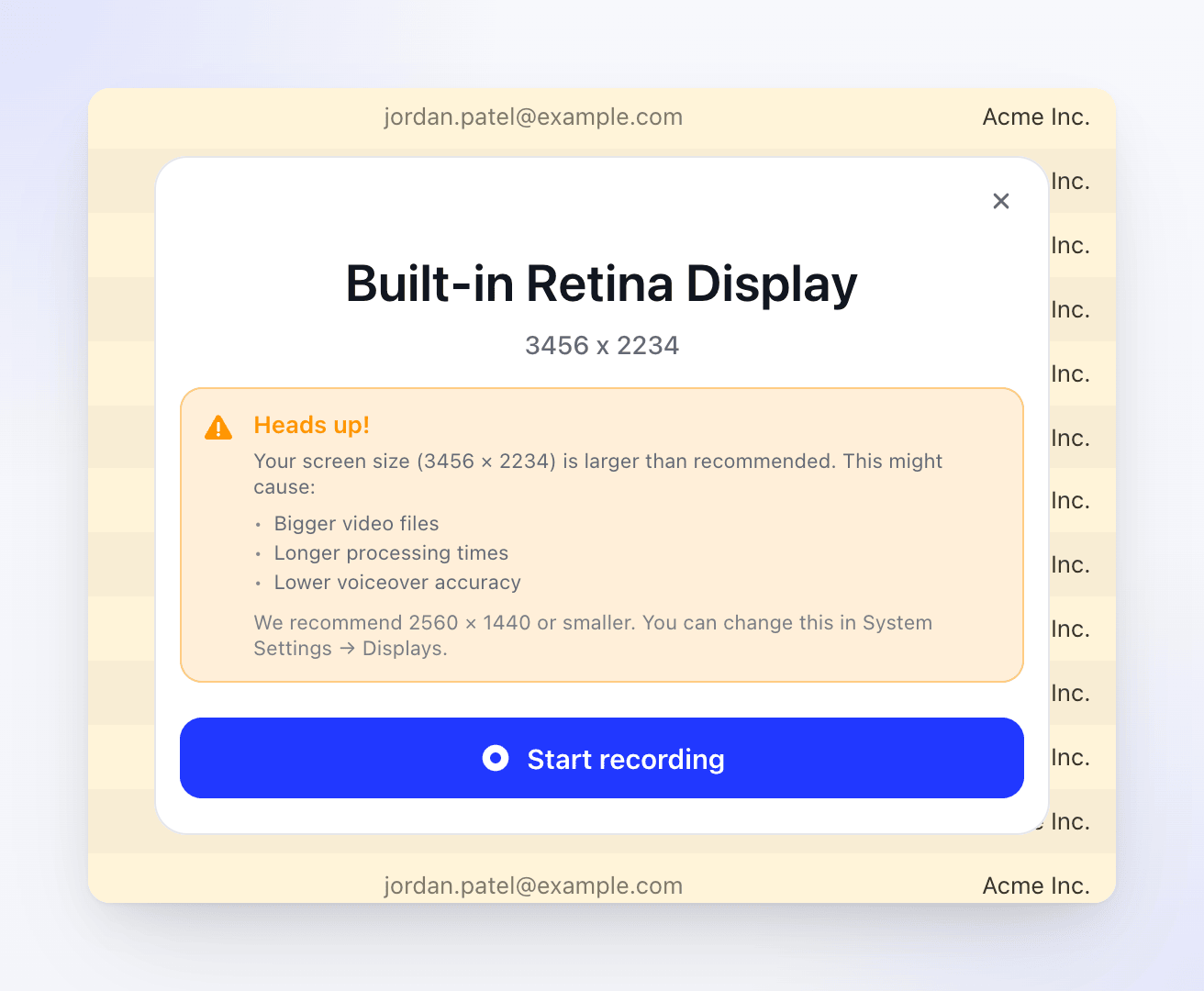
Para diminuir a resolução, abra Ajustes do Sistema → Telas, selecione a exibição e escolha uma resolução menor, como 2560 × 1440 ou inferior.
O aplicativo Windows não avisa sobre exibições grandes. Gravações maiores que 3840 × 2160 são reduzidas para caber. Para vídeos mais nítidos e rápidos, mantenha a exibição em 2560 × 1440 ou menos: abra Configurações → Sistema → Tela e escolha uma Resolução de tela menor.
Gravar uma única janela ou uma área é outra maneira de manter o vídeo menor.
Iniciar uma gravação pelo aplicativo web
Você também pode começar pelo Clevera no seu navegador. Na página Criar ou Compor, escolha Grave sua tela. (Editores veem isso desativado: "Sua função pode editar conteúdo existente, mas não pode criar novo conteúdo.") Seu navegador pede para abrir o Clevera, e a janela Continuar pelo aplicativo desktop do Clevera lembra você de mudar para o aplicativo e clicar em Iniciar gravação.
- Se o prompt do navegador foi dispensado, clique em Abrir aplicativo Clevera para tentar novamente.
- Se você ainda não tem o aplicativo, clique em Baixar para Mac ou Baixar para Windows.
- Se você começar de dentro de uma coleção, a gravação é arquivada nessa coleção.
Solução de problemas
| Mensagem | O que fazer |
|---|---|
| Atualização necessária (macOS) | Clique em Atualizar agora e instale a atualização. A gravação é bloqueada até que você esteja na versão mais recente. |
| "Falha na inicialização da gravação: …" (Windows) | Geralmente significa que o aplicativo está desatualizado. Clique com o botão direito no ícone da bandeja → Verificar atualizações, instale a atualização e tente novamente. Caso contrário, verifique sua conexão com a internet. |
| "Erro de rede: …" ou "Erro no serviço de gravação: …" (macOS) | Verifique sua conexão com a internet e tente novamente. Iniciar uma gravação requer uma conexão. |
| "Uma gravação já está em andamento" (macOS) | Pare a gravação atual antes de iniciar uma nova. |
| "Falha ao iniciar a gravação da exibição. Certifique-se de ter concedido as permissões necessárias e tente novamente." (macOS) | Verifique as permissões, então tente novamente. |
| "Nenhuma exibição detectada" na lista de exibições | Reconecte a exibição, então reabra a lista. |
Para mais informações, veja O Clevera não consegue gravar minha tela.