

Encontre e reutilize suas gravações
Suas gravações de tela e envios ficam em Conteúdo › Gravações. Encontre um item usando pesquisa, ordenação e filtros, crie algo novo a partir dele, exclua-o e veja quando o Clevera exclui gravações que ninguém usa.
Gravações de tela e vídeos enviados que você adiciona ao Clevera são mantidos no seu workspace enquanto você os utiliza, para que você possa criar mais de uma coisa a partir da mesma filmagem: um vídeo de instruções hoje, um artigo na próxima semana. Este artigo aborda onde as gravações ficam, como encontrar uma, como reutilizá-la e quando o Clevera exclui gravações que ninguém usa.
Gravações e vídeos
Uma Gravação é sua filmagem bruta: o que o aplicativo de desktop capturou, um arquivo de vídeo que você enviou ou uma tomada que o Record with AI filmou para você. Um vídeo (ou artigo, ou clipe para redes sociais) é o que o Clevera cria a partir disso.
- Uma gravação pode alimentar qualquer número de vídeos. Criar um novo nunca altera a gravação ou os vídeos que você já fez.
- Editar um vídeo também nunca altera sua gravação.
- As gravações em si não usam créditos. Criar algo a partir de uma custa o mesmo que qualquer outra geração. Veja Veja quanto custa cada tipo de vídeo.
De onde vêm as gravações
| Fonte | Como chega | Exibido como |
|---|---|---|
| Aplicativo de desktop (macOS ou Windows) | Envia enquanto você grava; abre Criar quando termina. Até 60 minutos. Veja Encontre sua gravação após o envio. | Gravado via aplicativo macOS / Gravado via aplicativo Windows, ou macOS / Windows nos filtros |
| Enviar | + → Enviar vídeo em Compor. Um arquivo .mp4 de até 250 MB, ou até 100 MB para um clipe para redes sociais. |
O nome do arquivo, ou Enviar vídeo nos filtros |
| Record with AI | A IA filma seu site ou aplicativo em um navegador de IA. Veja Deixe a IA gravar seu produto com o Record with AI. | Gravado para você em um Navegador de IA, ou Navegador de IA nos filtros |
Processamento
Após a chegada de uma gravação, o Clevera a processa: ele prepara o vídeo para uma edição fluida, cria uma miniatura, extrai o áudio e, para gravações de desktop, cria a trilha do cursor que usa para zooms. Isso geralmente leva alguns minutos, ou mais para gravações longas.
| Status | O que significa |
|---|---|
| Processando | Ainda não está pronto. Você já pode escolher um tipo de vídeo e escrever o briefing; a gravação estará pronta quando você gerar. |
| Pronto | Listado em Conteúdo → Gravações e na biblioteca. |
| Falha | "Esta gravação não pôde ser processada. Você ainda pode criar algo sem ela." Grave novamente ou envie o vídeo. |
As gravações só aparecem em Conteúdo → Gravações e na biblioteca quando estão prontas.
Suas gravações em Conteúdo
Abra Conteúdo na barra lateral e escolha Gravações na lista à esquerda do Conteúdo, abaixo da biblioteca. (Links antigos para a página de Gravações abrem esta seção.) Dentro de uma coleção, a seção mostra apenas as gravações daquela coleção ("Sem gravações em" a coleção quando ela não tem nenhuma).
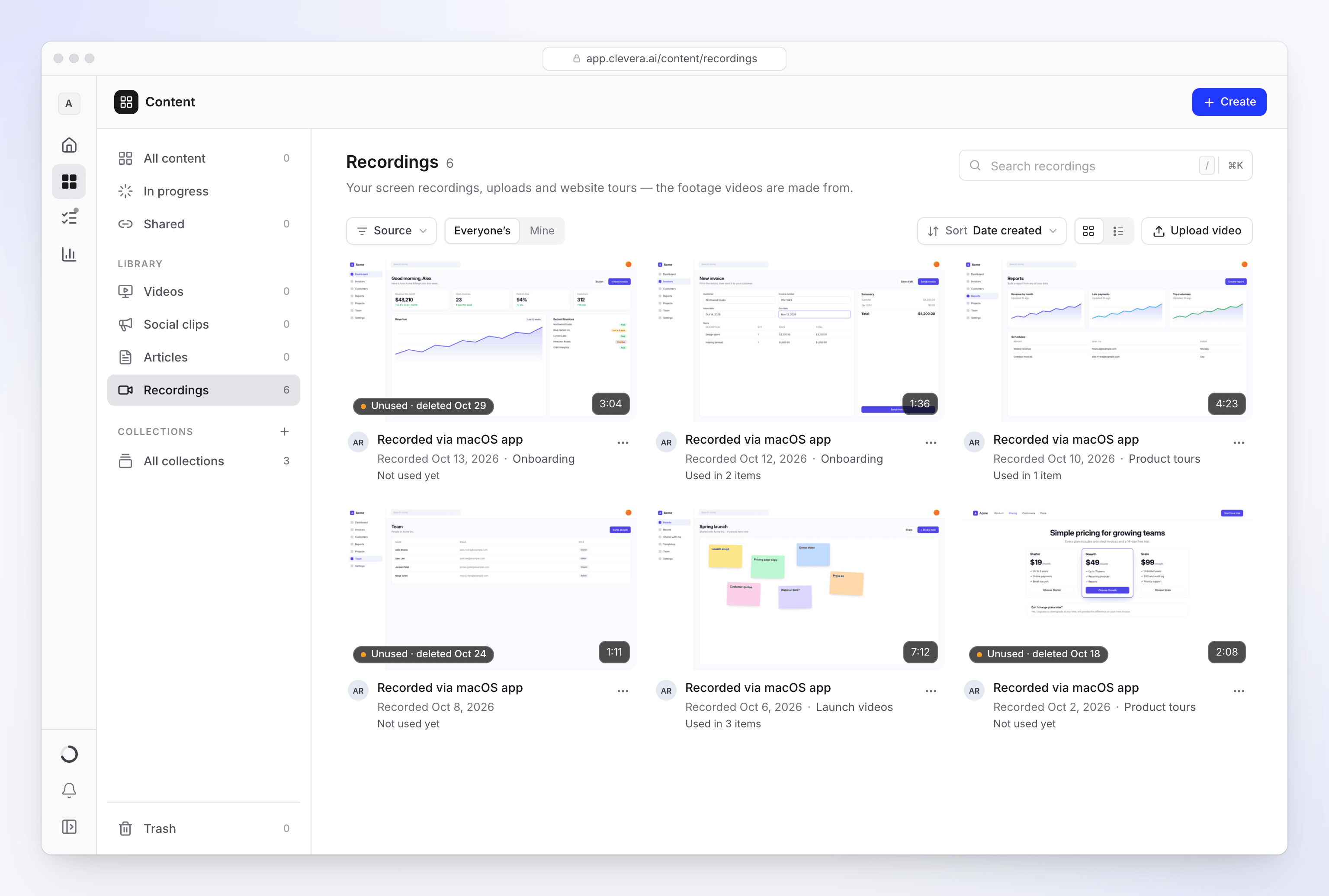
Os membros veem as gravações prontas que adicionaram. Proprietários e administradores do workspace também veem De quem são as gravações, com Meus e Todos.
Cada gravação mostra sua miniatura, duração, origem, data e coleção, se houver, além de como é usada: Usado em N itens ou ainda não usado. Uma gravação não usada também mostra quando será excluída automaticamente, por exemplo, "Não usado · excluído em 31 de out". Veja Quando as gravações são excluídas.
| Controle | O que faz |
|---|---|
| Pesquisar por nome | Encontra gravações pelo nome conforme você digita. |
| Filtrar por origem | Filtra de onde a gravação veio (aplicativo de desktop, envio ou Navegador de IA). |
| Visualizar | Grade ou lista. |
| Ordenar por | Ordenar por Data de criação (Mais recentes primeiro / Mais antigos primeiro), Duração (Mais longos primeiro / Mais curtos primeiro) ou Nome (Nome (A–Z) / Z a A). |
| Enviar vídeo | Adiciona um arquivo de vídeo às suas gravações: "MP4 até 250 MB." Dentro de uma coleção, "Ele cai em" nas gravações daquela coleção. |
A caixa Pesquisar em tudo na parte superior abre a mesma pesquisa que ⌘K. Veja Pesquise tudo com ⌘K.
O menu ⋯
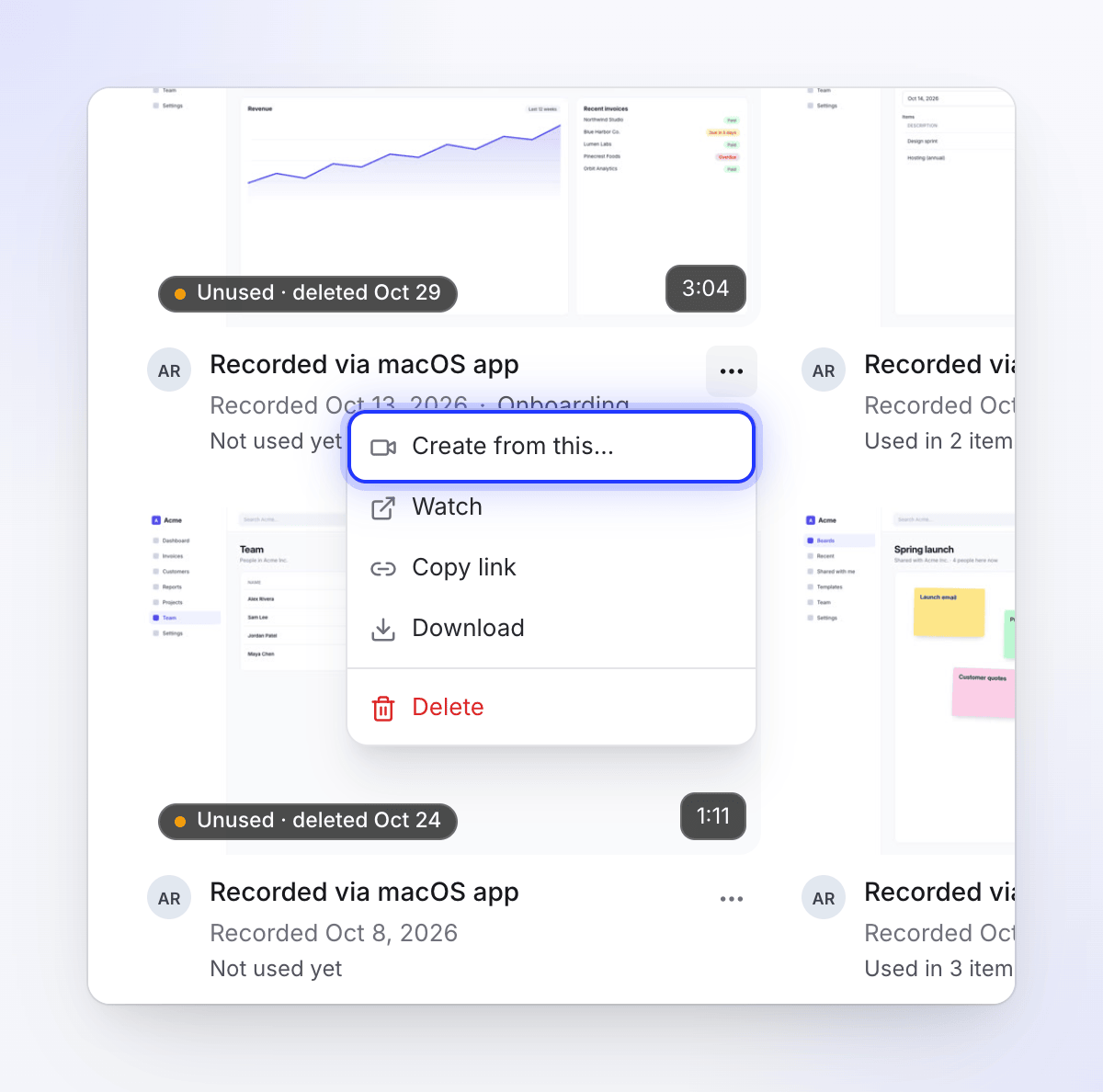
O menu ⋯ de cada gravação tem:
| Item | O que faz |
|---|---|
| Criar a partir disso… | Abre a galeria Criar com esta gravação fixada no topo. Desativado para Editores. |
| Assistir | Reproduz a gravação (veja abaixo). |
| Copiar link | Copia um link para a gravação. "Apenas pessoas neste workspace podem abri-lo." |
| Baixar | Baixa o arquivo de vídeo. |
| Excluir | Suas próprias gravações, ou qualquer gravação para proprietários e administradores. Pergunta "Excluir “título”?" primeiro: "Isso sai das suas gravações." Quando vídeos foram feitos a partir dela: "Vídeos feitos a partir dela continuam funcionando: eles têm sua própria cópia da filmagem." |
Assistir a uma gravação
Clique em um cartão, ou no botão Assistir, para reproduzir a gravação. O painel ao lado do player lista:
- Duração, Dimensões, fonte, Criado, Proprietário e coleção
- áudio, Dados do cursor e Câmera: Sim ou Não. Dados do cursor são o que os zooms automáticos seguem, então um envio mostra Não.
- Capítulos, quando a gravação os possui
A barra de endereço mantém a gravação aberta (?watch=…), então uma atualização recarrega a mesma gravação. Clique em Voltar para gravações para fechá-la.
Crie outro vídeo a partir de uma gravação
A maneira mais rápida: em Conteúdo → Gravações, abra o menu ⋯ da gravação e escolha Criar a partir disso…, depois escolha o tipo de vídeo. A gravação já estará anexada quando o Compor abrir.
Ou comece pelo Compor:
Abrir Criar
Clique em Criar na página inicial ou em Conteúdo e escolha o tipo de vídeo. Veja Escolha um tipo de vídeo na galeria Criar.
Escolher da biblioteca
No Compor, clique em + e escolha Escolher da biblioteca ("Escolha um vídeo que você já gravou ou enviou.").
Encontrar a gravação
A Biblioteca abre com todas as gravações prontas no workspace. Refine a busca:
- Pesquisar por nome corresponde ao nome de uma tomada do Record with AI ou ao nome de um arquivo enviado. Gravações de desktop são nomeadas pela data, como "Gravação — 12 de out de 2026", então ordene ou filtre para encontrá-las.
- Ordenar: Mais recentes primeiro, Mais antigos primeiro, Nome (A–Z) ou Mais longos primeiro.
- Filtrar por origem: Todas as fontes, macOS, Windows, Enviar vídeo ("Enviado do seu computador") ou Navegador de IA ("Gravado para você pela IA").
Adicioná-la
Clique em uma gravação para visualizá-la e, em seguida, em Usar este arquivo. Ela será adicionada aos seus materiais. Escreva o briefing e gere como de costume.
Quantas gravações um vídeo pode usar depende do tipo: até 3 para um vídeo de instruções, demonstração de produto ou clipe para redes sociais, 1 para Polimento ou um artigo. Veja Adicionar materiais: gravações, filmagens, imagens, PDFs e links.
Quem pode ver uma gravação
| Onde | Quem vê o quê |
|---|---|
| Conteúdo → Gravações | Membros: suas próprias gravações. Proprietários e administradores: as suas próprias em Meus, as de todos os membros em Todos. |
| Biblioteca no Compor | Toda gravação pronta no workspace, de todos os membros. Qualquer pessoa no workspace pode usá-la em um vídeo. |
A coleção de uma gravação é mostrada em seu cartão apenas se você puder abrir essa coleção. As gravações permanecem no workspace em que foram gravadas ou enviadas. Se uma estiver faltando, verifique se você está no workspace correto: abra o menu do workspace e escolha Trocar workspace.
Quando as gravações são excluídas
Você mesmo pode excluir uma gravação com Excluir no menu ⋯ dela (veja O menu ⋯). O Clevera também exclui gravações que não são mais usadas por nada. Uma gravação é excluída permanentemente quando todas estas condições são verdadeiras:
| Condição | Em termos simples |
|---|---|
| Nenhum vídeo a usa | Nenhum vídeo, clipe ou artigo fora da lixeira a usa. Um vídeo usa uma gravação quando ela é a gravação do vídeo, uma gravação extra em um vídeo de instruções ou demonstração de produto, uma tomada do Record with AI filmada para aquele vídeo, filmagem nos materiais de um clipe para redes sociais ou filmagem adicionada ao vídeo no editor. Um vídeo na lixeira não conta. |
| 15 dias desde seu último uso | Pelo menos 15 dias se passaram desde que um vídeo a usou pela última vez (por exemplo, desde que aquele vídeo foi para a lixeira) ou, se nada foi criado a partir dela, desde que foi adicionada. |
| Nenhum chat de configuração aberto a mantém | Ela não está selecionada como material em um chat de configuração que ainda está aberto. |
Apenas estes usos contam. Outros vídeos sendo criados ou editados no workspace não mantêm uma gravação.
A limpeza é executada uma vez por dia. Uma gravação excluída não pode ser restaurada e não aparece mais em Conteúdo → Gravações ou na biblioteca. Uma gravação que ainda é usada por um vídeo nunca é excluída, portanto, seus vídeos mantêm suas filmagens enquanto existirem. A lixeira mantém um vídeo excluído por 7 dias, menos que os 15 dias, então um vídeo que você restaura da lixeira ainda possui sua gravação.
Solução de problemas
| Problema | O que fazer |
|---|---|
| Uma nova gravação não está listada | Ela ainda está sendo processada. Aguarde alguns minutos e atualize. |
| "Não foi possível processar esta gravação." | Grave novamente ou envie o arquivo de vídeo. |
| "O vídeo deve ter 250 MB ou menos." | Corte ou comprima o arquivo, ou grave-o com o aplicativo para desktop (até 5 GB por arquivo). Em um clipe social, o limite é de 100 MB. |
| "Apenas vídeos .mp4 são suportados — este arquivo é .mov. Converta-o para .mp4 e envie novamente." | Apenas vídeos .mp4 podem ser enviados. Converta o arquivo e envie-o novamente. |
| Não consigo encontrar uma gravação pelo nome | Use Pesquisar gravações em Conteúdo → Gravações. As gravações do desktop são nomeadas pela data, então você também pode classificar por Data de criação. |
| A gravação de um colega de equipe não está em Gravações | Os membros veem apenas as suas próprias lá. Proprietários e administradores podem alterar De quem são as gravações para De todos. Qualquer pessoa também pode usar Escolher da biblioteca em Compor, que lista as de todos. |
| Criar a partir disto… está esmaecido | Editores não podem criar novo conteúdo. Peça a um proprietário ou administrador. |
| Uma gravação antiga desapareceu | Nenhum vídeo a usou por 15 dias, então ela foi excluída automaticamente. Veja Quando as gravações são excluídas. |
| Uma gravação está faltando em todos os lugares | Verifique se você está no workspace onde gravou. Veja Minha gravação não foi enviada. |