

Instalar o aplicativo desktop do Clevera
Instale o aplicativo desktop do Clevera em um Mac ou PC com Windows: requisitos do sistema, onde baixar e as etapas de configuração que você verá na primeira vez que abri-lo.
O aplicativo desktop do Clevera grava sua tela, seus cliques e sua voz, e então envia a gravação para o seu workspace do Clevera para que a IA possa transformá-la em um vídeo de instruções, uma demonstração de produto ou um artigo. Este artigo aborda o que você precisa, como instalá-lo em um Mac ou PC com Windows e o que você verá na primeira vez que abri-lo.
Antes de começar
- Uma conta do Clevera. Você entra pelo seu navegador, então certifique-se de que consegue entrar em
app.clevera.aiprimeiro. Se você não tiver uma conta, o botão Criar conta do aplicativo abre o Clevera no seu navegador. - Uma função que possa gravar. Proprietários de workspace, Administradores e Criadores de conteúdo podem gravar. Editores não podem iniciar gravações. Veja Entenda workspaces, funções e licenças de criador.
- Uma conexão com a internet. O aplicativo precisa acessar o Clevera para iniciar uma gravação e faz o upload enquanto você grava. Você não pode gravar offline.
Requisitos do sistema
| Requisito | macOS |
|---|---|
| Sistema operacional | macOS 12.3 (Monterey) ou posterior |
| Processador | Apple silicon ou Intel |
| Internet | Necessária para iniciar e enviar uma gravação |
| Espaço livre em disco | Alguns GB para arquivos temporários enquanto uma gravação é enviada |
| Tamanho da tela | 2560 × 1440 ou menor recomendado |
Alguns recursos precisam de um macOS mais recente:
| Recurso | Requer |
|---|---|
| Gravar áudio do sistema | macOS 13 (Ventura) ou posterior |
| Excluir barra de menus da captura | macOS 14.2 ou posterior |
| Requisito | Windows |
|---|---|
| Sistema operacional | Windows 10 versão 1809 (build 17763) ou posterior, incluindo Windows 11 |
| Processador | 64 bits (x64). Não existe versão para PCs baseados em ARM. |
| Direitos de administrador | Não necessários. O Clevera é instalado apenas para sua conta do Windows. |
| Internet | Necessária para iniciar e enviar uma gravação |
| Espaço livre em disco | Alguns GB para arquivos temporários enquanto uma gravação é enviada |
| Tamanho da tela | Gravações maiores que 3840 × 2160 são redimensionadas para caber |
Em uma versão mais antiga do Windows, o Clevera exibe Versão do Windows não suportada e fecha.
Baixe e instale o aplicativo
Baixe o Clevera para Mac
Vá para
https://app.clevera.ai/download/app/mac. Uma página diz Seu download está começando... e a imagem de disco (.dmg) é baixada. Se nada acontecer, clique em Clique aqui para baixar.Você também pode baixá-lo pelo aplicativo web: onde quer que o Clevera peça para você gravar sua tela, a janela Continuar pelo aplicativo desktop do Clevera tem um botão Baixar para Mac.
Mova o Clevera para Aplicativos
Abra o arquivo baixado. Na janela que aparecer, arraste o Clevera para a pasta Aplicativos.
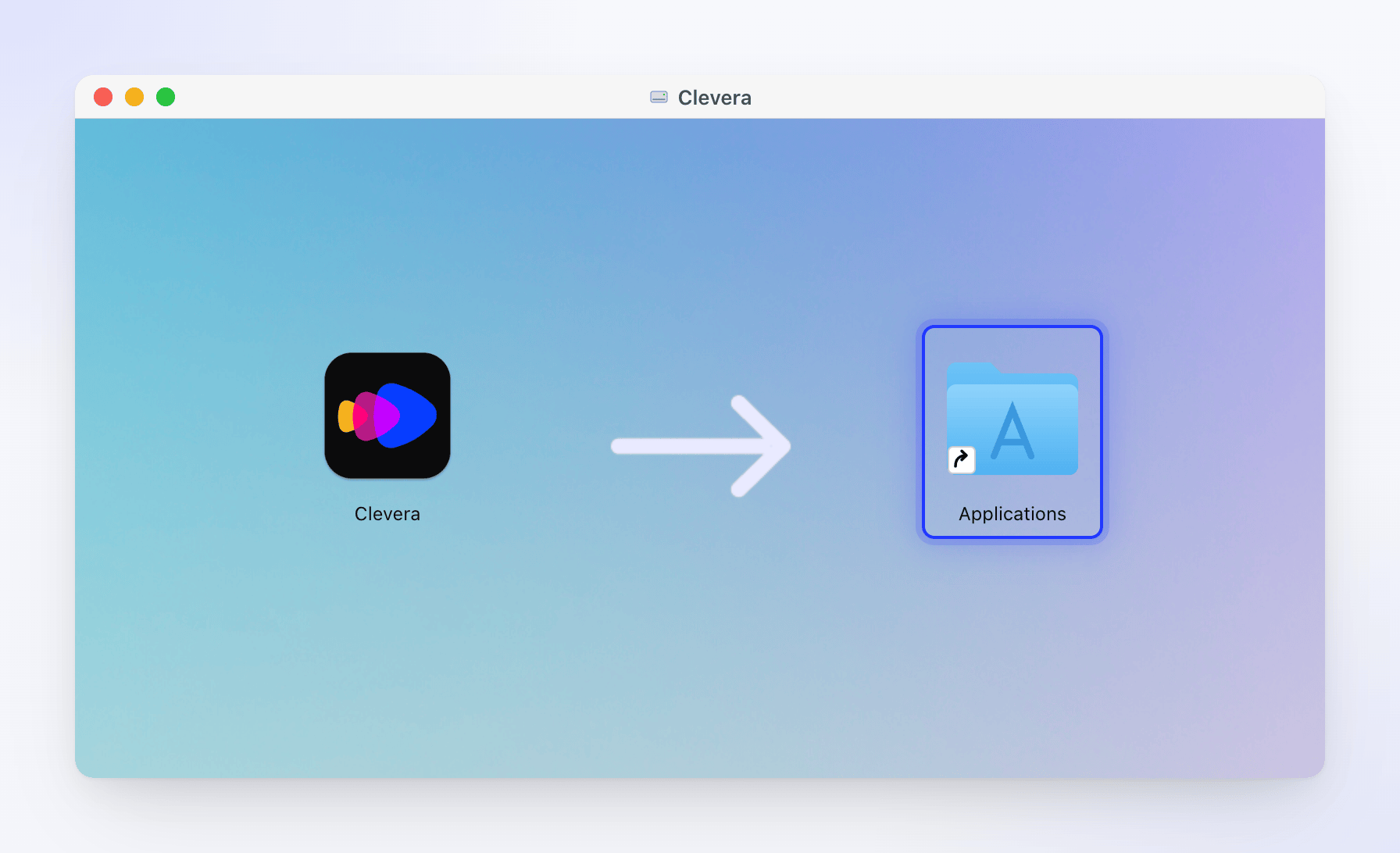
Arraste o Clevera para Aplicativos. Abra o Clevera
Abra o Clevera a partir de Aplicativos ou do Launchpad. O aplicativo é assinado e autenticado pela Apple, então o macOS pode apenas pedir que você confirme se deseja abrir um aplicativo baixado da internet. Clique em Abrir.
O Clevera adiciona um ícone à barra de menus no topo da sua tela e, por padrão, ao Dock.
Baixe o Clevera para Windows
Vá para
https://app.clevera.ai/download/app/windows. Uma página diz Seu download está começando... e um arquivo ZIP (clevera-<version>-windows.zip) é baixado. Se nada acontecer, clique em Clique aqui para baixar.Você também pode baixá-lo pelo aplicativo web: onde quer que o Clevera peça para você gravar sua tela, a janela Continuar pelo aplicativo desktop do Clevera tem um botão Baixar para Windows.
Execute o instalador
Abra o arquivo ZIP e execute
CleveraSetup-<version>.exedentro dele. O instalador é assinado pela Clevera LTD e não solicita direitos de administrador.A primeira página diz Obrigado por escolher o Clevera! e contém links para os Termos de Serviço, Política de Privacidade e páginas de Segurança. Clique nas etapas do instalador. O Clevera é instalado em
%LOCALAPPDATA%\Programs\Cleverae adiciona um atalho na área de trabalho e uma entrada no menu Iniciar.Abra o Clevera
Deixe a opção Iniciar Clevera selecionada na última página do instalador, ou abra o Clevera mais tarde pelo menu Iniciar ou pelo atalho na área de trabalho.
O Clevera adiciona um ícone à área de notificação (bandeja do sistema) na extremidade direita da barra de tarefas. Não existe versão na Microsoft Store.
O que acontece na primeira vez que você o abre
O Clevera guia você por uma configuração rápida. Cada etapa só aparece se ainda precisar ser feita, então, na próxima vez que você abrir o aplicativo, você irá direto para a janela de gravação.
| Ordem | O que você vê | O que fazer |
|---|---|---|
| 1 | Bem-vindo ao Clevera, um início rápido de quatro etapas | Clique em Próximo pelas etapas e, em seguida, em Iniciar gravação. Você pode fechar com ✕ a qualquer momento. |
| 2 | Vamos fazer seu login | Clique em Entrar e finalize no seu navegador. Veja Entrar no aplicativo desktop. |
| 3 | Bem-vindo ao Clevera com as permissões que o Clevera precisa | Ative as permissões que o Clevera precisa. Veja Conceder as permissões que o Clevera precisa para gravar. |
| 4 | A janela de gravação | Escolha o que gravar e clique em Iniciar gravação. |
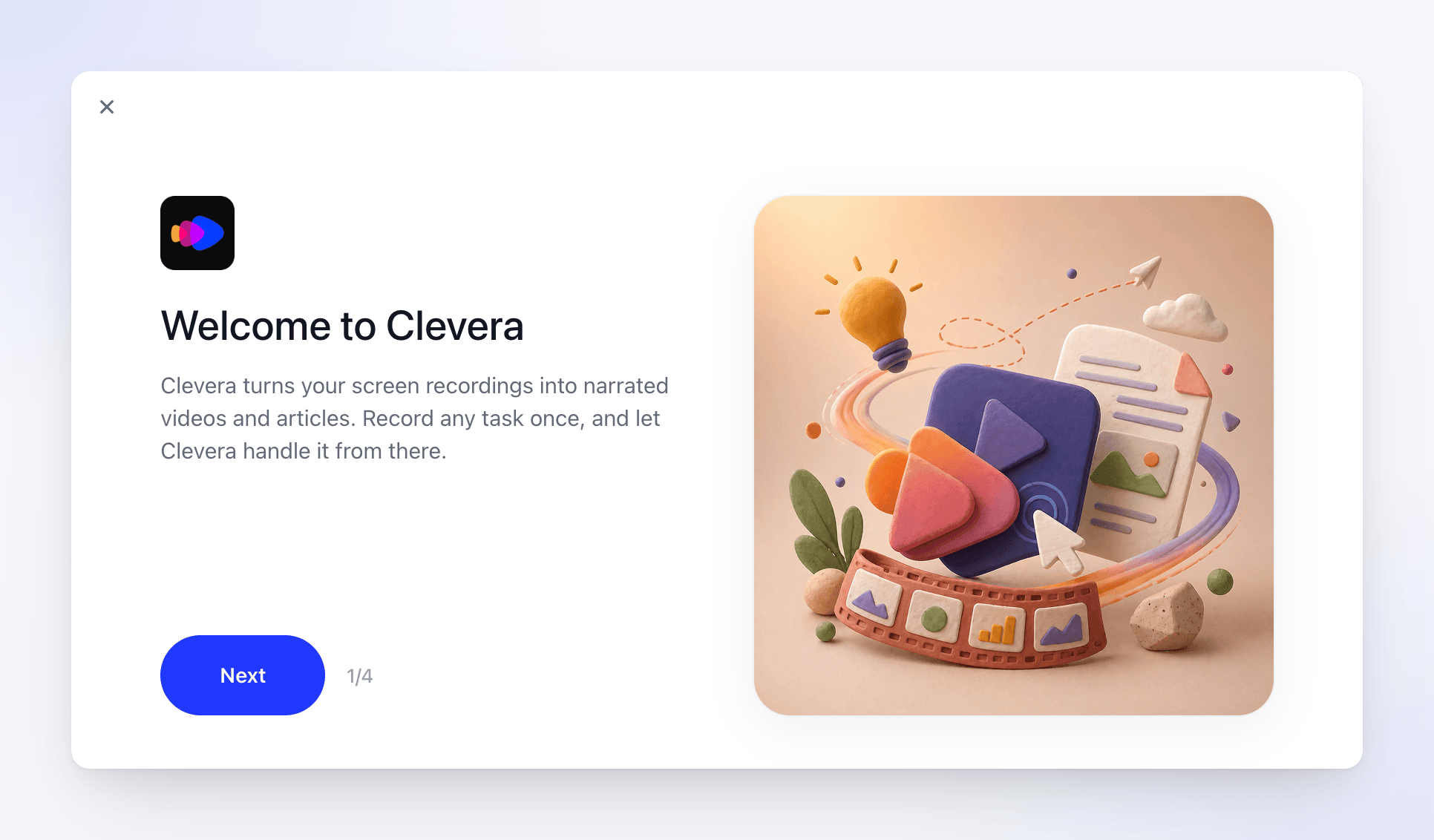
As quatro etapas de início rápido são:
- Bem-vindo ao Clevera — O Clevera transforma suas gravações de tela em vídeos narrados e artigos.
- Iniciar gravação — escolha seu monitor ou janela e clique em Iniciar gravação.
- Realize uma tarefa na tela — clique em uma tarefa real, como abrir um arquivo ou preencher um formulário.
- Pare e veja o resultado — clique em Parar quando terminar. Seu navegador abre o Clevera, onde sua gravação está sendo processada.
Para ver o início rápido novamente, abra mais na janela de gravação e clique em Início rápido.
Abrir a janela de gravação mais tarde
Após a configuração, a janela de gravação abre no canto inferior direito da sua tela. Para trazê-la de volta:
- Clique no ícone do Clevera no Dock, ou abra o Clevera a partir de Aplicativos. Se alguma etapa da configuração ainda estiver faltando (por exemplo, você saiu da conta), o Clevera mostrará essa etapa primeiro.
- Ou clique no ícone do Clevera na barra de menus e escolha Nova gravação.
Para que o Clevera abra toda vez que você entrar no seu Mac, ative Iniciar no login em configurações do aplicativo.
- Clique no ícone do Clevera na área de notificação (bandeja do sistema) na extremidade direita da barra de tarefas. Se alguma etapa da configuração ainda estiver faltando (por exemplo, você saiu da conta), o Clevera mostrará essa etapa primeiro.
- Ou clique com o botão direito no ícone da bandeja e escolha Nova gravação.
- Ou clique no botão do Clevera na barra de tarefas.
Se o ícone não estiver visível, clique na seta ^ ao lado do relógio para mostrar ícones ocultos. Abrir o Clevera pelo menu Iniciar enquanto ele já está em execução não faz nada, então use o ícone da bandeja.
