

Peça ao assistente para alterar seu vídeo
Faça uma pergunta ao assistente do editor ou descreva uma alteração com suas próprias palavras. Saiba o que ele pode ou não alterar em vídeos de uma gravação e em clipes sociais, planos para grandes alterações, como desfazer suas edições e como o trabalho dele é cobrado.
O assistente é um painel de chat no editor. Faça uma pergunta sobre seu vídeo ou descreva uma alteração com suas próprias palavras, e ele editará o vídeo para você. Pequenas alterações são aplicadas imediatamente e você pode desfazer cada uma delas; grandes alterações mostram um plano com uma estimativa de créditos primeiro.
Existem dois assistentes, um para cada tipo de vídeo. Eles funcionam da mesma maneira, mas podem alterar coisas diferentes.
| Vídeos da sua gravação (tutoriais, demonstração de produto) | Clipes sociais | |
|---|---|---|
| Onde abrir | Botão Assistente na barra superior | Assistente na barra de ícones na borda do vídeo. Ele abre por padrão quando você abre um clipe. |
| O que ele altera | A narração e o título, filmagem, zooms, cartões e cenas, sobreposições, música, legendas, proporção, plano de fundo e voz | Quase tudo em uma cena: palavras na tela, tempo, linhas de narração, sons, música, imagens, o plano de fundo |
| Espaço reservado | "Peça ou descreva uma alteração…" | "Peça uma alteração para este vídeo…" |
Vídeos feitos com Polir não possuem assistente.
Antes de começar
- Você precisa de direitos de edição no vídeo. Os visualizadores veem o botão cinza com "Você não tem permissão para editar".
- Pequenas solicitações são gratuitas até um limite diário; após esse limite, e para grandes alterações, o assistente usa créditos. Veja Como as edições do assistente são cobradas.
- Escreva em qualquer idioma. O assistente responde no idioma em que você escreve. O idioma do seu vídeo não muda, a menos que você peça uma tradução.
Peça uma alteração
Abra o assistente
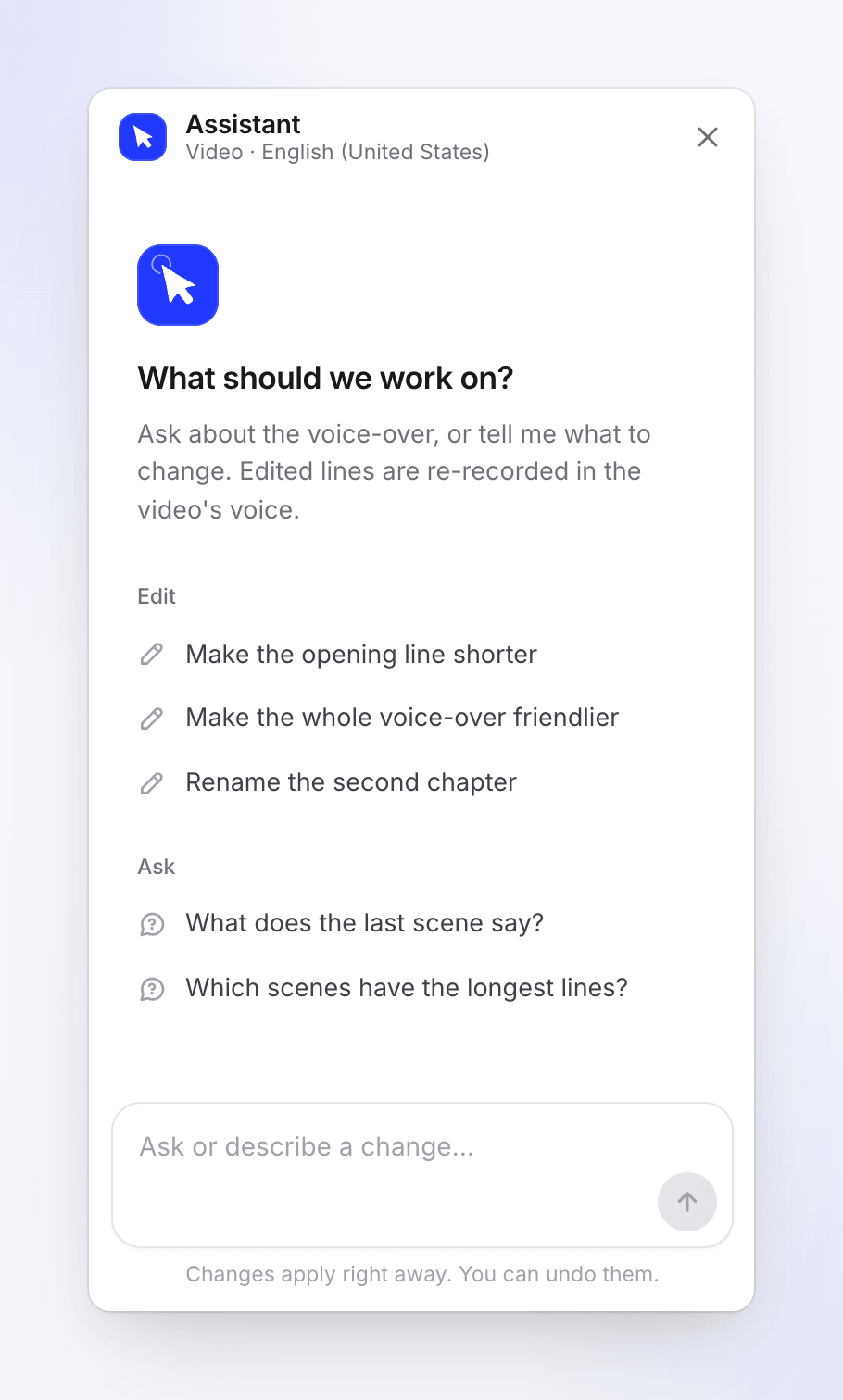
Clique em Assistente. Um chat vazio mostra alguns exemplos que você pode tocar para colocar na caixa de mensagem, por exemplo, "Deixe a linha de abertura mais curta" ou "Altere a manchete na cena 2".
Aponte o que você quer dizer (clipes sociais)
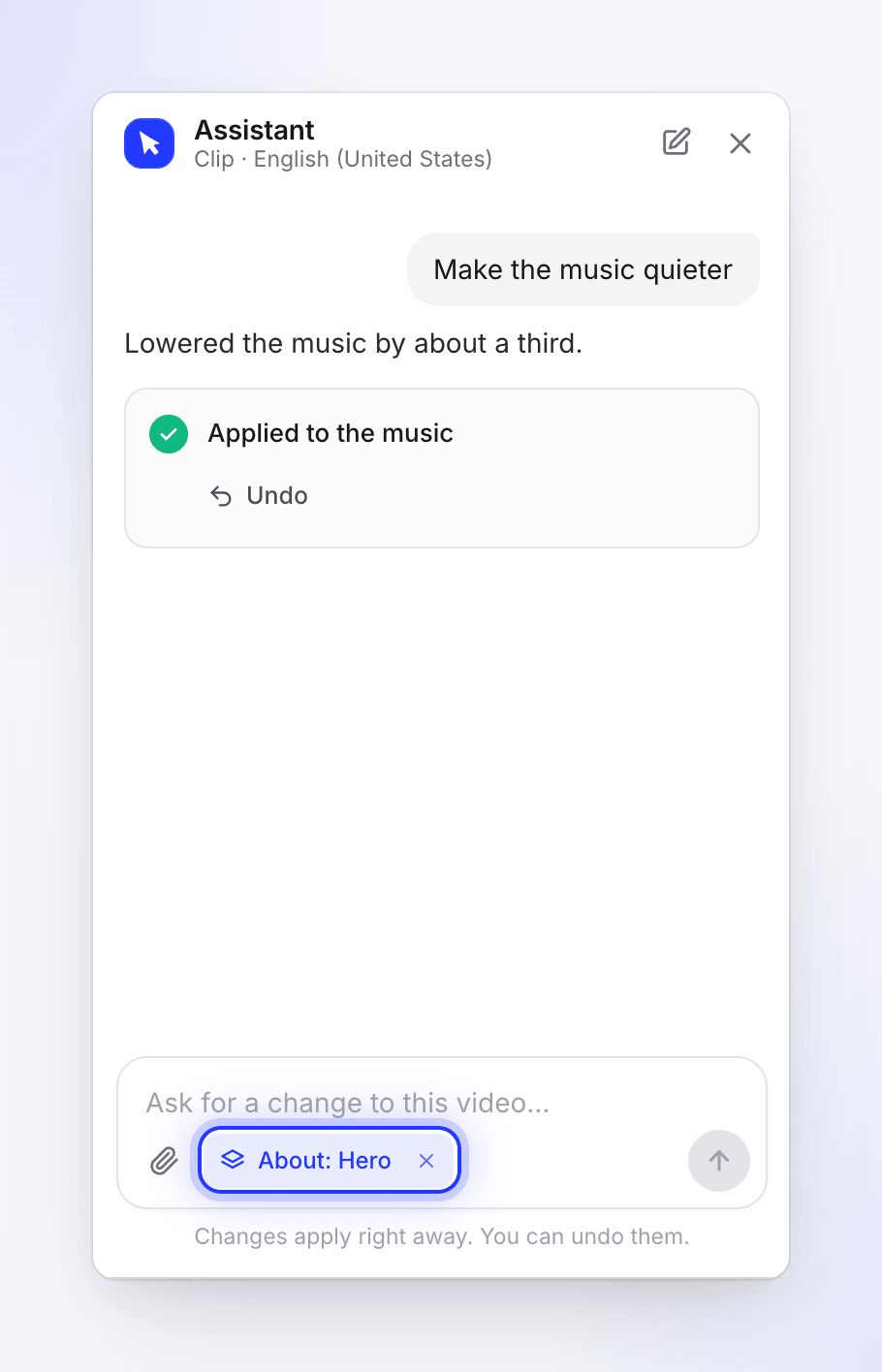
Para perguntar sobre uma cena ou item, selecione-o na linha do tempo ou no vídeo e clique em Perguntar ao assistente sobre esta camada (ou Perguntar sobre o item selecionado). Ele aparece acima da caixa de mensagem como Sobre: e seu nome. Clique no × para removê-lo.
Descreva a alteração
Digite o que você deseja, até 4.000 caracteres, e pressione Enviar. Seja específico: "Deixe a manchete na cena 3 maior e amarela" funciona melhor do que "faça ela se destacar".
Confirme o plano para uma grande alteração
Uma grande alteração, como uma nova voz para todo o vídeo, uma nova proporção, uma alteração em mais de 5 coisas ou "melhore-o" em todo o vídeo, começa com "Isso altera uma grande parte do vídeo, então aqui está o plano primeiro:" e um cartão de Plano com a estimativa. Clique em Confirmar ou Cancelar, ou responda sim ou não no chat. Veja Revisar e confirmar um plano do assistente.
Veja-o trabalhar
Enquanto ele trabalha, o painel diz o que está fazendo ("Pensando", "Lendo o vídeo", "Editando o vídeo", "Gravando as novas linhas"), e Enviar torna-se Parar. Se demorar, ele diz "Isso está demorando mais que o normal…" ou "Ainda trabalhando…". Se você fechar o painel enquanto ele trabalha, uma mensagem avisa quando a alteração for concluída, com Desfazer.
Verifique o resultado
A alteração é aplicada ao seu vídeo imediatamente e o player pula para ela. A resposta descreve o que mudou, com um cartão nomeando o que foi alterado (por exemplo, "Aplicado à música"), Desfazer e mostrar.
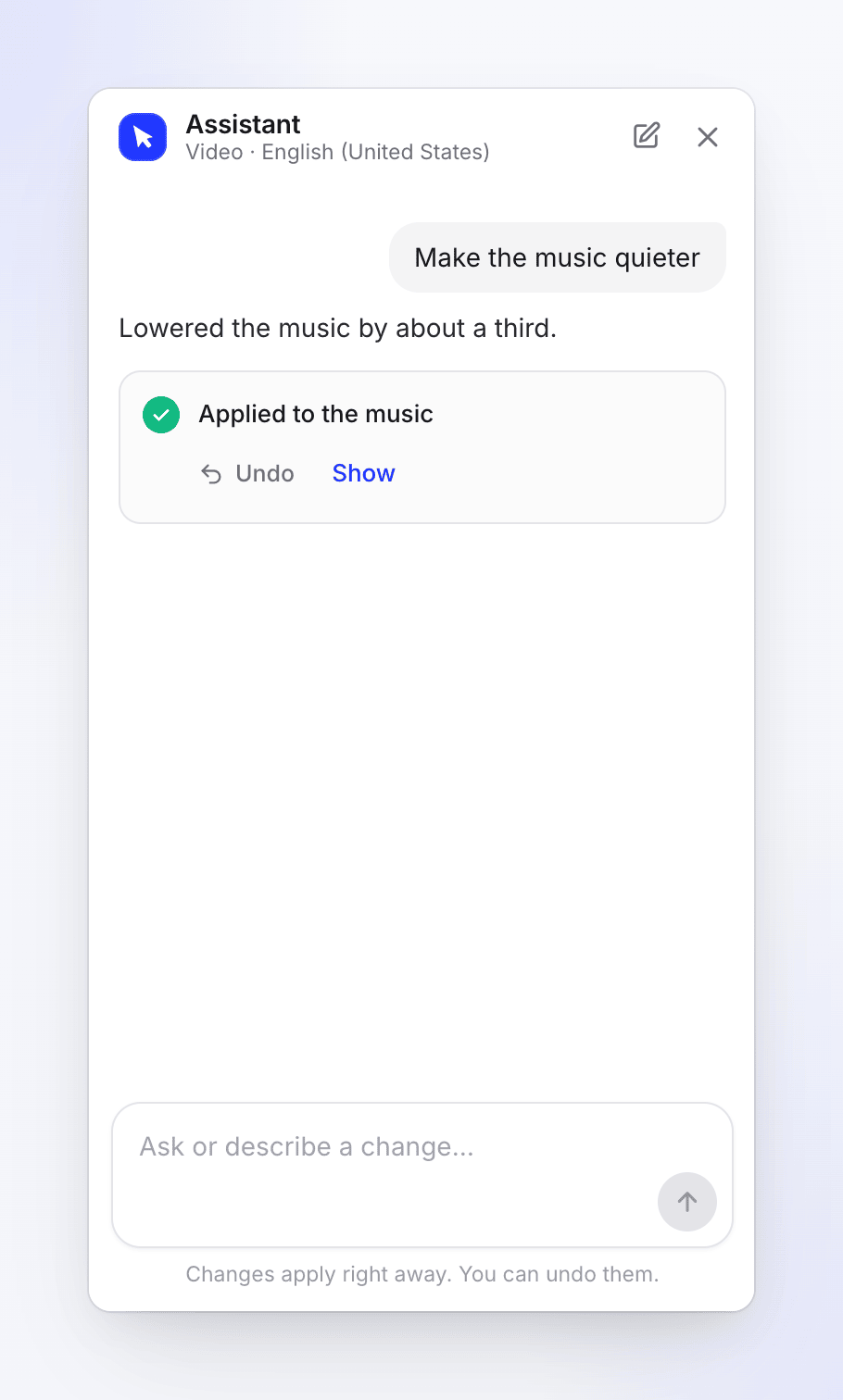
Desfazer permanece no cartão até você enviar sua próxima mensagem.
Veja o que mudou
Em vídeos de uma gravação, clique em mostrar em uma alteração para abrir a guia do painel lateral onde ela foi alterada (Roteiro, Zoom, Elementos, Música, Legendas, Plano de fundo ou Voz).
- Linhas de Roteiro alteradas são coloridas e possuem uma etiqueta de Edição de IA. Passe o mouse sobre ela para ver "Alterado pelo assistente. mostrar o que estava escrito antes", e abra-a para ler a linha antiga em Antes.
- Uma faixa intitulada Alterações feitas pelo assistente percorre-as com Alteração anterior e Próxima alteração.
- Limpar remove as marcas: "Remover as marcas. As alterações permanecem."
O que o assistente pode e não pode fazer
Vídeos da sua gravação
| Ele pode | Ele não pode |
|---|---|
| Reescrever, encurtar ou corrigir uma ou várias linhas de narração, ou toda a narração de uma vez (tom, duração, gramática) | Adicionar uma narração a uma cena silenciosa |
| Renomear o vídeo ou um capítulo | Alterar o cursor |
| Alterar a filmagem de uma cena: cortá-la, remover tempo morto, alterar sua velocidade | Adicionar ou alterar efeitos sonoros |
| Adicionar, alterar ou remover zooms | Criar um design totalmente novo para o vídeo |
| Adicionar, mover ou remover cartões (intro, título de capítulo, logotipo, etapas) e cenas silenciosas | Exportar ou compartilhar (use Compartilhar e Exportar na barra superior) |
| Adicionar ou alterar sobreposições: texto, legendas, destaques, setas, círculos | Faturamento e planos (use a página de Faturamento) |
| Encontrar, definir, diminuir ou remover a música | |
| Ligar ou desligar legendas, alterar sua aparência ou criá-las novamente | |
| Alterar a proporção e o corte, o plano de fundo e a voz | |
| Responder perguntas sobre o vídeo ("Quais cenas têm as linhas mais longas?") e sobre o que você disse durante a gravação | |
| Traduzir o vídeo ou atualizar suas traduções após uma alteração |
Cada linha de narração que ele altera é gravada novamente na voz do próprio vídeo, e a filmagem dessa etapa é ajustada à nova linha. O assistente analisa quadros do vídeo para verificar alterações visuais. Para qualquer coisa que ele não possa fazer, ele informa qual painel do editor usar.
Clipes sociais
| Ele pode | Ele não pode |
|---|---|
| Alterar as palavras na tela, tamanhos, cores e posições | Alterar o formato do vídeo (proporção). Ele diz: "Não posso alterar o formato do vídeo: ele é escolhido quando um clipe é criado, então crie um novo clipe no formato que você deseja." |
| Tornar uma cena mais longa ou mais curta, mais rápida ou mais lenta (tirando tempo de uma cena vizinha) | Alterar a duração total do clipe |
| Reescrever linhas de narração (regravadas na voz do clipe) | Fazer uma nova gravação de tela |
| Tornar a música ou um som mais alto ou mais baixo, ou removê-lo | Alterar o que um avatar de IA diz depois que seu vídeo é feito |
| Trocar a música por outra faixa da biblioteca | Traduzir o clipe (use Traduzir na barra superior) |
| Adicionar ou trocar efeitos sonoros | Escrever citações falsas, depoimentos, preços ou garantias que seu vídeo ainda não afirma |
| Usar outras imagens de seus materiais ou ícones | |
| Alterar a câmera em uma gravação de tela: mais perto, mais longe, foco no clique ou no resultado | |
| Alterar o plano de fundo | |
| Redesenhar o clipe, cena por cena, após você confirmar um plano |
Um redesign ("faça parecer mais premium") é oferecido como um plano com Esforço 1x, 2x ou 3x: "Mais esforço projeta cada cena com mais cuidado e custa mais." Veja Revisar e confirmar um plano do assistente.
Quando uma solicitação é vaga, o assistente pode perguntar qual alteração você deseja e oferecer duas ou três opções. Sua próxima mensagem responde a isso ("Sua próxima mensagem responde a isso."). Um cartão intitulado Uma pergunta sobre seu vídeo também pode aparecer com sua própria caixa de Sua resposta.
Desfazer uma alteração
- O cartão de cada alteração tem Desfazer até você enviar sua próxima mensagem. Depois disso, use Desfazer na barra superior (o chat diz "Esta alteração não pode mais ser desfeita pelo chat."), ou restaure uma versão anterior do histórico de revisões, onde as alterações do assistente aparecem como "O assistente alterou o vídeo".
- Se você editou a mesma coisa manualmente após a alteração do assistente, Desfazer pergunta primeiro: "Desfazer mesmo assim?" com Desfazer mesmo assim e Manter.
- Você também pode digitar "desfazer isso" logo após uma alteração.
- Uma alteração de voz para todo o vídeo é a exceção: peça a voz antiga em uma nova solicitação.
Um selo de Parcialmente concluído significa que o assistente atingiu seu limite para uma solicitação antes de terminar tudo. Verifique o que mudou e peça novamente pelo restante.
Traduzir com o assistente
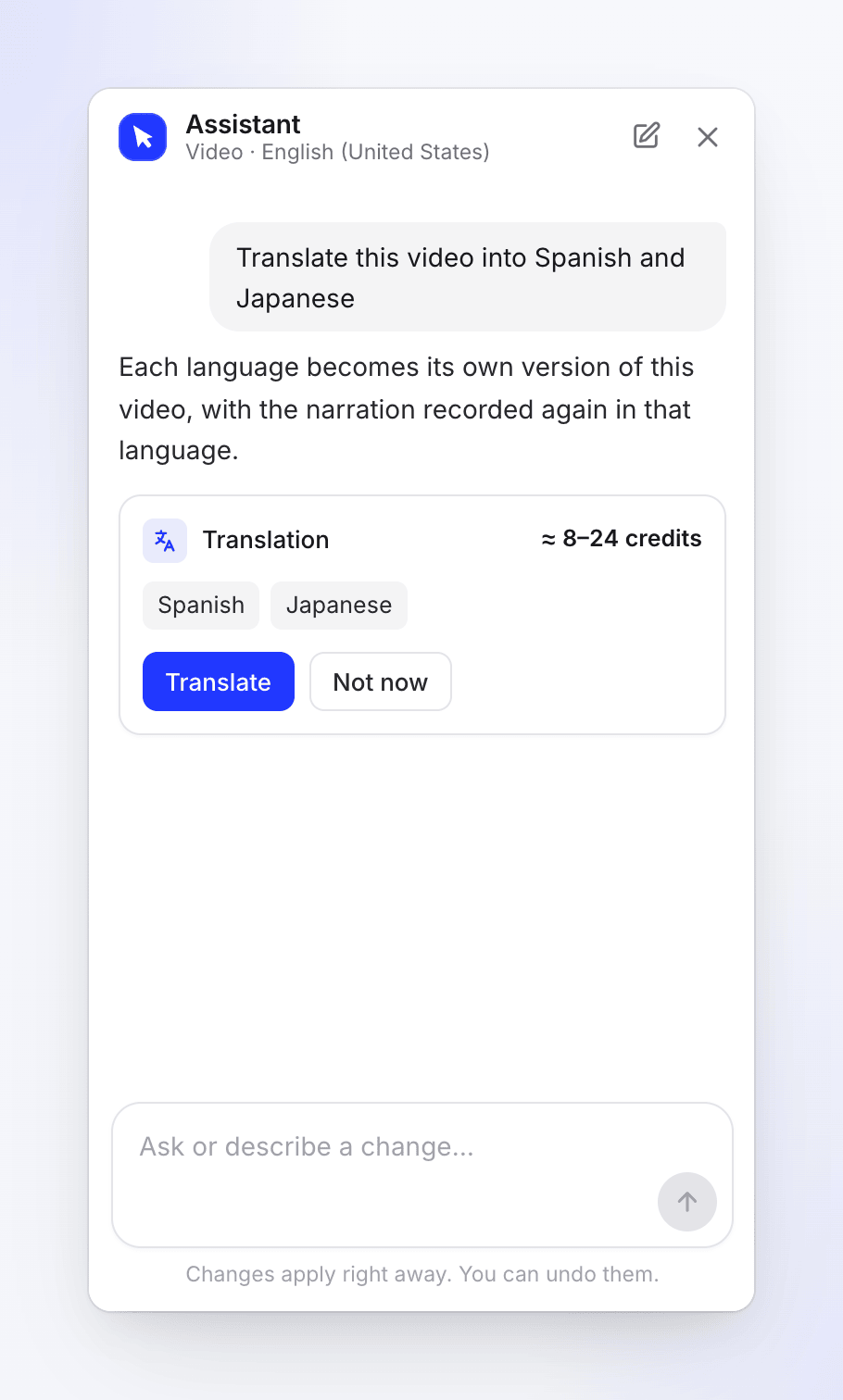
Em vídeos feitos a partir de uma gravação, peça "Traduza isto para espanhol e japonês" ou "atualizar as traduções". O assistente primeiro mostra um cartão de Tradução com os idiomas (atualizar marca um idioma que o vídeo já possui) e o custo em créditos. Nada começa até que você clique em Traduzir; Agora não cancela a ação. Para clipes de redes sociais, use Traduzir na barra superior.
Iniciar um novo chat
Clique em Novo chat no cabeçalho do painel. "O assistente esquecerá esta conversa. As alterações já feitas permanecem." Caso contrário, seu chat é mantido por vídeo e idioma, para que esteja lá quando você retornar.
Como as edições do assistente são cobradas
- Pequenos trabalhos são gratuitos todos os dias até um limite por espaço de trabalho: perguntas, edições simples, uma alteração em uma cena e o planejamento antes de um cartão de plano. Uma vez utilizado, as respostas trazem a linha "Edições gratuitas do assistente usadas hoje; edições adicionais usam créditos (~1 cada)." O limite é redefinido à meia-noite UTC.
- Grandes alterações mostram um plano com uma estimativa ("Cerca de X–Y créditos" e seu saldo antes e depois) e são executadas apenas após sua confirmação. Elas sempre usam créditos e param para perguntar se atingirem 20% acima do limite máximo.
- As linhas de narração que ele regrava fazem parte desse custo.
- Uma tradução mostra seu custo em créditos primeiro e é executada apenas quando você clica em Traduzir.
- Na página de Uso, o trabalho do assistente aparece como Edição do assistente de IA.
- Desfazer uma alteração, cancelar um plano e iniciar um novo chat são gratuitos.
Veja Revisar e confirmar um plano do assistente, Entender os créditos e Verificar para onde foram seus créditos.
Limites
| Limite | O que você vê |
|---|---|
| Uma solicitação por vez por vídeo | "O assistente ainda está trabalhando na sua última solicitação." |
| Solicitações em execução no seu espaço de trabalho | "O assistente já está trabalhando em outras solicitações suas. Envie novamente assim que uma terminar." ou "O assistente do seu espaço de trabalho já está trabalhando em outras solicitações..." |
| Cerca de 20 mensagens por minuto | Aguarde um momento e envie novamente. |
| Sem créditos ou problema de pagamento | Uma mensagem de créditos ou pagamento, como "Seu espaço de trabalho não pode usar o assistente no momento." Ele aceita novas solicitações novamente assim que seu espaço de trabalho tiver créditos ou o pagamento for regularizado. |
| Um plano fica aberto por 24 horas | "Este plano expirou. Peça um novo novamente." |
| Uma solicitação demora muito | Ela é interrompida após seu limite de tempo: "A solicitação excedeu seu limite de tempo." |
Solução de problemas
| Mensagem | O que fazer |
|---|---|
| "Não foi possível contatar o assistente" | Verifique sua conexão e clique em Tente novamente. |
| "O assistente está desativado" | Ele não está disponível para este vídeo no momento. Todo o resto no editor funciona. |
| "Sem cenas ainda" | O assistente trabalha nas cenas de narração. Aguarde o vídeo (ou a tradução) terminar. |
| "Isso não funcionou e nada no seu vídeo foi alterado." ou "Isso não funcionou e nada no seu vídeo foi alterado." | Clique em Tentar novamente ou reformule a solicitação. |
| "Parado. Nada no seu vídeo foi alterado." | Você clicou em Parar antes que a alteração fosse aplicada. Envie a solicitação novamente quando estiver pronto. |
| "Mudou desde que isso foi planejado. Planeje novamente." | O vídeo mudou após o plano ter sido feito. Peça novamente. |
| "A imagem não pôde ser carregada. Tente novamente." | Verifique o tipo de arquivo e tente novamente. |