

Remover a marca d'água da Clevera
Vídeos gratuitos possuem uma marca d'água "Made with Clevera" nas páginas de compartilhamento e incorporações. Faça upgrade para o plano Starter ou Pro para removê-la, baixar arquivos MP4 limpos e adicionar seu próprio logotipo ao player. O pequeno link no rodapé das páginas de compartilhamento permanece em todos os planos.
Vídeos feitos no plano gratuito possuem uma pequena marca d'água "Made with Clevera" na imagem do vídeo. Qualquer plano pago a remove do vídeo nas páginas de compartilhamento e incorporações, e permite que você baixe arquivos MP4 sem ela. O pequeno link "Made with Clevera" na parte inferior das páginas de compartilhamento e artigos incorporados permanece em todos os planos.
Onde a marca d'água aparece
| Onde | No plano gratuito | Em um plano pago |
|---|---|---|
| Downloads de MP4 | Não incluído no gratuito | Sem marca d'água |
| Prévia do editor | A marca d'água, para que você veja o que os espectadores verão | Sem marca d'água |
| O vídeo em páginas de compartilhamento e incorporações | A mesma marca d'água na imagem do vídeo | Sem marca d'água. Você pode exibir seu próprio logotipo em vez disso. |
| A parte inferior da página de compartilhamento e de um artigo incorporado | Um pequeno link "Made with Clevera" | O mesmo link. Ele permanece em todos os planos. |
| O player de vídeo incorporado | Sem selo da Clevera no player em si | Sem selo da Clevera |
A marca d'água é levemente transparente e fica sobre todo o quadro, portanto, zooms e movimentos de câmera não a deslocam. Ela sai do caminho enquanto um cartão de título, lista ou revelação de logotipo preenche a tela.
Remover a marca d'água
Fazer upgrade do workspace
No editor, clique em Compartilhar → Baixar, depois em Fazer upgrade em Faça upgrade para baixar seus vídeos. Isso abrirá o checkout. Escolha Starter ou Pro e conclua o pagamento. Apenas o proprietário do workspace pode alterar o plano.

No plano gratuito, Fazer upgrade aqui abre o checkout. Você também pode fazer upgrade a partir de Faturamento a qualquer momento. Veja Escolher um plano.
Renderizar o vídeo
Abra Compartilhar → Baixar, escolha uma resolução e clique em Renderizar, depois baixe o arquivo. Ele não terá marca d'água. Arquivos MP4 baixados anteriormente no plano gratuito mantêm a marca d'água em seus pixels, portanto, renderize uma nova versão para substituí-los. Exportações nunca usam créditos.
Verifique seus links e incorporações
O vídeo nas páginas de compartilhamento e nas incorporações perde a marca d'água automaticamente, dentro de cerca de um minuto. Não há nada para compartilhar ou colar novamente.
Adicionar seu próprio logotipo ao player
Planos pagos podem exibir seu logotipo no vídeo na página de compartilhamento e no player incorporado. Isso é definido por coleção, por pessoas que podem editar a coleção:
- Abra Conteúdo e abra a coleção, a partir de Coleções no menu de Conteúdo ou de uma coleção fixada na barra lateral.
- Clique em ⋯ no canto superior direito da coleção e, em seguida, em Configurações. O painel de Configurações da coleção será aberto.
- Em Identidade visual, faça upload de uma Marca d'água do player (PNG, JPG ou SVG, até 2 MB). Ela é "Exibida no canto inferior direito do player de vídeo. Ela é redimensionada com o player."
- Escolha um Tamanho da marca d'água (Extra pequeno a Extra grande, padrão Médio) e uma Distância das bordas (1–10, padrão 4). A prévia do player mostra o resultado.
- Clique em Salvar alterações.
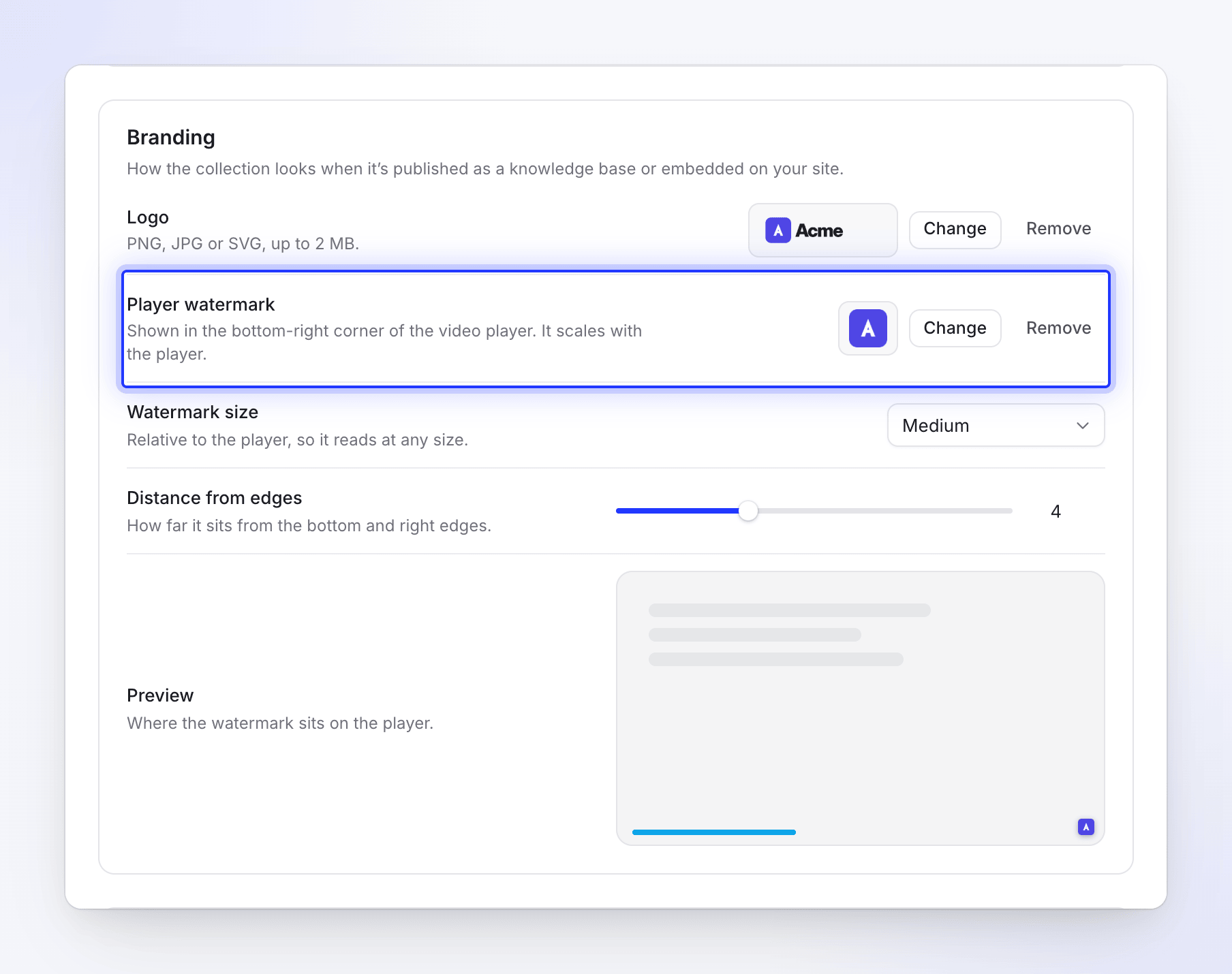
Seu logotipo aparece apenas no player. Ele não é gravado nos arquivos MP4 exportados e não aparece no plano gratuito enquanto a marca d'água da Clevera estiver presente.
Se o plano mudar de volta
Se um plano pago terminar e o workspace mudar para o plano gratuito, os downloads de MP4 param e o vídeo nas páginas de compartilhamento e incorporações volta a exibir a marca d'água. Os arquivos que você já baixou permanecem limpos. Enquanto um pagamento estiver sendo processado novamente após uma falha, a marca d'água permanece oculta.