

Adicionar materiais: gravações, gravação, imagens, PDFs e links
Dê à IA algo com que trabalhar: grave sua tela, envie ou reutilize um vídeo, adicione imagens e PDFs, ou deixe a IA gravar seu aplicativo ou pesquisar um site. Inclui todos os limites por tipo de vídeo.
Os materiais são o que a IA usa como base: uma gravação de tela, outra gravação, imagens, PDFs, um site ou uma gravação que a IA faz para você. Você os adiciona com o botão + na caixa de composição. Quais você pode adicionar, e quantos, depende do tipo de vídeo.
O que cada tipo pode usar
| Tipo de vídeo | Vídeos | Imagens | PDFs | Sites |
|---|---|---|---|---|
| Clipes sociais (todos os tipos de Social & promo e Começar do zero) | Até 3 | Até 40 | Até 3 | Até 10 |
| Como fazer e Demonstração de produto | Até 3, reproduzidos na ordem que você definir | Até 20 | Até 3 | Não |
| Polir (Limpeza, Estilizado para compartilhamento) | 1 | Não | Não | Não |
| Artigo | 1 | Não | Não | Não |
Clipes sociais também podem aceitar um vídeo de exemplo: uma referência de estilo, nunca exibida no clipe.
Um clipe social pode ser feito a partir de qualquer combinação destes, ou apenas do resumo. Como fazer e Demonstração de produto precisam de pelo menos um vídeo, ou imagens ou páginas de PDF que sirvam como um: a IA então cria uma apresentação narrada que mostra cada imagem para sua parte da narração, com até 20 imagens e páginas de PDF combinadas. Polir e Artigo são feitos a partir de um vídeo e nada mais.
Adicionar material
Abrir o menu +
Clique em + no canto inferior esquerdo da caixa de composição. O menu tem até três grupos:
- Gravação: Grave sua tela, Enviar vídeo, Escolher da biblioteca.
- Com IA: Gravar com IA e Pesquisar um site. Estes carregam uma etiqueta IA · créditos porque a IA realiza trabalho pago para eles.
- Contexto: Enviar imagens ou PDF, e em clipes sociais Enviar um vídeo de exemplo.
Linhas que você não pode usar para este tipo, ou que estão cheias, não aparecem.
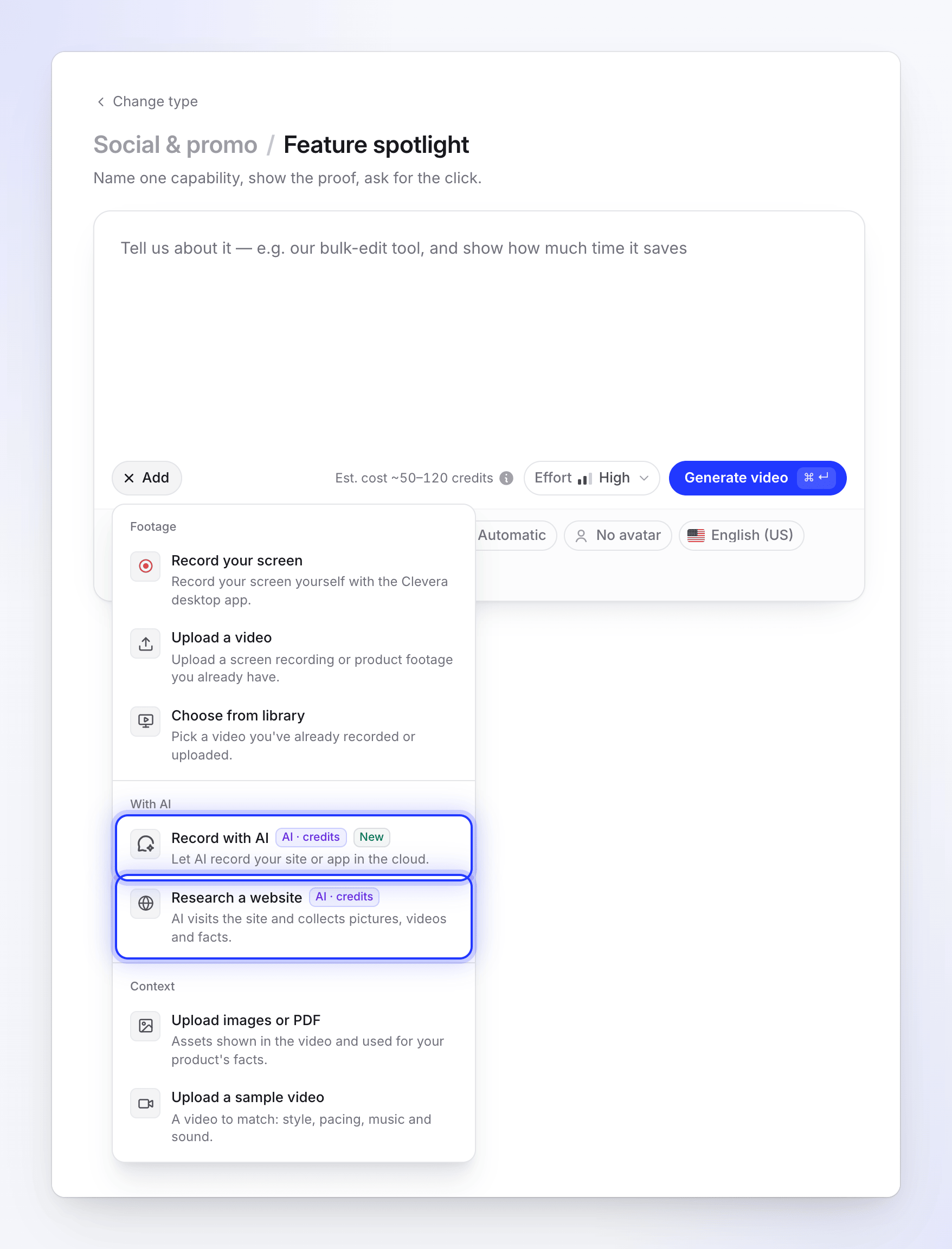
Linhas marcadas com IA · créditos iniciam trabalho pago da IA. Editores não podem adicionar materiais ou enviar arquivos, porque sua função edita conteúdo existente, mas não pode criar novo conteúdo.
Escolha o que adicionar
Cada linha abre sua própria janela. As seções abaixo explicam cada uma. Você também pode soltar arquivos diretamente na caixa ("Solte para adicionar").
Verifique os blocos
Tudo o que você adiciona aparece como um bloco na caixa, com seu progresso. Você pode continuar escrevendo enquanto os arquivos são enviados.
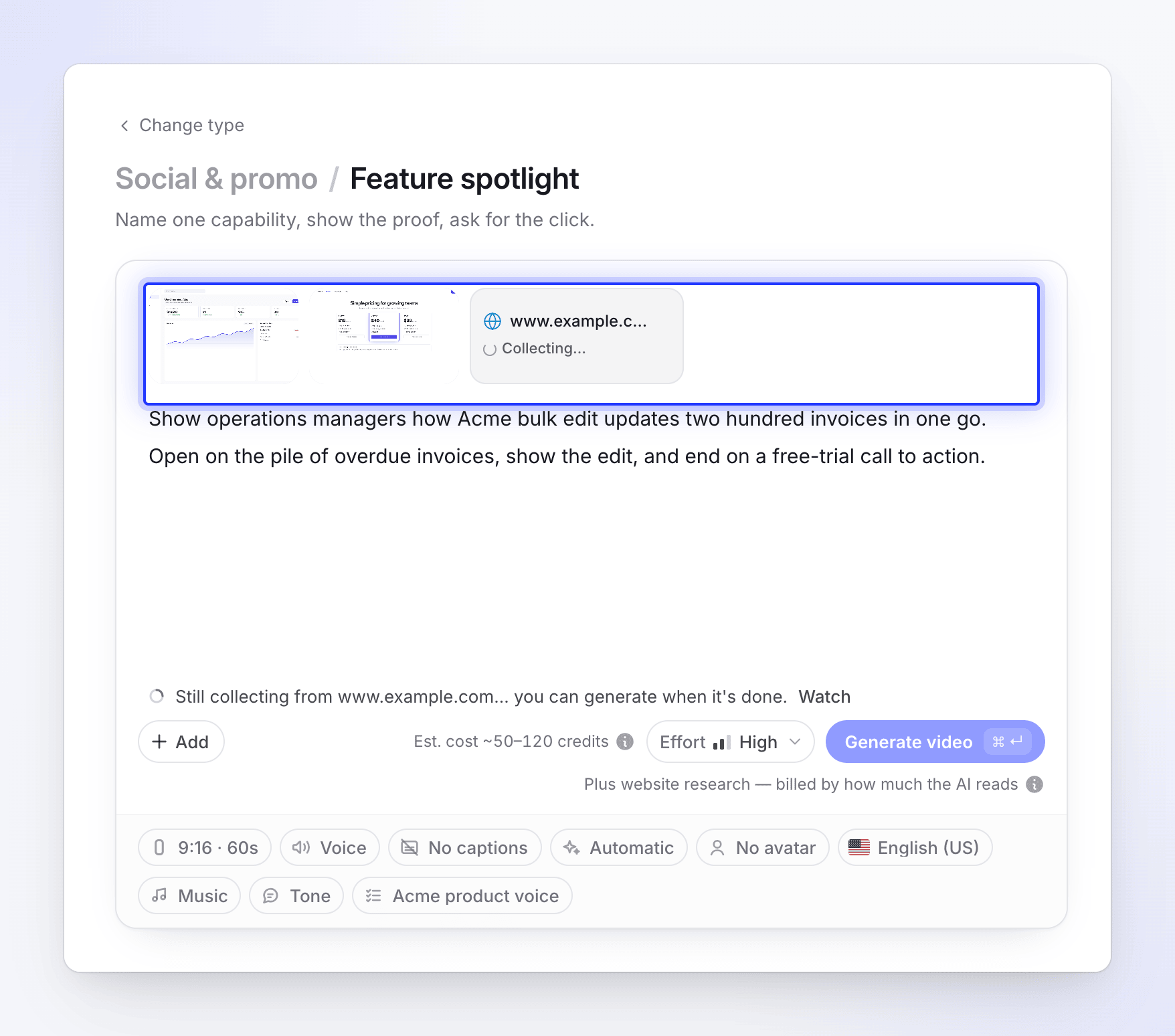
Gerar quando tudo estiver pronto
Envios, gravações e pesquisas devem terminar antes que o vídeo possa começar. Se algo ainda estiver a caminho, Gerar avisa, por exemplo "Ainda coletando de example.com… você pode gerar quando terminar."
Gravação
Grave sua tela
Abre o aplicativo desktop do Clevera para que você possa gravar agora. A página mostra Continuar pelo aplicativo desktop do Clevera ("Mude para o aplicativo Clevera e clique em Iniciar gravação.") com Abrir aplicativo Clevera e Baixar o aplicativo se você ainda não o tiver. A gravação finalizada é enviada para sua biblioteca, e você a adiciona aqui com Escolher da biblioteca. Veja Instalar o aplicativo desktop do Clevera.
O aplicativo desktop grava cliques e movimentos do cursor separadamente da imagem, o que permite ao Clevera adicionar zooms suaves que seguem suas ações. Se você gravou com outra ferramenta, envie o MP4.
Enviar vídeo
| Tipo de vídeo | Formatos | Tamanho por arquivo |
|---|---|---|
| Como fazer, Demonstração de produto, Polir, Artigo | Apenas MP4 | Até 250 MB |
| Clipes sociais | Apenas MP4 | Até 100 MB |
Cada vídeo que você envia também vai para sua biblioteca, para que você possa usá-lo novamente em Escolher da biblioteca. Um arquivo em outro formato, como MOV ou WebM, é recusado assim que você o escolhe, com o motivo: "Apenas vídeos .mp4 são suportados — este arquivo é .mov. Converta-o para .mp4 e envie novamente." Exporte ou converta para MP4, então envie novamente. Um .mp4 salvo por um gravador de tela de Mac é aceito como está.
Em um clipe social, você pode adicionar vários vídeos de uma vez. Eles são enviados um por vez: o bloco do próximo vídeo diz Aguardando… até que o anterior termine.
Você pode fechar a janela de envio enquanto ele é feito: "Você pode fechar isto; o envio continua na página." Se falhar, use Tentar novamente na janela ou no bloco do vídeo.
Vídeos grandes são enviados em partes, e uma parte que falha é tentada novamente por conta própria. Se sua rede bloquear o envio direto, como fazem alguns firewalls e VPNs corporativos, o Clevera muda para enviar o arquivo através de seus próprios servidores. Se o envio ainda não conseguir passar, o bloco diz Falha no envio com um breve motivo, como Conexão travada, Conexão caiu ou Armazenamento inacessível. Passe o mouse sobre o bloco para ver a mensagem completa.
Escolher da biblioteca
Escolha uma gravação que você já fez ou enviou. Você pode pesquisar por nome e filtrar por quem a fez. Uma gravação que ainda está sendo processada pode ser escolhida; a Composição mostra que está processando e Gerar aguarda por ela.
Gravações que nenhum vídeo usa por 15 dias são excluídas automaticamente, então faça algo com uma gravação logo após gravá-la. Suas gravações também estão listadas em Conteúdo → Gravações, onde uma não utilizada mostra a data em que será excluída ("Não utilizado · excluído" e uma data). Veja Encontrar e reutilizar suas gravações.
Vários vídeos em um como fazer ou demonstração
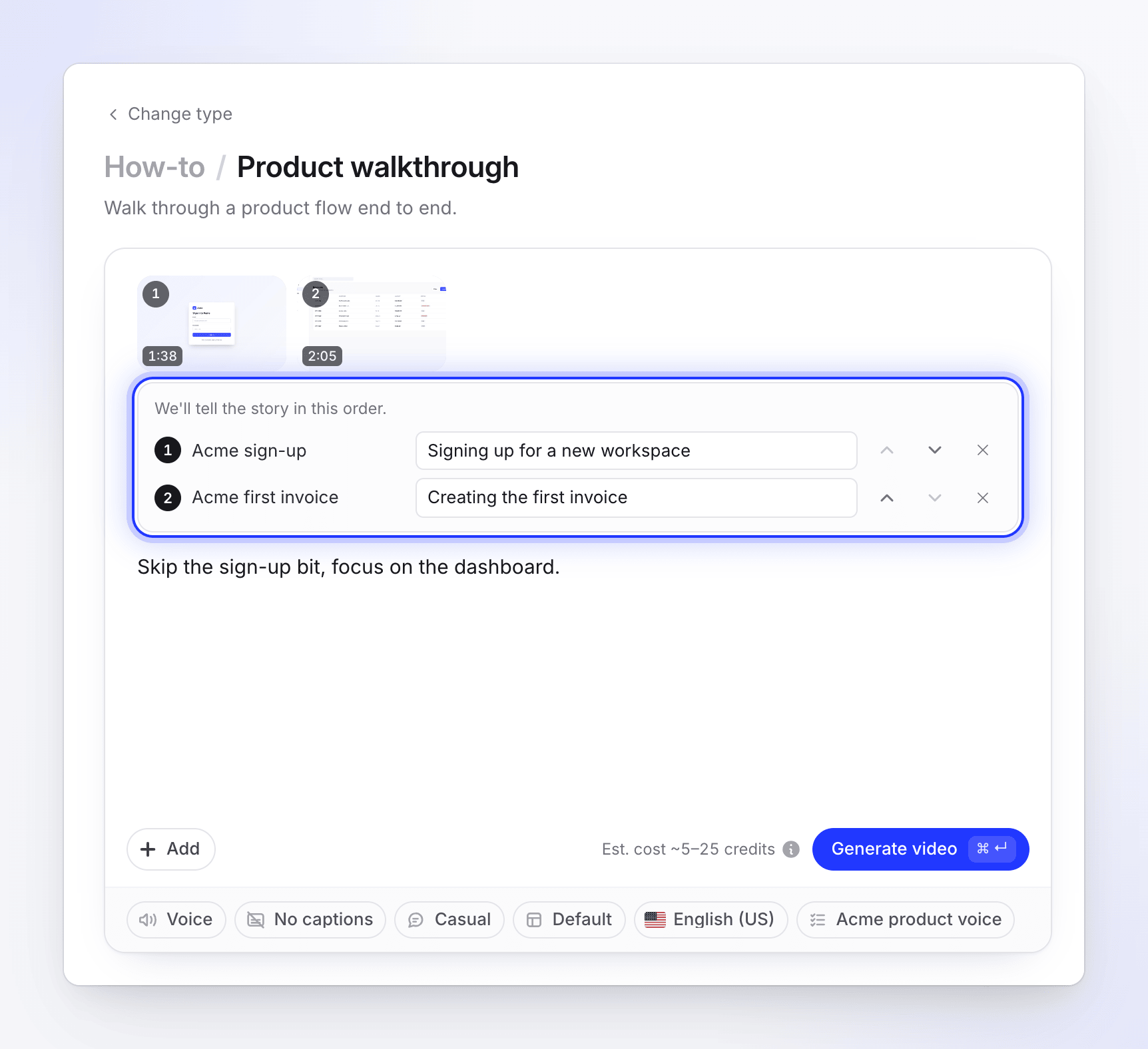
Em Como fazer e Demonstração de produto, os vídeos são reproduzidos na ordem mostrada em Contaremos a história nesta ordem. Use Reproduzir antes e Reproduzir depois para reordená-los, e adicione O que ele mostra (opcional) para que a narração apresente cada um corretamente. Veja Usar várias gravações, imagens e PDFs em um vídeo.
Com IA
| Linha | O que faz | Custo |
|---|---|---|
| Gravar com IA (etiqueta novo) | "Deixe a IA gravar seu site ou aplicativo na nuvem." Você descreve o que mostrar; a IA controla um navegador e grava. O resultado conta como um de seus vídeos. | Cobrado pelo tempo que a IA trabalha, além da estimativa. |
| Pesquisar um site (apenas clipes sociais) | "A IA visita o site e coleta imagens, vídeos e fatos." Você pode dizer o que observar. | Cobrado pelo quanto do site a IA lê, além da estimativa. |
Antes que qualquer um comece, o Clevera verifica o endereço. Endereços do YouTube, sites com conteúdo adulto, sites de apostas, domínios estacionados ou à venda, endereços em uma lista pública de phishing e páginas que respondem com uma tela de login ou "não encontrado" são recusados, com uma mensagem que diz o porquê. Veja Por que o Clevera não consegue abrir um link.
Ambos levam alguns minutos e você pode assisti-los ao vivo. Veja Deixe a IA gravar seu produto e Pesquisar um site para um clipe social.
Vídeo de exemplo
Em clipes sociais, Enviar um vídeo de exemplo ("Um vídeo para combinar: estilo, ritmo, música e som.") adiciona um vídeo cujo estilo o diretor de IA segue: ritmo, câmera e tipo, tom de cor, música e som. "É apenas uma referência; nunca é exibido no seu vídeo." O diretor nunca copia seu conteúdo ou marca.

- Apenas MP4, um por clipe. Enviar outro o substitui.
- Seu bloco carrega uma etiqueta Exemplo.
- Se ainda estiver sendo enviado quando você pressionar Gerar, a Composição diz "Aguarde o vídeo de exemplo terminar de enviar."
Veja Usar um vídeo de exemplo para definir o estilo de um clipe.
Imagens e PDFs
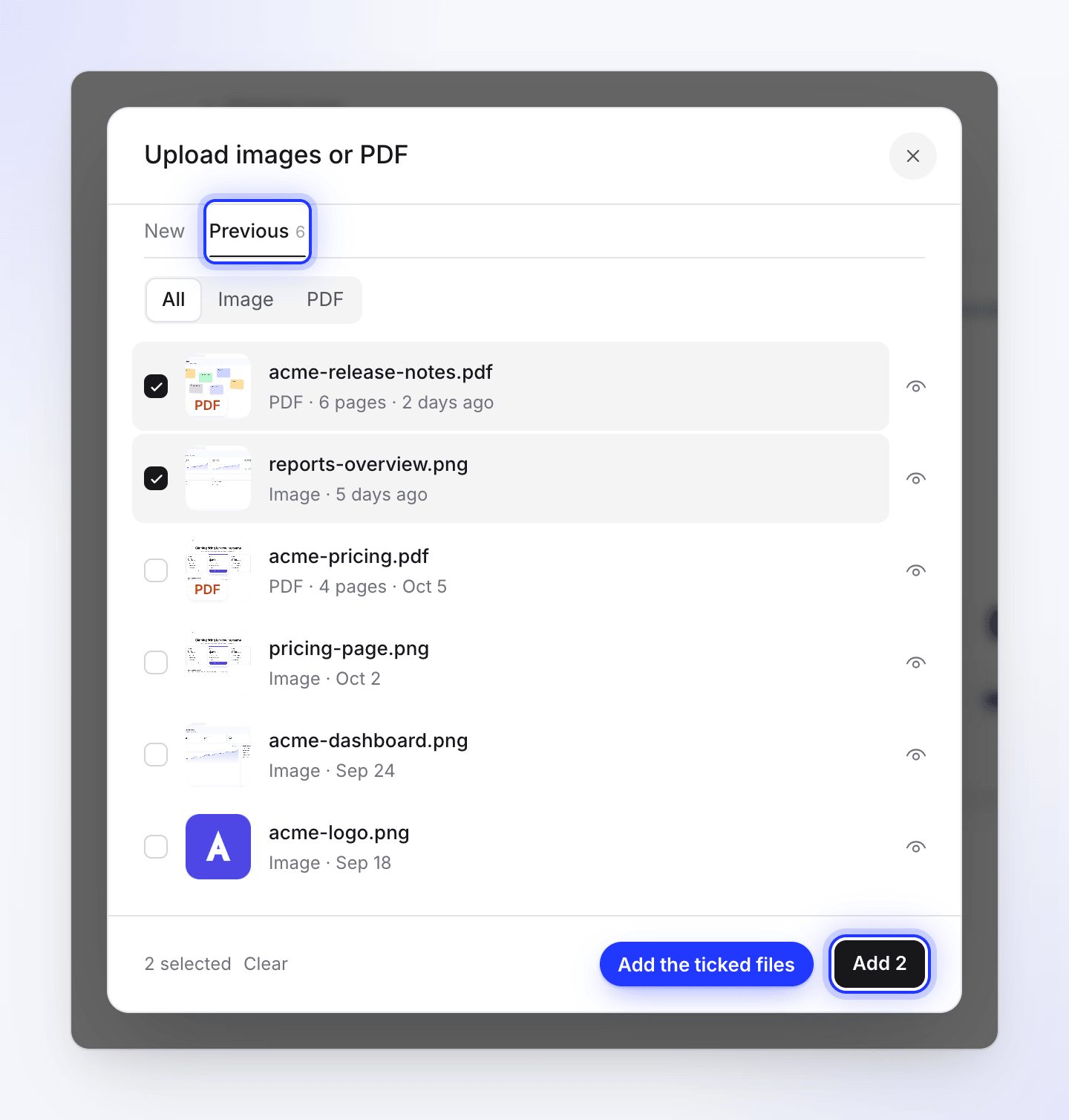
Escolha Enviar imagens ou PDF. A janela tem duas abas:
- novo: solte arquivos ou procurar arquivos. Use imagens JPG, PNG ou WebP. Arquivos SVG são enviados, mas não podem ser exibidos no vídeo.
- Anterior: tudo o que você enviou aqui antes, com um filtro de Tipo de arquivo e pesquisa. "Imagens que você envia aqui aparecem para o próximo vídeo também." Marque os arquivos e clique em Adicionar.
| Limite | Valor |
|---|---|
| Tamanho da imagem | Até 8 MB cada |
| Tamanho do PDF | Até 40 MB cada |
| Páginas de PDF | Até 30 páginas cada |
| Texto de PDF lido | Até 20.000 caracteres por PDF |
| Páginas de PDF usadas como imagens em um clipe social | Até 10 por PDF; a IA escolhe as mais úteis |
Como a IA os usa depende do tipo:
- Clipes sociais: "Ativos exibidos no vídeo e usados para os fatos do seu produto." O diretor de IA decide quais imagens aparecem e onde.
- Como fazer e Demonstração de produto: "Imagens são exibidas no vídeo; PDFs são lidos para obter fatos, ou exibidos se você escolher." Você pode alterar isso por arquivo, adicionar uma observação e escolher quais páginas do PDF exibir. Veja Diga à IA como usar uma imagem ou PDF.
Mensagens que você pode ver
| Mensagem | O que significa |
|---|---|
| "You've added the most images we can use." | Você atingiu o limite de imagens para este tipo. Remova uma para adicionar outra. |
| "We'll take the first N — that's all the images we can add." | Você soltou mais arquivos do que o espaço disponível; os primeiros foram adicionados. |
| "We can't use {file} here." | O tipo de arquivo não é aceito nesta janela. |
| "{file} is larger than 8 MB." | O arquivo excede o limite de tamanho. Comprima ou redimensione-o. |
| "Only .mp4 videos are supported — this file is .mov. Convert it to .mp4 and upload again." | Apenas vídeos MP4 podem ser enviados. Converta o arquivo para MP4 e envie-o novamente. |
| "Your upload stalled: no data reached our storage for a minute." | Nada foi transmitido por um minuto. Verifique sua conexão, VPN ou firewall, ou tente outra rede, então clique em Tentar novamente. |
| "This type works on your video alone — pictures and PDFs are not used." | Você soltou imagens ou PDFs em uma página de Polimento ou Artigo. |
| "Pictures, PDFs and links were removed — this video type works on your video alone." | Você mudou para Polimento com outros materiais anexados. Eles foram removidos. |
| "Links were removed — not supported for this video type." | A pesquisa de sites é apenas para clipes sociais. |
| "Your PDF is still being read — one moment." | A geração aguarda até que o PDF seja lido. |
| "This upload failed — try again or remove it." | Tente novamente o bloco ou remova-o para continuar sem ele. |
| "YouTube links can't be used. If the video is yours, upload the file instead." | Endereços do YouTube são recusados em todos os lugares. Envie o arquivo se ele for seu. |
| "We can't open this site." (with the reason) | O endereço é um tipo de site que o Clevera não suporta, ou não atende às regras de uso aceitável. |
| "We couldn't reach this address. Check that it's typed correctly and that the site is online, then try again." | O site não respondeu. Verifique o endereço. |
| "This page needs a login (it returned “401 Unauthorized”)…" or "This page returned “404 Not Found”…" | Use uma página pública em vez disso. |