

Organize vídeos em coleções e pastas
Agrupe vídeos, clipes e artigos em coleções, organize-os em pastas (um nível, uma pasta por item) e controle quem pode abrir ou editar cada coleção com acesso Para toda a equipe, Privado ou Pessoas específicas.
As Coleções agrupam seus vídeos, clipes e artigos e definem quem na sua equipe pode abri-los e editá-los. Dentro de uma coleção, as pastas organizam os itens em um nível de profundidade. Este artigo aborda a criação de coleções, acesso e funções, pastas, identidade visual e exclusão.
Como as coleções funcionam
- As coleções ficam em Conteúdo. A lista de Coleções na navegação à esquerda de Conteúdo mostra todas as coleções que você pode abrir, com as fixadas primeiro, junto com a contagem de itens. Todas as coleções as exibe como blocos. As coleções fixadas também aparecem em Conteúdo na barra lateral do aplicativo.
- Uma coleção é uma visualização do Conteúdo. Abra uma e as seções (Todo o conteúdo, Em andamento, Compartilhado, Vídeos, Clipes sociais, Artigos, Gravações) mostrarão apenas os itens dessa coleção. Lixeira e Todas as coleções levam você de volta.
- Um item pertence a, no máximo, uma coleção por vez. Movê-lo para outra coleção o remove da primeira.
- As pastas têm um nível de profundidade. Não há pastas dentro de pastas, e um item fica em uma pasta ou em nenhuma.
- O acesso é definido por coleção: Para toda a equipe, Privado ou Pessoas específicas.
- Itens fora de qualquer coleção aparecem na biblioteca de Conteúdo apenas para a pessoa que os criou, o proprietário do workspace e os Administradores. Outros membros da equipe não os veem em suas bibliotecas ou buscas, mas podem abrir um se você enviar o link. Apenas quem criou, o proprietário do workspace e os Administradores podem editá-los. Coloque trabalhos compartilhados em uma coleção.
- Quem pode criar coleções: o proprietário, Administradores e Criadores de conteúdo.
Criar uma coleção
Iniciar uma nova coleção
Em Conteúdo, clique em Nova coleção ao lado de Coleções na navegação à esquerda, ou na página Todas as coleções.
Dê um nome e uma aparência a ela
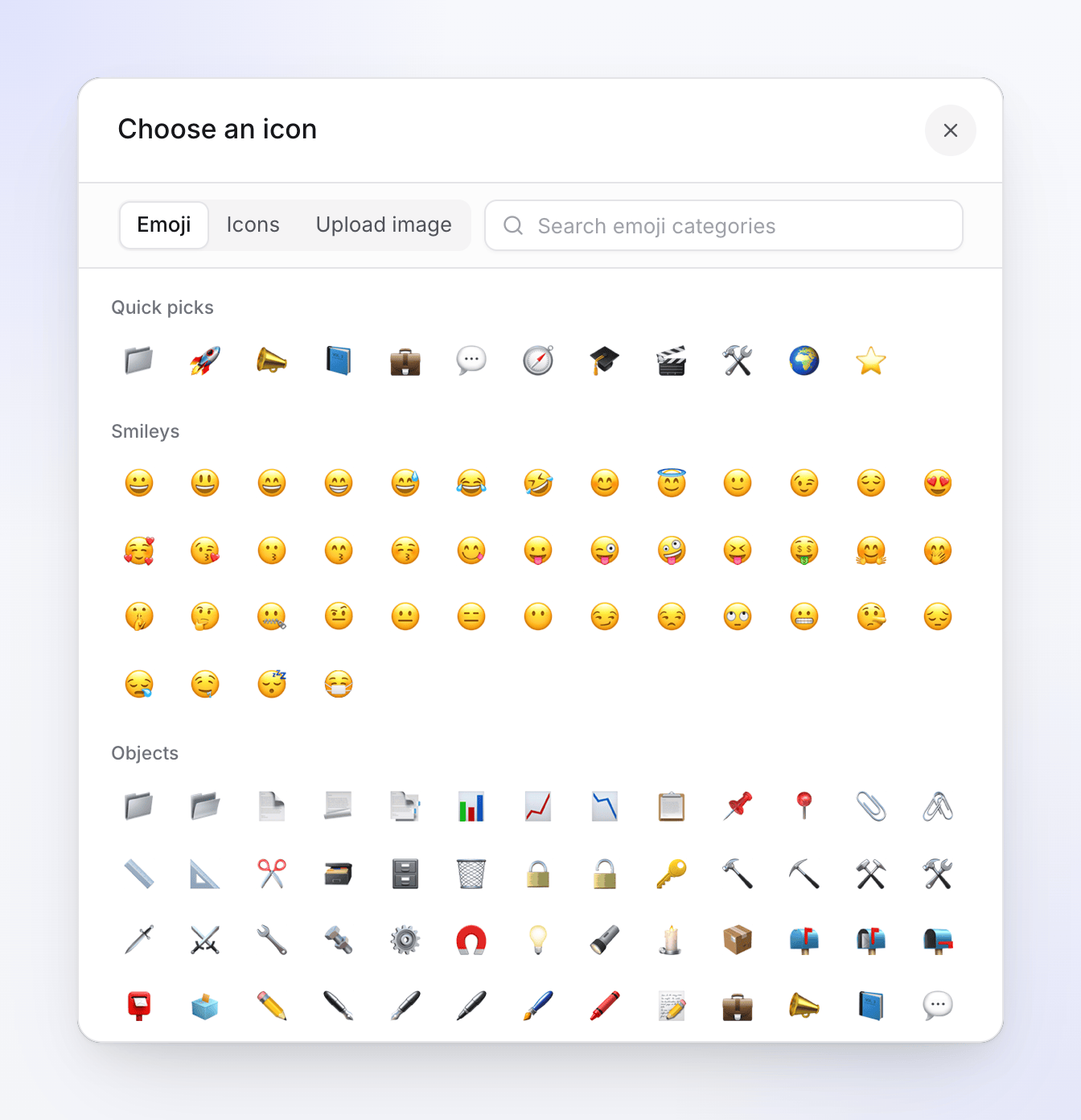
Digite um Nome (3 a 32 caracteres). Clique na marca ao lado (Alterar ícone e cor) para escolher um ícone e uma Cor. O ícone é aplicado imediatamente:
- Seleções rápidas: doze emojis comuns.
- Mais ícones: um seletor maior com as abas Emoji, Ícones e Enviar imagem. Uma imagem enviada pode ser "PNG, JPG, SVG, GIF, WebP (máx. 1 MB)" e é cortada em um quadrado.
Clique em Adicionar descrição para incluir uma descrição opcional de até 255 caracteres.
Escolha quem pode abrir
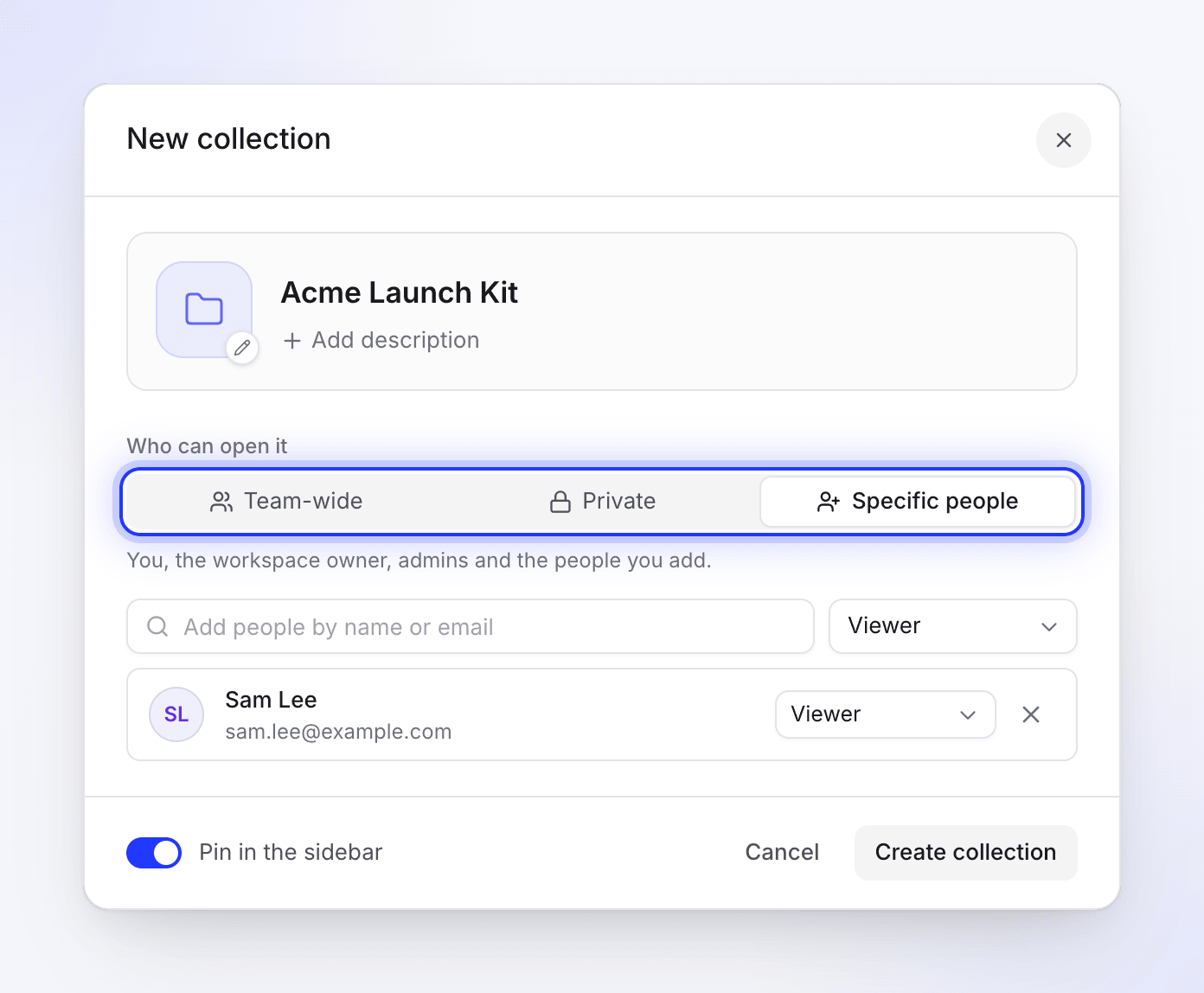
Em Quem pode abrir, escolha Para toda a equipe, Privado ou Pessoas específicas (consulte Acesso e funções). Para Pessoas específicas, adicione membros da equipe por nome ou e-mail e escolha uma Função para as pessoas que você adicionar. Elas aparecerão em Pessoas que você adicionou.
Fixe e crie a coleção
Ative Fixar na barra lateral para mantê-la em Conteúdo na barra lateral do aplicativo. Clique em Criar coleção ou pressione ⌘ Enter (Ctrl Enter no Windows).
Acesso e funções
| Acesso | Quem pode abrir |
|---|---|
| Para toda a equipe | "Todos na Acme Inc. podem abrir. O que podem fazer depende da sua função no workspace." |
| Privado | "Apenas você, proprietários do workspace e administradores. Não aparece para mais ninguém, nem na busca." |
| Pessoas específicas | "Você, proprietários do workspace, administradores e as pessoas que você adicionar, cada uma como Visualizador, Editor(a) ou Gerente." |
As pessoas que você adiciona a uma coleção de Pessoas específicas recebem uma das três funções:
| Função | O que podem fazer |
|---|---|
| Visualizador | "Abre e assiste a tudo na coleção." |
| Editor(a) | "Também edita conteúdo e adiciona novos itens." |
| Gerente | "Também altera configurações e acesso, exclui itens e a coleção." |
O criador da coleção, o proprietário do workspace e os Administradores sempre têm acesso total a todas as coleções, incluindo as Privadas, e não podem ser removidos. As funções do workspace ainda se aplicam: um Editor no workspace não pode criar novos vídeos em nenhuma coleção. Consulte funções e assentos de criador.
Alterar quem tem acesso
Abra a coleção e clique na linha de pessoas no cabeçalho ("4 pessoas · Gerenciar acesso"), ou escolha Gerenciar acesso no menu ⋯. Pessoas que não podem alterar o acesso veem Ver quem tem acesso.
O painel Acesso lista as Pessoas com acesso e suas funções. Use Adicionar pessoas da Acme Inc. para adicionar alguém, alterar uma função ou remover uma pessoa. O que cada função pode fazer? explica as funções. Mudar uma coleção para Privada ou Para toda a equipe solicita confirmação primeiro ("Tornar privada?" / "Tornar para toda a equipe?"), pois altera imediatamente quem pode abri-la.
Trabalhar dentro de uma coleção
Abra uma coleção pela navegação à esquerda de Conteúdo ou em Todas as coleções. O cabeçalho mostra o nome, o número de itens e quando foi a última atividade, além de:
- Adicionar conteúdo: escolha entre seus vídeos, clipes e artigos finalizados para trazê-los para cá.
- Análise de dados: visualizações e desempenho de tudo na coleção.
- A linha de pessoas: quem pode abrir, com Gerenciar acesso ou Ver quem tem acesso.
- O menu ⋯: Renomear, Alterar ícone, Configurações, Gerenciar acesso, Mover conteúdo existente para cá, Nova pasta, Fixar na barra lateral, Ver análise de dados e Excluir. Você vê apenas as ações permitidas pela sua função.
Adicionar itens a uma coleção
- A partir da coleção: Adicionar conteúdo no cabeçalho, ou Mover conteúdo existente para cá no menu ⋯.
- A partir da sua biblioteca ou do editor: Adicionar à coleção em um item (ou Alterar coleção se já estiver em uma). Na biblioteca, pressione M em um item selecionado.
- Arrastando: solte itens em uma coleção fixada na barra lateral do aplicativo.
Novos vídeos que você inicia dentro de uma coleção são salvos nela.
Organizar com pastas
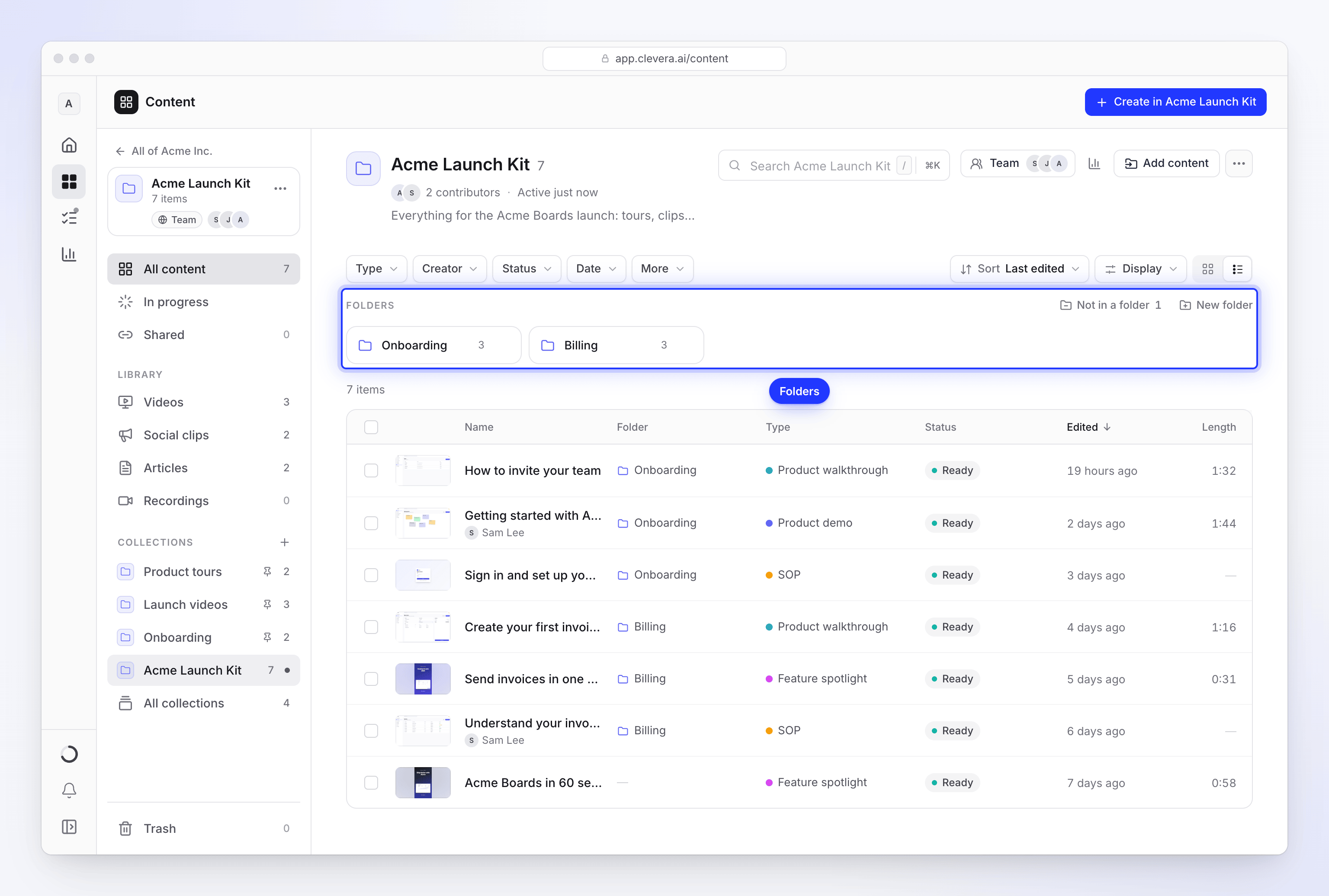
Em Todo o conteúdo de uma coleção, as pastas ficam em uma prateleira acima dos itens: cada pasta como um bloco, Não está em uma pasta com sua contagem e Nova pasta. Clique em uma pasta para ver apenas seus itens; Mostrar todos os itens leva você de volta à coleção completa. Você também pode agrupar a lista por Pasta em Exibir.
Criar uma pasta
Clique em Nova pasta. Defina o Ícone e nome, uma Cor e, com + Adicionar descrição, uma descrição de até 500 caracteres. Clique em Criar pasta.
Mover itens para dentro
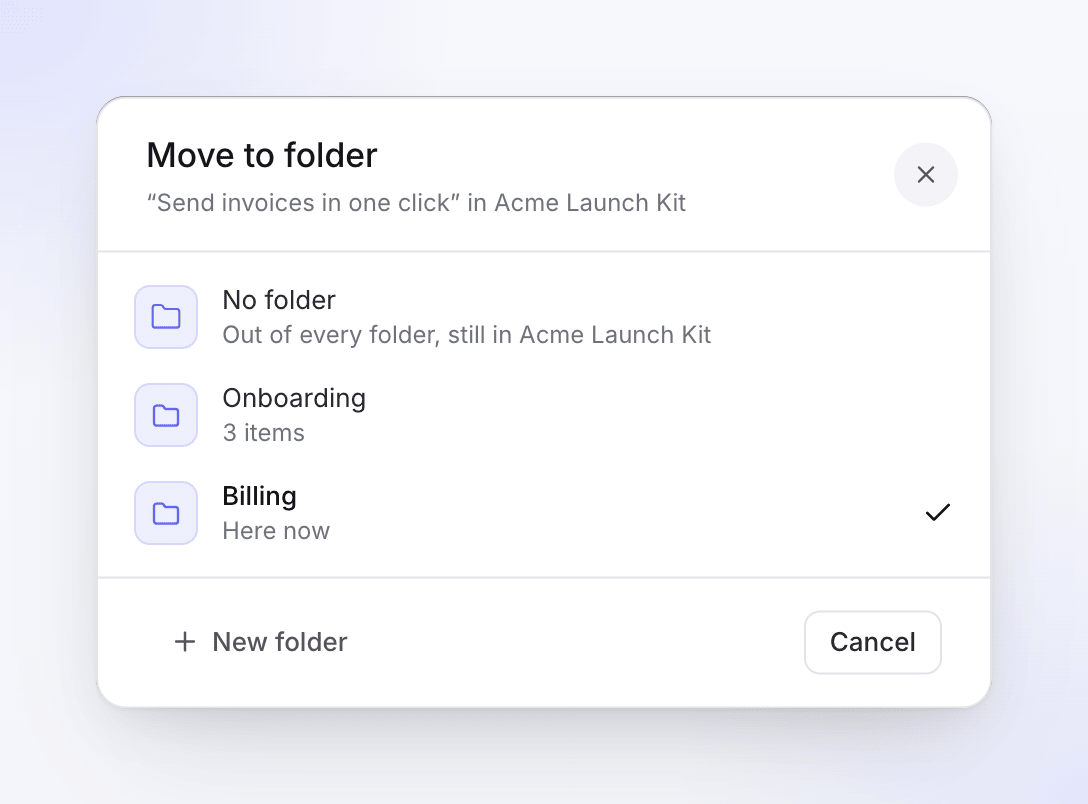
Arraste itens para uma pasta ou use Mover para pasta… em um item ou seleção. O seletor lista Sem pasta ("Fora de qualquer pasta, ainda na" coleção), cada pasta (a atual aparece como "Aqui agora") e Nova pasta. Cada movimento oferece Desfazer.
Tirar itens de uma pasta
Arraste itens para Não está em uma pasta ou para o nome da coleção no caminho de navegação (breadcrumb) enquanto uma pasta estiver aberta. Você também pode escolher Sem pasta em Mover para pasta.
Organizar pastas
Arraste um bloco de pasta para reordená-lo. No menu ⋯ de uma pasta, escolha Renomear e estilizar, mova-a para a esquerda ou direita, ou Excluir pasta.
Excluir uma pasta nunca exclui os itens: "Seus 12 itens voltam para o Acme Launch Kit; nada mais é excluído."
| Ação da pasta | Quem pode fazer |
|---|---|
| Criar, renomear, reordenar, excluir pastas | Gerentes da coleção, o criador, o proprietário e Administradores |
| Mover itens entre pastas | Qualquer pessoa que possa editar itens na coleção |
Identidade visual e configurações
Abra o menu ⋯ da coleção e escolha Configurações. As configurações e o Acesso abrem como painéis dentro de Conteúdo, com abas de Configurações e Acesso e um link Voltar para a coleção.
| Seção | Configuração | Detalhes |
|---|---|---|
| Básico | Nome | "3 a 32 caracteres." |
| Ícone | "Exibido na barra lateral e no bloco." | |
| Descrição | "Exibida abaixo do nome na página da coleção." | |
| Acesso | Quem pode abrir | Mostra o acesso atual. Gerenciar acesso abre o painel de Acesso. |
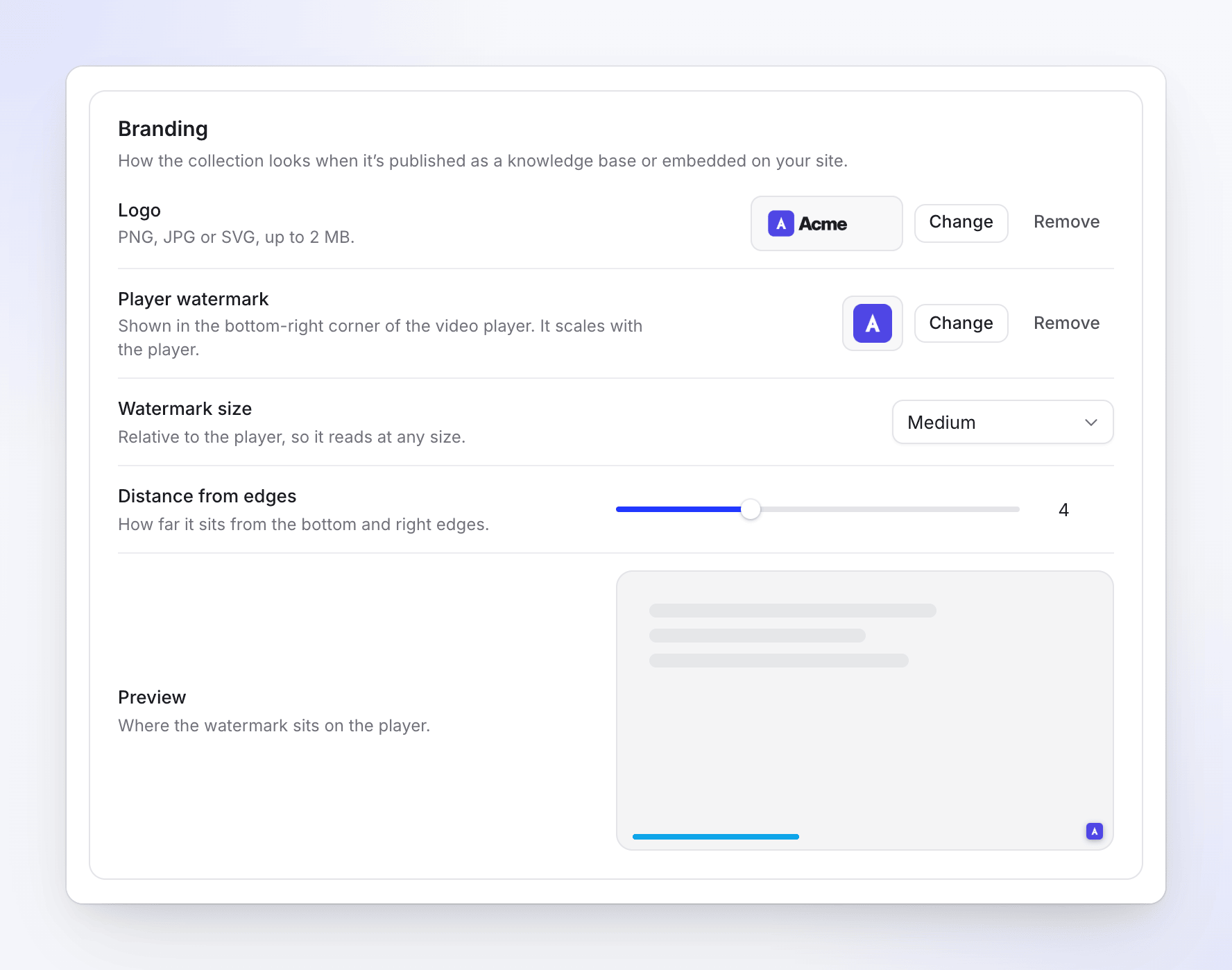
| Identidade visual | Cor de destaque | "Tinge o ícone, a capa e os embeds." |
| Logotipo | "PNG, JPG ou SVG, até 2 MB." Usado em páginas compartilhadas e embeds | |
| Marca d'água do player | "Exibida no canto inferior direito do player de vídeo. Ajusta-se ao player." PNG, JPG ou SVG, até 2 MB | |
| Tamanho da marca d'água | De Muito pequeno a Muito grande | |
| Distância das bordas | 1–10. Redefinir para 4 retorna ao padrão. |
Uma Prévia mostra onde a marca d'água fica no player. Clique em Salvar alterações quando terminar.
Fixar, encontrar e excluir
- Fixar na barra lateral mantém uma coleção a um clique de distância em Conteúdo na barra lateral do aplicativo. Desafixar da barra lateral a remove. Você também pode fixar a partir do ícone de fixar no bloco de uma coleção.
- Todas as coleções mostra cada coleção como um bloco com uma capa, contagem de itens e pastas e seu acesso. Os blocos são agrupados em Fixado e Todo o restante.
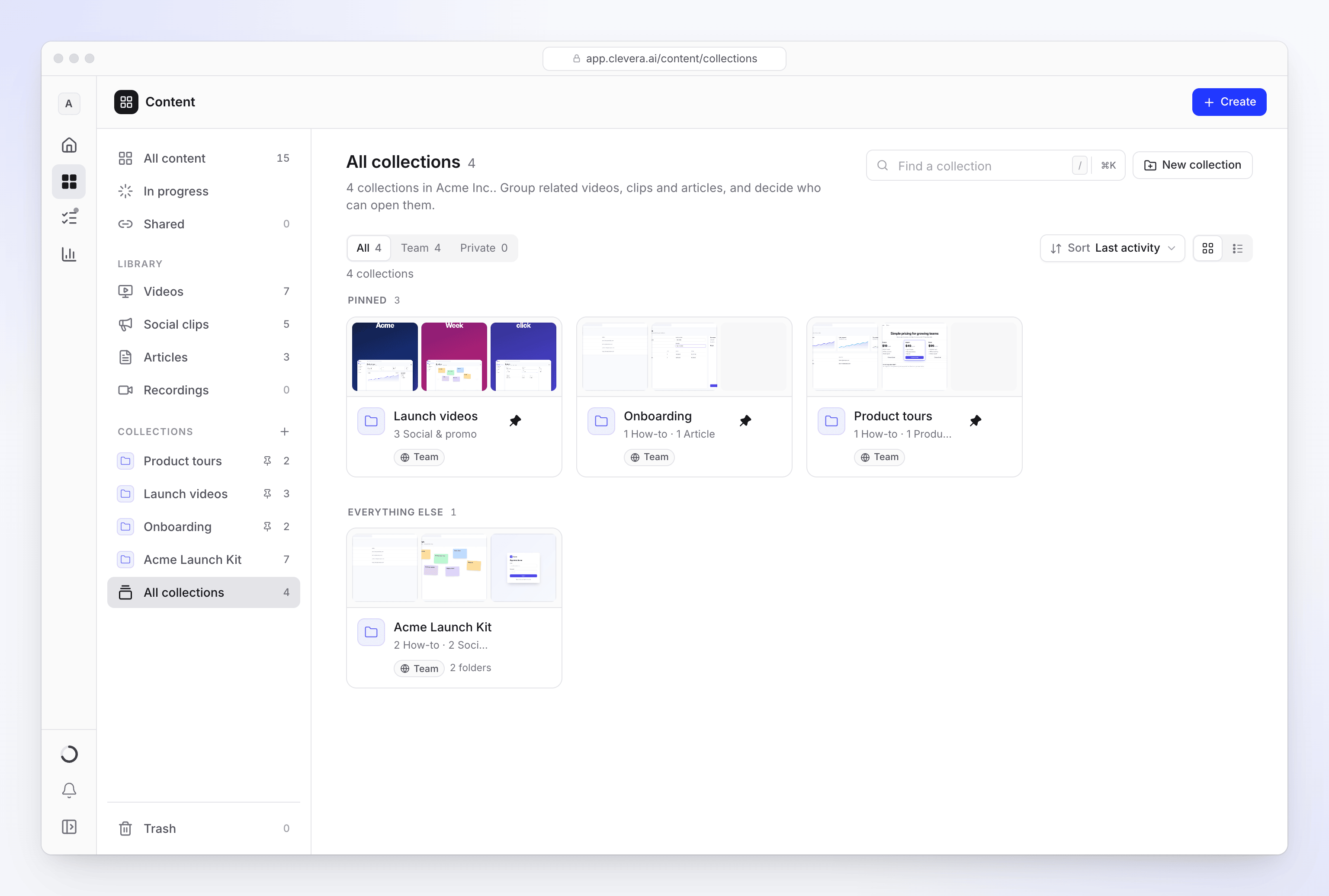
- Encontrar uma coleção pesquisa coleções por nome. Quem pode abrir filtra por Todos, Equipe ou Privado (Privado inclui coleções de Pessoas específicas).
- Classificar por Última atividade, Nome, Itens ou Data de criação, e alterne entre Grade e lista.
- Excluir funciona apenas em uma coleção vazia. Com itens restantes, você verá "Esvazie a coleção primeiro" e "Mova-os para outra coleção ou exclua-os, depois exclua a coleção." Uma coleção vazia pergunta "Excluir coleção?" e avisa que ela "será excluída para todos no workspace. Isso não pode ser desfeito."
Solução de problemas
| Você vê | O que fazer |
|---|---|
| "Use pelo menos 3 caracteres." / "Use 32 caracteres ou menos." | Os nomes das coleções têm de 3 a 32 caracteres. |
| "Adicione pelo menos uma pessoa ou escolha Privado." | Pessoas específicas precisam de pelo menos uma pessoa. |
| "A imagem deve ser menor que 1MB." | Imagens de ícones podem ter até 1 MB. |
| "Selecione um arquivo JPEG, PNG ou SVG." / "O logotipo deve ser menor que 2MB." | Use um PNG, JPG ou SVG menor. |
| "Dê um nome à pasta." | Pastas precisam de um nome. |
| "Não foi possível mover os itens. Nada foi alterado." | Tente novamente; verifique se você pode editar itens nesta coleção. |
| Um colega de equipe não consegue encontrar uma coleção | Ela é Privada ou ele não foi adicionado a uma coleção de Pessoas específicas. |
| Um colega de equipe não consegue encontrar um item que não está em uma coleção | Itens fora de coleções só aparecem na biblioteca de quem os criou (e para o proprietário e Administradores). Mova-o para uma coleção que eles possam abrir ou envie o link para eles. |