Receba relatórios do workspace por e-mail
Receba um relatório semanal, quinzenal ou mensal sobre seu workspace, um resumo dos seus próprios vídeos e um lembrete quando houver trabalho pendente. Escolha o dia, o horário e o fuso horário, envie um teste ou pause os envios.
O Clevera pode enviar por e-mail um relatório regular sobre seu workspace, um resumo dos seus próprios vídeos e um lembrete quando houver trabalho pendente. Este artigo aborda cada e-mail, quem o recebe por padrão, quando ele chega e como alterá-lo ou interrompê-lo.
Os e-mails
| O que contém | Quem pode receber | Padrão | |
|---|---|---|---|
| Relatório do workspace | Vídeos, visualizações, conteúdo em destaque, quem criou o quê e créditos. | Proprietários e administradores | Semanal para o proprietário, Desativado para administradores |
| Seu resumo | Seus vídeos, suas visualizações e seus créditos. Ignorado quando não há nada novo. | Todos | Semanal |
| Precisa da sua atenção | Trabalho falho ou inacabado e créditos acabando. No máximo a cada 3 dias. | Todos | Ativado |
| Dicas em seus relatórios | Uma dica curta quando um recurso puder ajudar você. | Todos | Desativado |
| O que você perdeu | Um aviso quando seu workspace esteve ativo enquanto você estava fora. | Todos | Ativado se Novidades e dicas de produto estiver ativado, caso contrário, desativado |
Todo relatório vem de [email protected], então você pode filtrar ou adicionar esse endereço à sua lista de permissões.
Altere seus relatórios por e-mail
Abra o cartão de Resumos e relatórios
Clique no nome do seu workspace na parte superior da barra lateral, escolha Configurações da conta e abra a aba Notificações. Role até Resumos e relatórios.
Escolha o escopo
Se você estiver em mais de um workspace, o seletor Configurações para na parte superior da aba também se aplica aqui. Todos os workspaces define seus padrões; escolher um workspace altera os e-mails apenas para esse workspace ("Estas escolhas se aplicam apenas a este workspace. Todo o resto segue suas configurações de todos os workspaces."). As linhas que você alterou lá dirão Definido para este workspace.
Escolha a frequência
Cada e-mail tem seu próprio menu:
- Relatório do workspace e Seu resumo: Semanal, Duas vezes por semana, mensal ou Desativado.
- Precisa da sua atenção: Ativado ou Desativado.
- Dicas em seus relatórios e O que você perdeu: um botão de alternância.
As alterações são salvas conforme você as faz ("Salvo.").
Defina o dia, o horário e o fuso horário
Dia (exibido quando um e-mail é semanal), Às e Fuso horário determinam quando os e-mails chegam. Os padrões são segunda-feira às 9:00 no seu fuso horário. Eles se aplicam a todos os seus relatórios, em todos os workspaces.
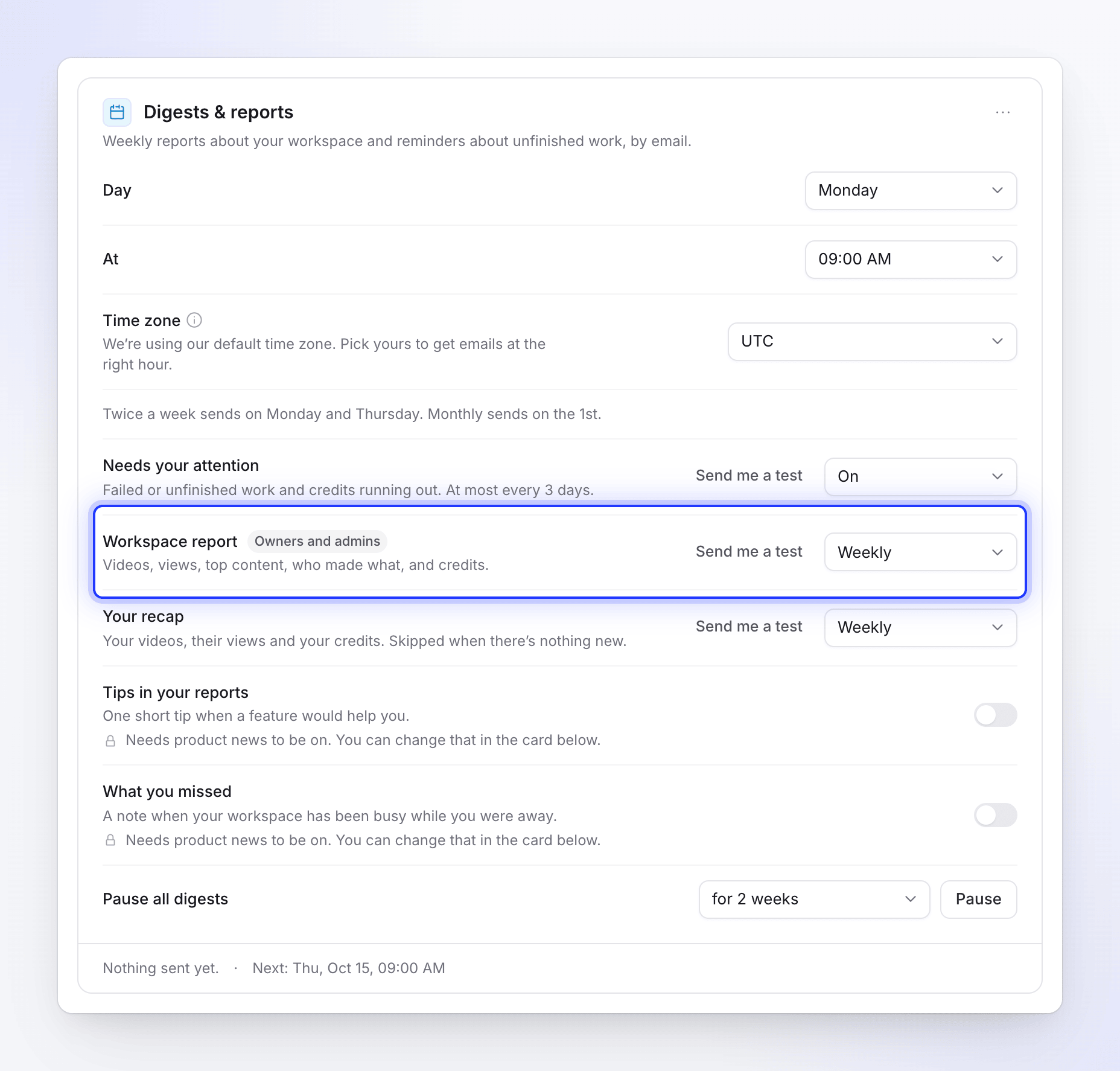
O rodapé do cartão mostra o Último envio (qual e-mail e quando) e o Próximo (quando o próximo está planejado).
Quando eles chegam
| Escolha | Enviado |
|---|---|
| Semanal | No dia escolhido, no horário escolhido |
| Duas vezes por semana | Segunda e quinta-feira, no horário escolhido |
| mensal | No dia 1º do mês, no horário escolhido |
| Precisa da sua atenção | Verificado todos os dias no horário escolhido; enviado apenas quando algo novo precisa de você, e no máximo a cada 3 dias |
- Fuso horário: por padrão, segue de onde você faz login. Se o seu navegador informar um fuso horário diferente, o cartão oferecerá usá-lo (por exemplo, "Usar Europa/Berlim"); você também pode escolher qualquer fuso horário da lista. Uso detectado volta para o detectado.
- No máximo 2 e-mails de relatório por dia: você não recebe mais do que dois desses e-mails por dia, em todos os seus workspaces. Se mais estiverem pendentes, Precisa da sua atenção vem primeiro, depois o relatório do workspace, e então seu resumo; o restante é coberto pelo e-mail do próximo período.
O que há em cada e-mail
Relatório do workspace
A linha de assunto resume o período, por exemplo, "Acme Inc., 6–12 out: 6 novos itens, 214 visualizações". Dentro:
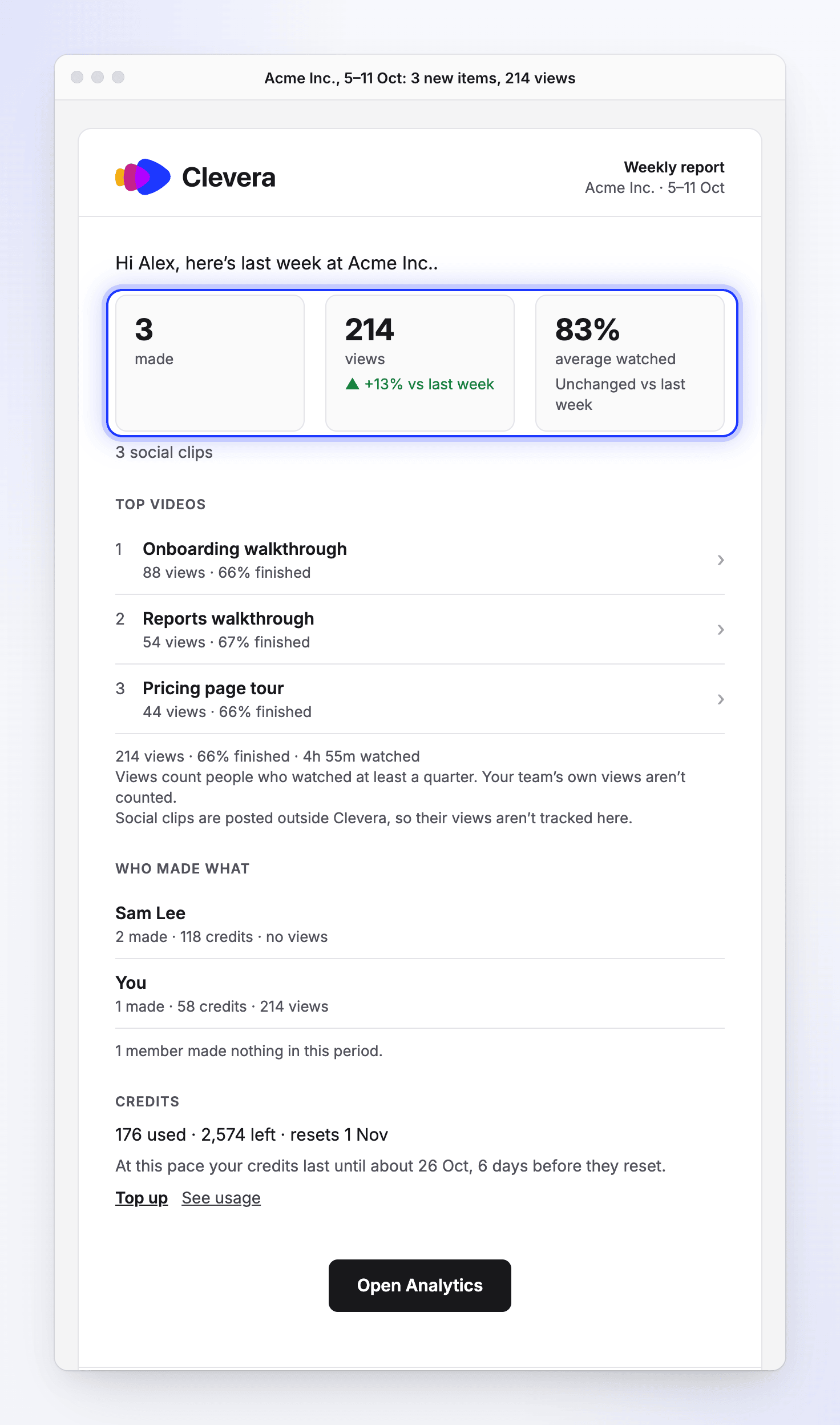
- Blocos: itens criados, visualizações e média assistida. Abaixo de um bloco, uma linha compara com o período anterior, por exemplo, "▲ 12% vs semana passada". A linha é omitida quando o período anterior é muito pequeno para comparar.
- O que você criou: vídeos, clipes sociais, artigos e traduções, e quantos minutos foram concluídos.
- Como foi assistido: visualizações, quantos concluíram e tempo assistido. As visualizações contam pessoas que assistiram a pelo menos um quarto. As visualizações da sua própria equipe não são contadas. Clipes sociais são postados fora do Clevera, então suas visualizações não são rastreadas aqui.
- Vídeos em destaque: os três mais visualizados, cada um com um link Abrir.
- Quem criou o quê: itens, créditos e visualizações de cada pessoa.
- créditos: créditos usados, créditos restantes e quando eles reiniciam, além de uma previsão como "Nesse ritmo, seus créditos duram até cerca de 24 out, 6 dias antes de reiniciarem." Quando os créditos estão acabando, um link Recarregar aparece. Veja Comprar créditos extras.
- Exportações e Indicações, quando houver. Exportações nunca usam créditos.
- Abrir análise no final. Veja Ler análise de vídeo.
O relatório apenas nomeia vídeos que você pode abrir.
Seu resumo
Seu próprio trabalho em um workspace: o que você criou, as visualizações no seu conteúdo, os créditos que você usou, seu item em destaque e qualquer coisa ainda em execução ou aguardando sua resposta. Ele é enviado apenas quando você criou algo, obteve visualizações ou tem algo em execução ou aguardando.
Precisa da sua atenção
Um e-mail em todos os seus workspaces, agrupados por workspace, com um botão para cada item:
| Item | Botão |
|---|---|
| Um vídeo ou exportação que falhou e não foi tentado novamente | Ver o que aconteceu |
| Uma pergunta da IA ainda aguardando você | Responder |
| Um pagamento que falhou | Atualizar pagamento |
| Um vídeo que está pronto, mas ainda não foi exportado ou compartilhado | Abrir |
| Créditos acabando dentro de uma semana, ou já esgotados | Recarregar |
| Vagas no seu plano sem ninguém nelas | Gerenciar vagas |
| Uma coleção que você criou que ainda está vazia | Abrir coleção |
Ele é enviado apenas quando pelo menos um item é novo desde o último, e exclui qualquer coisa sobre a qual o aplicativo já enviou um e-mail nas últimas 24 horas. Veja Escolha quais notificações você recebe.
Dicas e O que você perdeu
Dicas em seus relatórios adiciona uma linha curta dentro do seu relatório do workspace ou resumo; nunca é um e-mail próprio. O que você perdeu é enviado se você não acessa um workspace movimentado há algum tempo, com o que foi concluído desde então. Enviamos no máximo dois.
Ambos precisam que Novidades e dicas de produto esteja ativado no cartão E-mail abaixo. Sem isso, a linha diz "Precisa que as novidades de produto estejam ativadas. Você pode alterar isso no cartão abaixo."
Envie um teste para si mesmo
Clique em Enviar um teste para mim ao lado do relatório do workspace, seu resumo ou Precisa da sua atenção para ver como ele fica.
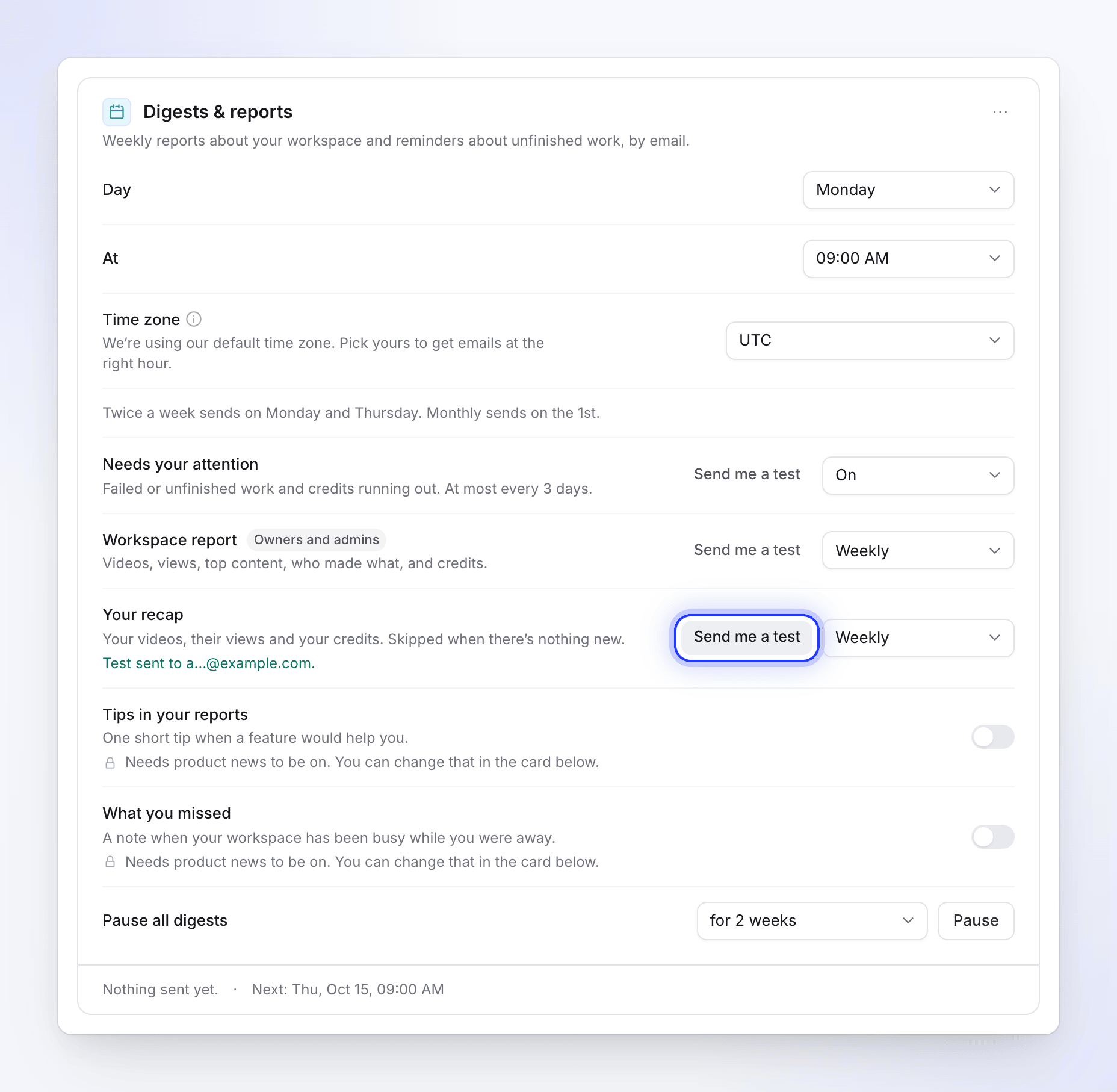
- Ele vai apenas para seu próprio endereço de e-mail, e o cartão diz "Teste enviado para a…@example.com."
- Ele cobre o período atual até o momento e é enviado mesmo que nada tenha acontecido, com um banner dizendo que é um teste. O assunto começa com "[Test]".
- Você pode enviar 3 testes por hora. Depois disso: "Você já enviou alguns testes. Tente novamente em cerca de 20 min."
- Com Todos os workspaces selecionado, os testes de relatório do workspace e resumo usam o workspace em que você está.
Dicas e O que você perdeu não podem ser enviados como testes.
Pause ou pare todos os relatórios
- Pausar todos os resumos: escolha por 1 semana, por 2 semanas, por 4 semanas ou até que eu os reative, então Pausar. Suas escolhas são mantidas e recomeçam quando você clica em Retomar.
- Desativar todos os resumos: no menu ⋯ do cartão. Nada é enviado por e-mail até que você clique em Reativar resumos.
Do próprio e-mail
Todo relatório termina com uma linha dizendo por que você o recebeu, por exemplo, "Você recebe este relatório porque é proprietário da Acme Inc.", e dois links que funcionam sem fazer login:
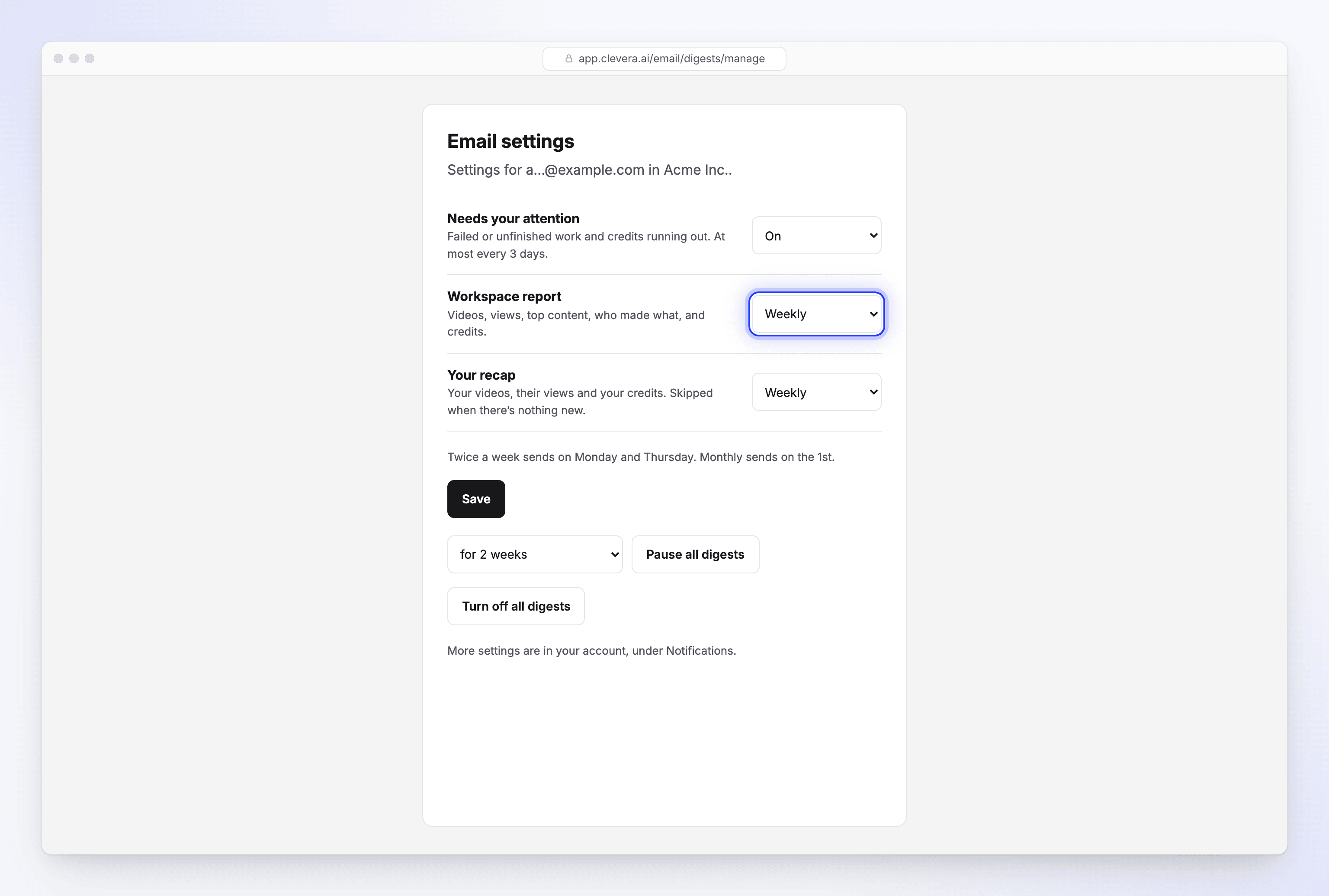
- Gerenciar configurações de e-mail abre uma página de Configurações de e-mail para aquele workspace, onde você pode alterar a frequência de cada e-mail, pausar ou desativar tudo. Pode desativar e-mails de marketing, mas não ativá-los.
- Cancelar inscrição deste e-mail pede que você confirme com Desativar Relatório do workspace para Acme Inc. (ou o e-mail que você está lendo). O botão de cancelar inscrição do seu próprio aplicativo de e-mail faz o mesmo com um clique.