

Configurar SSO com Microsoft Entra ID
Configuração passo a passo do Microsoft Entra ID (Azure AD) para o logon único do Clevera, com SAML 2.0 ou OpenID Connect: o aplicativo empresarial ou registro de aplicativo, assinatura, declarações, quais valores inserir e testes.
Configure o logon único entre o Microsoft Entra ID (antigo Azure AD) e o Clevera para que sua equipe faça login com a conta de trabalho da Microsoft. Você pode se conectar com SAML 2.0 ou OpenID Connect (OIDC); este guia abrange ambos no lado do Entra e os campos correspondentes no Clevera.
O centro de administração do Microsoft Entra muda ocasionalmente. Se um rótulo abaixo não corresponder, procure a configuração com o mesmo significado e use os guias gerais para a lista completa de valores: SAML, OIDC.
Antes de começar
- Você é o Proprietário de um workspace do Clevera em um Plano personalizado.
- Você pode criar aplicativos empresariais ou registros de aplicativos no Entra (por exemplo, como Administrador de Aplicativos).
- Você conhece os domínios de e-mail que seu pessoal usa, como
acme.example.
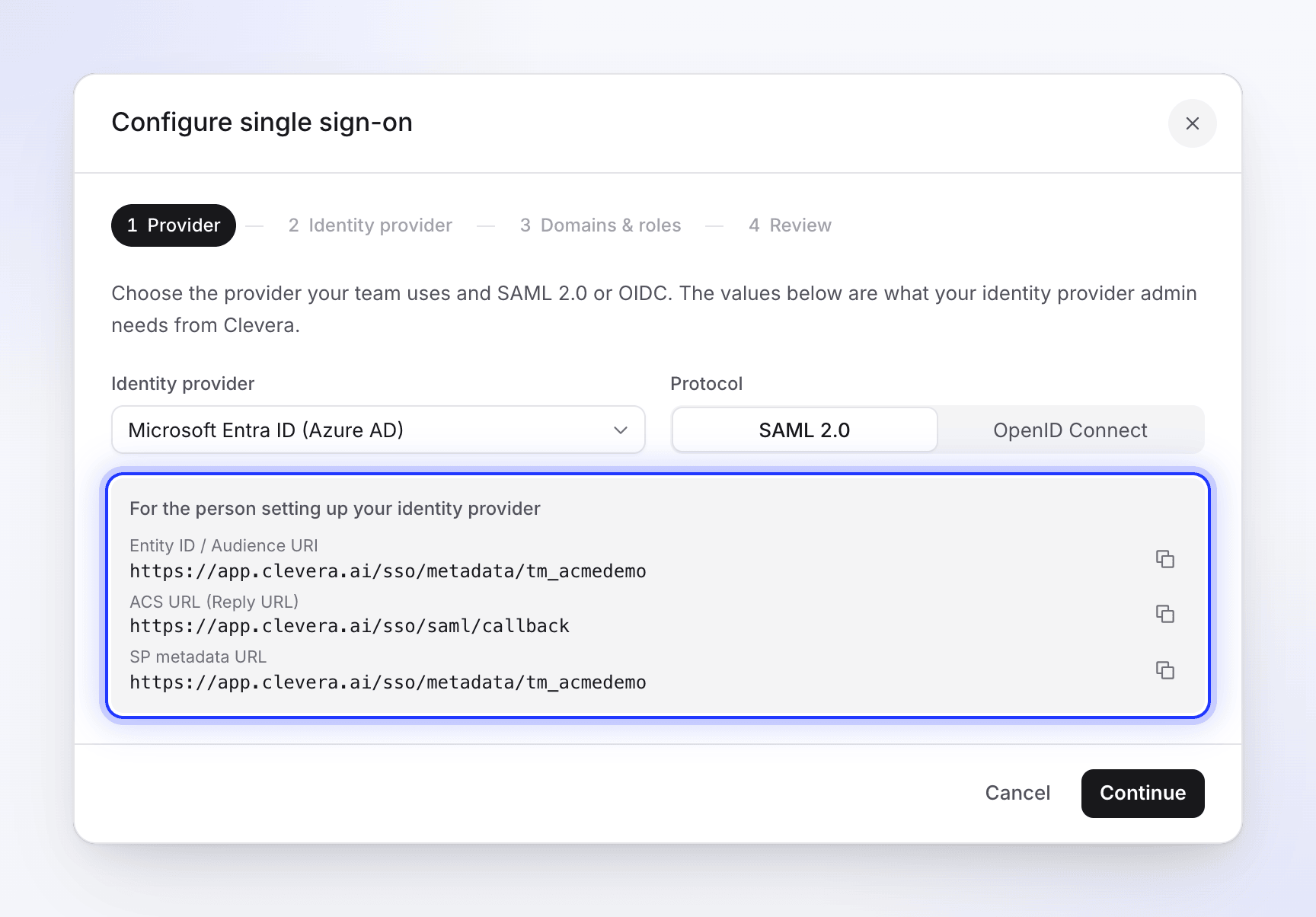
Abra a caixa de diálogo de configuração do Clevera primeiro para que você possa copiar os valores dela: abra o menu do workspace na parte superior da barra lateral, escolha Configurações da equipe, depois Segurança e clique em Configurar SSO. Escolha Microsoft Entra ID (Azure AD) como o Provedor de identidade.
Conectar com SAML 2.0
Criar um aplicativo empresarial
No centro de administração do Microsoft Entra, vá para Aplicativos empresariais e clique em Novo aplicativo, depois em Criar seu próprio aplicativo. Dê o nome de
Clevera, escolha Integrar qualquer outro aplicativo que você não encontrou na galeria (Não galeria) e clique em Criar.Escolher SAML
No novo aplicativo, abra Logon único e escolha SAML.
Inserir os valores do Clevera
Em Configuração básica de SAML, clique em Editar e preencha:
Campo do Entra Valor do Clevera Identificador (ID da Entidade) ID da Entidade / URI de Público (copie da caixa de diálogo do Clevera; termina com o ID do seu workspace) URL de Resposta (URL do Serviço de Consumidor de Asserção) https://app.clevera.ai/sso/saml/callbackURL de Logon Deixe vazio Estado de Retransmissão Deixe vazio URL de Logout Apenas se você for usar o logout único: https://app.clevera.ai/sso/saml/sloClique em Salvar.
Verificar as declarações
Em Atributos e Declarações, abra Identificador Exclusivo de Usuário (ID de Nome). Defina o Formato do identificador de nome como Endereço de e-mail e o atributo de origem como o atributo que contém o e-mail das pessoas:
user.mail, ouuser.userprincipalnamese o nome de login delas for o e-mail. Mantenha as declarações padrãogivenname,surnameeemailaddress: o Clevera as lê.Assinar a resposta e a asserção
Em Certificados SAML, clique em Editar ao lado do certificado de assinatura. Defina a Opção de Assinatura como Assinar resposta e asserção SAML e o Algoritmo de Assinatura como SHA-256. Clique em Salvar.
O Entra assina apenas a asserção por padrão, e o Clevera rejeita isso.
Copiar os valores do Entra para o Clevera
Em Certificados SAML, baixe o Certificado (Base64) e abra-o em um editor de texto. Em Configurar Clevera, copie as URLs. No Clevera, defina o Protocolo como SAML 2.0, clique em Continuar e cole:
Valor do Entra Campo do Clevera Identificador do Microsoft Entra ID da Entidade do IdP URL de Logon URL de login SSO URL de Logout URL de Logout (opcional) O conteúdo do Certificado (Base64) Certificado X.509 Atribuir pessoas
Em Usuários e grupos, clique em Adicionar usuário/grupo e adicione as pessoas ou grupos que devem usar o Clevera.
Em seguida, finalize no Clevera: domínios e funções.
Conectar com OpenID Connect
Registrar o aplicativo
Na caixa de diálogo de configuração do Clevera, defina o Protocolo como OpenID Connect e copie o URI de Redirecionamento (URL de retorno de chamada) da caixa cinza. No Entra, vá para Registros de aplicativo e clique em Novo registro. Dê o nome de
Clevera, escolha Contas apenas neste diretório organizacional (Locatário único) e, em URI de Redirecionamento, escolha Web e colehttps://app.clevera.ai/sso/oidc/callback. Clique em Registrar.Copiar os IDs
Na Visão geral do aplicativo, copie o ID do Aplicativo (cliente) e o ID do Diretório (locatário).
Criar um segredo de cliente
Abra Certificados e segredos, clique em Novo segredo de cliente, escolha uma expiração e clique em Adicionar. Copie o Valor do segredo imediatamente (não o ID do Segredo); o Entra o exibe apenas uma vez.
Adicionar a declaração de e-mail
Abra Configuração de token, clique em Adicionar declaração opcional, escolha ID, marque email e clique em Adicionar. Aceite o prompt para adicionar a permissão de e-mail do Microsoft Graph. Sem ela, o Clevera recorre ao nome de login (
preferred_username), o que funciona apenas quando esse é o e-mail da pessoa.Preencher no Clevera
No Clevera, clique em Continuar e insira:
Campo do Clevera Valor ID do Cliente ID do Aplicativo (cliente) Segredo do cliente Valor do segredo URL de Descoberta https://login.microsoftonline.com/seu ID do Diretório (locatário)/v2.0/.well-known/openid-configurationUse seu ID de locatário na URL, não
commonouorganizations: o Clevera verifica o emissor, e essas URLs compartilhadas não correspondem a ele.Limitar quem pode fazer login (opcional)
Por padrão, qualquer pessoa no seu locatário pode usar o aplicativo. Para limitar, abra Aplicativos empresariais → Clevera → Propriedades, defina Atribuição necessária? como Sim e adicione pessoas ou grupos em Usuários e grupos.
Finalizar no Clevera
- Em Domínios e funções, adicione todos os domínios de e-mail que seu pessoal usa, incluindo quaisquer domínios verificados extras no seu locatário. Escolha Criar contas no primeiro login e a Função padrão para novos membros SSO.
- Em Revisar, clique em Salvar configuração.
- Clique em Executar teste, ative Habilitar SSO e faça login como um usuário de teste em uma janela privada, começando pela página de login do Clevera.
- Quando funcionar para todos, ative Exigir SSO se quiser que o SSO seja a única forma de acesso.
Os membros digitam seu e-mail de trabalho na página de login do Clevera e clicam em Continuar com Microsoft Entra ID (Azure AD).
Solução de problemas
| Problema | O que verificar |
|---|---|
| "Falha na autenticação SSO..." após o login da Microsoft, com SAML | A Opção de Assinatura é Assinar resposta e asserção SAML; o certificado no Clevera é o ativo; o Identificador (ID da Entidade) corresponde exatamente ao Clevera. |
| "Sessão de SSO expirada. Tente novamente." após abrir o Clevera do Meus Aplicativos | Esperado: o login deve começar na página de login do Clevera. |
| A Microsoft diz que a URL de resposta não corresponde | A URL de Resposta (SAML) ou o URI de redirecionamento Web (OIDC) deve ser exatamente o valor do Clevera. |
| A Microsoft diz que o usuário não está atribuído | Adicione-os em Usuários e grupos ou defina Atribuição necessária? como Não. |
| "Falha na autenticação SSO..." com OIDC | A URL de descoberta usa seu ID de locatário; o segredo é o Valor, não o ID, e não expirou; a pessoa tem um endereço de e-mail. |
| "Seu domínio de e-mail não está autorizado para o SSO desta equipe." | O domínio de e-mail deles não está em Domínios de e-mail permitidos. Adicione-o no Clevera. |
Mais mensagens: Corrigir problemas de login SSO.