

Publicar artigos no Notion
Conecte o Notion, escolha quais páginas o Clevera pode usar e publique artigos como páginas do Notion com capturas de tela enviadas. Saiba como os blocos são convertidos, o que a atualização faz e como revogar o acesso.
Publique um artigo do Clevera como uma página do Notion, com suas capturas de tela enviadas para o Notion. Você escolhe onde ele será salvo: no nível superior do seu espaço de trabalho do Notion, dentro de uma página ou como uma nova entrada em um banco de dados.
Antes de começar
- No Clevera: o espaço de trabalho está no plano Pro ou Personalizado, e você é um proprietário ou administrador para conectar o Notion. Uma vez conectado, qualquer pessoa que possa editar um artigo pode publicá-lo. Veja Publicar artigos em suas outras ferramentas.
- No Notion: qualquer plano do Notion funciona. Você precisa ter permissão para adicionar conexões às páginas onde deseja publicar. Em alguns planos do Notion, um proprietário do espaço de trabalho pode impedir que os membros adicionem conexões; pergunte a ele se o Notion não permitir que você faça isso.
- Um artigo: gere o artigo primeiro. A publicação envia apenas o artigo. Para incluir um vídeo, coloque-o dentro do artigo; veja Mostrar um vídeo em um artigo.
Conectar o Notion
Comece pelas Integrações
No Clevera, clique no nome do seu espaço de trabalho na barra lateral, escolha Integrações, encontre o Notion e clique em Conectar.
Escolha o espaço de trabalho e as páginas do Notion
O Notion abrirá sua própria tela de permissões para o Clevera. Se você pertence a vários espaços de trabalho do Notion, escolha um no canto superior direito. Em seguida, escolha Selecionar páginas e marque as páginas nas quais o Clevera pode publicar. As subpáginas de uma página que você marcar também serão incluídas.
Permitir acesso
Clique em Permitir acesso. Você retornará para Integrações com a mensagem "Notion conectado com sucesso ao Acme Inc.!" e o Notion aparecerá em Conectado.
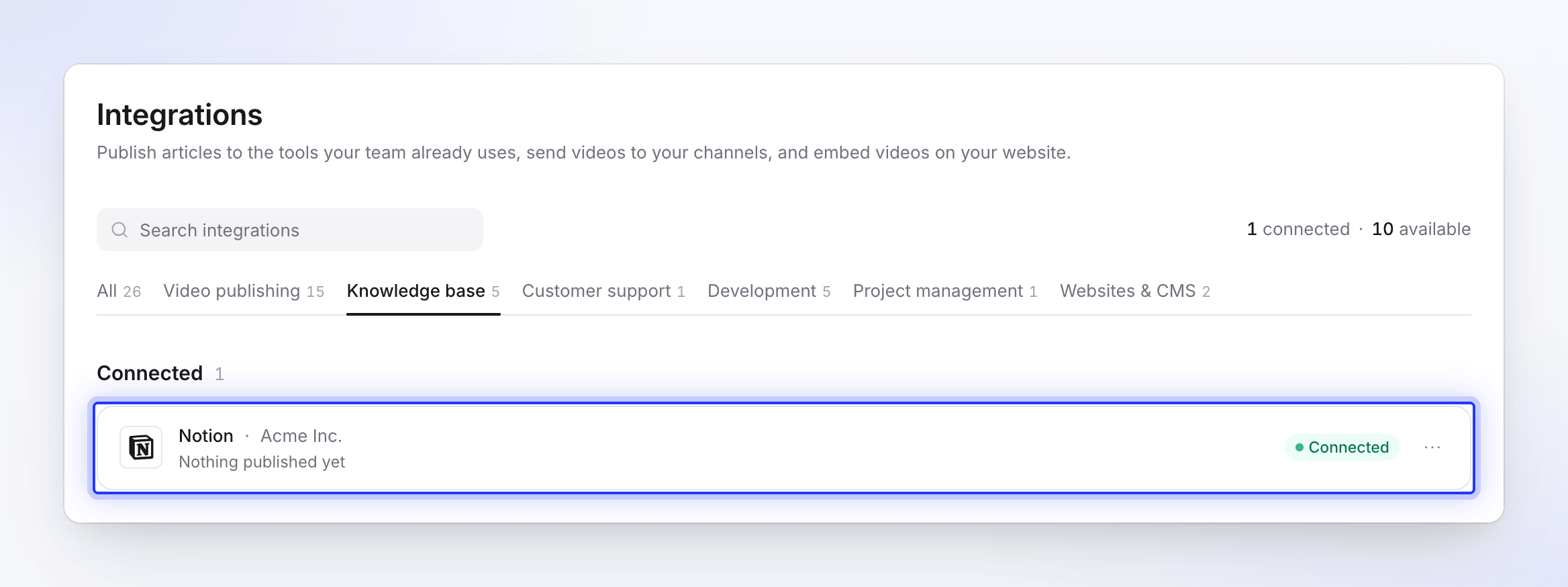
A conexão não expira. Ela continua funcionando até que alguém remova o Clevera no Notion ou o desconecte no Clevera.
Compartilhar mais páginas posteriormente
Para publicar em uma página que você não marcou, abra essa página no Notion, clique em ⋯ no canto superior direito, escolha Conexões e adicione o Clevera. Feche e reabra Compartilhar → Publicar no Clevera para vê-la.
Publicar um artigo no Notion
Abra a aba Publicar
No editor, clique em Compartilhar → Publicar e clique no bloco do Notion em Pronto para publicar.
Escolha onde publicar
Em Onde publicar, a lista mostra seu espaço de trabalho primeiro (marcado como Espaço de trabalho (nível superior)), seguido pelas páginas e bancos de dados que o Clevera pode ver, cada um com seu ícone do Notion.
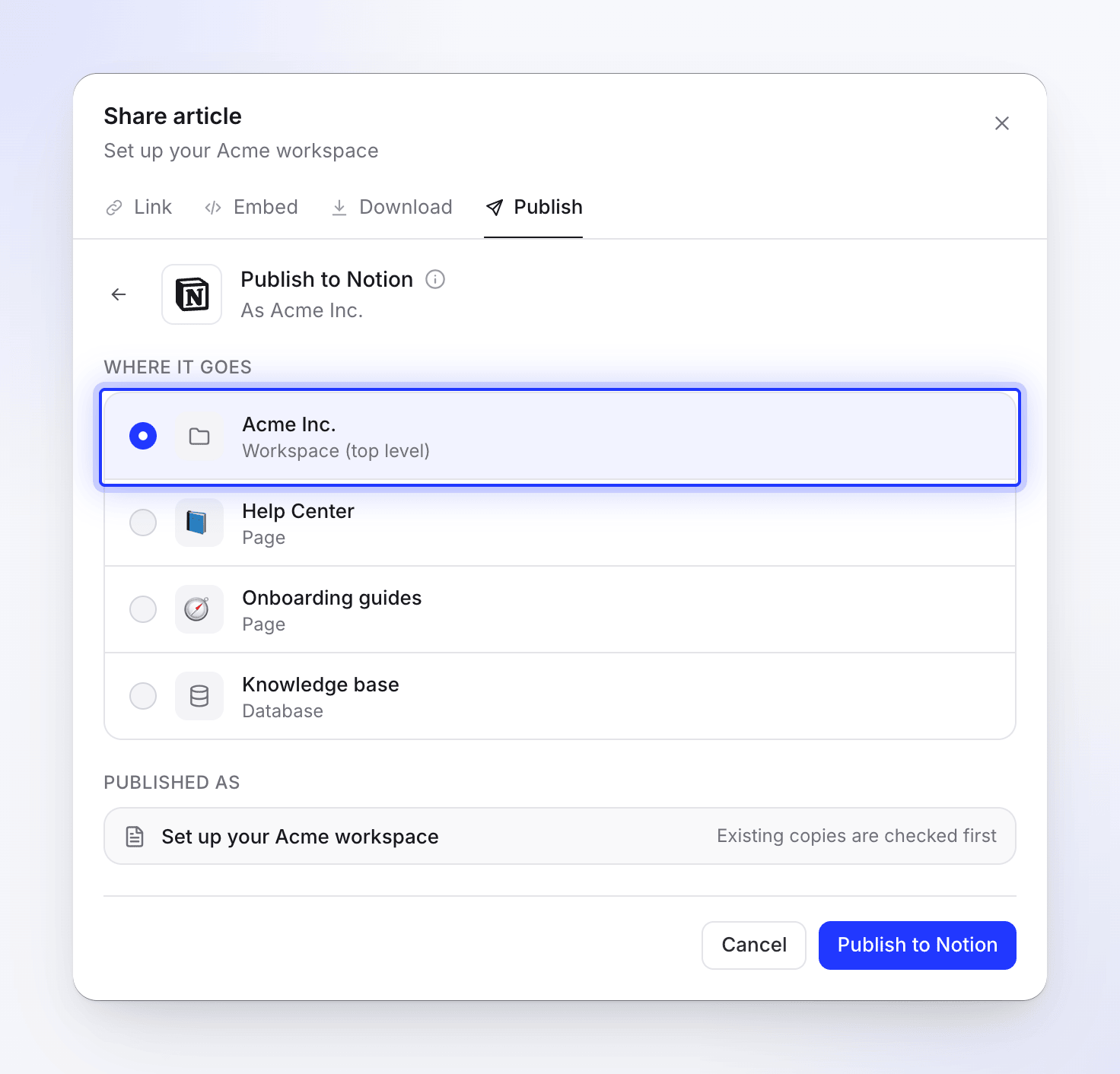
Apenas páginas e bancos de dados que você compartilhou com o Clevera aparecem aqui. Escolha Resultado Espaço de trabalho (nível superior) Uma nova página de nível superior no espaço de trabalho Uma Página Uma nova subpágina dentro dela Um Banco de dados Uma nova entrada no banco de dados, com o artigo como a página da entrada. Apenas o título é preenchido; outras propriedades permanecem vazias. Publicar
Clique em Publicar no Notion. O Clevera procura primeiro por uma cópia existente; se uma página com o mesmo título já estiver lá, escolha o que fazer (veja Atualizar uma página que você publicou). Em seguida, ele envia as capturas de tela (Enviando arquivos 2 de 5) e cria a página.
Quando terminar, você verá "Publicado no Notion." Clique em Abrir no Notion para ver a página. Você pode fechar a janela Compartilhar enquanto o processo ocorre; uma notificação avisará quando estiver concluído.
Como a página aparece no Notion
O título da página é o título do artigo. A página contém apenas o artigo: o vídeo de onde o artigo veio não é adicionado. O Notion espaça os blocos por conta própria, portanto, o Clevera não adiciona linhas vazias entre eles.
| No Clevera | No Notion |
|---|---|
| Títulos 1–4 | Título 1–4 (títulos menores tornam-se Título 4) |
| Negrito, itálico, tachado, código em linha, links | Mantidos. Links para outras páginas do Clevera mantêm apenas o texto. |
| Destaques | Mantidos, na mesma cor |
| Sobrescrito, subscrito | Texto simples |
| Listas com marcadores e numeradas | Listas com marcadores e numeradas, aninhamento e número inicial mantidos |
| Listas de verificação | Blocos de tarefas (to-do), itens marcados permanecem marcados |
| Citações | Blocos de citação, com qualquer conteúdo aninhado dentro deles |
| Blocos de código | Blocos de código com a linguagem definida (texto simples quando desconhecida); o título do código torna-se a legenda |
| Divisores | Divisores |
| Tabelas | Tabelas simples; a primeira linha torna-se uma linha de cabeçalho quando é uma no Clevera |
| Callouts | Callouts com ícone e cor: info ℹ️, dica 💡, aviso ⚠️, nota 📝, sucesso ✅, perigo 🚨. O título do callout fica em negrito. |
| Etapas numeradas | Uma lista numerada: o título de cada etapa em negrito, seu conteúdo aninhado abaixo |
| Abas | Blocos de abas do Notion |
| Seções recolhíveis | Blocos de alternância (toggle) |
| Equações | Equações em linha e em bloco |
| Cartões | Uma lista com marcadores: o título vinculado em negrito, seguido pela descrição. Ícones de cartão são omitidos. |
| Capturas de tela | Blocos de imagem enviados para o Notion, com a legenda |
| Um arquivo de vídeo no artigo | Um bloco de vídeo do Notion, enviado para o Notion (até 20 MB) |
| Um vídeo do YouTube no artigo | Um bloco de vídeo do Notion |
| Um vídeo do Clevera no artigo | Uma prévia de link (bookmark) para o player, apenas quando o link de compartilhamento desse vídeo estiver ativo |
Imagens, listas e códigos dentro de um callout, citação ou item de lista são exibidos aninhados dentro deles.
Capturas de tela
As capturas de tela são enviadas para o Notion, portanto, elas continuam funcionando mesmo se você excluir o artigo no Clevera. Um arquivo com mais de 20 MB, ou um que falhe ao enviar, é vinculado a partir do Clevera, e esse link expira após algum tempo. Publique novamente para renová-lo.
Atualizar uma página que você publicou
A publicação funciona apenas em uma direção. A página do Notion não é atualizada quando você edita o artigo no Clevera, e as edições feitas no Notion nunca retornam ao Clevera. Depois de editar o artigo, publique-o novamente no mesmo local. O Clevera encontra a página com o mesmo título (letras maiúsculas ou minúsculas não importam) e mostra "Este artigo já está no Notion."
- Atualizar o artigo existente cria uma nova página com esta versão no mesmo local e move a página antiga para a lixeira do Notion. Clique em Atualizar no Notion.
- Criar um novo artigo mantém a página antiga e adiciona uma nova sob o Novo título que você inserir (o Clevera sugere um como "Configurar faturamento (2)"). Clique em Criar novo artigo.
Ao publicar em uma página ou banco de dados, o Clevera procura apenas por uma página com o mesmo título dentro dele. Ao publicar no Espaço de trabalho (nível superior), qualquer página com o mesmo título que o Clevera puder ver será considerada.
Desconectar e revogar acesso
- No Clevera, abra Integrações, clique em Notion, depois em Desconectar e confirme. As páginas que você já publicou permanecem no Notion.
- No Notion, abra Configurações → Conexões, encontre o Clevera, clique em ⋯ e escolha Desconectar. Isso remove o acesso do Clevera a todas as páginas que você compartilhou.
Se você remover o Clevera no Notion, mas mantiver a conexão no Clevera, o bloco do Notion na aba Publicar mostrará Precisa reconectar. Reconecte ou desconecte-o em Integrações.
Limites
| Limite | Valor |
|---|---|
| Páginas listadas no seletor | Até 1.000 páginas e 1.000 bancos de dados |
| Envio de captura de tela ou vídeo | 20 MB por arquivo; arquivos maiores são vinculados |
| Texto em um parágrafo | O Notion aceita até 2.000 caracteres; o Clevera divide textos mais longos |
| Equações | Até 1.000 caracteres cada; equações mais longas permanecem como texto ou código |
| Conexões | Um espaço de trabalho do Notion por espaço de trabalho do Clevera |
Solução de problemas
| O que você vê | O que fazer |
|---|---|
| A página que você deseja não está na lista | Compartilhe-a com o Clevera no Notion (⋯ → Conexões), depois reabra a aba Publicar. |
| "Nothing to publish into yet. Share a page or space with Clevera in Notion, then come back." | O Clevera não consegue ver nenhuma das suas páginas do Notion. Compartilhe uma página com o Clevera no Notion ou reconecte o Notion em Integrações e, em seguida, Tente novamente. |
| "Couldn’t load your Notion locations" | Clique em Tente novamente. Se o erro persistir, reconecte o Notion. |
| "Connection failed: …" ou "Failed to connect to Notion: …" | Você cancelou na tela do Notion ou o Notion recusou. Clique em Conectar novamente. |
| "Failed to connect to Notion. Please try again." | Algo deu errado no retorno do Notion. Conecte novamente. |
| "Article content is empty or invalid." | O artigo ainda não tem conteúdo. Abra-o, verifique-o e publique. |
| "Couldn’t publish to Notion" com uma mensagem do Notion | O Notion rejeitou parte da página. Nada é deixado pela metade: o Clevera move a página incompleta para a lixeira. Verifique a mensagem, altere o artigo se necessário e clique em Tente novamente. |
| Uma mensagem do Notion sobre limite de blocos | Espaços de trabalho gratuitos do Notion possuem um limite de blocos. Libere espaço no Notion ou faça upgrade do seu plano do Notion. |
| "Could not read the Notion page to replace: …" | A página que você tentou atualizar foi excluída ou não está mais compartilhada com o Clevera. Escolha Criar um novo artigo em vez disso. |
| "Failed to publish to Notion. Please try again." ou "Failed to update page in Notion. Please try again." | Clique em Tente novamente. Se continuar falhando, reconecte o Notion. |
| "Reconnect Notion to publish" | O Clevera foi removido no Notion. Clique em Reconectar. |