

Criar um site de documentação
Crie uma central de ajuda hospedada em três etapas: dê um nome e escolha seu endereço gratuito, selecione os artigos que farão parte dele e adicione um logotipo, cor e fonte. Abrange regras de endereço, idiomas, limites e o que acontece após Criar site.
Criar um site de documentação leva três etapas rápidas: um nome e endereço gratuito, os artigos que farão parte dele e uma aparência. Você pode alterar tudo depois. Este artigo percorre cada etapa, as regras de endereço e o que acontece quando você clica em Criar site.
Antes de começar
- Sua função: proprietários e administradores do workspace podem criar sites de documentação. Outros usuários verão "Apenas proprietários e administradores do workspace podem criar sites de documentação."
- Quantidade de sites do seu plano: os planos Free e Starter incluem 1 site de documentação, o Pro inclui de 2 a 5, dependendo das licenças. Veja Planos e limites de sites de documentação.
- Artigos: um site exibe artigos. Para começar a partir de um conteúdo, crie pelo menos um artigo primeiro. Você também pode começar vazio e escrever páginas no próprio site.
Formas de começar
| Onde | O que abre |
|---|---|
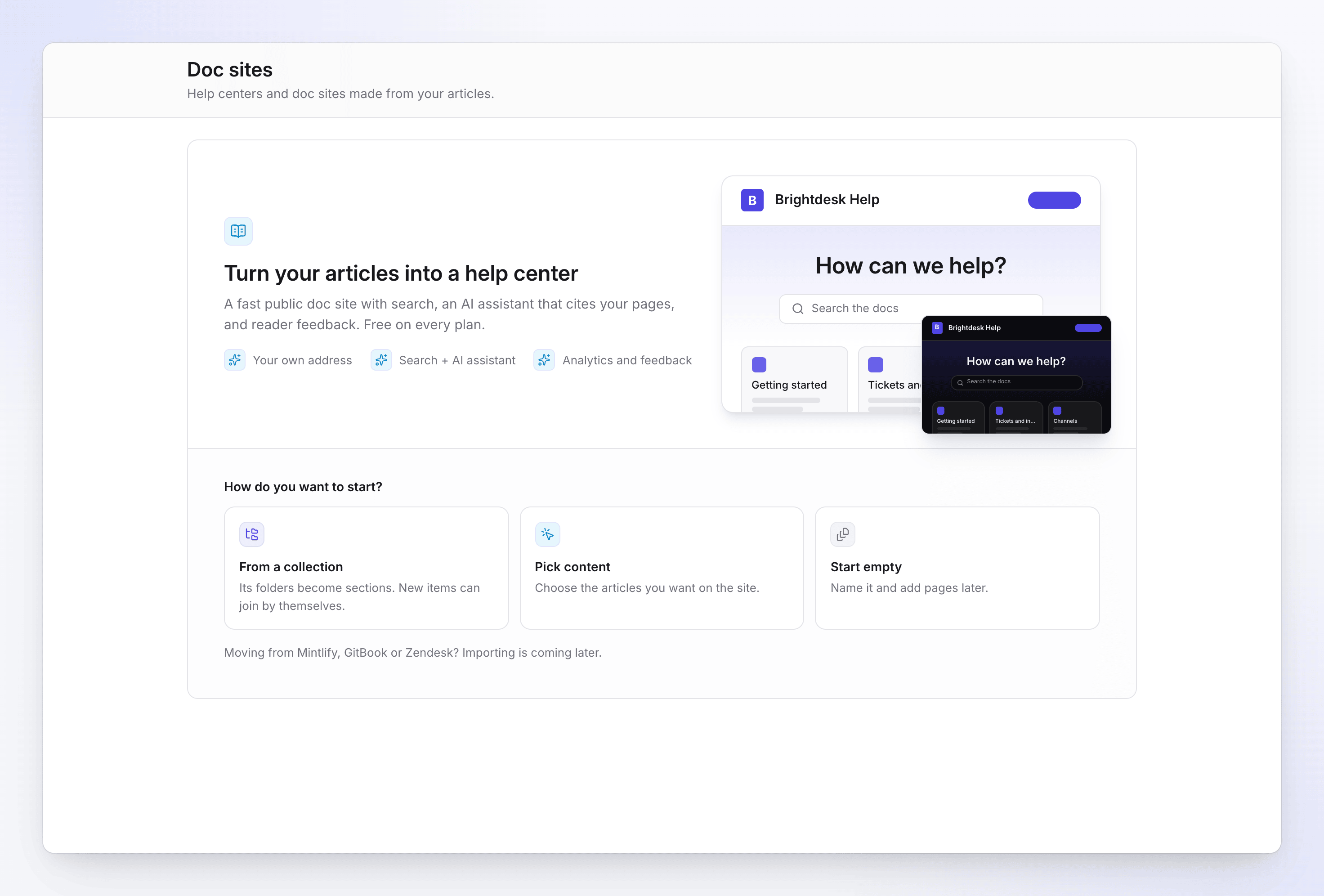
| Sites de documentação na barra lateral, primeira visita | Três cartões: De uma coleção, Escolher conteúdo, Começar vazio. Cada um abre o assistente com essa opção selecionada. |
| Sites de documentação → Novo site de docs | O assistente, começando na etapa 1. A contagem ao lado indica, por exemplo, "1 de 2 sites". |
| Menu de uma coleção em Conteúdo → Publicar como site de documentação | O assistente com essa coleção selecionada, suas pastas prontas para se tornarem seções |
Criar o site
Dê um nome ao site e escolha seu endereço
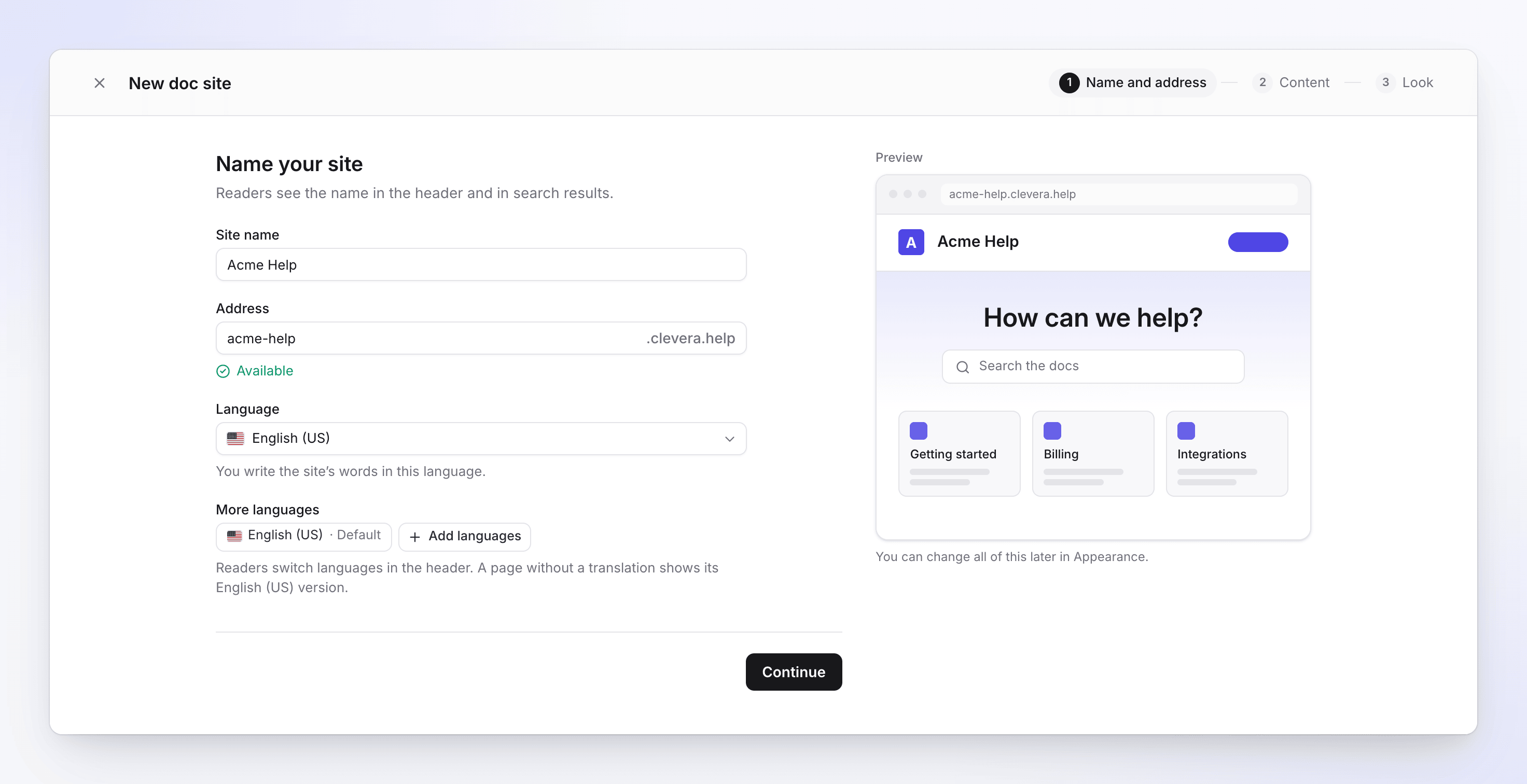
Em Dê um nome ao seu site, digite um Nome do site, por exemplo, "Ajuda Acme". Os leitores o verão no cabeçalho, nas abas do navegador e nos resultados de pesquisa.
O Endereço é preenchido automaticamente a partir do nome conforme você digita, seguido de
.clevera.help. Edite-o se quiser algo diferente. Uma verificação em tempo real abaixo do campo mostra "Verificando...", depois "Disponível" ou o motivo pelo qual não está (veja Regras de endereço).Escolha o Idioma no qual você escreverá o nome, as seções e os rótulos do site. A Clevera sugere o idioma que a maioria do seu conteúdo recente utiliza. Adicione Mais idiomas se os leitores precisarem alternar entre eles; uma página sem tradução exibirá sua versão no idioma padrão.
Clique em Continuar.
Etapa 1: nome e endereço Escolha o que vai nele
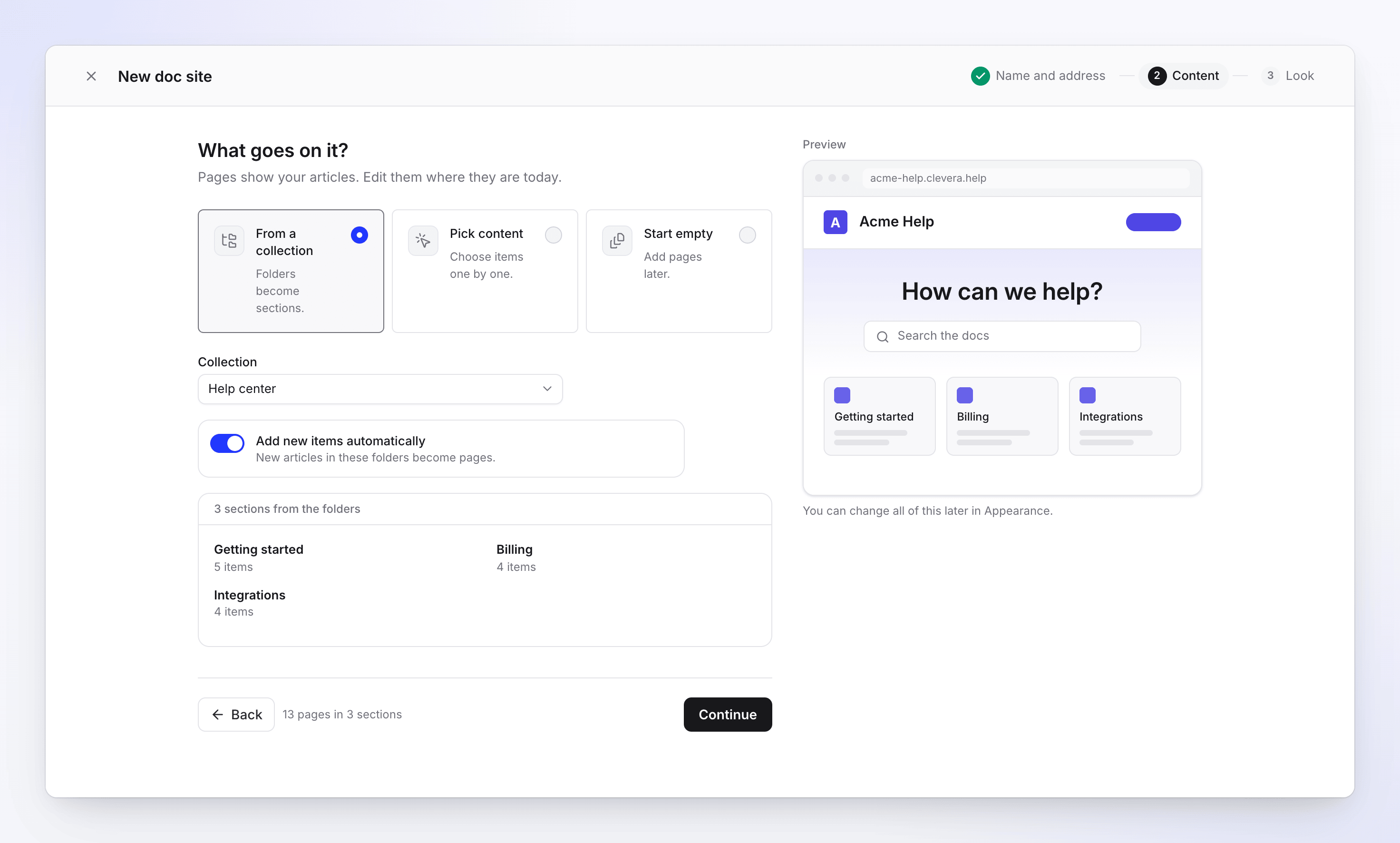
Em O que vai nele?, escolha uma opção:
Iniciar O que acontece De uma coleção Escolha uma coleção. Cada pasta com artigos finalizados torna-se uma seção, e os artigos fora das pastas tornam-se uma seção com o nome da coleção. Adicionar novos itens automaticamente (ativado por padrão) continua adicionando novos artigos dessas pastas como páginas. Escolher conteúdo Pesquise em sua biblioteca e marque os artigos um por um. Eles se tornam páginas no nível superior. Artigos não finalizados não são listados. Começar vazio O site começa com uma página inicial. Adicione seções e páginas mais tarde em Páginas. O rodapé mostra o que você está adicionando, por exemplo, "24 páginas em 4 seções". Clique em Continuar.
Etapa 2: o que vai no site Deixe com a sua cara
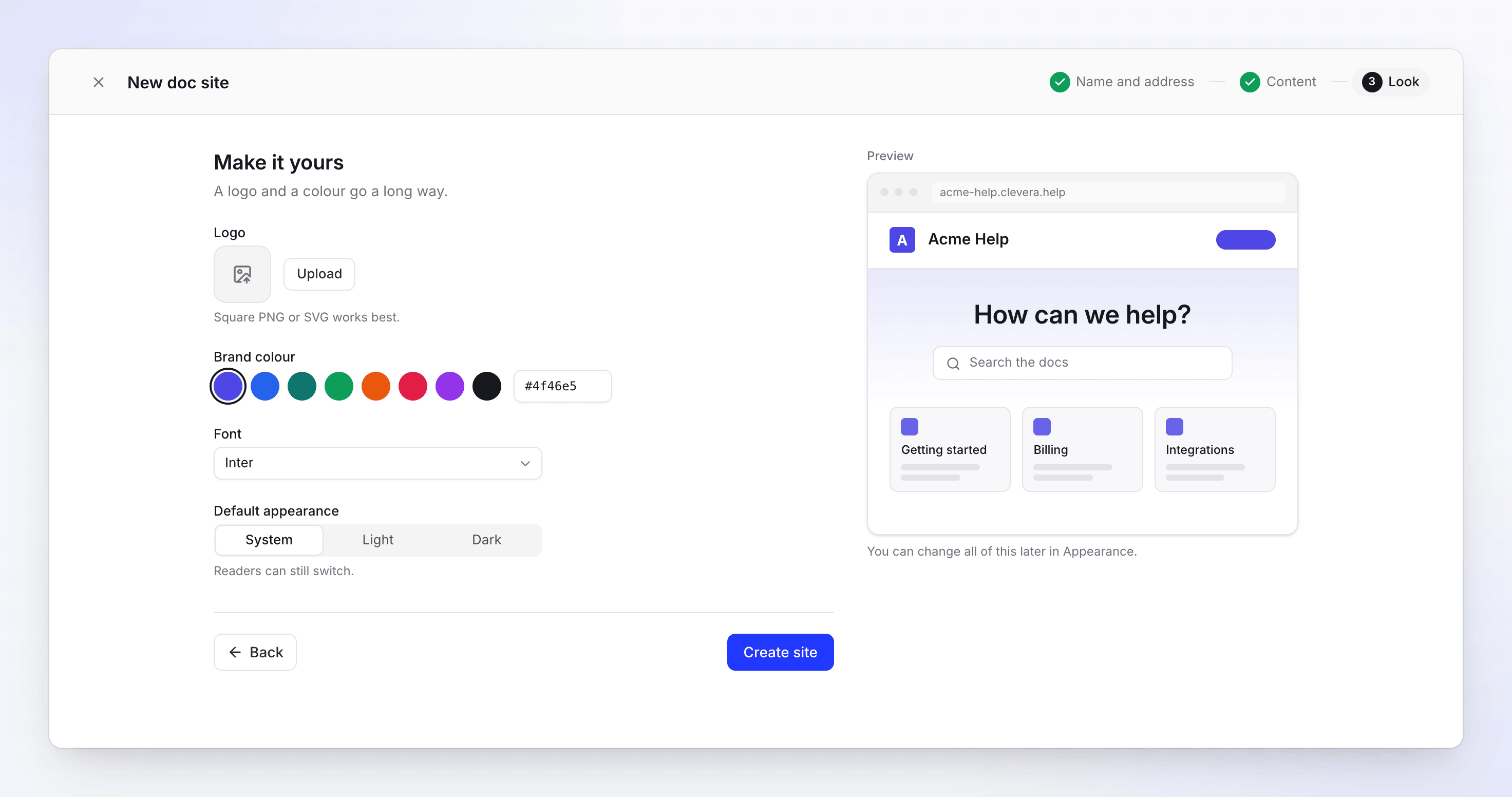
Em Deixe com a sua cara, defina a aparência:
Configuração Opções Padrão Logotipo PNG, SVG, JPEG ou WebP. PNG ou SVG quadrado funciona melhor. Nenhum Cor da marca 8 predefinições ou digite uma cor hexadecimal como #4f46e5#4f46e5Fonte Inter, Geist, Manrope, Plus Jakarta Sans, DM Sans, IBM Plex Sans, Space Grotesk + Inter, Source Serif + Sans Inter Aparência padrão Sistema, Claro, Escuro. Os leitores ainda podem alternar. Sistema A Visualização à direita é atualizada conforme você faz alterações.
Etapa 3: logotipo, cor e fonte Criar o site
Clique em Criar site. Uma janela "Criando seu site..." processa a criação do site, adicionando suas páginas, criando a pesquisa e o índice do assistente, e publicando no seu endereço. Quando terminar, você será direcionado para a Visão geral do site.
Você pode Voltar para qualquer etapa anterior e fechar o assistente com × a qualquer momento; nada é criado até que você clique em Criar site. Os botões Voltar e Avançar do seu navegador também navegam entre as etapas.
Regras de endereço
O endereço gratuito é <address>.clevera.help. Um endereço:
- tem de 6 a 40 caracteres,
- usa letras minúsculas, números e hífens simples, sem hífen no início ou no fim,
- não está sendo usado por outro site de documentação ou por um site excluído nos últimos 90 dias.
Um nome em outro alfabeto, como japonês ou grego, recebe uma sugestão de endereço transliterado. Assim que você digitar no campo Endereço, o nome para de alterá-lo automaticamente.
| Mensagem abaixo de Endereço | O que fazer |
|---|---|
| "Use pelo menos 6 caracteres." | Aumente o endereço. |
| "Use 40 caracteres ou menos." | Encurte-o. |
| "Use letras minúsculas, números e hífens simples." | Remova outros caracteres e hífens duplos. |
| "Este endereço está reservado." | Algumas palavras são mantidas para a Clevera. Escolha outra. |
| "Este endereço contém um nome protegido. Entre em contato com o suporte se for sua marca." | O endereço inclui uma marca conhecida. Se for sua, entre em contato com o suporte. |
| "Outro site já usa este endereço." | Escolha outro. |
| "Não foi possível verificar este endereço. Tente novamente." | A verificação não alcançou a Clevera. Aguarde um momento e digite novamente. |
Você pode alterar o endereço posteriormente em Configurações → Geral. O endereço antigo redirecionará para o novo por 90 dias antes de ser liberado.
Verifique seu e-mail no plano Free
No plano Free, a publicação requer um endereço de e-mail verificado. Se o seu não estiver verificado, a etapa Aparência mostrará Verifique seu e-mail para publicar: "Criamos o site agora, não publicado. Publique-o assim que seu e-mail for verificado." Clique em Enviar link, abra o e-mail e publique a partir do cabeçalho do site.
O que acontece após Criar site

- O site abre na Visão geral com uma lista de verificação Começar: Publicar seu site, Adicione pelo menos 5 páginas, Adicione seu logotipo e cor, Conectar seu próprio domínio e Configurar o assistente de IA. Oculte-a com Ocultar a lista de verificação.
- Se você começou a partir de um conteúdo, o site é publicado imediatamente e o cabeçalho mostra o progresso. Ele fica ativo no endereço gratuito em segundos.
- Se você começou vazio, não há nada para publicar ainda. A publicação aguarda até que o site tenha pelo menos uma página finalizada; até lá, ele dirá "Adicione páginas antes de publicar."
- Publicar automaticamente está ativado para novos sites: assim que o site estiver ativo, as alterações salvas entrarão no ar após cerca de dois minutos sem edições. Veja Publicar um site de documentação.
Limites
| Limite | Valor |
|---|---|
| Sites de documentação por workspace | Por plano: Free 1, Starter 1, Pro 2–5 por licenças, Business 5, Personalizado definido conosco |
| Novos sites | 5 a cada 24 horas, incluindo os excluídos |
| Nome do site | 80 caracteres |
| Endereço | 6–40 caracteres |
| Artigos escolhidos no assistente | 500 |
| Idiomas por site | Free 2, Starter 5, Pro e superior todos os idiomas (74 para escolher) |
Solução de problemas
Novo site de documentação abre uma caixa de diálogo de plano em vez do assistente
Seu workspace atingiu o limite de sites de documentação incluídos no plano. A caixa de diálogo mostra a solução: Fazer upgrade (Free e Starter), Adicionar licenças (Pro) ou Entre em contato conosco (Business e Custom). No próprio assistente, você verá, por exemplo, "Seu plano inclui 1 site de documentação".
"Você pode criar até 5 sites de documentação por dia. Tente novamente amanhã."
Você criou 5 sites nas últimas 24 horas. Sites que você excluiu também contam. Tente novamente mais tarde.
"Nada para adicionar ainda" ou "Crie um artigo primeiro."
Sua biblioteca não tem artigos finalizados. Crie um artigo ou escolha Começar vazio e escreva páginas no site.
"Esta coleção não tem pastas com itens finalizados."
As pastas da coleção contêm apenas vídeos ou artigos não finalizados. Escolha outra coleção ou Escolher conteúdo.
"Seu site está pronto, mas o logotipo não foi carregado."
O site foi criado sem o logotipo. Adicione o logotipo em Aparência.
"Não foi possível iniciar a publicação. Publique a partir do cabeçalho do site."
O site foi criado, mas a primeira publicação não iniciou. Clique em Publicar no topo do site.