

Adicionar e organizar páginas em um site de documentação
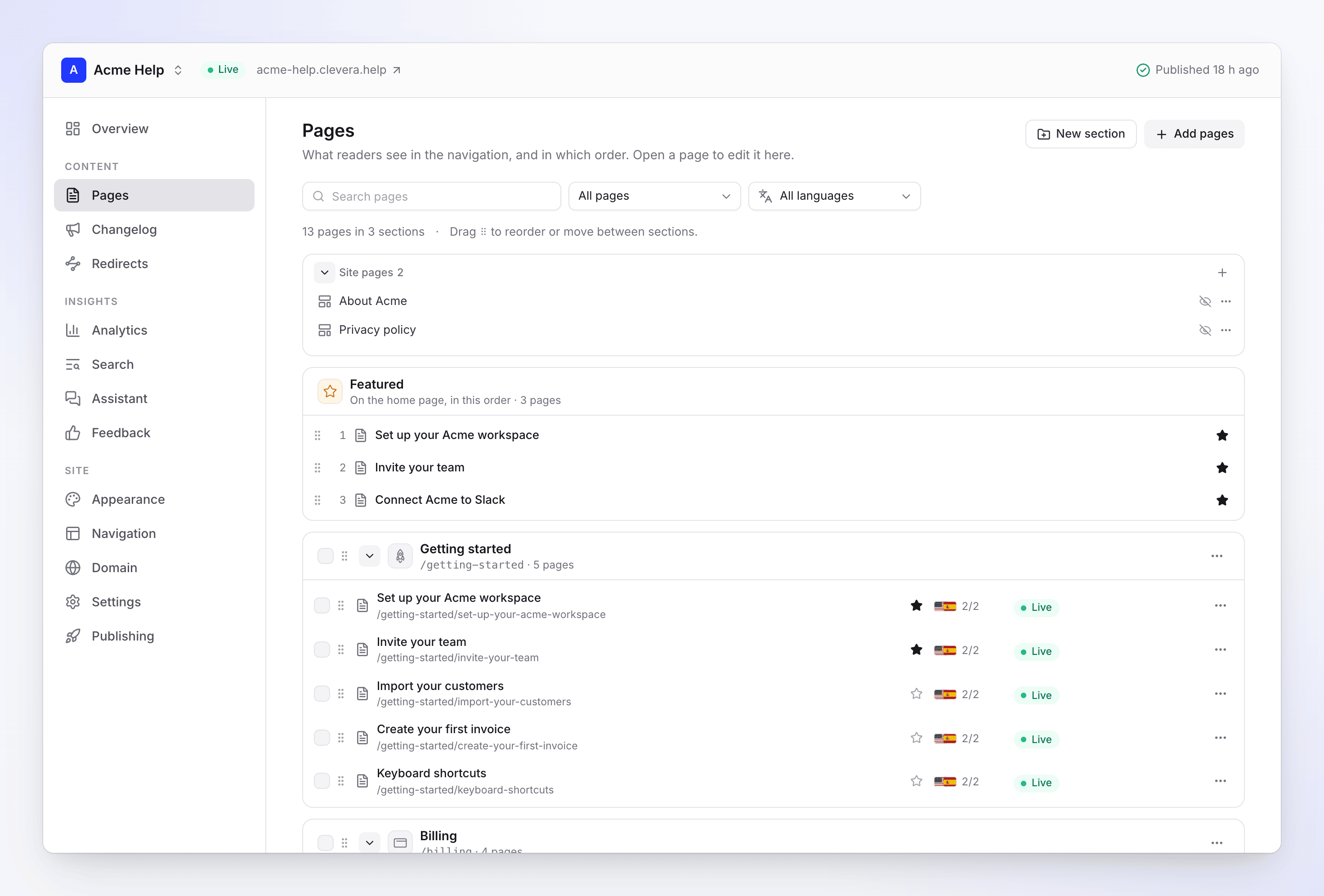
Crie a navegação do seu site de documentação na tela **Páginas**: adicione artigos, links e páginas do site, agrupe-os em seções, siga uma pasta de coleção, destaque páginas na página inicial e defina o endereço, título do menu, resumo e SEO de cada página.
A tela Páginas é o que os leitores veem na navegação do seu site, nessa ordem. Aqui você adiciona páginas, agrupa-as em seções, escolhe o que a página inicial destaca e define o endereço e os detalhes de pesquisa de cada página. As alterações feitas aqui entram no ar na próxima publicação.
Antes de começar
- Sua função: proprietários, administradores, editores e Criadores de Conteúdo podem alterar páginas. Editores podem adicionar artigos e links existentes, mas não podem criar novos artigos ou páginas do site.
- Apenas artigos se tornam páginas. Para exibir um vídeo, adicione-o a um artigo com o bloco de vídeo da Clevera e, em seguida, adicione esse artigo. As páginas de vídeo que um site já possui permanecem e continuam funcionando.
Como um site é estruturado
| Nível | O que é |
|---|---|
| Nível superior | Páginas acima das seções, como uma página de boas-vindas |
| Seção | O nível superior da navegação, como "Introdução". As seções podem ter um ícone e uma descrição de uma linha. |
| Grupo | Uma lista com título dentro de uma seção, como "Instalação" dentro de "Introdução" |
| Página | Um dos seguintes: um Artigo da sua biblioteca, um Link para outro endereço, uma Página do site (Sobre, landing page, legal, FAQ) ou uma página de Vídeo existente |
O cabeçalho mostra os totais, por exemplo, "24 páginas em 4 seções".
Adicionar páginas
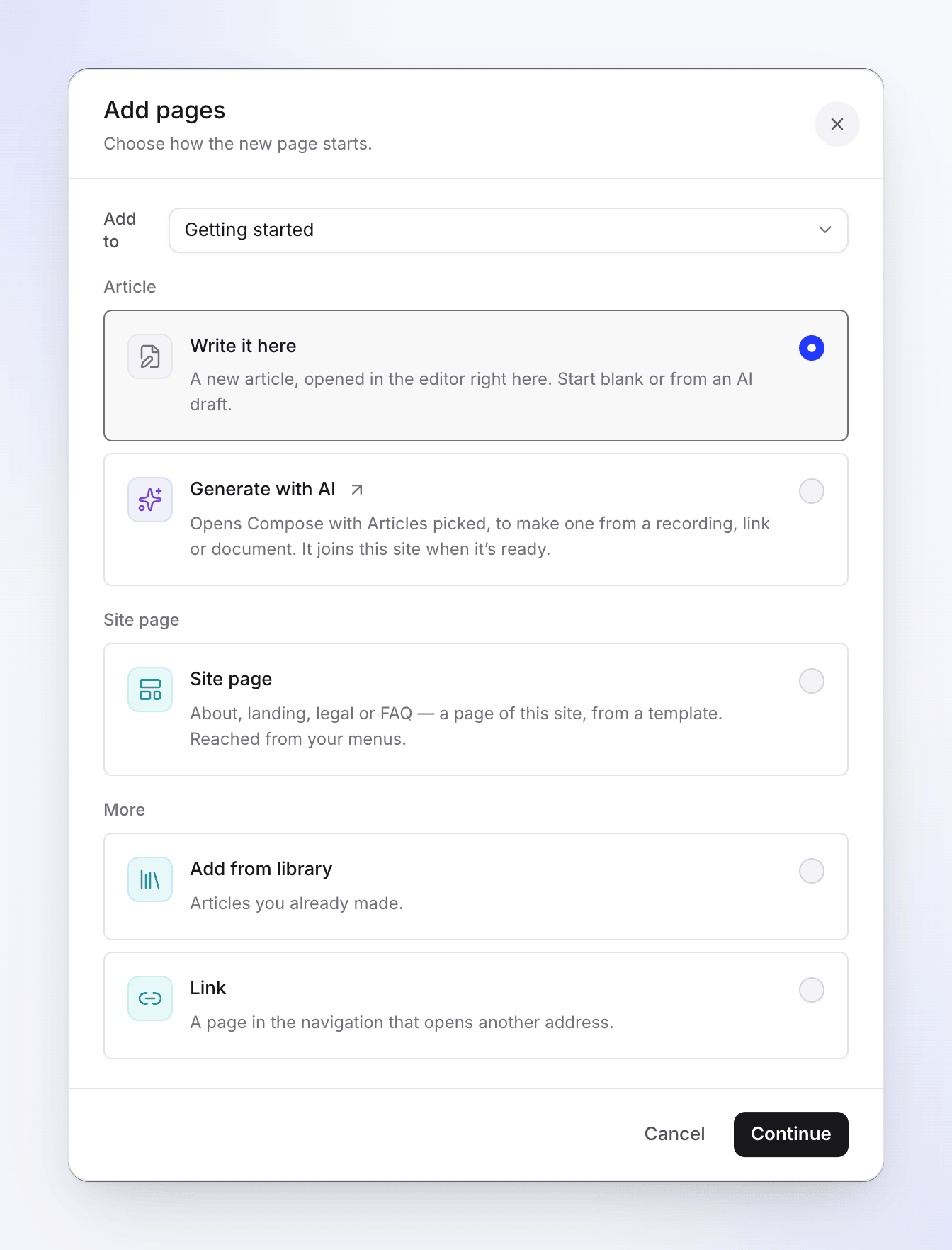
Clique em Adicionar páginas na parte superior de Páginas ou abra o menu de uma seção ou grupo e escolha Adicionar páginas aqui…. Escolha o local em Adicionar a e, em seguida, escolha como a nova página será iniciada:
| Opção | O que faz |
|---|---|
| Escreva aqui | Cria um novo artigo e abre-o no editor nesta tela. Comece do zero ou a partir de um rascunho de IA. Veja Escrever páginas para um site de documentação. |
| Gerar com IA | Abre o Compose com Artigos selecionados, para criar um a partir de uma gravação, link ou documento. Ele entra no site quando estiver pronto. |
| Página do site | Sobre, landing page, legal ou FAQ, a partir de um modelo. Acessado pelos seus menus. Veja Criar páginas do site. |
| Adicionar da biblioteca | Artigos que você já criou |
| Mover páginas para cá | Páginas que já estão neste site, movidas para este local. Oferecido quando você abre a caixa de diálogo a partir de uma seção ou grupo. |
| Link | Uma página na navegação que abre outro endereço, como sua página de status |
Adicionar da biblioteca
Adicionar páginas da sua biblioteca lista seus artigos finalizados. Pesquise ou filtre por Coleção. Artigos que já estão no site mostram Neste site e não podem ser selecionados novamente. A caixa de diálogo mostra quanto espaço resta, por exemplo, "O site tem espaço para mais 120 páginas." Clique em Adicionar 3 páginas.
Os artigos permanecem na sua biblioteca; o site apenas os exibe. Artigos inacabados não são listados até que estejam prontos.
Adicionar um link
Adicionar um link requer um Título (até 200 caracteres) e um Endereço que comece com https:// ou http://. Links abrem o outro endereço; eles não podem ser destacados na página inicial.
Seções e grupos
Criar uma seção
Clique em Nova seção, digite um Nome (até 120 caracteres) e uma Descrição opcional: "Uma linha sobre o que esta seção cobre". Ela é exibida nos cartões de tópico da página inicial e no topo da seção. Clique em Criar seção.
Menu da seção
Abra o menu ⋯ de uma seção:
| Ação | O que faz |
|---|---|
| Adicionar páginas aqui… | Abre Adicionar páginas para esta seção |
| Adicionar grupo… | Uma lista com título dentro da seção |
| Renomear… | Altera o nome da seção. Com mais de um idioma, a Clevera pergunta "Traduzir o novo nome também?" |
| Traduzir título… | O nome por idioma. Os vazios mostram o nome no idioma padrão. |
| Ícone | Escolha um ícone ou Todos os ícones… |
| Seguir uma pasta de coleção… / Alterar pasta seguida… | Novos artigos nessa pasta entram nesta seção (veja abaixo) |
| Parar de seguir | Nenhum novo artigo entra. As páginas já adicionadas permanecem. |
| Excluir seção… | Move suas páginas para outro lugar ou as remove do site |
Grupos possuem Renomear grupo… e Desagrupar. Desagrupar mantém as páginas na seção.
Seguir uma pasta de coleção
Seguir uma pasta de coleção conecta uma seção a uma pasta em Conteúdo. Escolha a Coleção e a Pasta e clique em Seguir pasta. A seção mostrará "Segue Onboarding".
- Artigos adicionados a essa pasta após você começar a seguir entrarão na seção na próxima vez que você publicar.
- Apenas artigos entram; os vídeos da pasta permanecem fora do site.
- Seguir apenas adiciona. Mover um artigo para fora da pasta não remove sua página, e uma página que você removeu do site não retorna.
Excluir uma seção
Excluir seção… pergunta o que fazer com Suas páginas: Mover suas 6 páginas para outra seção ou para o nível superior, ou marque Remover suas páginas do site também (elas permanecem na sua biblioteca). Uma seção vazia é apenas removida. De qualquer forma, o site muda após você publicar.
Reordenar e mover páginas
Arraste uma página pela sua alça (⠿) para reordená-la ou movê-la para outra seção ou grupo. Com o teclado, pressione Espaço ou Enter para selecionar um item, as teclas de seta para movê-lo, Espaço ou Enter para soltá-lo e Esc para cancelar. A tela confirma "Ordem salva — publique para colocar no ar".
Para reordenar, limpe qualquer pesquisa e filtro primeiro.
Para mover uma página sem arrastar, use seu menu → Mover… e responda "Para onde deve ir?". Ela vai para o final daquele local. Seu endereço antigo redireciona automaticamente.
Encontrar páginas
Use Pesquisar páginas e o filtro:
| Filtro | Mostra |
|---|---|
| Todas as páginas | Tudo |
| Alterado desde a publicação | Páginas editadas desde a última publicação |
| Ainda não publicado | Páginas adicionadas desde a última publicação |
| Oculto | Publicado, mas não na navegação |
| Não pronto no aplicativo | Artigos ainda sendo escritos ou vazios. Eles são publicados assim que terminados. |
| Agendado | Páginas definidas para entrar no ar em uma data |
Com mais de um idioma, um filtro de Idioma mostra as páginas de um idioma.
Cada linha de página mostra seu status:
| Status | Significado |
|---|---|
| Ao vivo | Os leitores veem esta versão. |
| Alterado | Editado desde a última publicação. |
| Ainda não publicado | Adicionado desde a última publicação. |
| Não pronto | Termine no editor para publicar. |
| Oculto | Publicado, mas não na navegação. |
| Agendado | Entra no ar em uma data definida. |
Ações de página
Abra o menu ⋯ de uma página:
| Ação | O que faz |
|---|---|
| Abrir / Abrir link / Abrir editor de vídeo | Abre a página para editar, o endereço do link ou o vídeo de uma página de vídeo |
| Abrir no editor do aplicativo | Abre o artigo no editor completo de artigos da Clevera |
| Configurações da página | O painel de configurações (abaixo) |
| Mostrar na navegação / Ocultar da navegação | Páginas ocultas ainda abrem pelo seu endereço e na pesquisa |
| Funcionalidade na página inicial / Remover dos destaques | Adiciona à lista de destaques da página inicial |
| Mover… | Move para outra seção ou grupo |
| Remover do site | Remove do site. "Ela permanece na sua biblioteca. Seu endereço redirecionará para a página da seção após você publicar." |
Destacar páginas na página inicial
Clique na estrela em uma página ou em Funcionalidade na página inicial. Páginas em destaque as lista "Na página inicial, nesta ordem"; arraste para reordenar. Links não podem ser destacados.
Alterar várias páginas de uma vez
Marque a caixa de seleção nas páginas (ou em uma seção, para selecionar todas as suas páginas). Uma barra mostra "3 páginas selecionadas" com Mostrar, Ocultar, Destacar, Remover destaque, Mover… e Remover…. As páginas removidas permanecem na sua biblioteca, e os endereços publicados redirecionam para a página da seção após você publicar.
Configurações da página
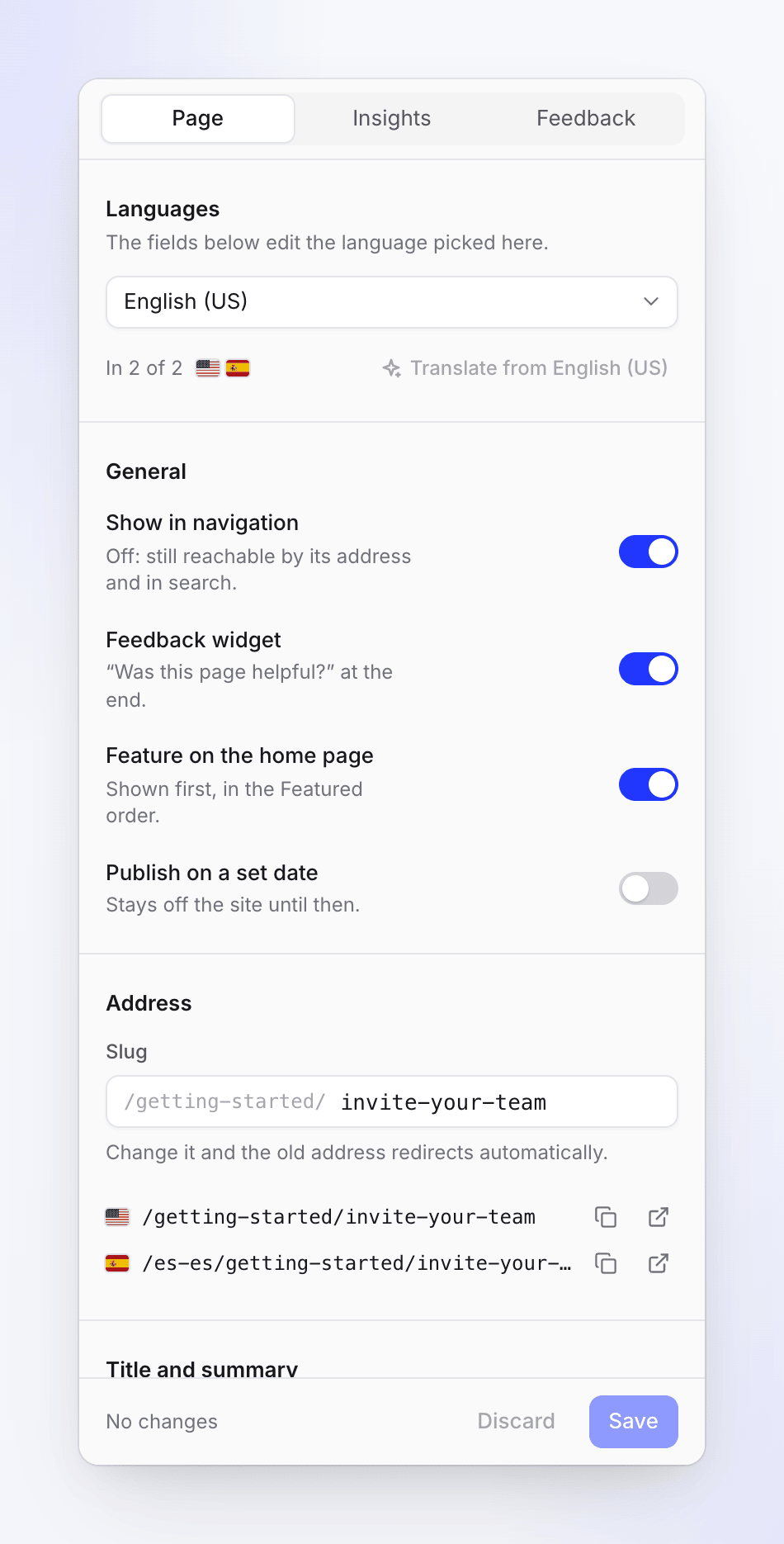
Abra Configurações da página no menu de uma página ou em Detalhes dentro de uma página aberta. Edite os campos e clique em Salvar (ou Descartar). Com vários idiomas, escolha primeiro o Idioma para editar; títulos, resumos e SEO são por idioma. Traduzir do inglês preenche os campos vazios.
| Configuração | O que faz | Padrão |
|---|---|---|
| Mostrar na navegação | Desativado: ainda acessível pelo endereço e na busca | Ativado |
| Widget de feedback | "Esta página foi útil?" no final da página | Ativado |
| Funcionalidade na página inicial | Exibido primeiro, na ordem de Destaques | Desativado |
| Publicar em uma data definida | Fica fora do site até a Data de publicação e Tempo, no fuso horário do site (Configurações → Geral → Fuso horário). Plano Starter ou superior. | Desativado |
| Slug | O endereço da página. Letras minúsculas, números e hifens simples, até 120 caracteres. "O endereço antigo será redirecionado automaticamente." | Do título |
| Título do menu | Um título mais curto para a navegação, até 120 caracteres. Se vazio, usa o título da página. | Vazio |
| Resumo | Em cartões, listas de seções e busca, até 300 caracteres | "Automático a partir do primeiro parágrafo" |
| Título de SEO | O título nos resultados de busca e pré-visualizações de links, até 120 caracteres | O título da página |
| Descrição de SEO | "Uma ou duas frases sobre o que esta página ajuda a resolver", até 300 caracteres | O início do texto da página |
A Pré-visualização do Google e o Cartão social mostram como a página aparece nos resultados de busca e quando compartilhada. Copiar endereço e Abrir página usam o endereço ativo. O rodapé do painel indica quando a página foi publicada pela última vez, por exemplo, "Publicado pela última vez na build #12, há 2 horas", ou "Ainda não publicado: será publicado na próxima atualização."
Uma página agendada entra no ar alguns minutos após o horário definido, desde que o site seja publicado. Escolha um horário no futuro, ou o painel exibirá "Escolha um horário no futuro."
Páginas de vídeo
Sites não podem receber novas páginas de vídeo, mas as existentes permanecem. Abra uma para ver seu Pôster e Capítulos (altere ambos no editor de vídeo) e Mostrar transcrição na página: "Os leitores podem acompanhar a leitura abaixo do vídeo." Adicionar uma versão do artigo inicia um artigo para o mesmo item, para que a página também possa conter texto.
Um vídeo é reproduzido a partir do próprio site apenas quando possui uma exportação atual. Caso contrário, a publicação avisa: "“Product tour” não tem uma exportação atual, então ele é reproduzido pelo player da Clevera, que precisa dos nossos servidores. Exporte o vídeo e publique novamente para reproduzi-lo a partir do próprio site."
Limites
| Limite | Valor |
|---|---|
| Páginas por site | 5.000 |
| Seções e grupos por site | 50 no total |
| Páginas adicionadas de uma vez | 500 |
| Nome da seção | 120 caracteres |
| Descrição da seção | 300 caracteres |
| Título do link | 200 caracteres |
| Páginas do site por site | Por plano: veja Planos e limites do site de documentação |
Solução de problemas
| Mensagem | O que significa |
|---|---|
| "Apenas artigos podem ser adicionados a um site de documentação. Para mostrar um vídeo, adicione-o a um artigo com o bloco de vídeo." | Um vídeo estava na seleção. Adicione um artigo que o contenha em vez disso. |
| "Um site de documentação pode ter até 5.000 páginas." | O site está cheio. Remova páginas ou use outro site. |
| "Um site de documentação pode ter até 50 seções e grupos." | Mescle ou exclua seções ou grupos primeiro. |
| "Duas páginas na mesma seção teriam o endereço “install”. Altere o slug de uma página primeiro." | Duas páginas compartilhariam um endereço. Altere o Slug de uma página. |
| "A lista de páginas mudou nesse meio tempo. Recarregue e tente novamente." | Outra pessoa alterou as páginas. Recarregue a tela. |
| "Sua função pode editar conteúdo existente, mas não pode criar novo conteúdo." | Você é um Editor. Adicione artigos existentes ou peça a um Criador de Conteúdo ou administrador para escrever a página. |
| "O artigo desta página está em uma coleção que você não pode abrir" | Você pode alterar as configurações da página e ver seus insights, mas não seu texto. |