

Entrar no aplicativo para desktop
Entre no aplicativo para desktop Clevera pelo seu navegador, escolha para qual workspace suas gravações serão enviadas e corrija um login que não termina.
O aplicativo para desktop realiza o login pelo seu navegador, então você nunca precisa digitar sua senha do Clevera no aplicativo. Assim que você entrar, todas as gravações que você fizer serão enviadas para o workspace selecionado no momento no aplicativo web do Clevera.
Antes de começar
- Instale o aplicativo para desktop.
- Certifique-se de que você consegue entrar em
app.clevera.aino seu navegador padrão. Se você usa login do Google, login único (SSO) ou autenticação de dois fatores na web, o mesmo se aplica aqui: você conclui o processo no navegador.
Entrar
Clique em Entrar
Quando você abre o aplicativo e não está logado, a janela Let's get you signed in (Vamos fazer seu login) aparece. Clique em Entrar.
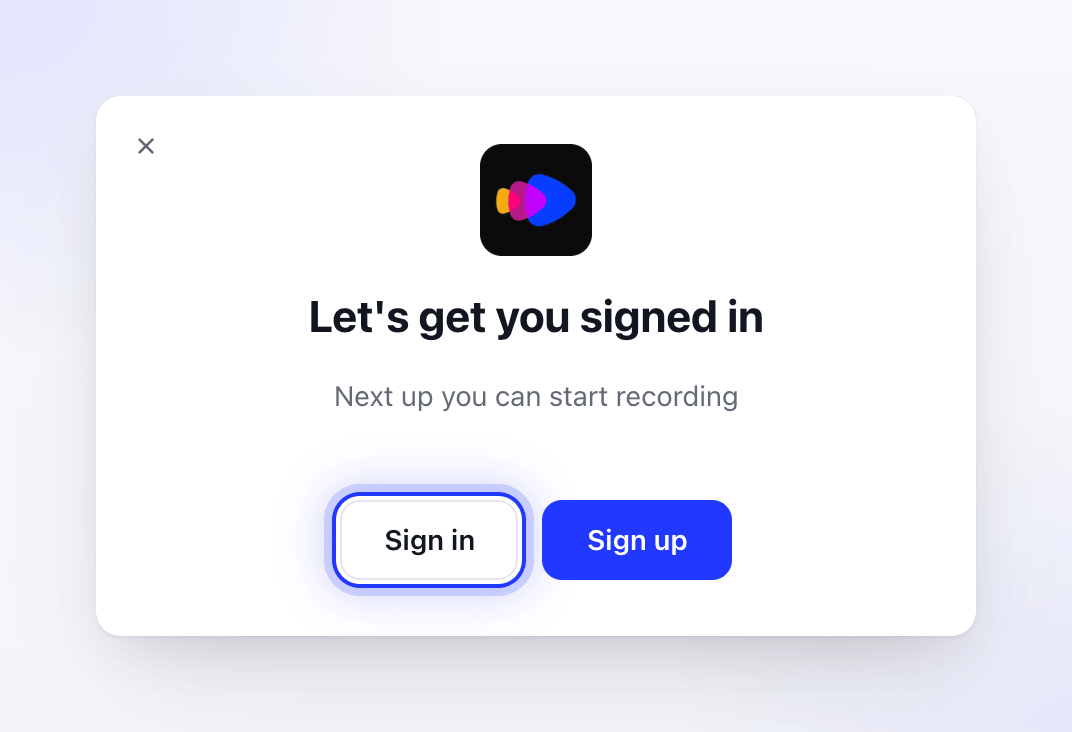
Entrar abre o Clevera no seu navegador. Se você ainda não tem uma conta, crie uma primeiro. No macOS, Criar conta abre a página de cadastro do Clevera no seu navegador. No Windows, crie sua conta em
app.clevera.aino seu navegador. Depois, volte e clique em Entrar.Conclua no seu navegador
Seu navegador padrão abrirá o Clevera. Se você não estiver logado na web, faça o login primeiro. O Clevera mostrará então a página Abrir o aplicativo Clevera.
Permita que o navegador abra o Clevera
Seu navegador perguntará se deseja abrir o Clevera. Escolha Abrir (a frase exata depende do seu navegador). Se você marcar a caixa que sempre permite isso, não será perguntado novamente na próxima vez.
Volte para o aplicativo
A página mudará para You're signed in (Você entrou) e o aplicativo para desktop abrirá a janela de gravação. Você pode fechar a aba do navegador com Fechar esta aba.
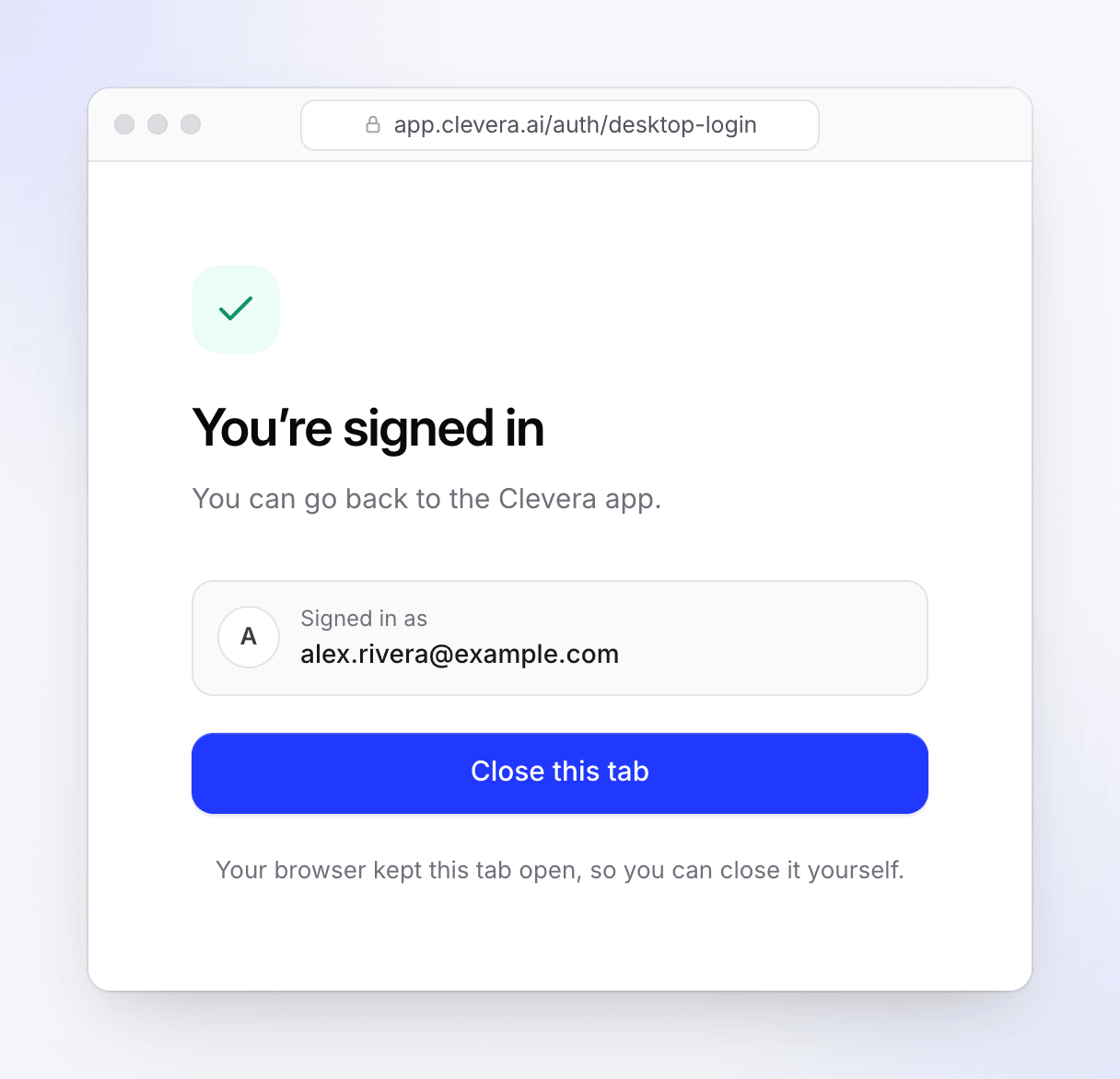
Assim que o aplicativo receber seu login, você pode fechar a aba.
Onde seu login é armazenado
Seu login é armazenado no keychain do macOS neste Mac.
Seu login é armazenado no Gerenciador de Credenciais do Windows em Clevera.Credentials, apenas para sua conta do Windows.
Escolha para qual workspace suas gravações serão enviadas
O aplicativo não possui um seletor de workspace. Quando você inicia uma gravação, ele pergunta ao Clevera qual workspace você selecionou no momento na web e envia a gravação para lá.
Para gravar em um workspace diferente:
- No aplicativo web do Clevera, mude para o workspace que você deseja.
- Inicie a gravação no aplicativo para desktop.
Se você iniciar uma gravação de dentro de uma coleção na web (com Grave sua tela), a gravação também será arquivada nessa coleção, desde que a coleção pertença a esse workspace.
Se o aplicativo e o navegador não estiverem sincronizados, por exemplo, se o aplicativo estiver logado em outra conta do Clevera, você não estiver mais naquele workspace ou sua função lá não permitir gravar, a gravação não será perdida. Ela vai para um workspace onde você pode gravar, e o Clevera informa qual. Se a gravação abrir em um navegador logado em uma conta diferente, a página mostra quem gravou e como alternar.
Sair
- Na janela de gravação, clique em Mais → Sair.
- Ou, com o Clevera ativo, abra o menu Clevera na barra de menus → Sair.
- Ou clique no ícone do Clevera na barra de menus → Sair.
Sair fecha todas as janelas do Clevera e remove seu login deste Mac. Suas configurações, atalhos e consentimento de gravação permanecem.
- Na janela de gravação, clique em Mais → Sair, então confirme "Tem certeza de que deseja sair?" com Sim.
- Ou clique com o botão direito no ícone do Clevera na área de notificação (bandeja do sistema) → Sair, então confirme.

Sair remove seu login deste PC. Suas configurações e atalhos permanecem. Enquanto você estiver desconectado, o menu da bandeja mostrará Entrar.
Para entrar com uma conta diferente, saia, troque de conta em app.clevera.ai no seu navegador e clique em Entrar no aplicativo novamente.
Solução de problemas
| O que você vê | O que fazer |
|---|---|
| Não abriu? — "Se nada aconteceu, abra o aplicativo novamente ou baixe-o se ainda não estiver instalado." | Clique em Abrir Clevera novamente. Se o navegador nunca pedir para abrir o Clevera, verifique se o aplicativo está instalado e foi aberto pelo menos uma vez, depois tente novamente. |
| "Não conseguimos abrir o aplicativo Clevera. Tente novamente." | Clique em Tente novamente. Se continuar falhando, feche a aba e clique em Entrar no aplicativo novamente. |
| "Este login expirou. Comece novamente pelo aplicativo Clevera." | A página aguarda cerca de 3 minutos pelo aplicativo. Clique em Entrar no aplicativo novamente para obter um novo link. |
| "Este login pertence a outra conta. Comece novamente pelo aplicativo Clevera." | Você entrou na web como uma pessoa diferente daquela que iniciou o login. Clique em Entrar no aplicativo novamente. |
| "Você parece estar offline. Ainda tentando…" | Reconecte-se à internet. A página continua verificando por conta própria. |
| O aplicativo desconectou você sozinho | Seu login expirou ou foi revogado. A janela Let's get you signed in (Vamos fazer seu login) aparecerá novamente; entre de novo. |
| "Erro de autenticação: Por favor, entre novamente" ao iniciar a gravação | Saia e entre novamente. |
| "ID da equipe ausente" ao iniciar a gravação | Entre em app.clevera.ai e certifique-se de que você pertence a pelo menos um workspace, depois tente novamente. |
| Windows: "Permissão de gravação de tela ou áudio é necessária" quando você não está logado | O aplicativo Windows mostra esta mensagem quando seu login está ausente. Entre pelo ícone da bandeja (Entrar) e grave novamente. |