

Video của bạn bị im lặng, không có nhạc hoặc không có avatar
Video của bạn đã hoàn tất, nhưng trang tạo video hiển thị thông báo màu vàng: không có giọng nói, không có nhạc, không có avatar, một trang web không thể đọc được hoặc một bản ghi không thể xem kỹ. Dưới đây là ý nghĩa của từng thông báo và cách khắc phục video.
Đôi khi video hoàn tất nhưng một phần nào đó không diễn ra như dự kiến. AI không dừng lại vì những lỗi này: nó hoàn tất video và cho bạn biết những gì cần kiểm tra trong thông báo Heads-up màu vàng trên trang tạo video. Trang này giải thích mọi thông báo heads-up, lý do xảy ra và cách khắc phục video.
Kiểm tra nhanh
Trước khi tìm kiếm thông báo heads-up, hãy loại trừ các cài đặt bạn đã chọn:
| Những gì bạn nhận thấy | Kiểm tra trước |
|---|---|
| Không có thuyết minh | Viên Giọng nói có được đặt thành Không có giọng nói không? Các loại clip dựa trên âm nhạc (Đoạn mở đầu, Music & motion, Giới thiệu ra mắt, Teaser bí ẩn, Ưu đãi khuyến mãi và Quảng bá sự kiện) bắt đầu mà không có thuyết minh để có thể đọc khi tắt âm thanh. |
| Không có nhạc | Viên Âm nhạc có được đặt thành Không có nhạc ("Chỉ có giọng nói và hiệu ứng âm thanh.") không? |
| Không có avatar | Bạn đã nhấp vào Sử dụng avatar trong cửa sổ Avatar AI chưa? Viên này hiển thị tên và khuôn mặt của avatar khi được bật. Avatar dành cho các clip xã hội trên các gói trả phí. |
| Không có phụ đề | Bạn đã chọn Không có phụ đề ("Chỉ có giọng nói.") chưa? Phụ đề cũng cần có thuyết minh. |
Nếu cài đặt đã đúng mà phần đó vẫn thiếu, hãy tìm thông báo heads-up.
Tìm thông báo heads-up ở đâu
- Trên trang tạo video, trong hộp màu vàng bắt đầu bằng Heads-up, bên dưới giai đoạn xảy ra lỗi. Các giai đoạn đã hoàn tất sẽ được thu gọn; nhấp vào hiển thị để mở chúng.
- Trong hộp thư đến của bạn, thông báo hoàn tất sẽ thêm dòng "Một điều cần kiểm tra trước khi bạn chia sẻ." (hoặc "2 điều cần kiểm tra…").

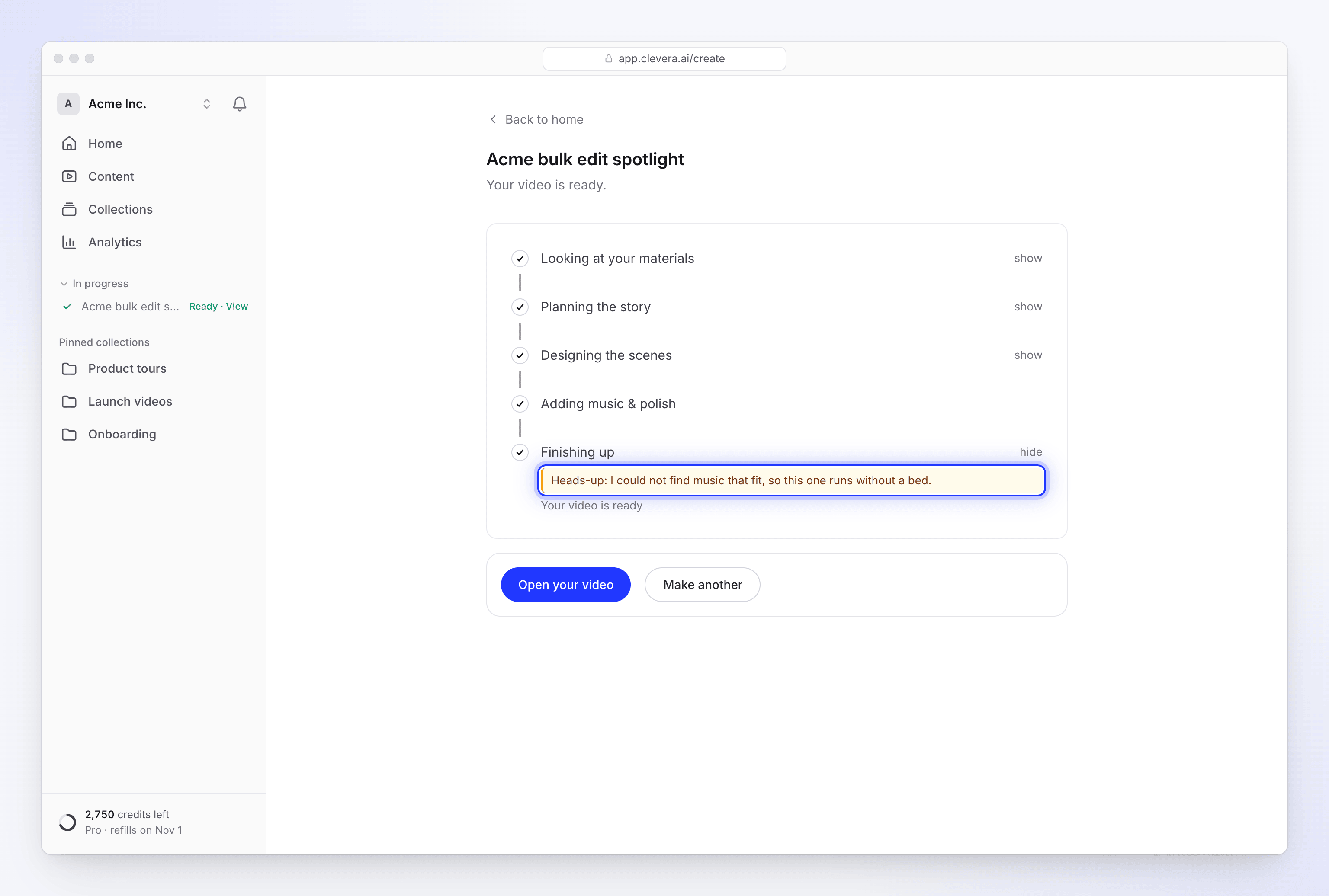
Xem Theo dõi video của bạn trong khi tạo.
Mọi thông báo heads-up và cách khắc phục
Âm thanh và giọng nói
| Heads-up | Lý do xảy ra | Cách khắc phục |
|---|---|---|
| "Heads-up: giọng nói không xuất hiện, vì vậy video này bị im lặng." | Thuyết minh đã được bật nhưng không có bản ghi nào được đưa vào video. | Mở clip và yêu cầu trợ lý ghi lại thuyết minh. Hoặc mở Cài đặt của clip: thẻ Thuyết minh liệt kê từng dòng. Nhấp vào Chỉnh sửa dòng trên một dòng, sau đó nhấp Lưu và đọc để ghi lại; Nhảy đến dòng này sẽ đưa bạn đến dòng đó trong video. Nếu clip không có dòng thuyết minh, hãy tạo lại clip. Xem Chỉnh sửa clip xã hội. |
| "Heads-up: Tôi không thể tìm thấy nhạc phù hợp, vì vậy video này chạy không có nhạc nền." | AI không thể chọn bản nhạc cho video này. | Hãy tự thêm nhạc: trong Cài đặt của clip, nhấp vào Nhạc nền (nó hiển thị Thêm nhạc khi chưa có nhạc), sau đó chọn một bản nhạc hoặc tải lên bản nhạc của riêng bạn. Hoặc yêu cầu trợ lý tìm nhạc theo tâm trạng bạn muốn. Xem Chỉnh sửa clip xã hội. |
Avatar AI
| Heads-up | Lý do xảy ra | Cách khắc phục |
|---|---|---|
| "Heads-up: Tôi đã bỏ avatar ra khỏi video này." | Avatar không thể được tạo khi clip đến đoạn đó, ví dụ do không gian làm việc không còn đủ tín dụng cho thời lượng hiển thị của avatar. Clip được thuyết minh đè lên sản phẩm của bạn thay vì dùng avatar. | Đảm bảo không gian làm việc có đủ tín dụng, sau đó tạo lại clip với avatar. Bạn cũng có thể thêm avatar vào clip đã hoàn tất: + → Phương tiện → Nhân vật UGC. |
| "Heads-up: giọng nói của avatar không hoạt động, vì vậy video này được thuyết minh bằng giọng nói tích hợp, không có avatar." | Giọng nói của avatar bị lỗi trước dòng đầu tiên, nên clip chuyển sang giọng nói tích hợp mà không có người dẫn. | Không thể thay đổi giọng nói của clip đã hoàn tất. Hãy tạo lại clip nếu bạn cần avatar. |
Avatar không được tạo sẽ không bị tính phí. Xem Thêm avatar AI và đặt thời lượng hiển thị.
Trang web và liên kết
| Heads-up | Lý do xảy ra | Cách khắc phục |
|---|---|---|
| "Heads-up: không có nhiều thông tin trên trang đó, vì vậy video dựa vào những gì bạn đã viết." | Trang web có ít văn bản hoặc hình ảnh mà AI có thể sử dụng, hoặc nó chỉ nhận diện được địa chỉ và tiêu đề trang web. | Kiểm tra lại các thông tin trong video. Lần tới, hãy liên kết đến một trang phong phú hơn (trang sản phẩm hoặc tính năng thay vì trang đăng nhập), hoặc thêm hình ảnh và bản tóm tắt đầy đủ hơn. |
| "Heads-up: Tôi không thể đọc example.com, vì vậy tôi đã làm việc dựa trên những gì bạn viết." | Một liên kết không quan trọng đối với video, chẳng hạn như liên kết được cung cấp làm tài liệu tham khảo phong cách, không thể mở được. | Kiểm tra giao diện và thông tin của video. Nếu trang web quan trọng, hãy xem Khắc phục trang web mà AI không thể đọc. |
| "Heads-up: trang web đó không cho phép tôi xem, vì vậy tôi đã làm việc dựa trên những gì bạn viết." | Địa chỉ bị từ chối trước khi được đọc, ví dụ như địa chỉ riêng tư hoặc nội bộ, hoặc cổng không phổ biến. | Sử dụng địa chỉ https:// công khai có thể mở được cho bất kỳ ai. |
| "Tôi đã đọc example.com, nhưng tôi không thể sử dụng nội dung trên đó: nội dung của nó nằm ngoài khả năng xử lý của AI. Hãy thử liên kết khác, hoặc thêm hình ảnh và mô tả thay thế." | Trang web đã mở nhưng nội dung không phù hợp để AI xử lý. | Sử dụng liên kết khác, hoặc đính kèm hình ảnh và mô tả sản phẩm trong bản tóm tắt. |
Một liên kết quan trọng mà video phụ thuộc vào nhưng không thể đọc được sẽ khiến quá trình tạo bị dừng lại. Xem Video của tôi không thể hoàn tất. Một liên kết mà Clevera từ chối hoàn toàn, chẳng hạn như liên kết YouTube, sẽ bị từ chối trước khi video bắt đầu: xem Tại sao Clevera không thể mở liên kết.
Bản ghi và video đính kèm
| Heads-up | Lý do xảy ra | Cách khắc phục |
|---|---|---|
| "Heads-up: Tôi không thể xem kỹ bản ghi của bạn, vì vậy video sử dụng nó như một cảnh quay dài." | AI không thể lập bản đồ các khoảnh khắc trong bản ghi của bạn, nên không thể chọn những phần tốt nhất. | Kiểm tra các đoạn cắt và camera trong trình chỉnh sửa, hoặc yêu cầu trợ lý tập trung vào các khoảnh khắc cụ thể. Nếu bản ghi vẫn đang xử lý, hãy đợi cho đến khi nó sẵn sàng rồi tạo lại video. Bản ghi ngắn hơn cũng sẽ hữu ích. |
| "Heads-up: Tôi không thể xem video bạn đã đính kèm, vì vậy video này được tạo mà không thấy hoặc nghe được nội dung trong đó." | Một video đính kèm không thể đọc được, nên AI đã lên kế hoạch cho clip mà không có nó. | Kiểm tra cách sử dụng cảnh quay. Đảm bảo tệp có thể phát và nằm trong giới hạn tại Thêm tài liệu, sau đó tạo lại clip. |
Một lưu ý không phải là thông báo heads-up
Các clip xã hội cũng có thể kết thúc với lưu ý này trong danh sách cập nhật thông thường: "Tôi chưa xem được mọi thay đổi cảnh, vì vậy hãy kiểm tra các điểm nối". Đạo diễn AI kiểm tra các cảnh của chính nó khi xây dựng; điều này có nghĩa là nó chưa xem xét mọi quá trình chuyển cảnh. Hãy phát clip và xem các khoảnh khắc chuyển từ cảnh này sang cảnh khác. Yêu cầu trợ lý sửa bất kỳ điểm nào bị nhảy cảnh.
Tôi có phải trả phí lại để sửa không?
Chỉnh sửa thủ công là miễn phí. Các bản sửa lỗi nhỏ mà bạn yêu cầu trợ lý thực hiện đều miễn phí trong hạn mức sử dụng hợp lý hàng ngày; các thay đổi lớn hơn sẽ hiển thị chi phí trước khi bạn xác nhận. Việc ghi lại dòng thuyết minh và tạo lại video sẽ sử dụng tín dụng, giống như bất kỳ công việc AI nào khác. Xem Biết khi nào tín dụng bị tính phí.
Khi nào cần liên hệ với bộ phận hỗ trợ
Liên hệ với bộ phận hỗ trợ từ trò chuyện trong ứng dụng nếu:
- cùng một thông báo heads-up xuất hiện mỗi khi bạn tạo cùng một video,
- thuyết minh vẫn bị im lặng sau khi bạn ghi lại,
- avatar bị bỏ qua mặc dù không gian làm việc có nhiều tín dụng.
Hãy bao gồm tên video và nội dung thông báo heads-up chính xác.