

Chỉnh sửa bài viết và ảnh chụp màn hình
Viết và định dạng bài viết trong trình chỉnh sửa khối: thêm khối bằng "/", di chuyển khối bằng tay cầm, tạo bảng, mở menu AI, đồng thời thay thế, thêm chú thích hoặc chụp ảnh màn hình từ bản ghi.
Trình chỉnh sửa bài viết là trình chỉnh sửa khối: nhập văn bản để viết, nhấn / để thêm khối, chọn văn bản để định dạng và sử dụng tay cầm bên cạnh mỗi khối để di chuyển, nhân bản hoặc thay đổi khối đó. Mọi thay đổi đều được tự động lưu. Bài viết này bao gồm từng phần của trình chỉnh sửa và mọi thao tác bạn có thể thực hiện với ảnh chụp màn hình.
Trước khi bạn bắt đầu
- Bạn cần có quyền chỉnh sửa bài viết. Nếu không, các nút chỉnh sửa sẽ bị làm mờ và hiển thị "Bạn không có quyền chỉnh sửa". Xem vai trò và quyền người tạo và bộ sưu tập để biết ai có thể chỉnh sửa nội dung nào.
- Bài viết phải hoàn tất quá trình tạo. Trong khi bài viết đang được soạn thảo, bạn có thể đọc nhưng không thể chỉnh sửa.
Tổng quan về trình chỉnh sửa
| Khu vực | Nội dung |
|---|---|
| Thanh trên cùng, bên trái | Trang chủ, bộ sưu tập chứa bài viết, tiêu đề bài viết (nhấp để đổi tên), nút thông tin và trạng thái lưu |
| Thanh trên cùng, chính giữa | Chuyển đổi Video / Bài viết, chỉ có trên các mục cũ chứa cả hai ở cùng một nơi |
| Thanh trên cùng, bên phải | Những người khác đang xem bài viết, Hoàn tác, Làm lại, lịch sử sửa đổi, menu Ngôn ngữ, Trợ giúp & hỗ trợ, Trợ lý, Chia sẻ và ⋯ |
| Menu ⋯ | Lịch sử sửa đổi, Phân tích, Thêm vào bộ sưu tập (hoặc Thay đổi bộ sưu tập), Xem bản ghi gốc, Nội dung liên quan, Di chuyển vào thùng rác. Trên cửa sổ hẹp, menu này cũng chứa Hoàn tác, Làm lại, Ngôn ngữ và Trợ giúp & hỗ trợ. |
| Trang | Bản thân bài viết, với tiêu đề ở trên cùng |
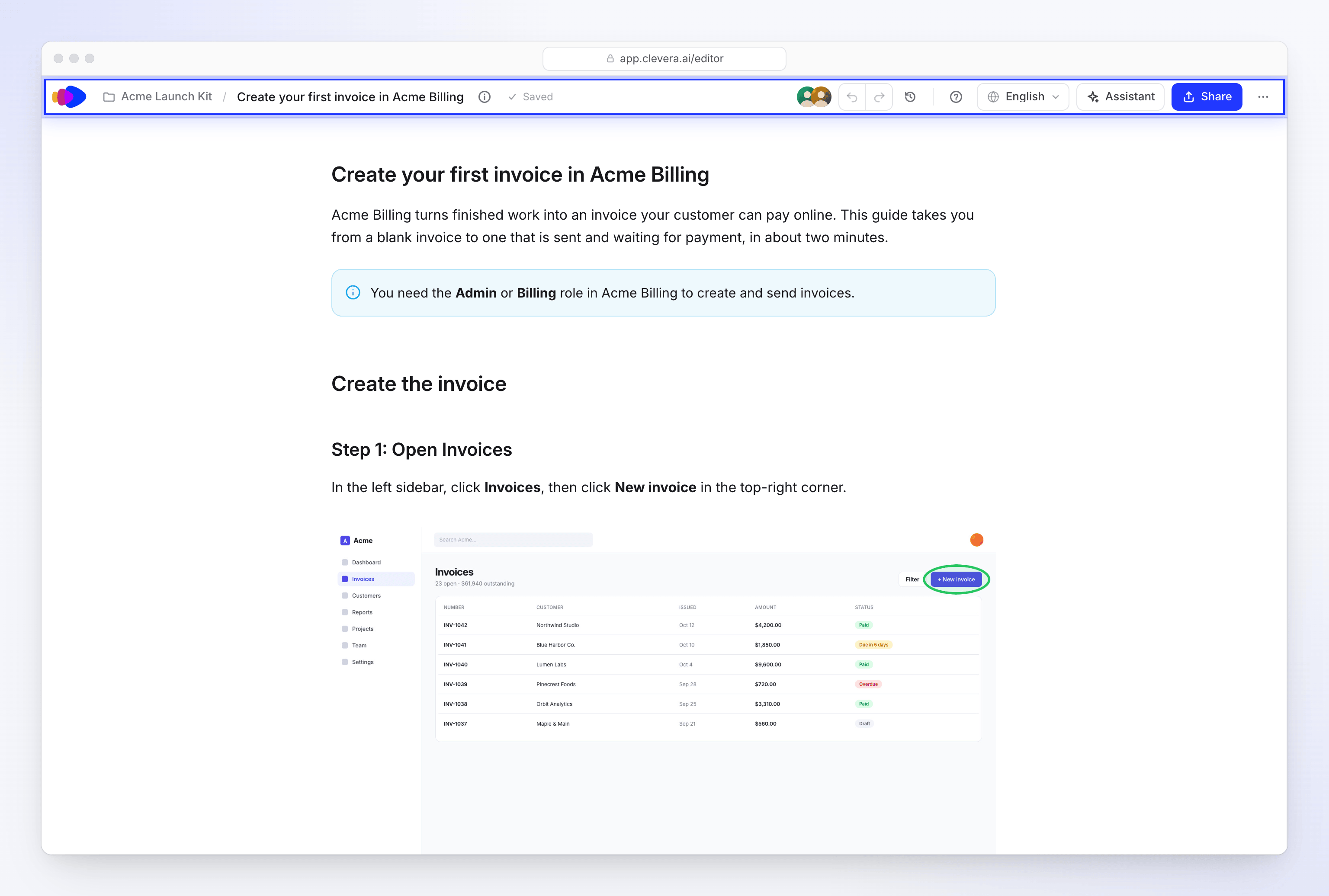
Trạng thái lưu hiển thị Đang lưu… ("Đang lưu các thay đổi của bạn"), Chưa lưu ("Các thay đổi của bạn sẽ được lưu trong giây lát"), Đã lưu ("Tất cả thay đổi đã được lưu") hoặc Chưa lưu khi quá trình lưu thất bại. Không có nút Lưu.
Khi các đồng nghiệp đang mở bài viết, ảnh của họ sẽ hiển thị trên thanh trên cùng trong mục "Mọi người trong bài viết này", mỗi người được đánh dấu là Đang chỉnh sửa hoặc Đang xem. Xem Cùng đồng nghiệp viết bài.
Khi bài viết mở ra
Bài viết hiển thị ngay lập tức ở chế độ chỉ đọc trong khi trình chỉnh sửa kết nối với chế độ chỉnh sửa trực tiếp. Một hoặc hai giây sau, bài viết sẽ có thể chỉnh sửa tại chỗ. Nếu bạn đã nhấp vào văn bản, những gì bạn nhập trong khoảnh khắc đó sẽ được giữ lại sau khi bài viết có thể chỉnh sửa. Nếu quá trình kết nối mất nhiều thời gian hơn, một ghi chú sẽ xuất hiện: "Đang kết nối với bài viết trực tiếp… Bạn có thể đọc trong khi chờ đợi."
Viết và định dạng văn bản
Thêm một khối
Trên một dòng trống, nhập
/để mở menu khối, sau đó tiếp tục nhập để lọc. Sử dụng ↑ và ↓ để chọn, Enter để chèn và Esc để đóng. Xem Các khối bạn có thể thêm.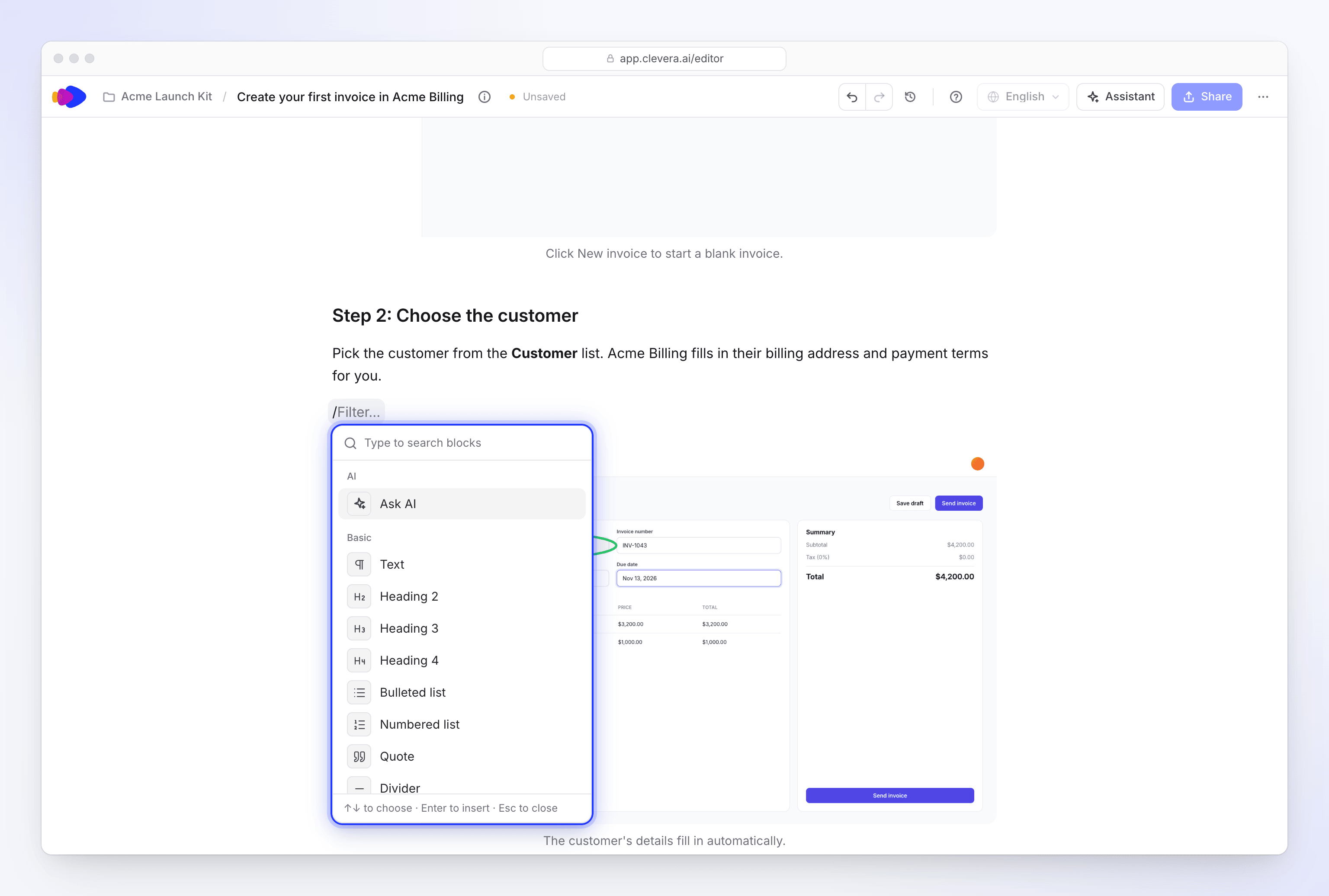
Nhập / và tiếp tục nhập để lọc. Định dạng vùng chọn
Chọn văn bản để mở thanh định dạng: Hỏi AI (⌘J hoặc Ctrl+J), Chuyển thành (hiển thị loại khối hiện tại, chẳng hạn như Văn bản), Đậm, Nghiêng, Gạch ngang (⌘⇧S), Mã (⌘E) và Liên kết (⌘K). Trên Windows, hãy sử dụng Ctrl thay vì ⌘.
Sắp xếp lại các khối
Di chuột qua một khối để hiển thị tay cầm ở bên trái: "Kéo để di chuyển · Nhấp để xem tùy chọn". Trong khi bạn kéo, một đường kẻ sẽ hiển thị vị trí khối sẽ đặt vào, bao gồm cả bên trong các chú thích, bước, tab và danh sách. Dấu + bên cạnh tay cầm dùng để thêm khối: "Nhấp để thêm bên dưới · ⌥-nhấp để thêm bên trên" (nhấp Alt trên Windows).
Sử dụng menu khối
Nhấp vào tay cầm để mở menu của khối:
Mục Phím tắt (Mac / Windows) Hỏi AI Chuyển thành (Văn bản, Tiêu đề 2–4, Danh sách dấu đầu dòng, Danh sách đánh số, Trích dẫn, Mã, Chú thích) Nhân bản ⌘D / Ctrl+D Di chuyển lên / Di chuyển xuống ⌘⇧↑ / ⌘⇧↓, Ctrl+Shift+↑ / Ctrl+Shift+↓ Sao chép dưới dạng Markdown Sao chép liên kết đến tiêu đề (chỉ dành cho tiêu đề) Xóa ⌫ / Del Hoàn tác thay đổi
Nhấn ⌘Z (Mac) hoặc Ctrl+Z (Windows) để hoàn tác, ⇧⌘Z hoặc Ctrl+Shift+Z để làm lại, hoặc sử dụng các mũi tên trên thanh trên cùng. Đối với các phiên bản cũ hơn, hãy mở lịch sử sửa đổi.
Các khối bạn có thể thêm
| Nhóm | Các khối |
|---|---|
| AI | Hỏi AI ("Viết hoặc chỉnh sửa bằng AI (Dấu cách trên một dòng trống)") |
| Cơ bản | Văn bản, Tiêu đề 2, Tiêu đề 3, Tiêu đề 4, Danh sách dấu đầu dòng, Danh sách đánh số, Trích dẫn, Dải phân cách, Khối mã, Bảng |
| Cấu trúc | Các bước ("Các bước được đánh số với tiêu đề"), Tab ("Các lựa chọn thay thế cạnh nhau"), Thẻ ("Lưới các thẻ liên kết") |
| Chú thích | Ghi chú, Mẹo, Thông tin, Cảnh báo, Nguy hiểm, Thành công |
| Phương tiện | Hình ảnh ("Tải lên, thư viện hoặc khung hình từ video"), Video Clevera, Nhúng ("YouTube, Vimeo hoặc Loom"), Tệp video ("Video từ liên kết"), Biểu tượng cảm xúc |
Không có Tiêu đề 1: tiêu đề của bài viết là tiêu đề cấp cao nhất duy nhất.
- Video Clevera yêu cầu bạn "Dán liên kết chia sẻ Clevera". Xem Hiển thị video trong bài viết.
- Nhúng yêu cầu bạn "Dán liên kết YouTube, Vimeo hoặc Loom".
- Tệp video cần một liên kết
httpsđến tệp video. Thanh công cụ của khối này có Tự động phát, Lặp lại, Tắt tiếng, chú thích và Tải xuống video.
Bảng
Bảng mở ra bộ chọn kích thước; hãy chọn số hàng và số cột. Mỗi bảng đều có một Hàng tiêu đề: "Bảng Markdown luôn bắt đầu bằng hàng tiêu đề, vì vậy nó luôn ở vị trí đầu tiên và không thể xóa."
Di chuột qua một hàng hoặc một cột để lấy tay cầm ("Tùy chọn hàng (kéo để di chuyển)" hoặc "Tùy chọn cột (kéo để di chuyển)"). Kéo tay cầm để di chuyển hàng hoặc cột, hoặc nhấp vào đó để Chèn hàng phía trên / Chèn hàng phía dưới, Chèn cột bên trái / Chèn cột bên phải, di chuyển, Sắp xếp tăng dần / Sắp xếp giảm dần, căn chỉnh, Nhân bản, Xóa hàng / Xóa cột, Xóa nội dung và Xóa bảng. Thêm hàng và Thêm cột nằm ở các cạnh của bảng.
Viết bằng AI
Trình chỉnh sửa có menu AI riêng cho vị trí bạn đang làm việc: viết lại một đoạn văn, sửa một bước dựa trên bản ghi, thêm ảnh chụp màn hình từ bản ghi hoặc viết tiếp nội dung. Mở menu này bằng ⌘J (Ctrl+J), bằng Dấu cách trên một dòng trống, bằng Hỏi AI trong thanh định dạng hoặc từ menu của khối.
Mỗi yêu cầu sử dụng tín dụng, được liệt kê là AI bài viết trong hoạt động tín dụng của bạn. Xem Sử dụng AI trong trình chỉnh sửa bài viết để biết mọi thao tác và cách xem lại kết quả.
Làm việc với ảnh chụp màn hình
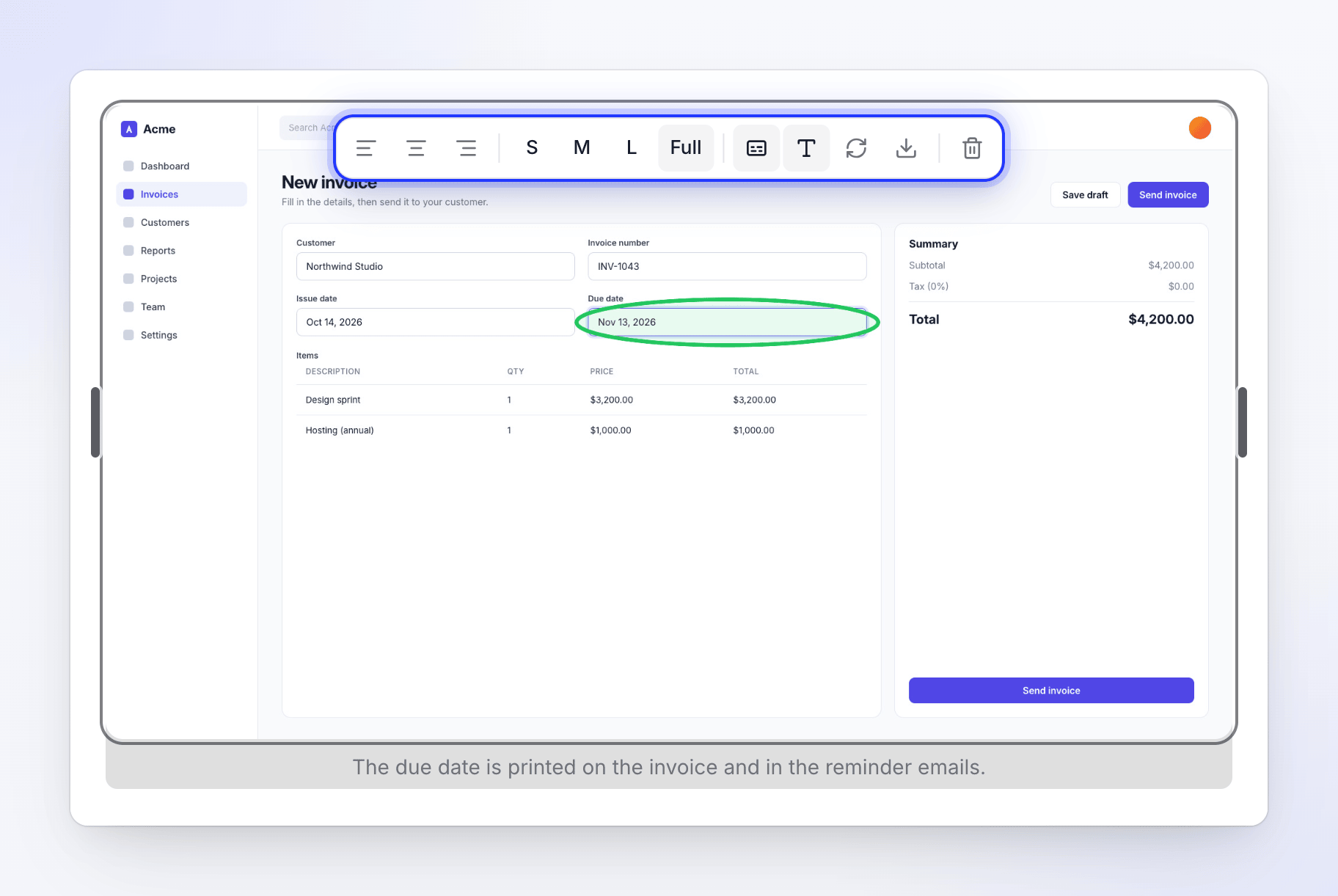
Nhấp vào ảnh chụp màn hình để chọn. Thanh công cụ của ảnh có:
| Nút | Chức năng |
|---|---|
| Căn trái / Căn giữa / Căn phải | Định vị hình ảnh |
| S, M, L, Đầy đủ | Đặt chiều rộng thành 33%, 50%, 75% hoặc Chiều rộng đầy đủ |
| Thêm chú thích / Xóa chú thích | Thêm hoặc xóa dòng dưới hình ảnh |
| Văn bản thay thế | "Mô tả hình ảnh" cho trình đọc màn hình và xuất tệp |
| Thay thế hình ảnh | Mở Chọn hình ảnh để đổi ảnh |
| Tải xuống hình ảnh | Lưu ảnh vào máy tính của bạn |
| Xóa hình ảnh | Xóa khối hình ảnh |
Thay thế hoặc thêm ảnh chụp màn hình
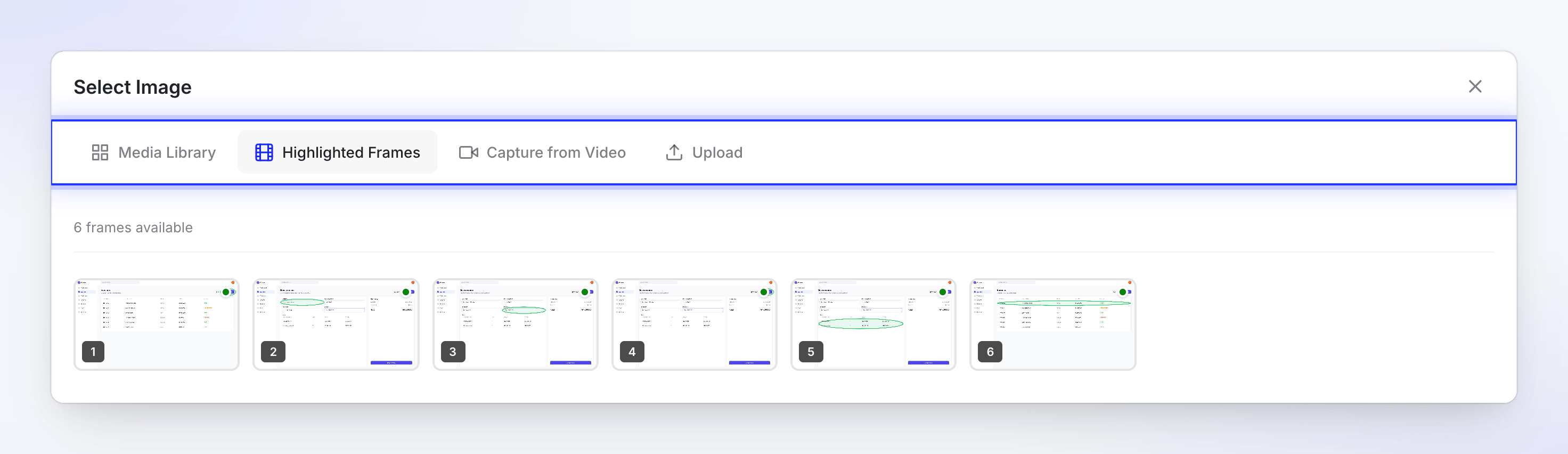
Thay thế hình ảnh, hoặc khối Hình ảnh, sẽ mở Chọn hình ảnh với bốn tab:
| Tab | Nội dung bạn nhận được |
|---|---|
| Thư viện phương tiện | Hình ảnh đã có trong Clevera: Tất cả, Tải lên của tôi và Bản ghi màn hình này |
| Khung hình nổi bật | Các khung hình Clevera đã chụp từ bản ghi của bạn tại mỗi lần nhấp, với dấu nhấp được vẽ trên đó |
| Chụp từ video | Bất kỳ khoảnh khắc nào của bản ghi, với các dấu hiệu của riêng bạn (xem bên dưới) |
| Tải lên | Hình ảnh từ máy tính của bạn: "Nhấp để tải lên hoặc kéo và thả", "PNG, JPG, GIF, WebP tối đa 5MB" |
Chụp khung hình với các dấu hiệu của riêng bạn
Chụp từ video cho phép bạn chụp ảnh màn hình từ bất kỳ khoảnh khắc nào của bản ghi gốc và làm nổi bật những gì quan trọng.
Tìm khoảnh khắc
Phát video hoặc kéo dọc theo dòng thời gian. Sử dụng Khung hình trước và Khung hình sau để di chuyển từng khung hình một.
Vẽ trên ảnh
Trong mục Dấu hiệu, chọn Hình chữ nhật, Hình tròn hoặc Mũi tên và kéo trên video. Chọn Màu sắc, Độ tô cho hình chữ nhật và hình tròn (Không, Nhạt, Trung bình hoặc Đậm) và Độ dày. Chọn một hình dạng và nhấn Xóa để loại bỏ, hoặc sử dụng Xóa tất cả.
Cắt ảnh nếu bạn muốn
Chọn Cắt: "Kéo trên video để chọn vùng muốn giữ lại — mọi thứ bên ngoài khung sẽ bị xóa."
Chụp
Nhấp vào Chụp khung hình này. Với các dấu hiệu hoặc vùng cắt, nút này sẽ hiển thị ví dụ như Chụp với 2 dấu hiệu + cắt. Ảnh chụp màn hình mới sẽ được đưa vào bài viết.
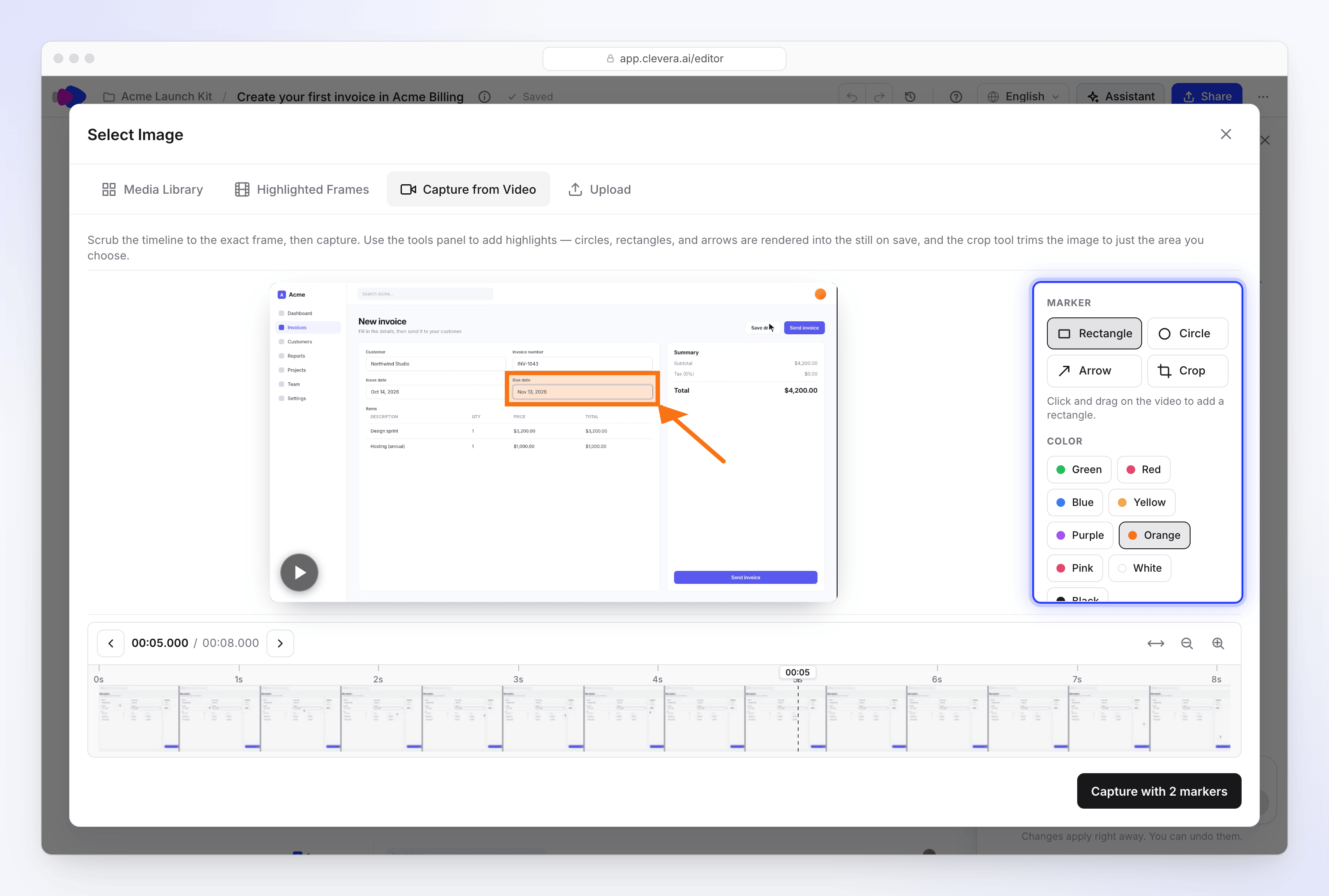
Vẽ, cắt, sau đó chụp khung hình vào bài viết.
Chụp từ Video chỉ xuất hiện khi bài viết có video nguồn.
Ngôn ngữ
Mỗi ngôn ngữ của một bài viết là một bản sao riêng biệt với văn bản, chú thích ảnh chụp màn hình và lịch sử riêng. Bạn hãy chuyển đổi bằng menu Ngôn ngữ trên thanh trên cùng; gốc đánh dấu ngôn ngữ mà bài viết được viết ban đầu. Để thêm một ngôn ngữ, hãy chọn Dịch…. Các chỉnh sửa bạn thực hiện ở một ngôn ngữ sẽ không làm thay đổi các ngôn ngữ khác.
Ngôn ngữ viết từ phải sang trái
Các bài viết bằng tiếng Ả Rập, tiếng Do Thái, tiếng Ba Tư, tiếng Urdu, tiếng Pashto và tiếng Sindhi được đọc từ phải sang trái. Clevera thiết lập hướng dựa trên ngôn ngữ của từng bản sao, vì vậy bạn không cần phải chuyển đổi gì cả: bản gốc tiếng Anh và bản dịch tiếng Ả Rập của nó đều được đọc theo đúng chiều.
| Nơi | Điều gì xảy ra |
|---|---|
| Trình chỉnh sửa | Văn bản của bài viết chạy từ phải sang trái. Thanh trên cùng, các menu và bảng trợ lý vẫn giữ bố cục thông thường của ứng dụng. |
| Trang chia sẻ và nhúng | Trang tuân theo ngôn ngữ của bài viết: văn bản, tiêu đề và các nút điều khiển của trình phát chạy từ phải sang trái. Hình ảnh video không bao giờ bị đảo ngược và thời gian vẫn đọc từ trái sang phải. |
| Tải xuống Tệp PDF, HTML và EPUB | Tệp được đánh dấu là từ phải sang trái, vì vậy trình đọc và trình duyệt sẽ hiển thị tệp chính xác. |
| Từ, OpenDocument và Markdown | Văn bản được xuất nguyên trạng, không có cài đặt hướng. Trong Word hoặc trình chỉnh sửa khác, hãy đặt các đoạn văn thành từ phải sang trái nếu chúng hiển thị sai chiều. |
Xem Xuất hoặc xuất bản bài viết để biết mọi định dạng tải xuống.
Khắc phục sự cố
| Bạn thấy | Điều đó có nghĩa là |
|---|---|
| "Bạn không có quyền chỉnh sửa" | Vai trò của bạn hoặc quyền truy cập vào bộ sưu tập chỉ cho phép bạn xem. Hãy hỏi chủ sở hữu hoặc Người quản lý bộ sưu tập. |
| "Chưa được lưu. Đang thử lại khi bạn chỉnh sửa lần nữa." | Quá trình lưu thất bại, thường là do mất kết nối. Hãy tiếp tục nhập; lần chỉnh sửa tiếp theo sẽ lưu mọi thứ. |
| "Không lưu được: bài viết đã thay đổi." | Ai đó đã thay thế bài viết trong khi bạn đang chỉnh sửa. Hãy chọn Tải lại bản mới nhất hoặc Giữ của tôi trong biểu ngữ. Xem Viết bài viết cùng với nhóm của bạn. |
| "Đang kết nối với bài viết trực tiếp… Bạn có thể đọc trong khi chờ." | Trình chỉnh sửa đang tham gia chỉnh sửa trực tiếp. Thường chỉ mất một hoặc hai giây. |
| "Chỉnh sửa trực tiếp hiện không khả dụng. Đang thử lại…" | Kết nối trực tiếp thất bại. Hãy đợi hoặc chọn Vẫn chỉnh sửa để lưu trực tiếp vào bài viết. |
| "Đó không phải là liên kết video Clevera." | Khối Video Clevera cần một liên kết chia sẻ Clevera. Hãy sao chép nó từ Chia sẻ trên video. |
| "Video này chưa được xuất bản trong không gian làm việc này" | Liên kết chia sẻ của video đã tắt hoặc video thuộc về một không gian làm việc khác. Hãy bật liên kết của nó trong Chia sẻ. |
| "Kích thước tệp phải nhỏ hơn 5MB" | Tải lên chấp nhận hình ảnh có dung lượng lên đến 5 MB. |
| "Không thể trích xuất khung hình tại vị trí này." | Hãy thử một thời điểm khác một chút trong Chụp từ Video. |
| "Chụp từ Video chỉ khả dụng cho các video đã tải lên." | Bài viết này không có video nguồn duy nhất để chụp. Hãy sử dụng Tải lên hoặc Thư viện phương tiện. |