

Xuất video dưới dạng MP4
Tải xuống bất kỳ video hoặc clip mạng xã hội nào dưới dạng MP4 (H.264, 60 fps) ở độ phân giải 1080p, 2K hoặc 4K trên gói trả phí. Việc xuất video không bao giờ sử dụng credit. Trên gói Free, hãy chia sẻ bằng liên kết hoặc nhúng thay thế. Nội dung bao gồm độ phân giải theo gói, lịch sử kết xuất, thời gian lưu trữ tệp 90 ngày và mọi thông báo lỗi.
Xuất bất kỳ video hoặc clip mạng xã hội nào dưới dạng tệp MP4 mà bạn có thể tải lên bất cứ đâu: trang web, YouTube, LinkedIn, slide thuyết trình hoặc LMS. Tải xuống MP4 khả dụng trên các gói trả phí (Starter, Pro và Custom), và việc xuất video không bao giờ sử dụng credit. Trên gói Free, hãy chia sẻ video bằng liên kết hoặc nhúng thay thế.
Bạn không cần phải xuất video để chia sẻ. Một liên kết chia sẻ hoặc mã nhúng luôn phát phiên bản mới nhất trực tiếp từ Clevera. Hãy xuất khi bạn cần chính tệp đó. Xem Chia sẻ video bằng liên kết.
Trước khi bắt đầu
- Bạn cần có gói trả phí. Trên gói Free, tab Tải xuống sẽ hiển thị thông báo nâng cấp thay thế. Xem Trên gói Free.
- Bạn cần có quyền chỉnh sửa video. Nếu nút Chia sẻ bị mờ đi kèm thông báo "Bạn không có quyền chỉnh sửa", hãy yêu cầu chủ sở hữu hoặc quản trị viên cấp quyền truy cập vào bộ sưu tập đó.
- Video cần có độ dài nhất định. Dòng thời gian trống sẽ hiển thị "Video này chưa có độ dài. Hãy thêm nội dung vào dòng thời gian, sau đó kết xuất."
Xuất video
Mở Chia sẻ
Trong trình chỉnh sửa, nhấp vào Chia sẻ ở góc trên bên phải, sau đó mở tab Tải xuống.
Nếu bạn đã xuất video này trước đó, tab sẽ mở tại Bản render mới nhất để bạn có thể tải xuống lại mà không cần kết xuất. Nhấp vào Kết xuất phiên bản mới (hoặc Kết xuất lại nếu video đã thay đổi kể từ đó) để tạo tệp mới.
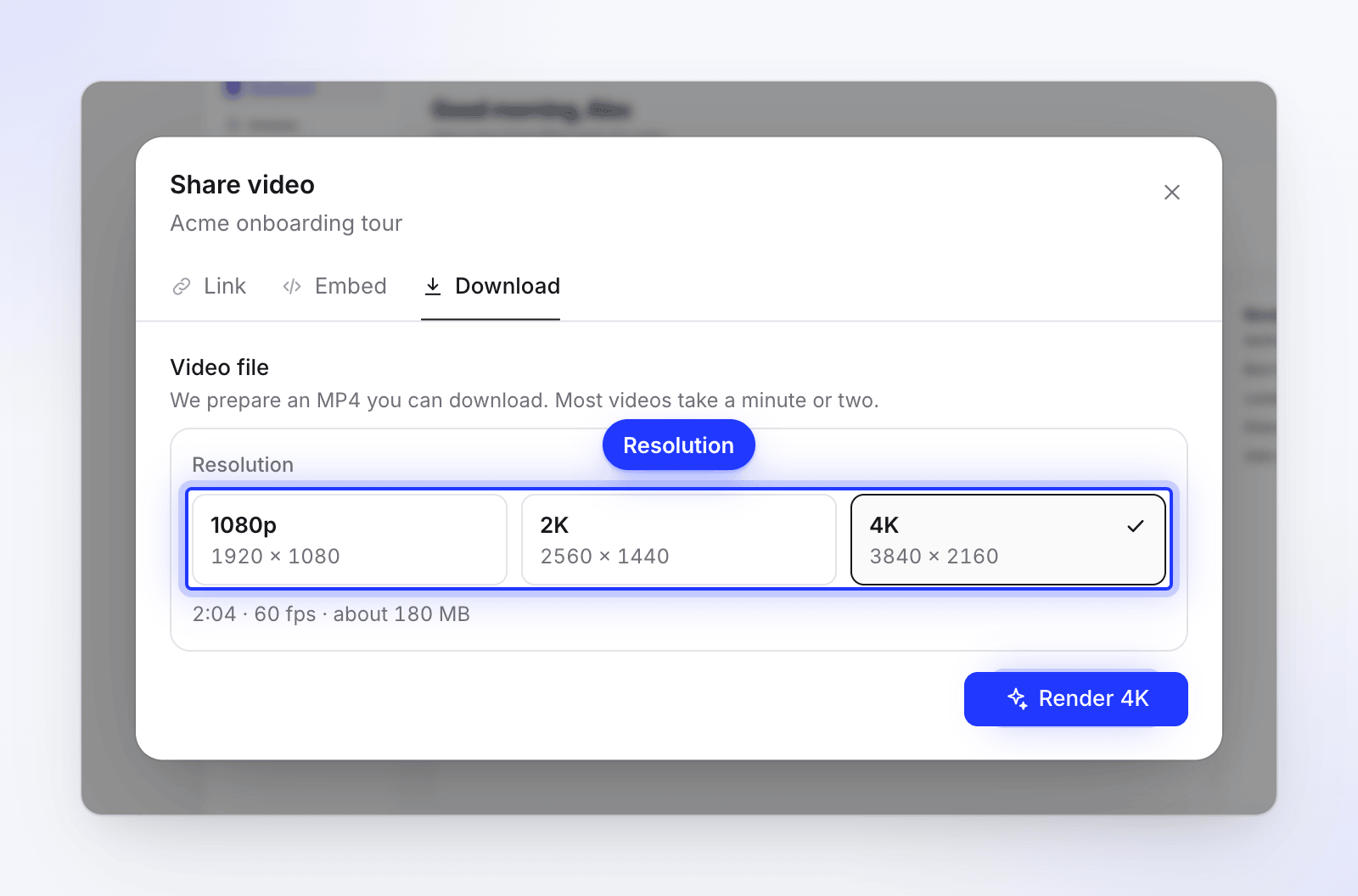
Mỗi tùy chọn hiển thị kích thước chính xác của tệp được tạo ra. Chọn độ phân giải
Trong mục Độ phân giải, hãy chọn 1080p, 2K hoặc 4K. Mỗi tùy chọn hiển thị kích thước chính xác của tệp được tạo ra, ví dụ như
1920 × 1080.Dòng bên dưới các tùy chọn hiển thị độ dài, tốc độ khung hình và kích thước tệp ước tính, ví dụ: "1:47 · 60 fps · khoảng 42 MB". Tệp cuối cùng thường sẽ nhỏ hơn.
Nhấp vào Kết xuất
Nhấp vào nút tương ứng với lựa chọn của bạn: Kết xuất 1080p, Kết xuất 2K hoặc Kết xuất 4K. Bảng điều khiển sẽ hiển thị ba giai đoạn: Đang chuẩn bị, Đang kết xuất và Đang lưu, cùng với tỷ lệ phần trăm và thời gian còn lại.
Hầu hết các video mất khoảng một hoặc hai phút. Nơi thực hiện kết xuất, trên máy tính của bạn hoặc trên máy chủ của chúng tôi, sẽ được quyết định tự động. Xem Kết xuất trên thiết bị và trên đám mây.
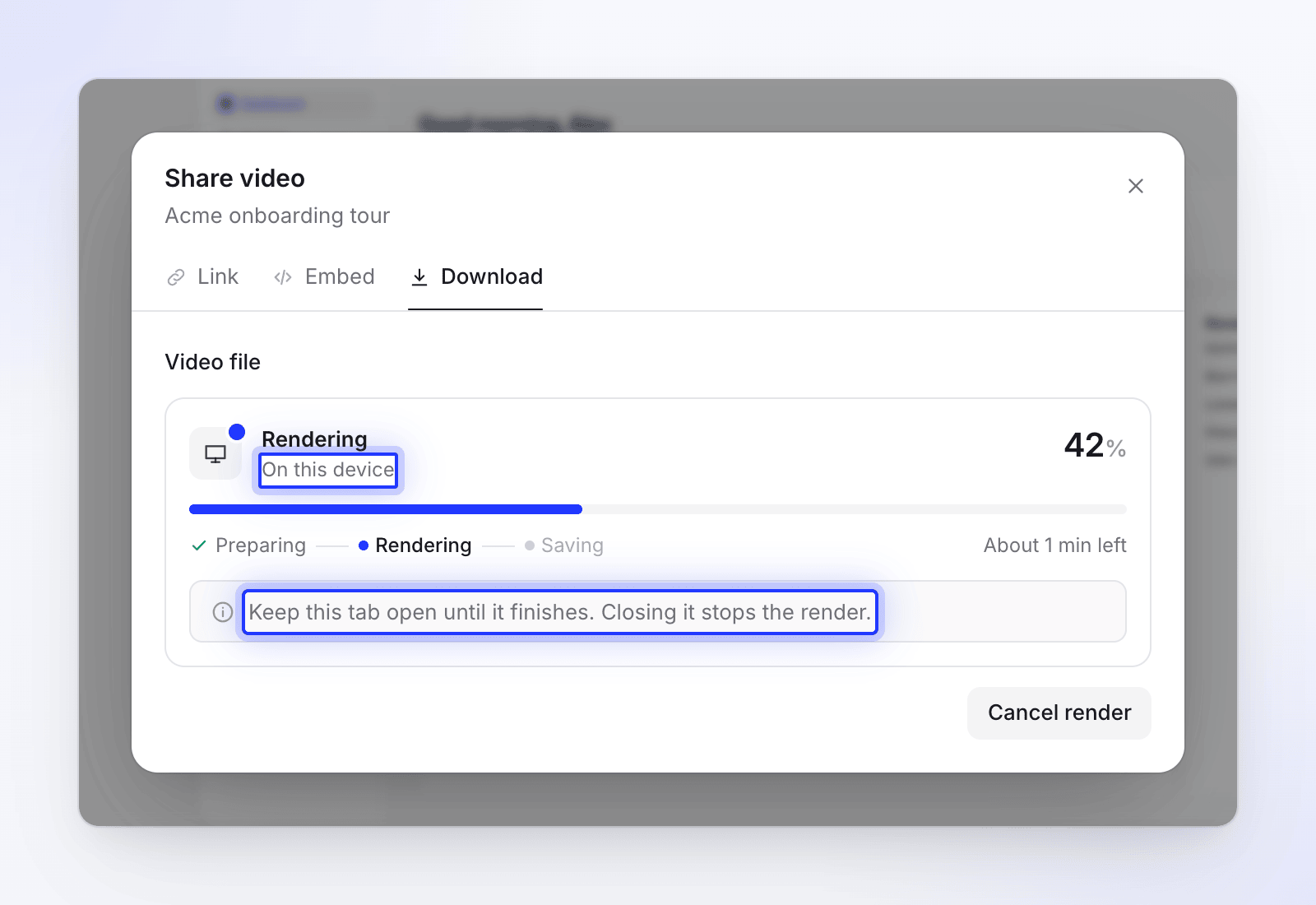
Bảng điều khiển cho biết nơi quá trình kết xuất đang chạy. Tải xuống tệp
Khi bạn thấy "Video của bạn đã sẵn sàng", quá trình tải xuống thường tự động bắt đầu ("Quá trình tải xuống đã tự động bắt đầu."). Nhấp vào Tải xuống lại để lấy bản sao khác, hoặc Tải xuống nếu quá trình không tự động bắt đầu.
Cài đặt xuất
| Cài đặt | Kết quả nhận được |
|---|---|
| Định dạng tệp | MP4 (video H.264, âm thanh AAC). Không hỗ trợ định dạng khác. |
| Tốc độ khung hình | Luôn là 60 fps, giúp con trỏ, hiệu ứng thu phóng và cuộn trang luôn mượt mà. Không có cài đặt tốc độ khung hình. |
| Độ phân giải | 1080p, 2K hoặc 4K, tùy thuộc vào giới hạn của gói bạn dùng |
| Tỷ lệ khung hình | Hình dạng gốc của video. Video dọc và vuông không bao giờ bị cắt hoặc thêm viền. |
| Ngôn ngữ | Ngôn ngữ bạn đang chỉnh sửa. Chuyển đổi ngôn ngữ ở thanh trên cùng để xuất bản dịch. |
| Tên tệp | Tiêu đề video cộng với ngày và giờ, ví dụ product_tour_2026_10_12_14_05_33.mp4 |
| Chi phí | Không tốn credit. Việc xuất video không bao giờ sử dụng credit. |
Độ phân giải và kích thước
Mỗi độ phân giải là một khung hình mà video sẽ nằm gọn bên trong. Video ngang sẽ lấp đầy chiều rộng; video dọc sẽ xoay khung hình theo chiều dọc.
| Tùy chọn | Khung hình | Video 16:9 | Video 9:16 | Video 1:1 |
|---|---|---|---|---|
| 1080p | 1920 × 1080 | 1920 × 1080 | 1080 × 1920 | 1080 × 1080 |
| 2K | 2560 × 1440 | 2560 × 1440 | 1440 × 2560 | 1440 × 1440 |
| 4K | 3840 × 2160 | 3840 × 2160 | 2160 × 3840 | 2160 × 2160 |
Các hình dạng khác sẽ giữ nguyên tỷ lệ bên trong khung hình đó. Một video 4:3 ở độ phân giải 1080p sẽ có kích thước 1440 × 1080.
Clevera ghi nhớ độ phân giải cuối cùng bạn đã chọn trong trình duyệt này. Lần đầu tiên, nó sẽ bắt đầu ở mức 1080p.
Độ phân giải theo gói
| Gói | Độ phân giải cao nhất | Hình mờ | Tải xuống MP4 |
|---|---|---|---|
| Free | — | — | Không bao gồm. Chia sẻ bằng liên kết hoặc nhúng thay thế. |
| Starter | 2K | Không | Không giới hạn |
| Pro | 4K | Không | Không giới hạn |
| Custom | 4K | Không | Không giới hạn |
Trên gói Starter, tùy chọn 4K hiển thị biểu tượng khóa cùng với nhãn Pro. Di chuột qua đó để xem "4K khả dụng trên gói Pro." Nhấp vào đó sẽ mở trang nâng cấp.
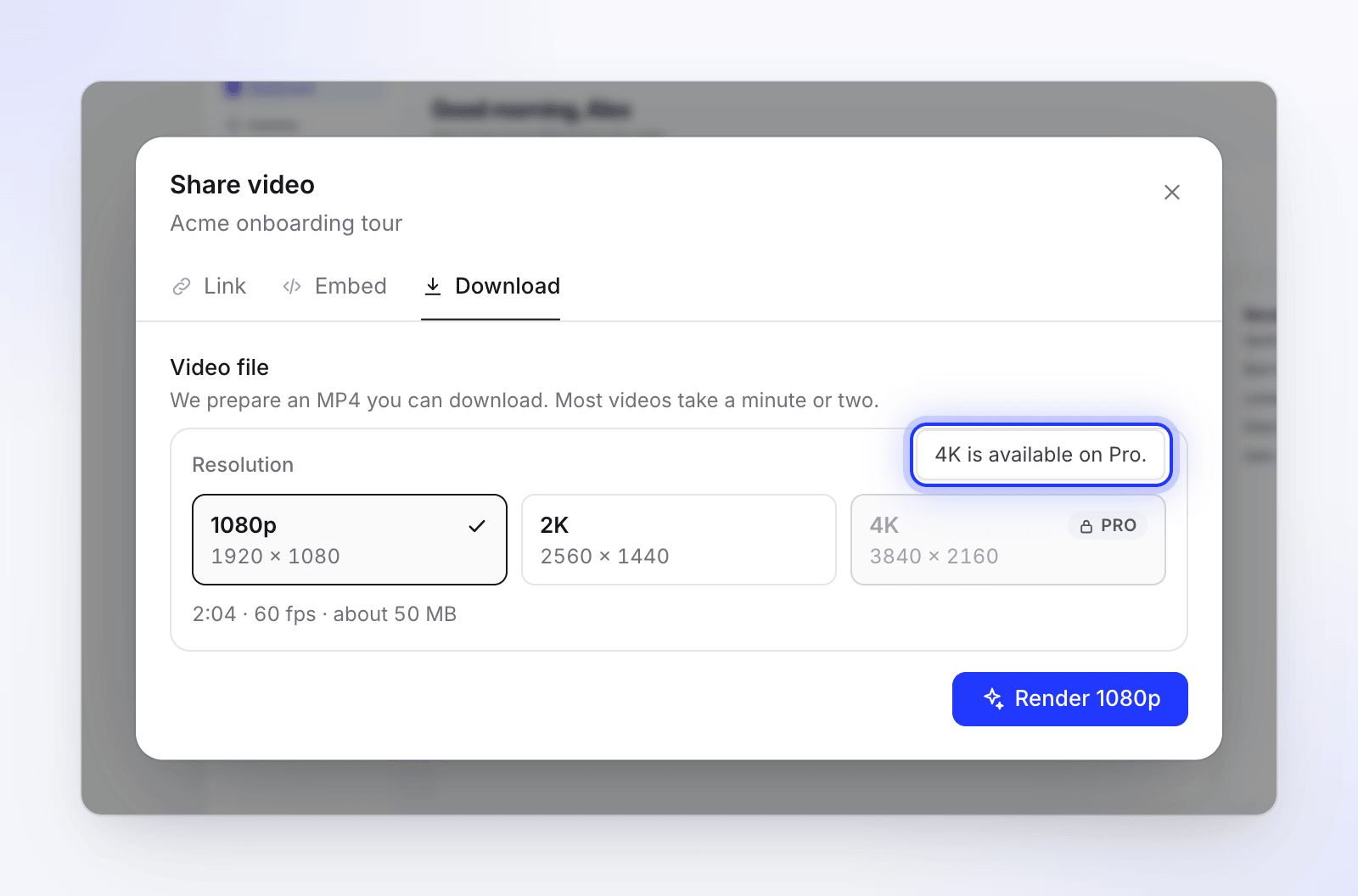
Trên gói Free
Gói Free không bao gồm tính năng tải xuống MP4 cho video hoặc clip mạng xã hội. Trong mục Chia sẻ → Tải xuống, không gian làm việc Free sẽ thấy thông báo Nâng cấp để tải xuống video của bạn: "Các gói trả phí cho phép tải xuống video và clip của bạn dưới dạng tệp MP4, lên đến 4K và không có hình mờ." Nhấp vào Nâng cấp để mở trang thanh toán. Nút xuất của trình chỉnh sửa cũng mở tab này.

Trên gói Free, bạn vẫn có thể:
- chia sẻ video bằng liên kết và nhúng vào trang web của bạn, kèm theo phân tích;
- tải xuống bài viết dưới dạng Word, PDF, Markdown và nhiều định dạng khác. Xem Xuất hoặc xuất bản bài viết.
Khi không gian làm việc đang ở gói Free, tab này sẽ không liệt kê các bản kết xuất được thực hiện trước đó trên gói trả phí. Hãy tải xuống các tệp bạn muốn giữ trước khi gói trả phí kết thúc.
Bản render mới nhất và tất cả bản kết xuất
Tab Tải xuống lưu giữ mọi tệp bạn đã tạo:
- Bản render mới nhất hiển thị tệp hoàn thiện mới nhất bằng ngôn ngữ bạn đang chỉnh sửa, người đã kết xuất và thời gian thực hiện. Một huy hiệu cho biết tệp đó đã Đã cập nhật hay Đã thay đổi kể từ: "Video này đã thay đổi kể từ bản kết xuất này. Hãy kết xuất lại để có phiên bản mới nhất."
- Tất cả bản kết xuất (góc trên bên phải của tab, kèm số lượng) liệt kê "Mọi bản kết xuất của video này, mới nhất trước.", cùng với nơi thực hiện, kích thước và nút Tải xuống.
- Nếu bạn chọn cùng độ phân giải với một bản kết xuất đã cập nhật, Clevera sẽ thông báo "Không có gì thay đổi kể từ bản kết xuất 1080p của bạn…" và cung cấp tùy chọn Tải xuống, để bạn không phải chờ đợi một tệp giống hệt.
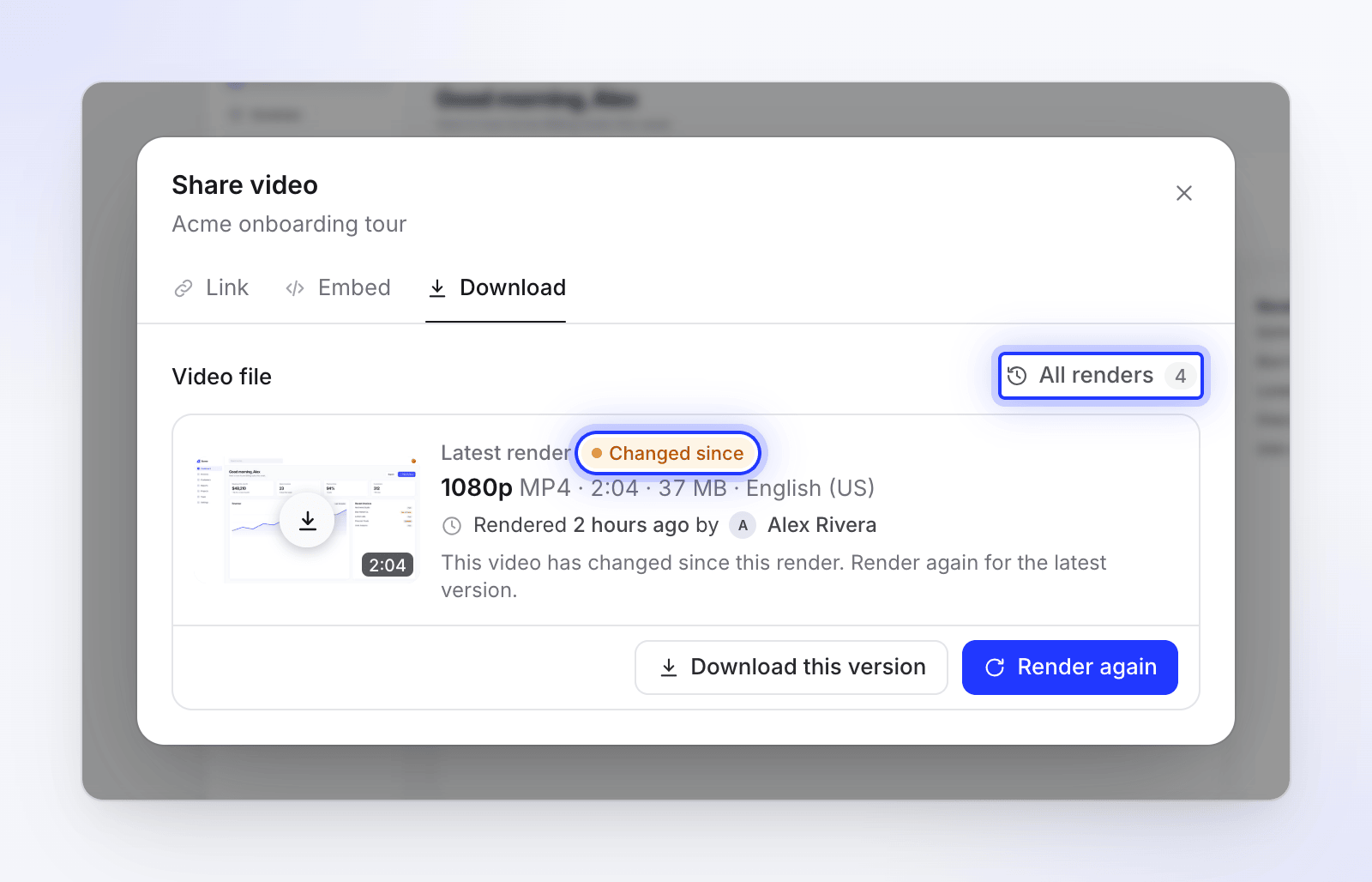
Đối với các clip mạng xã hội, việc nhấp vào Kết xuất trên một clip chưa thay đổi sẽ trả về tệp cuối cùng ngay lập tức: "Không có thay đổi kể từ lần xuất của bạn vào Hôm nay, 14:05 — đây là tệp của bạn."
Thời gian lưu trữ tệp
Các tệp MP4 đã kết xuất sẽ bị xóa 90 ngày sau khi hoàn tất. Bản kết xuất vẫn nằm trong Tất cả bản kết xuất nhưng sẽ hiển thị Đã xóa sau 3 tháng. Trong hai tuần cuối, bản render mới nhất sẽ cảnh báo bạn, ví dụ: "Tệp này sẽ bị xóa sau 5 ngày. Hãy tải xuống để lưu giữ." Bạn có thể kết xuất lại bất cứ lúc nào để lấy tệp mới; việc này không tốn credit.
Hủy kết xuất
Trong khi quá trình đang chạy, hãy nhấp vào Hủy kết xuất, sau đó nhấp Dừng kết xuất để xác nhận ("Dừng kết xuất này? Tiến trình đã thực hiện sẽ bị mất."). Nhấp vào Tiếp tục kết xuất để thực hiện tiếp. Bạn có thể đóng cửa sổ Chia sẻ trong khi kết xuất; hãy mở lại để xem tiến trình. Nút Chia sẻ trên thanh trên cùng cũng hiển thị tiến trình, ví dụ: "Đang xuất 42%".
Thông báo
Bạn sẽ nhận được thông báo trong hộp thư đến và email nếu bạn chưa xem, khi:
| Thông báo | Khi nào |
|---|---|
| "Lần xuất tiêu đề của bạn đã sẵn sàng" | Tệp đã hoàn tất |
| "Lần xuất tiêu đề đã chuyển sang máy chủ của chúng tôi" | Thiết bị của bạn đã chuyển quá trình kết xuất sang máy chủ của chúng tôi |
| "Lần xuất tiêu đề đã dừng" | Tab đã đóng hoặc kết nối bị ngắt |
| "Lần xuất tiêu đề thất bại" | Quá trình kết xuất không thể hoàn tất. Thông báo sẽ đưa ra lý do. |
Khắc phục sự cố
| Những gì bạn thấy | Việc cần làm |
|---|---|
| Nâng cấp để tải xuống video của bạn | Không gian làm việc đang ở gói Miễn phí, không hỗ trợ tải xuống MP4. Nhấp vào Nâng cấp, hoặc chia sẻ qua liên kết hoặc nhúng. |
| "Gói hiện tại của bạn cho phép xuất tối đa 2k. Vui lòng chọn độ phân giải thấp hơn hoặc nâng cấp gói của bạn." | 4K yêu cầu gói Pro. Chọn 1080p hoặc 2K, hoặc nâng cấp. |
| "Lần kết xuất cuối cùng của bạn đã dừng" | Tab đã bị đóng hoặc trình duyệt đã dừng. Nhấp vào Kết xuất lại. Sau khi trình duyệt bị treo, lần kết xuất tiếp theo sẽ chạy trên máy chủ của chúng tôi. |
| "Chúng tôi không thể kết xuất video này" | Nhấp vào Thử lại sau vài phút. Chúng tôi sẽ tự động nhận được thông báo. |
| "Kết xuất đã bị khóa" | Lần thanh toán cuối cùng của bạn không thành công. Nhấp vào Đi đến Thanh toán và cập nhật phương thức thanh toán của bạn. |
| "Tải lại để kết xuất" | Quá trình kết xuất đã được cập nhật kể từ khi bạn mở trang. Nhấp vào Tải lại trang. |
| "Kết xuất đang tạm dừng" | Chúng tôi đang bảo trì. Hãy thử lại sau vài phút. |
| "Bạn có các bản kết xuất đang thực hiện" | Đợi một trong các bản kết xuất của bạn hoàn tất, sau đó bắt đầu bản tiếp theo. |
| "Hãy chậm lại một chút" hoặc "Quá nhiều yêu cầu kết xuất" | Bạn đã bắt đầu quá nhiều bản kết xuất trong thời gian ngắn. Thông báo sẽ cho biết khi nào bạn có thể bắt đầu bản tiếp theo. |
Các nguyên nhân và cách khắc phục khác: Quá trình xuất của tôi đã dừng hoặc thất bại.