

Sắp xếp video vào các bộ sưu tập và thư mục
Nhóm video, clip và bài viết vào các bộ sưu tập, sắp xếp chúng vào các thư mục (một cấp, mỗi mục một thư mục) và kiểm soát ai có thể mở hoặc chỉnh sửa từng bộ sưu tập với quyền truy cập Toàn bộ nhóm, Riêng tư hoặc Người cụ thể.
Bộ sưu tập giúp nhóm các video, clip và bài viết của bạn lại, đồng thời quyết định ai trong nhóm của bạn có thể mở và chỉnh sửa chúng. Bên trong một bộ sưu tập, các thư mục sắp xếp các mục theo một cấp. Bài viết này bao gồm việc tạo bộ sưu tập, quyền truy cập và vai trò, thư mục, xây dựng thương hiệu và xóa.
Cách thức hoạt động của bộ sưu tập
- Bộ sưu tập nằm trong Nội dung. Danh sách Bộ sưu tập trong điều hướng bên trái của Nội dung hiển thị mọi bộ sưu tập bạn có thể mở, các bộ sưu tập được ghim sẽ hiển thị trước, cùng với số lượng mục của chúng. Tất cả bộ sưu tập hiển thị tất cả chúng dưới dạng ô. Các bộ sưu tập được ghim cũng xuất hiện trong Nội dung trên thanh bên của ứng dụng.
- Bộ sưu tập là một dạng xem của Nội dung. Mở một bộ sưu tập và các phần (Tất cả nội dung, Đang thực hiện, Đã chia sẻ, Video, Clip mạng xã hội, bài viết, Các bản ghi) chỉ hiển thị các mục của bộ sưu tập đó. Thùng rác và Tất cả bộ sưu tập sẽ đưa bạn quay trở lại.
- Một mục chỉ nằm trong tối đa một bộ sưu tập tại một thời điểm. Di chuyển mục đó sang bộ sưu tập khác sẽ xóa nó khỏi bộ sưu tập đầu tiên.
- Thư mục chỉ có một cấp. Không có thư mục bên trong thư mục và một mục chỉ nằm trong một thư mục hoặc không nằm trong thư mục nào.
- Quyền truy cập được thiết lập cho từng bộ sưu tập: Toàn bộ nhóm, Riêng tư hoặc Người cụ thể.
- Các mục nằm ngoài bất kỳ bộ sưu tập nào chỉ hiển thị trong thư viện Nội dung đối với người đã tạo ra chúng, chủ sở hữu không gian làm việc và Quản trị viên. Các thành viên khác trong nhóm không thấy chúng trong thư viện hoặc kết quả tìm kiếm của họ, nhưng có thể mở mục đó nếu bạn gửi liên kết cho họ. Chỉ người tạo, chủ sở hữu không gian làm việc và Quản trị viên mới có thể chỉnh sửa mục đó. Hãy đặt công việc đã chia sẻ vào một bộ sưu tập.
- Ai có thể tạo bộ sưu tập: chủ sở hữu, Quản trị viên và Người sáng tạo nội dung.
Tạo bộ sưu tập
Bắt đầu một bộ sưu tập mới
Trong Nội dung, nhấp vào Bộ sưu tập mới bên cạnh Bộ sưu tập trong điều hướng bên trái, hoặc trên trang Tất cả bộ sưu tập.
Đặt tên và tạo diện mạo cho bộ sưu tập
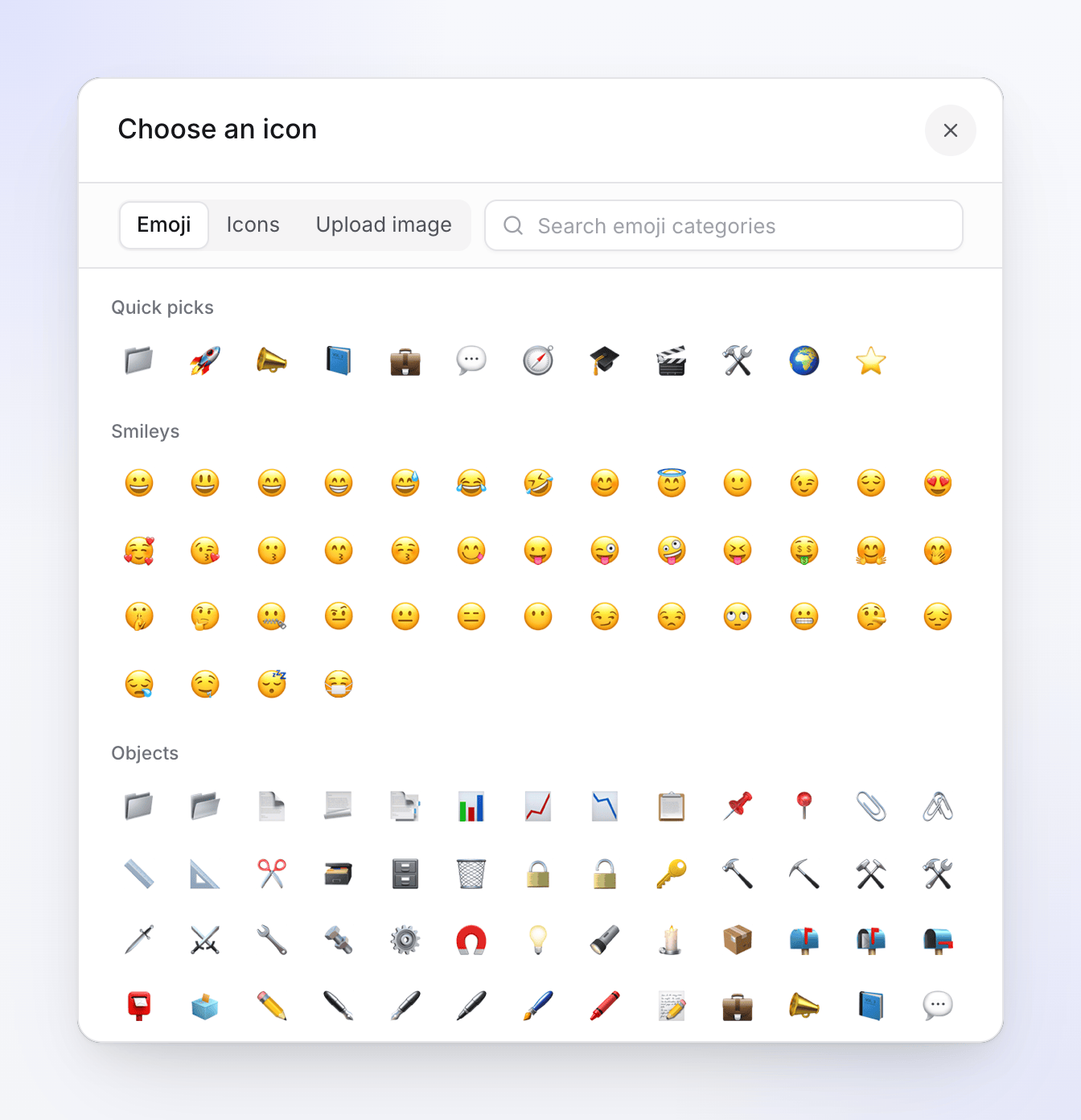
Nhập Tên (3 đến 32 ký tự). Nhấp vào dấu bên cạnh (Thay đổi biểu tượng và màu sắc) để chọn biểu tượng và Màu sắc. Biểu tượng sẽ được áp dụng ngay lập tức:
- Lựa chọn nhanh: mười hai biểu tượng cảm xúc phổ biến.
- Thêm biểu tượng: một bộ chọn lớn hơn với các tab Biểu tượng cảm xúc, Biểu tượng và Tải ảnh lên. Ảnh đã tải lên có thể là "PNG, JPG, SVG, GIF, WebP (tối đa 1MB)" và được cắt thành hình vuông.
Nhấp vào Thêm mô tả để thêm mô tả tùy chọn tối đa 255 ký tự.
Chọn ai có thể mở bộ sưu tập
Trong phần Ai có thể mở nó, chọn Toàn bộ nhóm, Riêng tư hoặc Người cụ thể (xem Quyền truy cập và vai trò). Đối với Người cụ thể, hãy thêm thành viên trong nhóm theo tên hoặc email và chọn Vai trò cho những người bạn thêm vào. Họ sẽ xuất hiện trong phần Những người bạn đã thêm.
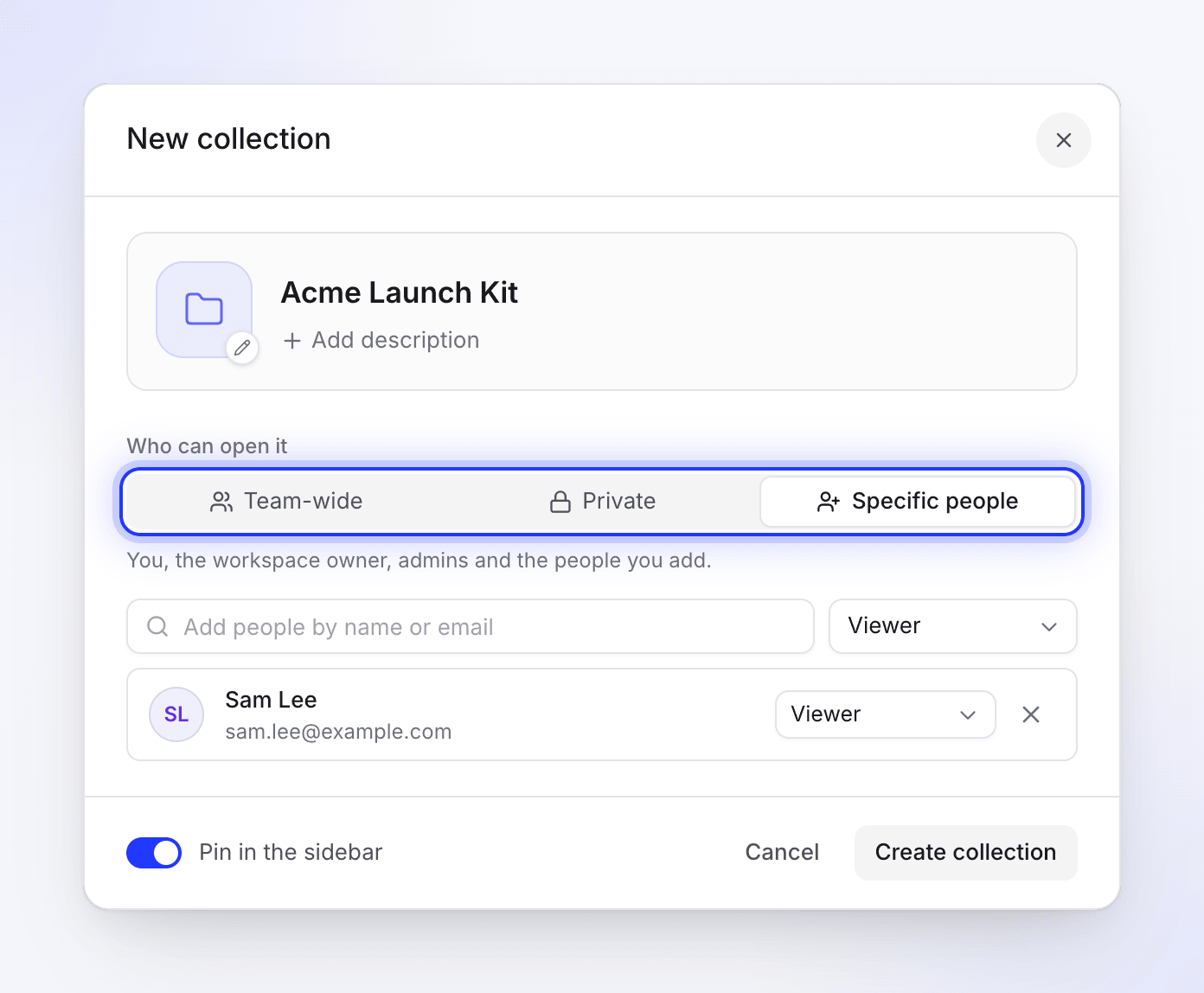
Ghim và tạo bộ sưu tập
Bật Ghim vào thanh bên để giữ bộ sưu tập đó trong Nội dung trên thanh bên của ứng dụng. Nhấp vào Tạo bộ sưu tập, hoặc nhấn ⌘ Enter (Ctrl Enter trên Windows).
Quyền truy cập và vai trò
| Quyền truy cập | Ai có thể mở nó |
|---|---|
| Toàn bộ nhóm | "Mọi người trong Acme Inc. đều có thể mở nó. Những gì họ có thể làm tuân theo vai trò không gian làm việc của họ." |
| Riêng tư | "Chỉ bạn, chủ sở hữu không gian làm việc và quản trị viên. Nó không hiển thị với bất kỳ ai khác, ngay cả trong tìm kiếm." |
| Người cụ thể | "Bạn, chủ sở hữu không gian làm việc, quản trị viên và những người bạn thêm vào, mỗi người với tư cách là Người xem, Biên tập viên hoặc Quản lý." |
Những người bạn thêm vào bộ sưu tập Người cụ thể sẽ nhận được một trong ba vai trò:
| Vai trò | Những gì họ có thể làm |
|---|---|
| Người xem | "Mở và xem mọi thứ trong bộ sưu tập." |
| Biên tập viên | "Ngoài ra còn chỉnh sửa nội dung và thêm các mục mới." |
| Quản lý | "Ngoài ra còn thay đổi cài đặt và quyền truy cập, xóa các mục và bộ sưu tập." |
Người tạo bộ sưu tập, chủ sở hữu không gian làm việc và Quản trị viên luôn có toàn quyền truy cập vào mọi bộ sưu tập, bao gồm cả các bộ sưu tập Riêng tư, và không thể bị xóa khỏi bộ sưu tập đó. Các vai trò không gian làm việc vẫn được áp dụng bổ sung: một Biên tập viên trong không gian làm việc không thể tạo video mới trong bất kỳ bộ sưu tập nào. Xem vai trò và vị trí người tạo.
Thay đổi người có quyền truy cập
Mở bộ sưu tập và nhấp vào dòng người trong tiêu đề của nó ("4 người · Quản lý quyền truy cập"), hoặc chọn Quản lý quyền truy cập từ menu ⋯ của bộ sưu tập đó. Những người không thể thay đổi quyền truy cập sẽ thấy Xem ai có quyền truy cập thay thế.
Bảng Quyền truy cập liệt kê Những người có quyền truy cập cùng với vai trò của họ. Sử dụng Thêm người từ Acme Inc. để thêm ai đó, thay đổi vai trò hoặc xóa một người. Vai trò nào có thể làm gì? giải thích các vai trò. Việc chuyển bộ sưu tập sang Riêng tư hoặc Toàn bộ nhóm sẽ hỏi trước ("Đặt ở chế độ riêng tư?" / "Đặt ở chế độ toàn bộ nhóm?"), vì điều này thay đổi ngay lập tức ai có thể mở bộ sưu tập.
Làm việc bên trong một bộ sưu tập
Mở một bộ sưu tập từ điều hướng bên trái của Nội dung hoặc từ Tất cả bộ sưu tập. Tiêu đề của bộ sưu tập hiển thị tên, số lượng mục và thời điểm hoạt động gần nhất, cùng với:
- Thêm nội dung: chọn từ các video, clip và bài viết đã hoàn thành của bạn để đưa chúng vào.
- Phân tích: lượt xem và hiệu suất, cho mọi thứ trong bộ sưu tập.
- Dòng người: ai có thể mở nó, với Quản lý quyền truy cập hoặc Xem ai có quyền truy cập.
- Menu ⋯: Đổi tên, Thay đổi biểu tượng, Cài đặt, Quản lý quyền truy cập, Di chuyển nội dung hiện có vào đây, Thư mục mới, Ghim vào thanh bên, Xem phân tích và Xóa. Bạn chỉ thấy các hành động mà vai trò của bạn cho phép.
Thêm mục vào bộ sưu tập
- Từ bộ sưu tập: Thêm nội dung trong tiêu đề của bộ sưu tập, hoặc Di chuyển nội dung hiện có vào đây trong menu ⋯ của bộ sưu tập đó.
- Từ thư viện hoặc trình chỉnh sửa của bạn: Thêm vào bộ sưu tập trên một mục (hoặc Thay đổi bộ sưu tập nếu mục đó đã nằm trong một bộ sưu tập). Trong thư viện, nhấn M trên một mục đã chọn.
- Bằng cách kéo: thả các mục vào một bộ sưu tập đã ghim trên thanh bên của ứng dụng.
Các video mới bạn bắt đầu từ bên trong một bộ sưu tập sẽ nằm trong bộ sưu tập đó.
Sắp xếp bằng thư mục
Trên trang Tất cả nội dung của bộ sưu tập, các thư mục nằm trên một kệ phía trên các mục: mỗi thư mục là một ô, Không nằm trong thư mục cùng với số lượng của nó, và Thư mục mới. Nhấp vào một thư mục để chỉ xem các mục của nó; Hiển thị tất cả mục sẽ đưa bạn quay lại toàn bộ bộ sưu tập. Bạn cũng có thể nhóm danh sách theo Thư mục trong Hiển thị.
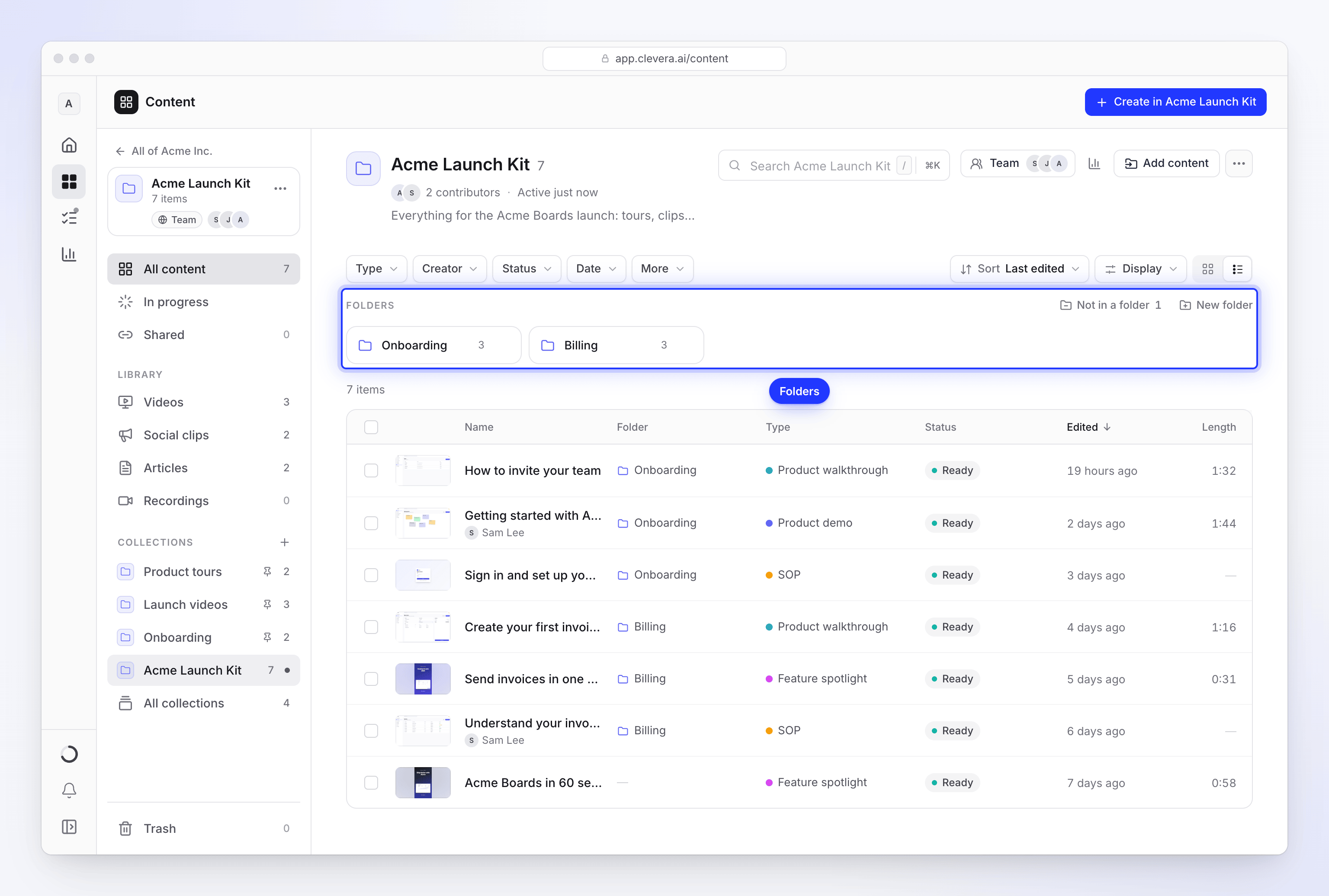
Tạo thư mục
Nhấp vào Thư mục mới. Thiết lập Biểu tượng và tên, Màu sắc và, với + Thêm mô tả, một mô tả tối đa 500 ký tự. Nhấp vào Tạo thư mục.
Di chuyển các mục vào trong
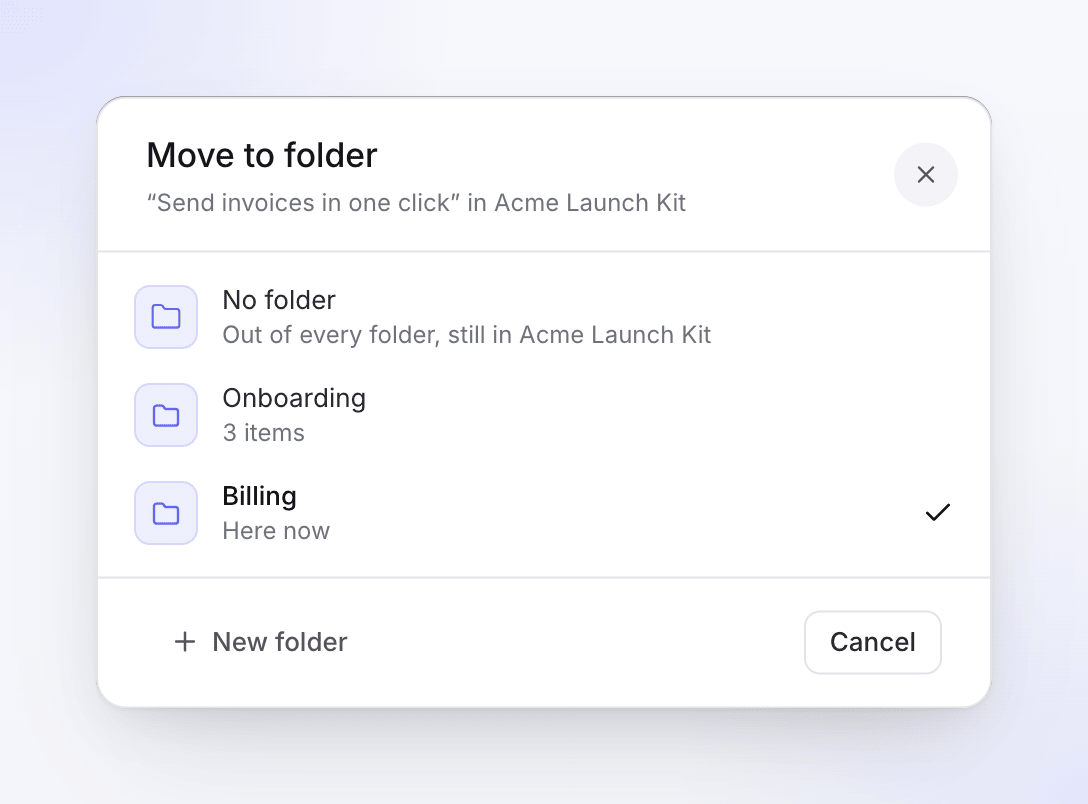
Kéo các mục vào một thư mục, hoặc sử dụng Di chuyển đến thư mục… trên một mục hoặc một lựa chọn. Bộ chọn liệt kê Không có thư mục ("Ra khỏi mọi thư mục, vẫn nằm trong" bộ sưu tập), mỗi thư mục (thư mục hiện tại hiển thị "Ở đây ngay bây giờ") và Thư mục mới. Mọi thao tác di chuyển đều cung cấp tùy chọn Hoàn tác.
Đưa các mục ra ngoài
Kéo các mục vào Không nằm trong thư mục, hoặc vào tên của bộ sưu tập trong đường dẫn điều hướng khi một thư mục đang mở. Bạn cũng có thể chọn Không có thư mục trong Di chuyển đến thư mục.
Sắp xếp thư mục
Kéo một ô thư mục để sắp xếp lại. Từ menu ⋯ của thư mục, chọn Đổi tên và kiểu, di chuyển nó sang trái hoặc phải, hoặc Xóa thư mục.
Việc xóa một thư mục không bao giờ xóa các mục: "12 mục của nó quay trở lại Bộ công cụ ra mắt Acme; không có gì khác bị xóa."
| Hành động thư mục | Ai có thể thực hiện |
|---|---|
| Tạo, đổi tên, sắp xếp lại, xóa thư mục | Quản lý bộ sưu tập, người tạo, chủ sở hữu và Quản trị viên |
| Di chuyển các mục giữa các thư mục | Bất kỳ ai có thể chỉnh sửa các mục trong bộ sưu tập |
Xây dựng thương hiệu và cài đặt
Mở menu ⋯ của bộ sưu tập và chọn Cài đặt. Cài đặt và Quyền truy cập mở ra dưới dạng các bảng bên trong Nội dung, với các tab Cài đặt và Quyền truy cập cùng liên kết Quay lại bộ sưu tập.
| Phần | Cài đặt | Chi tiết |
|---|---|---|
| Cơ bản | Tên | "3 đến 32 ký tự." |
| Biểu tượng | "Hiển thị trên thanh bên và trên ô của nó." | |
| Mô tả | "Hiển thị dưới tên trên trang bộ sưu tập." | |
| Quyền truy cập | Ai có thể mở nó | Hiển thị quyền truy cập hiện tại. Quản lý quyền truy cập mở bảng Quyền truy cập. |
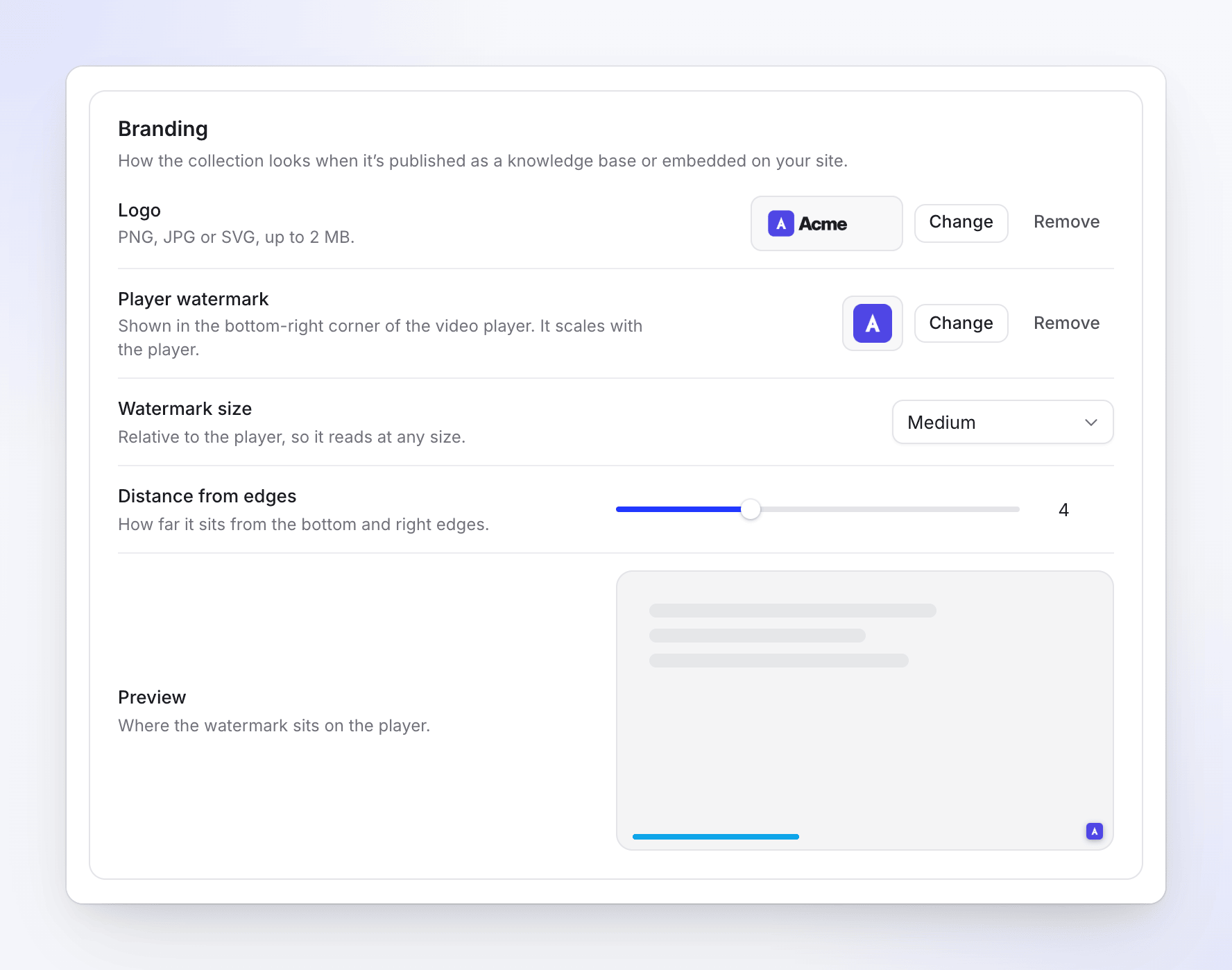
| Xây dựng thương hiệu | Màu nhấn | "Tô màu cho biểu tượng, ảnh bìa và các mục nhúng." |
| Logo | "PNG, JPG hoặc SVG, tối đa 2 MB." Được sử dụng trên các trang được chia sẻ và mục nhúng | |
| Hình mờ trình phát | "Hiển thị ở góc dưới bên phải của trình phát video. Nó thay đổi kích thước theo trình phát." PNG, JPG hoặc SVG, tối đa 2 MB | |
| Kích thước hình mờ | Từ Rất nhỏ đến Rất lớn | |
| Khoảng cách từ các cạnh | 1–10. Đặt lại về 4 đưa nó về mặc định. |
Một bản Xem trước hiển thị vị trí hình mờ trên trình phát. Nhấp vào Lưu thay đổi khi bạn hoàn tất.
Ghim, tìm và xóa
- Ghim vào thanh bên giúp bạn truy cập bộ sưu tập chỉ với một cú nhấp chuột trong mục Nội dung trên thanh bên của ứng dụng. Bỏ ghim khỏi thanh bên sẽ xóa bộ sưu tập đó khỏi danh sách. Bạn cũng có thể ghim bằng cách nhấn vào biểu tượng ghim trên thẻ của bộ sưu tập.
- Tất cả bộ sưu tập hiển thị mỗi bộ sưu tập dưới dạng một thẻ có ảnh bìa, số lượng mục và thư mục, cùng quyền truy cập. Các thẻ được nhóm thành Đã ghim và Mọi thứ khác.
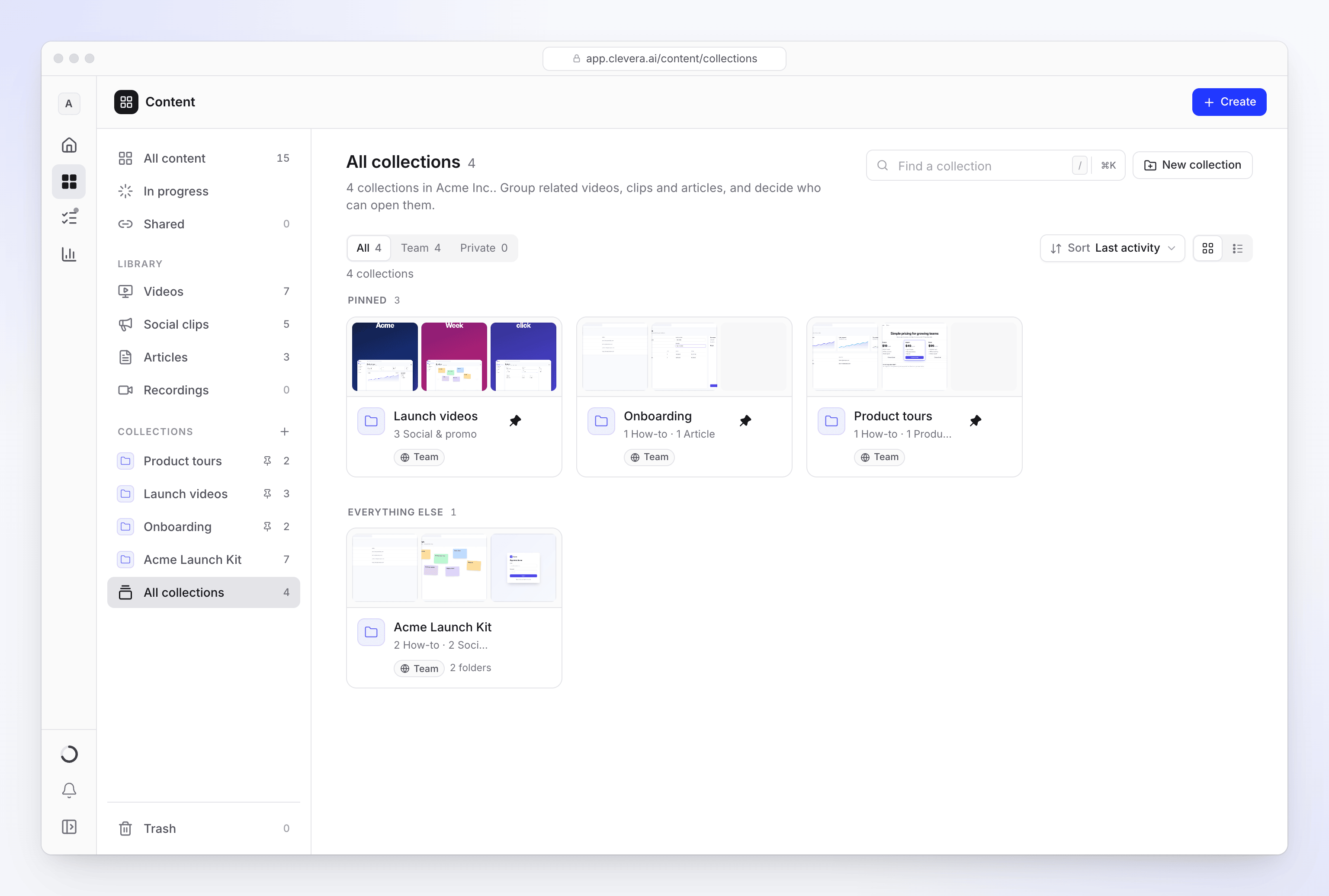
- Tìm bộ sưu tập giúp tìm kiếm bộ sưu tập theo tên. Ai có thể mở cho phép lọc theo Tất cả, Nhóm hoặc Riêng tư (Riêng tư bao gồm các bộ sưu tập dành cho Người cụ thể).
- Sắp xếp theo Hoạt động gần nhất, Tên, Các mục hoặc Ngày tạo, và chuyển đổi giữa chế độ Lưới và danh sách.
- Xóa chỉ hoạt động trên bộ sưu tập trống. Nếu vẫn còn các mục bên trong, bạn sẽ thấy thông báo "Hãy làm trống bộ sưu tập trước" và "Di chuyển chúng sang bộ sưu tập khác hoặc xóa chúng, sau đó xóa bộ sưu tập." Một bộ sưu tập trống sẽ hỏi "Xóa bộ sưu tập?" và cảnh báo rằng nó "sẽ bị xóa đối với tất cả mọi người trong không gian làm việc. Hành động này không thể hoàn tác."
Khắc phục sự cố
| Bạn thấy | Việc cần làm |
|---|---|
| "Sử dụng ít nhất 3 ký tự." / "Sử dụng 32 ký tự trở xuống." | Tên bộ sưu tập có độ dài từ 3–32 ký tự. |
| "Thêm ít nhất một người hoặc chọn Riêng tư." | Người cụ thể cần có ít nhất một người. |
| "Hình ảnh phải nhỏ hơn 1MB." | Hình ảnh biểu tượng có thể có dung lượng lên đến 1 MB. |
| "Vui lòng chọn tệp JPEG, PNG hoặc SVG." / "Logo phải nhỏ hơn 2MB." | Sử dụng tệp PNG, JPG hoặc SVG nhỏ hơn. |
| "Đặt tên cho thư mục." | Thư mục cần có tên. |
| "Không thể di chuyển các mục. Không có gì thay đổi." | Thử lại; kiểm tra xem bạn có quyền chỉnh sửa các mục trong bộ sưu tập này không. |
| Một đồng nghiệp không thể tìm thấy bộ sưu tập | Bộ sưu tập đó ở chế độ Riêng tư hoặc họ chưa được thêm vào bộ sưu tập dành cho Người cụ thể. |
| Một đồng nghiệp không thể tìm thấy mục không nằm trong bộ sưu tập | Các mục bên ngoài bộ sưu tập chỉ hiển thị trong thư viện của người tạo (và đối với chủ sở hữu cùng Quản trị viên). Hãy di chuyển mục đó vào bộ sưu tập mà họ có thể mở hoặc gửi cho họ liên kết của mục đó. |