

Khôi phục phiên bản trước của bài viết
Mọi thay đổi đối với bài viết đều được lưu trong Lịch sử sửa đổi. Bạn có thể tìm phiên bản theo người thực hiện, nguồn, tên hoặc văn bản, xem trước, so sánh với bài viết hiện tại và khôi phục phiên bản đó, cùng với tính năng Hoàn tác khôi phục nếu bạn đổi ý.
Clevera lưu giữ lịch sử của mọi bài viết: các chỉnh sửa của bạn, chỉnh sửa của đồng nghiệp, thay đổi từ trợ lý và phiên bản gốc được tạo ra. Bạn có thể xem trước bất kỳ phiên bản nào, xem chính xác những gì đã thay đổi, đặt tên hoặc ghim các phiên bản quan trọng và khôi phục chỉ bằng một cú nhấp chuột. Việc khôi phục không bao giờ xóa bất cứ thứ gì, vì vậy bạn luôn có thể hoàn tác.
Trước khi bắt đầu
- Bạn cần có quyền chỉnh sửa bài viết để mở lịch sử và khôi phục. Xem Viết bài cùng nhóm của bạn để biết ai có thể chỉnh sửa.
- Mỗi ngôn ngữ của bài viết có lịch sử riêng.
- Đối với video, hãy xem Khôi phục phiên bản trước của video.
Khôi phục một phiên bản
Mở Lịch sử sửa đổi
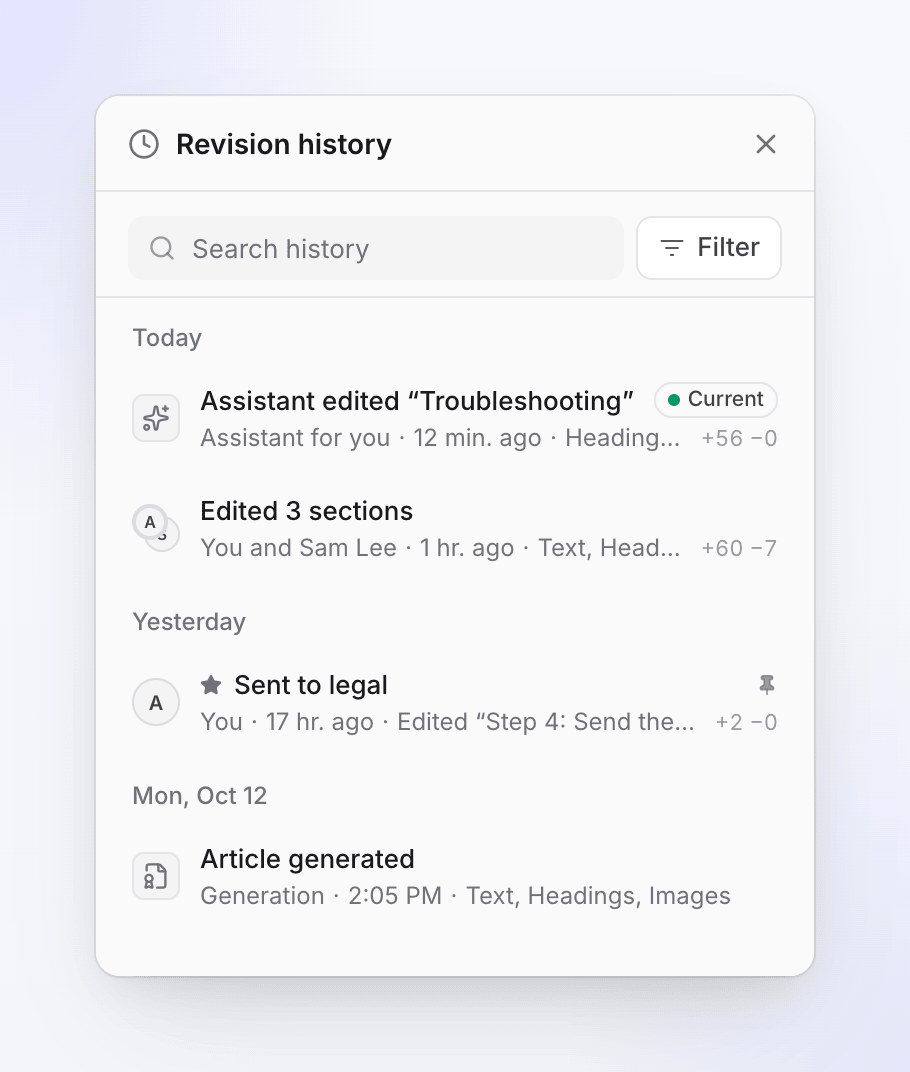
Trên thanh trên cùng của trình chỉnh sửa, hãy nhấp vào nút lịch sử (đồng hồ) hoặc chọn ⋯ → Lịch sử sửa đổi. Phím tắt là ⌘⌥⇧H trên Mac và Ctrl+Alt+Shift+H trên Windows. Bảng Lịch sử sửa đổi sẽ mở ra ở bên phải, với các phiên bản mới nhất hiển thị trước.
Tìm phiên bản
Cuộn danh sách, nhập vào Lịch sử tìm kiếm hoặc nhấp vào Bộ lọc (xem Tìm một phiên bản). Mỗi hàng hiển thị những gì đã thay đổi, ai đã thực hiện thay đổi, thời gian và những phần nào của bài viết đã bị ảnh hưởng.
Xem trước phiên bản
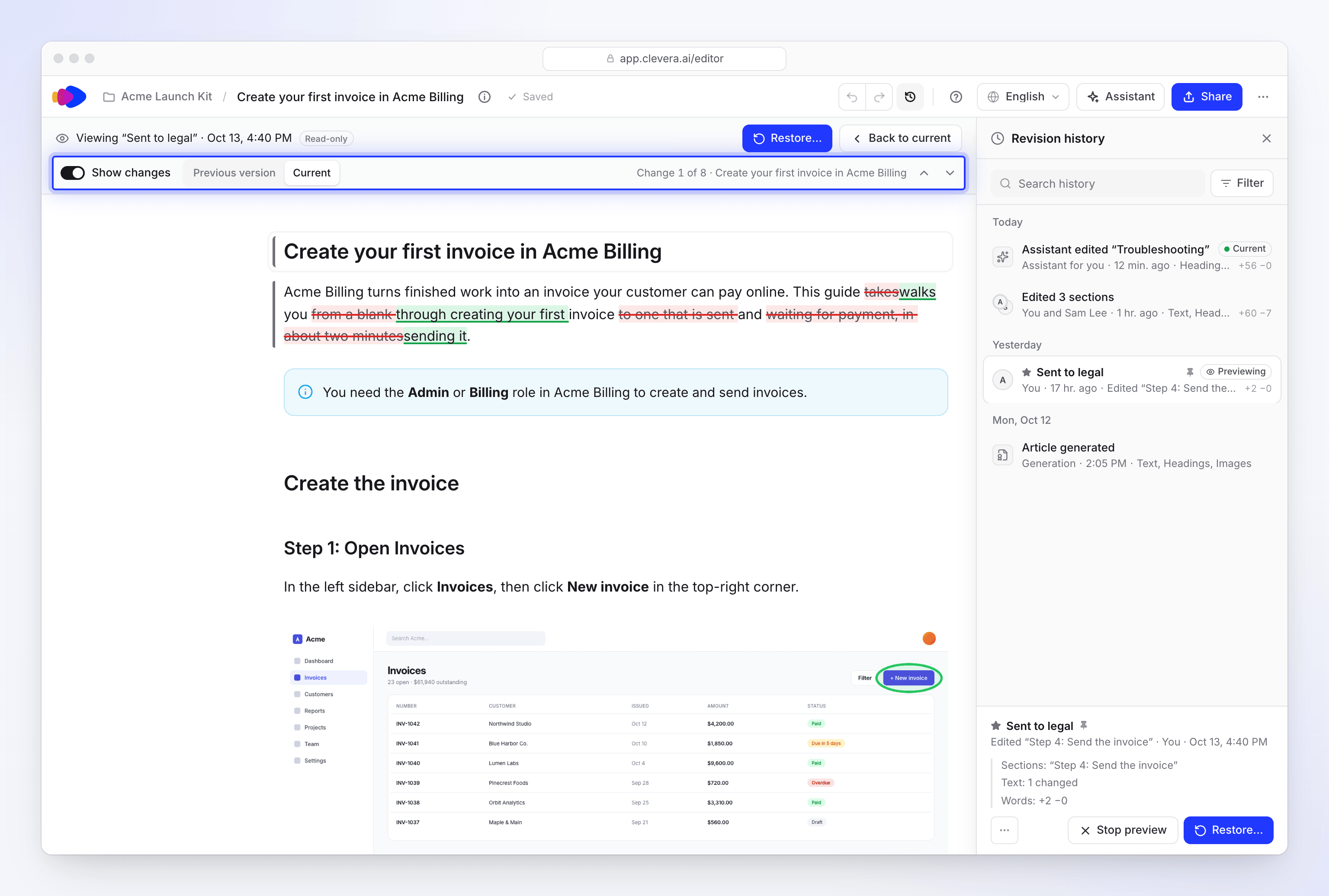
Nhấp vào một hàng để xem trước. Bài viết sẽ hiển thị phiên bản đó ở chế độ Chỉ đọc, với dòng "Đang xem “…”", thời gian và Chỉ đọc ở trên cùng. Bật Hiển thị thay đổi để so sánh với Phiên bản trước hoặc Hiện tại, và duyệt qua từng thay đổi ("Thay đổi 1 trên 7") bằng Thay đổi trước (Alt+↑) và Thay đổi tiếp theo (Alt+↓). Nhấn Esc, Quay lại hiện tại hoặc Dừng xem trước để thoát khỏi chế độ xem trước.
Khôi phục phiên bản
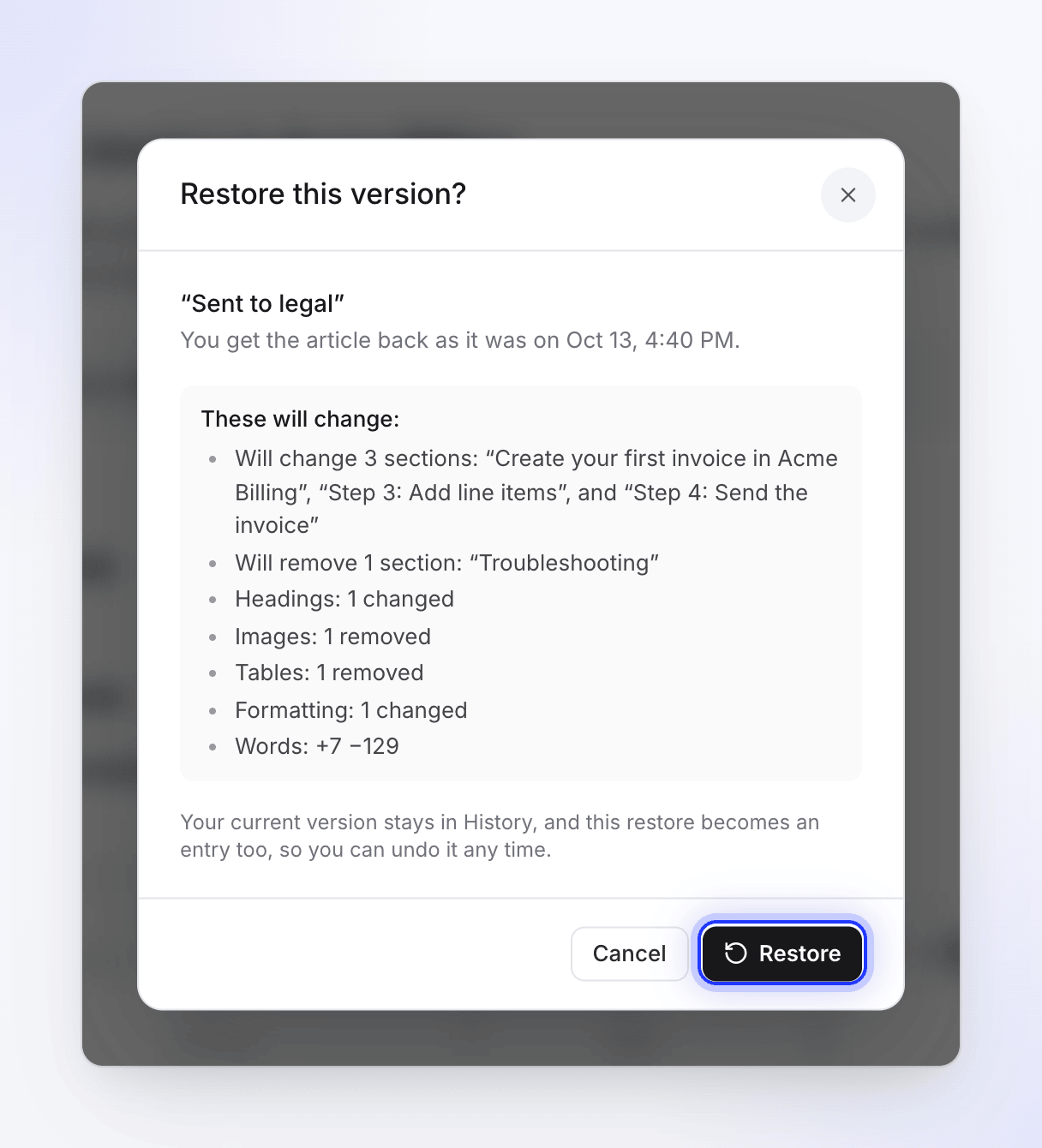
Nhấp vào Khôi phục…. Hộp thoại Khôi phục phiên bản này? sẽ liệt kê những gì sẽ thay đổi và thông báo: "Phiên bản hiện tại của bạn vẫn nằm trong Lịch sử, và lần khôi phục này cũng trở thành một mục, vì vậy bạn có thể hoàn tác bất cứ lúc nào." Nhấp vào Khôi phục.
Hoàn tác nếu cần
Sau khi khôi phục, bảng điều khiển sẽ hiển thị "Đã khôi phục từ …" (ví dụ: thời gian của phiên bản đó) cùng với Hoàn tác khôi phục. Hoàn tác khôi phục hoạt động cho đến khi có người thực hiện thay đổi khác; sau đó, bạn hãy khôi phục phiên bản mong muốn từ danh sách.
Ý nghĩa của từng mục
Các chỉnh sửa không tạo mục mới sau mỗi lần nhấn phím. Một loạt chỉnh sửa sẽ trở thành một mục; mục mới bắt đầu sau khoảng 5 phút không lưu hoặc sau 30 phút chỉnh sửa liên tục. Khi nhiều người cùng chỉnh sửa, mục đó sẽ liệt kê tất cả họ.
| Mục | Khi nào xuất hiện |
|---|---|
| "Bài viết đã được tạo" | Phiên bản đầu tiên do AI viết |
| "Đã chỉnh sửa bài viết", "Đã chỉnh sửa phần giới thiệu", "Đã chỉnh sửa “Tên phần”", "Đã chỉnh sửa 3 phần" | Chỉnh sửa thủ công |
| "Đã thêm phần “…”", "Đã xóa phần “…”", "Đã thêm 2 hình ảnh", "Đã xóa một hình ảnh" | Các phần hoặc hình ảnh được thêm hoặc xóa |
| "Đã thay đổi tiêu đề", "Đã thay đổi định dạng" | Chỉ tiêu đề hoặc định dạng |
| "Trợ lý đã chỉnh sửa bài viết", "Trợ lý đã chỉnh sửa “…”", "Trợ lý đã cải thiện bài viết" | Các thay đổi do trợ lý thực hiện |
| "Đã hoàn tác thay đổi của trợ lý", "Đã làm lại thay đổi của trợ lý" | Hoàn tác hoặc làm lại từ trò chuyện với trợ lý |
| "Đã dịch từ tiếng Anh" | Phiên bản đầu tiên của bản dịch |
| "Đã khôi phục phiên bản trước" / "Đã khôi phục từ …" | Một lần khôi phục |
| "Đã lưu tự động", "Đã lưu trước khi tạo lại" | Các bản sao an toàn mà Clevera giữ trước một thay đổi lớn |
| "Phiên bản trước" | Đã lưu trước khi lịch sử ghi lại chi tiết: "Nó được khôi phục chính xác như khi được lưu." |
Người thực hiện thay đổi sẽ hiển thị là Bạn, tên của đồng nghiệp, "Alex Rivera và Sam Lee", Trợ lý (hoặc Trợ lý cho bạn khi bạn yêu cầu), Quá trình tạo, Bản dịch hoặc Tự động.
Các phiên bản từ trình chỉnh sửa trước
Trình chỉnh sửa bài viết đã được xây dựng lại. Các phiên bản được lưu trước đó hiển thị "Phiên bản này được lưu ở định dạng trình chỉnh sửa cũ, vì vậy các thay đổi của nó không thể được liệt kê." Bạn vẫn có thể xem trước và khôi phục chúng; chỉ có Hiển thị thay đổi là không khả dụng.
Tìm một phiên bản
| Công cụ | Tùy chọn |
|---|---|
| Lịch sử tìm kiếm | Tìm kiếm tên mục, tên phần và tên phiên bản |
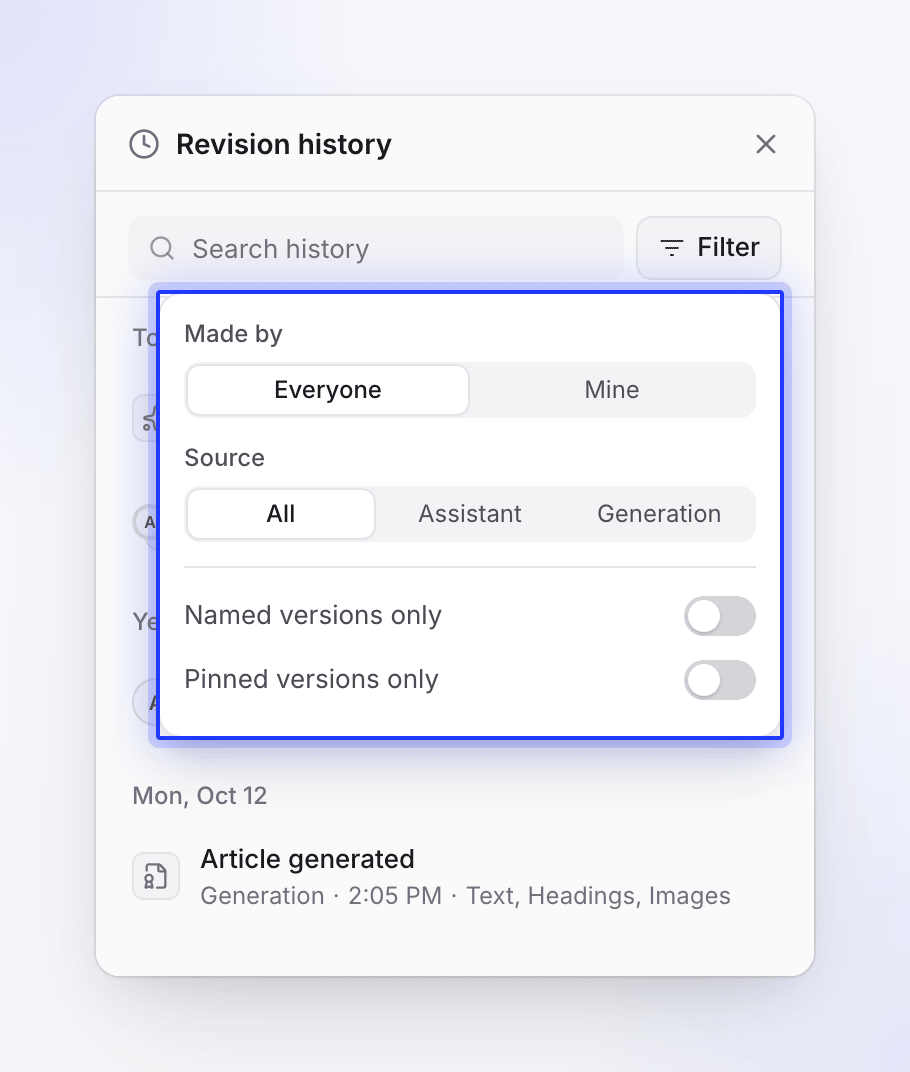
| Bộ lọc → Được tạo bởi | Mọi người hoặc Của tôi |
| Bộ lọc → nguồn | Tất cả, Trợ lý hoặc Quá trình tạo |
| Chỉ các phiên bản đã đặt tên | Chỉ hiển thị các phiên bản bạn đã đặt tên |
| Chỉ các phiên bản đã ghim | Chỉ hiển thị các phiên bản đã ghim |
Đặt tên hoặc ghim một phiên bản
Mở menu Thêm hành động cho phiên bản này của một hàng:
- Đặt tên cho phiên bản này cho phép đặt tên tối đa 120 ký tự, ví dụ "Đã gửi cho pháp lý". Tên này thay thế nhãn tự động và có thể tìm kiếm được. Sử dụng Đổi tên phiên bản này để thay đổi tên.
- Ghim để giữ lại vĩnh viễn đánh dấu phiên bản bạn không bao giờ muốn mất, chẳng hạn như phiên bản bạn đã xuất bản. Bỏ ghim sẽ xóa ghim.
Khi bạn không thể khôi phục
| Bạn thấy | Lý do |
|---|---|
| "Đã giống hệt, không có gì để khôi phục." | Phiên bản đó khớp với bài viết hiện tại. |
| "Khôi phục khả dụng khi bài viết hoàn tất quá trình tạo." | Chờ quá trình tạo hoàn tất. |
| "Khôi phục khả dụng khi trợ lý hoàn tất cải thiện." | Chờ trợ lý hoàn tất. |
| "Khôi phục khả dụng khi bản dịch hoàn tất." | Chờ bản dịch hoàn tất. |
| "Bài viết đã thay đổi kể từ khi bạn mở Lịch sử. Làm mới để xem các phiên bản mới nhất." | Ai đó đã chỉnh sửa trong lúc đó. Nhấp vào Làm mới và thử lại. |
| "Các chỉnh sửa mới nhất của bạn không thể được lưu trước, vì vậy không có gì được khôi phục." | Kiểm tra kết nối và thử lại. |
| "Các đề xuất bạn chưa xem xét sẽ bị thay thế. Chúng vẫn nằm trong Lịch sử." | Cảnh báo trong hộp thoại: các thay đổi của AI mà bạn chưa giữ hoặc loại bỏ sẽ bị thay thế bởi bản khôi phục. |
| "Các thay đổi do trợ lý đề xuất trong phiên bản này sẽ quay lại dưới dạng văn bản thuần, không có dấu xem xét." | Cảnh báo trong hộp thoại: phiên bản đó có các thay đổi của AI đang chờ xem xét. Chúng sẽ quay lại dưới dạng văn bản thông thường. |
| "Bạn không có quyền chỉnh sửa bài viết này." | Yêu cầu quyền chỉnh sửa. |
| "Phiên bản đó không còn tồn tại." | Chọn phiên bản khác. |
Nếu bạn có các chỉnh sửa chưa lưu khi người khác khôi phục một phiên bản, một biểu ngữ sẽ yêu cầu bạn chọn Tải lại bản mới nhất hoặc Giữ của tôi. Xem Khi bài viết thay đổi trong lúc bạn đang làm việc.