

Xuất bản bài viết sang các công cụ khác của bạn
Kết nối Notion, Confluence, Google Docs, ClickUp, GitBook, ReadMe, Help Scout và các máy chủ Git vào không gian làm việc của bạn, sau đó xuất bản bất kỳ bài viết nào từ Clevera sang các công cụ đó. Tìm hiểu ai có thể kết nối và xuất bản, cách hoạt động của việc xuất bản lại, cũng như cách hình ảnh, video và định dạng được chuyển đổi.
Các tích hợp sẽ gửi một bài viết đã hoàn thiện từ Clevera vào các công cụ mà nhóm của bạn đang sử dụng: wiki, trang tài liệu, trung tâm hỗ trợ hoặc kho lưu trữ mã nguồn. Bạn chỉ cần kết nối công cụ một lần cho không gian làm việc, sau đó có thể xuất bản bất kỳ bài viết nào sang công cụ đó từ nút Chia sẻ trong trình chỉnh sửa.
Trước khi bắt đầu
- Gói: các tích hợp là một phần của gói Pro và Tùy chỉnh. Trên gói Miễn phí và Starter, trang Tích hợp sẽ hiển thị "Các tích hợp được bao gồm trong gói Pro" cùng với nút Nâng cấp lên Pro, và tab Xuất bản trong trình chỉnh sửa sẽ hiển thị "Xuất bản sang các công cụ của bạn được bao gồm trong gói Pro" cùng với nút Nâng cấp.
- Ai có thể kết nối: chỉ chủ sở hữu và quản trị viên không gian làm việc mới có thể kết nối hoặc ngắt kết nối một công cụ. Những người khác sẽ thấy thông báo "Chỉ chủ sở hữu và quản trị viên nhóm mới có thể kết nối hoặc ngắt kết nối các tích hợp. Bạn vẫn có thể xuất bản sang các công cụ đã kết nối từ trình chỉnh sửa."
- Ai có thể xuất bản: bất kỳ ai có quyền chỉnh sửa bài viết. Người chỉ có quyền xem sẽ thấy thông báo "Bạn có thể xem mục này nhưng không thể xuất bản nó. Hãy yêu cầu người có quyền chỉnh sửa thực hiện."
- Nội dung: những gì bạn xuất bản chính là bài viết. Video gốc tạo ra bài viết đó sẽ không được thêm vào trang. Video chỉ xuất hiện trên công cụ khác khi bạn đặt chúng vào trong bài viết dưới dạng khối video (xem Cách hình ảnh và video được chuyển đổi).
Những gì bạn có thể kết nối
| Công cụ | Những gì Clevera tạo ra ở đó | Bạn chọn | Cách kết nối |
|---|---|---|---|
| Notion | Một trang | Cấp cao nhất của không gian làm việc, một trang hoặc một cơ sở dữ liệu | Đăng nhập với Notion |
| Confluence | Một trang ở đầu một không gian | Một không gian | Đăng nhập với Confluence |
| Google Docs | Một Google Doc mới trong Drive của tôi | Không có (luôn là Drive của tôi) | Đăng nhập với Google Docs |
| ClickUp | Một Doc | Một không gian làm việc | Đăng nhập với ClickUp |
| GitBook | Một trang ở đầu một không gian | Một không gian | Khóa truy cập |
| ReadMe | Một hướng dẫn | Một danh mục hướng dẫn | Khóa API |
| Help Scout | Một bài viết Docs | Một trang Docs, sau đó là một bộ sưu tập | Khóa API Docs |
| GitHub, GitLab, Bitbucket | Một tệp Markdown và ảnh chụp màn hình của nó, trong một lần commit | Một tài khoản, một kho lưu trữ và một thư mục | Đăng nhập |
| WordPress | Không có gì được đẩy lên: bạn đặt các video và bài viết Clevera vào bài đăng bằng các khối hoặc widget | Thiết lập từ plugin WordPress | Plugin WordPress |
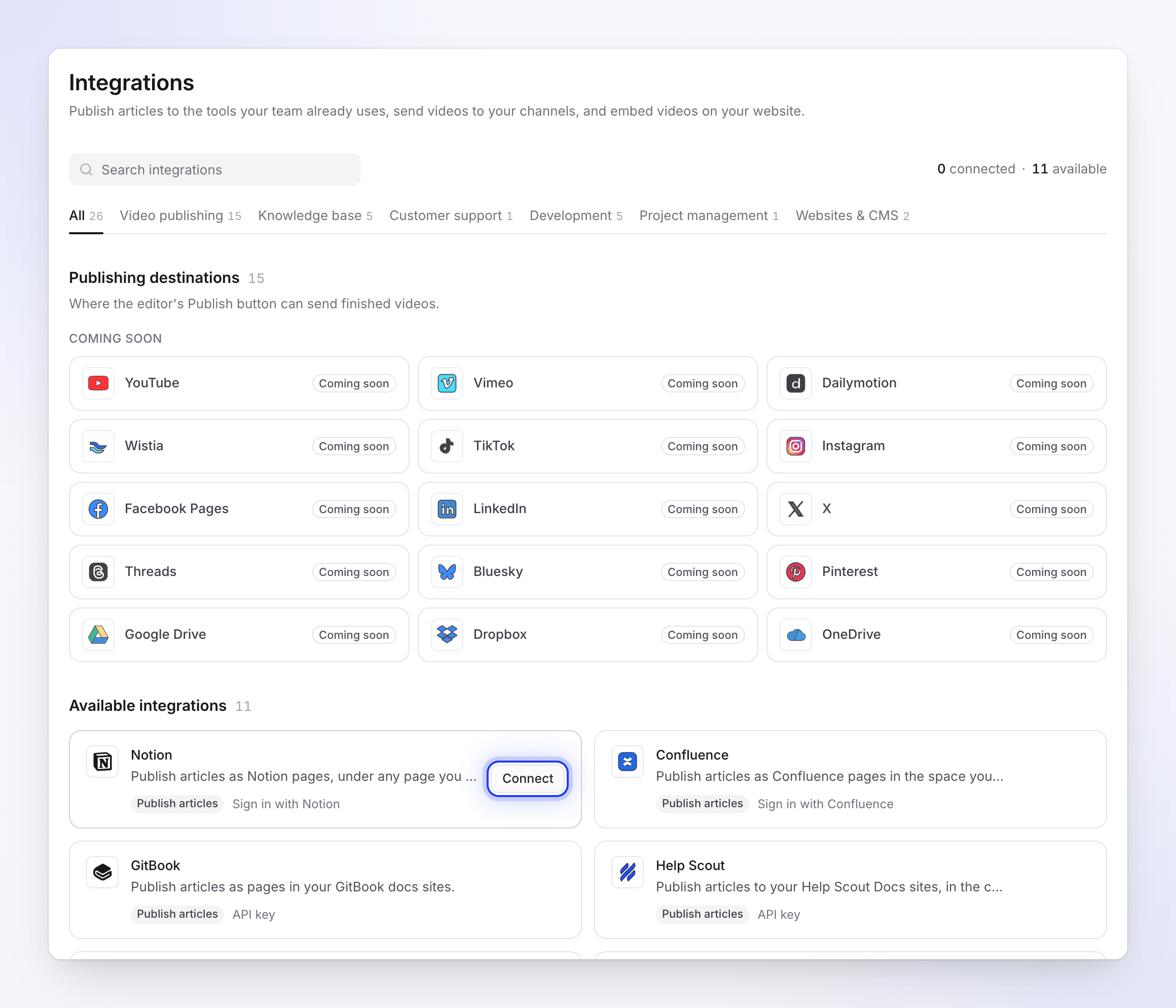
Mỗi kết nối thuộc về không gian làm việc, không phải cá nhân người thực hiện. Mỗi công cụ có thể có một kết nối cho mỗi không gian làm việc (WordPress có thể có một kết nối cho mỗi trang web). Việc kết nối lại bằng một tài khoản khác sẽ thay thế kết nối cũ.
Kết nối một công cụ
Mở Tích hợp
Nhấp vào tên không gian làm việc của bạn ở đầu thanh bên và chọn Tích hợp. Trang này liệt kê các công cụ Đã kết nối trước, sau đó là các Tích hợp khả dụng. Tìm kiếm hoặc lọc theo danh mục (Cơ sở kiến thức, Hỗ trợ khách hàng, Phát triển, Quản lý dự án, Trang web & CMS).
Nhấp Kết nối
Mỗi thẻ hiển thị chức năng của công cụ (Xuất bản bài viết, Nhúng video, Nhúng bài viết) và cách kết nối: Đăng nhập với …, Khóa API hoặc … plugin. Nút Kết nối sẽ xuất hiện khi bạn di chuột vào một thẻ.
- Các công cụ Đăng nhập sẽ đưa bạn đến màn hình cấp quyền của chính công cụ đó, nơi ứng dụng được đặt tên là Clevera. Hãy phê duyệt và bạn sẽ quay lại trang Tích hợp với thông báo "Notion đã được kết nối thành công với Acme Inc.!" (cùng với công cụ và tài khoản của bạn).
- Các công cụ Khóa API sẽ mở Kết nối …: dán khóa, nhấp vào Kiểm tra khóa, chọn các trang web để xuất bản, sau đó nhấp vào Kết nối. Ví dụ, bạn sẽ thấy thông báo "Help Scout đã được kết nối."
- WordPress hiển thị Thiết lập với các bước cần thực hiện bên trong WordPress.
Kiểm tra kết nối
Công cụ sẽ chuyển sang mục Đã kết nối cùng với tên tài khoản, huy hiệu trạng thái và một dòng thông báo như "Chưa có bài viết nào được xuất bản" hoặc "Đã xuất bản 2 giờ trước · 4 bài viết".
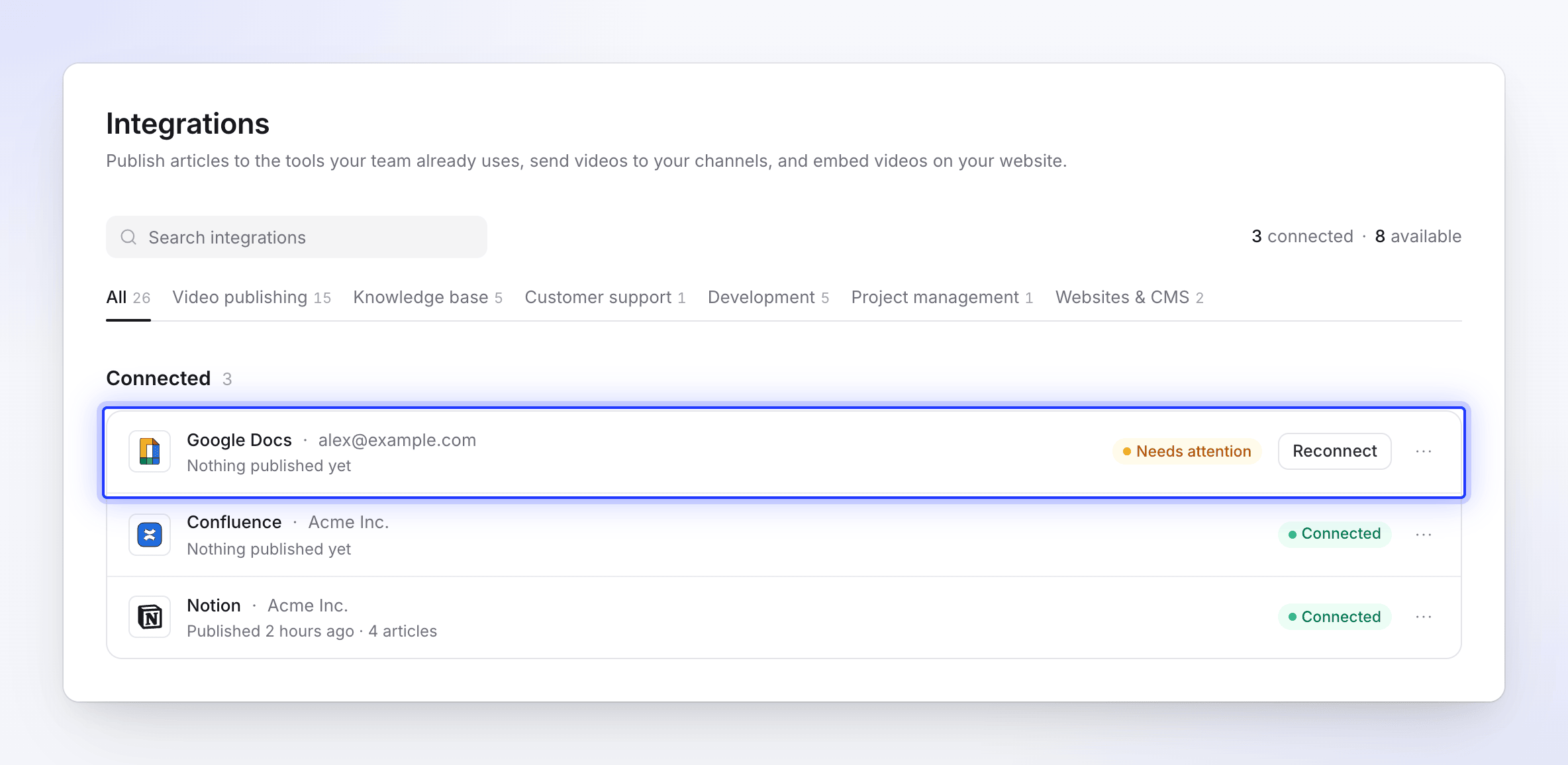
Một kết nối cần chú ý sẽ hiển thị Kết nối lại trên hàng của nó.
Xuất bản một bài viết
Mở tab Xuất bản
Mở bài viết (hoặc một video có bài viết đi kèm) và nhấp vào Chia sẻ → Xuất bản. Trong mục Xuất bản bài viết, các công cụ sẽ xuất hiện dưới dạng các ô trong hai nhóm:
- Sẵn sàng xuất bản: các công cụ đã kết nối. Một ô sẽ hiển thị "Đã kết nối · Acme Inc." (tài khoản đã kết nối), hoặc "Đã xuất bản 2 giờ trước" sau khi bài viết này đã được gửi đến đó.
- Kết nối để xuất bản: các công cụ được đánh dấu Chưa kết nối hoặc Cần kết nối lại. Nhấp vào một công cụ sẽ mở trang Tích hợp.
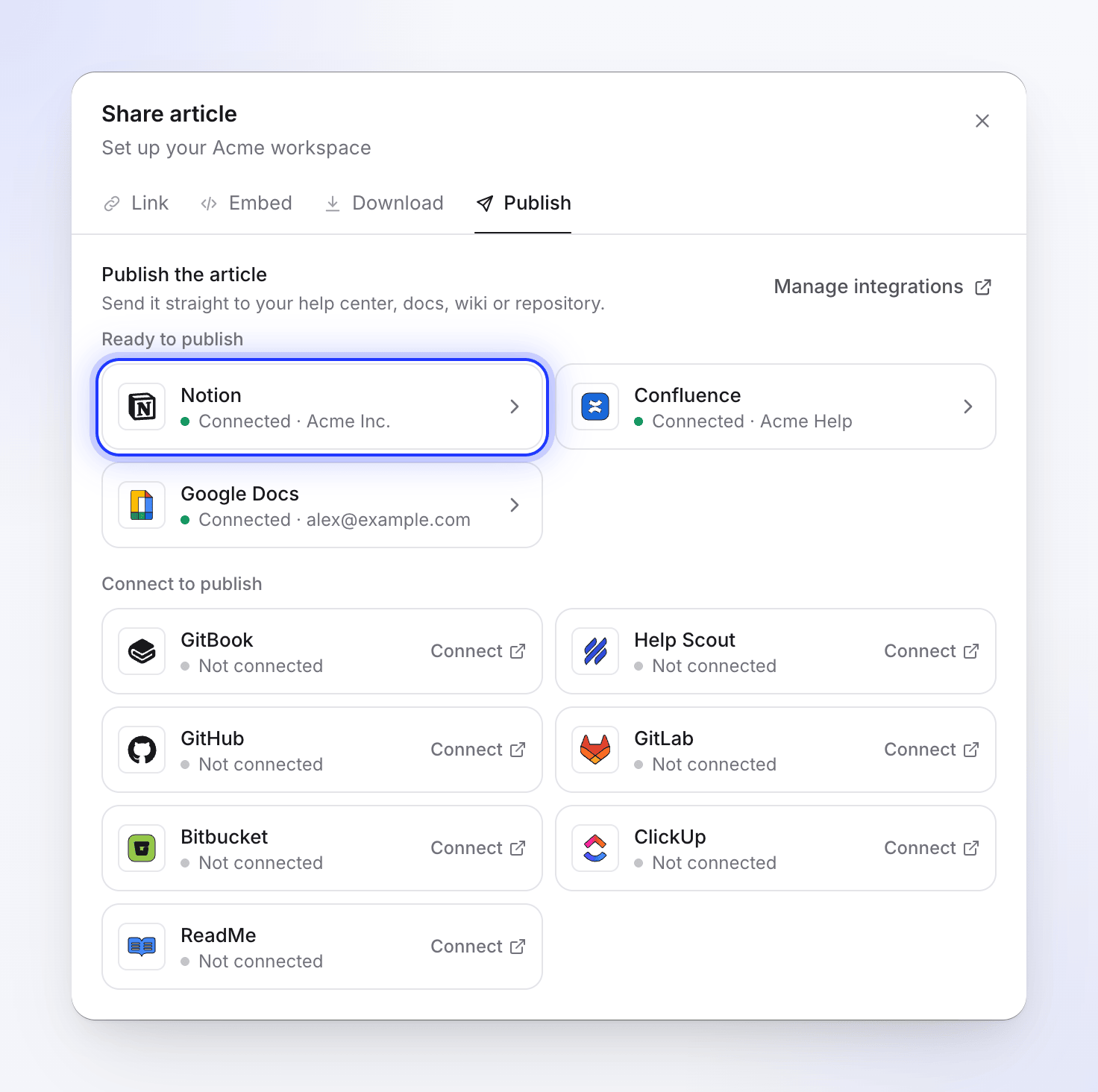
Các công cụ đã kết nối sẽ xuất hiện trước. Chọn nơi xuất bản
Nhấp vào một công cụ đã kết nối. Trong mục Nơi xuất bản, hãy chọn vị trí trong công cụ đó (một trang, một không gian, một kho lưu trữ và thư mục…). Clevera sẽ ghi nhớ vị trí cuối cùng bạn đã chọn cho mỗi công cụ. Được xuất bản dưới dạng sẽ hiển thị tiêu đề mà bài viết sẽ có ở đó.
Nhấp vào biểu tượng ⓘ bên cạnh tiêu đề, Những gì chuyển đổi trong Notion (với tên công cụ của bạn), để xem cách định dạng được chuyển đổi.
Xuất bản
Nhấp vào Xuất bản sang Notion (với tên công cụ của bạn). Các bước sẽ hiển thị khi đang chạy: "Đang tìm bản sao hiện có trong Notion", sau đó là Đang bắt đầu, Đang tải tệp lên 2/5 (Notion và Confluence tải ảnh chụp màn hình trước) và Đang viết trang.
Nếu công cụ đã có một bài viết với cùng tiêu đề ở đó, Clevera sẽ hỏi bạn muốn làm gì trước (xem Xuất bản lại sau khi chỉnh sửa).
Mở bài viết
Khi hoàn tất, bạn sẽ thấy thông báo "Đã xuất bản sang Notion." cùng với tiêu đề bài viết, vị trí của nó và một Liên kết bạn có thể sao chép. Nhấp vào Mở trong Notion để xem, hoặc Xuất bản ở nơi khác để quay lại danh sách.
Việc xuất bản chạy trên máy chủ của chúng tôi, vì vậy bạn có thể đóng cửa sổ Chia sẻ trong khi quá trình đang diễn ra. Khi hoàn tất, một thông báo sẽ cho bạn biết "Đã xuất bản sang Notion." Nếu quá trình thất bại khi cửa sổ vẫn đang mở, lý do sẽ xuất hiện trong luồng cùng với nút Thử lại, hoặc Kết nối lại khi cần kết nối lại.
Bài viết được xuất bản bằng ngôn ngữ bạn đang mở trong trình chỉnh sửa. Hãy chuyển đổi ngôn ngữ ở thanh trên cùng trước khi xuất bản một bản dịch. Việc xuất bản không bao giờ sử dụng tín dụng.
Bạn có thể xuất bản tối đa 20 lần mỗi phút. Sau đó, bạn sẽ thấy thông báo "Quá nhiều lần thử xuất bản. Vui lòng đợi một lát trước khi thử lại."
Xuất bản lại sau khi chỉnh sửa
Việc xuất bản tạo ra một bản sao và nó chỉ hoạt động một chiều. Khi bạn thay đổi bài viết trong Clevera, bản sao trong công cụ khác vẫn giữ nguyên cho đến khi bạn xuất bản lại. Những chỉnh sửa mà người khác thực hiện trên bản sao trong công cụ khác sẽ không bao giờ quay lại Clevera.
Khi bạn xuất bản một bài viết có tiêu đề đã tồn tại ở nơi bạn chọn, Clevera sẽ hiển thị "Bài viết này đã có trong Notion" và yêu cầu bạn "Chọn điều sẽ xảy ra với bài viết hiện có." Nhấp vào Xem bài viết để mở bài viết hiện có, sau đó chọn:
| Tùy chọn | Điều gì xảy ra | Nút |
|---|---|---|
| Cập nhật bài viết hiện có | Bài viết hiện có sẽ nhận phiên bản này (xem bảng bên dưới). | Cập nhật trong Notion |
| Tạo bài viết mới | "Giữ lại bài viết hiện có và thêm bài viết này dưới một tiêu đề mới." Clevera gợi ý một Tiêu đề mới như "Thiết lập thanh toán (2)". | Tạo bài viết mới |
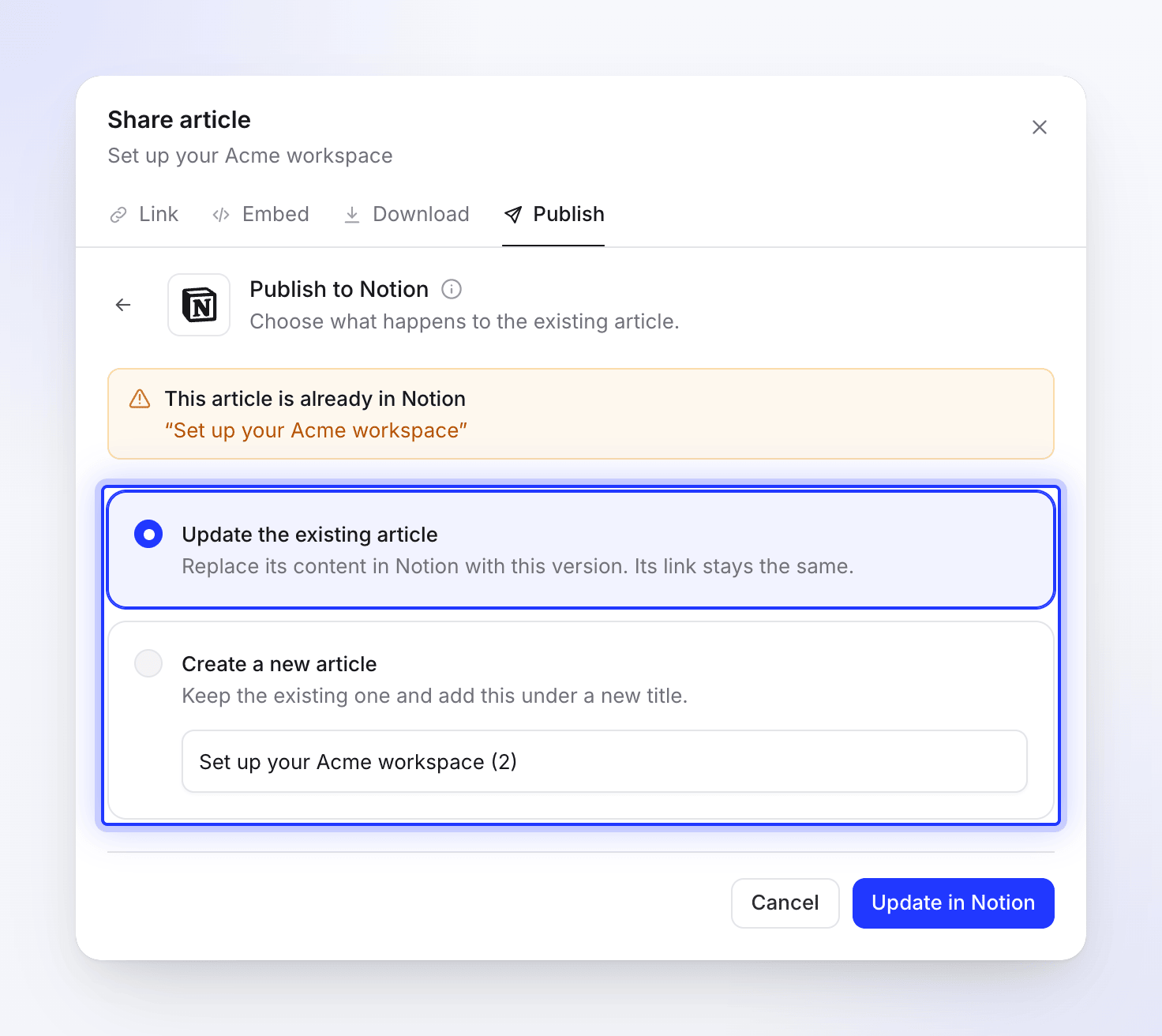
Chức năng Cập nhật bài viết hiện có hoạt động tùy thuộc vào công cụ:
| Công cụ | Cập nhật |
|---|---|
| Confluence, GitBook, ReadMe, ClickUp, Help Scout | Cập nhật cùng một trang. Địa chỉ của nó vẫn giữ nguyên. |
| GitHub, GitLab, Bitbucket | Ghi đè lên cùng một tệp trong một lần commit mới. |
| Notion | Tạo một trang mới ở cùng vị trí, sau đó chuyển trang cũ vào thùng rác của Notion. Địa chỉ sẽ thay đổi và các bình luận trên trang cũ sẽ vẫn nằm ở trang cũ. |
| Google Docs | Không bao giờ hỏi: mỗi lần xuất bản đều tạo ra một tài liệu mới. |
Các chỉnh sửa mà người khác thực hiện trong công cụ khác sẽ bị ghi đè bởi một bản cập nhật.
Cách hình ảnh và video được chuyển đổi
Một trang được xuất bản không bao giờ bắt đầu bằng video gốc tạo ra bài viết đó. Chỉ các khối video bạn đặt bên trong bài viết (video Clevera, tệp video hoặc nội dung nhúng như YouTube) mới được xuất bản, mỗi khối nằm tại vị trí của nó trong bài viết. Xem Hiển thị video trong bài viết.
Một khối Video Clevera chỉ được xuất bản khi liên kết chia sẻ của video đó đang bật. Nếu liên kết tắt, khối đó sẽ bị bỏ qua trong trang được xuất bản.
| Công cụ | Ảnh chụp màn hình | Video trong bài viết |
|---|---|---|
| Notion | Được tải lên Notion | Các tệp video lên đến 20 MB được tải lên; YouTube phát trong khối video; video Clevera trở thành bản xem trước liên kết |
| Confluence | Được tải lên dưới dạng tệp đính kèm trang | Video YouTube và Clevera phát trong trang; các tệp video trở thành liên kết |
| Google Docs | Được sao chép vào tài liệu | Các liên kết với ▶️ |
| Help Scout | Được tải lên Help Scout | Video YouTube và Clevera phát trong bài viết; các tệp video trở thành liên kết |
| GitHub, GitLab, Bitbucket | Được commit vào kho lưu trữ bên cạnh tệp Markdown | Hình thu nhỏ hoặc poster liên kết đến video, cộng với liên kết ▶ |
| GitBook | Được tải lên không gian làm việc | Các khối nhúng |
| ReadMe | Được tải lên ReadMe | Các nội dung nhúng |
| ClickUp | Một liên kết 🖼️ cho mỗi ảnh chụp màn hình | Các liên kết ▶ |
Những thay đổi về định dạng
Clevera chuyển đổi bài viết sang định dạng riêng của từng công cụ. Tiêu đề, đoạn văn, in đậm, in nghiêng, liên kết, danh sách, trích dẫn và đường kẻ phân cách được giữ nguyên ở mọi nơi. Các biểu tượng thẻ không bao giờ được chuyển sang và các liên kết đến các trang Clevera khác vẫn giữ nguyên văn bản nhưng mất liên kết, vì các địa chỉ đó không tồn tại bên ngoài Clevera.
| Công cụ | Những gì được chuyển đổi |
|---|---|
| Notion | Tab, chú thích (callout), nút bật tắt (toggle), bảng, mã, phương trình và danh sách kiểm tra được xuất bản nguyên bản; các bước trở thành danh sách đánh số. |
| Confluence | Chú thích, bảng, mã, danh sách kiểm tra, phần mở rộng và hình ảnh được xuất bản nguyên bản; các bước trở thành danh sách đánh số; tab trở thành các phần có tiêu đề. |
| Google Docs | Tiêu đề, danh sách, bảng, hình ảnh và danh sách kiểm tra được xuất bản nguyên bản; chú thích, mã và trích dẫn trở thành các đoạn văn có bóng mờ; các bước trở thành danh sách đánh số; tab trở thành các phần có nhãn; video trở thành liên kết. |
| Help Scout | Bảng, mã và video được xuất bản nguyên bản; chú thích trở thành các hộp có màu; tab trở thành các phần có tiêu đề. |
| GitHub, GitLab | Chú thích trở thành cảnh báo; bảng, danh sách kiểm tra, toán học và các phần có thể thu gọn được xuất bản nguyên bản; các bước trở thành danh sách đánh số; tab trở thành các phần có nhãn; video trở thành liên kết. |
| Bitbucket | Bảng và mã được xuất bản nguyên bản; chú thích trở thành trích dẫn; tab trở thành các phần có nhãn; video trở thành liên kết. |
| GitBook | Gợi ý, tab, các bước, tiêu đề mã và nội dung nhúng được xuất bản nguyên bản. |
| ReadMe | Chú thích, tiêu đề mã và tab mã được xuất bản nguyên bản; tab trở thành các phần có nhãn. |
| ClickUp | Tiêu đề, danh sách, bảng và mã được xuất bản; chú thích trở thành trích dẫn, danh sách kiểm tra trở thành các dòng ☐/☑, video và hình ảnh trở thành liên kết. |
Tóm tắt tương tự xuất hiện trong mục Những gì được chuyển đổi trong … trong tab Xuất bản. Bài viết của mỗi công cụ sẽ liệt kê các chi tiết cụ thể.
Quản lý hoặc ngắt kết nối
Trên trang Tích hợp, nhấp vào một công cụ đã kết nối (hoặc menu ⋯ của nó) để:
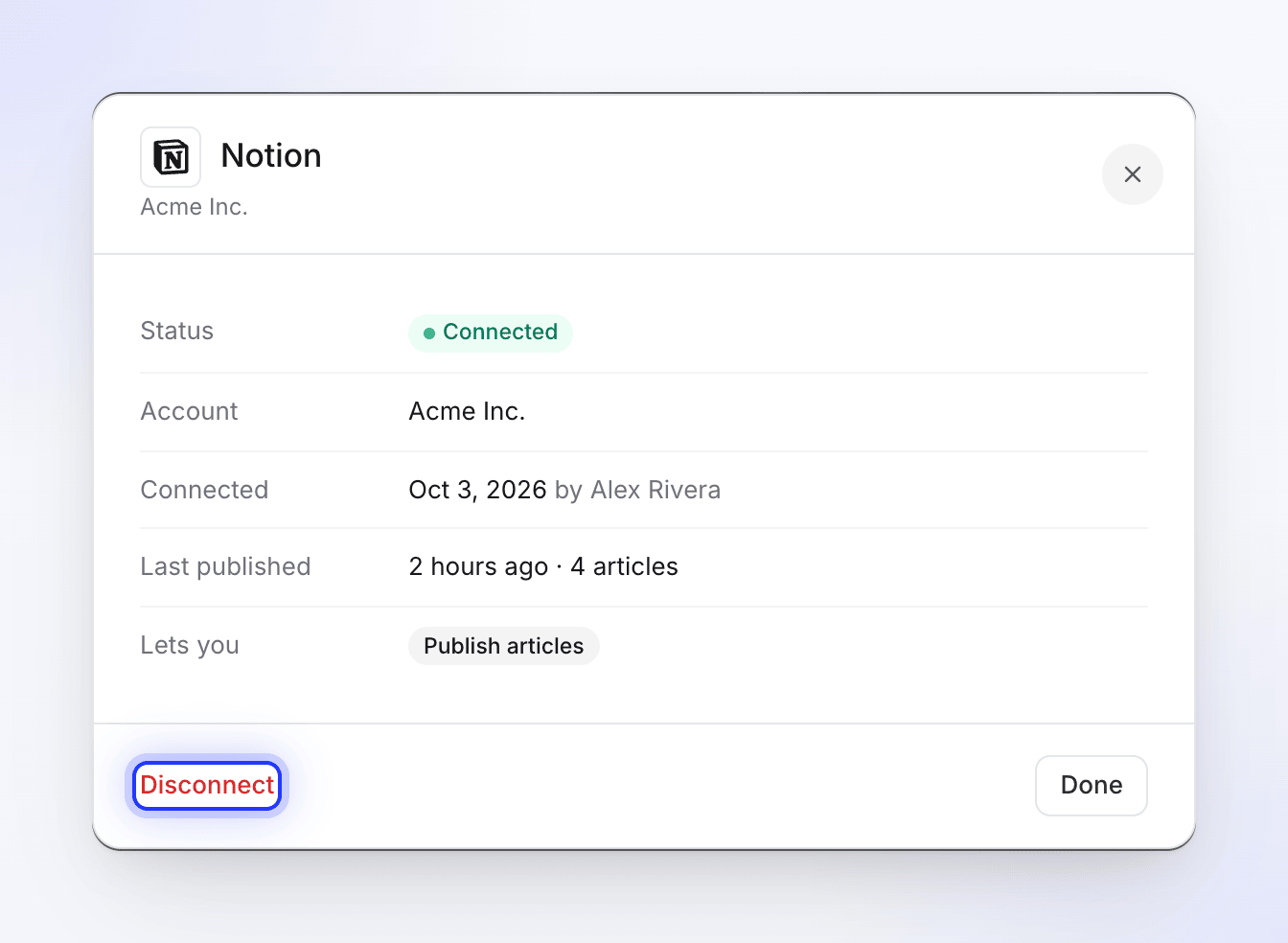
- Cấu hình: trạng thái, tài khoản, người đã kết nối và thời gian kết nối, cũng như thời điểm xuất bản lần cuối.
- Kết nối lại: thực hiện lại quá trình đăng nhập (hoặc kiểm tra khóa). Sử dụng tính năng này khi trạng thái hiển thị Lỗi hoặc Cần chú ý, hoặc để chuyển đổi tài khoản.
- Ngắt kết nối: hiển thị câu hỏi "Ngắt kết nối Notion?" cùng với thông báo "Bạn không thể xuất bản lên đó từ trình chỉnh sửa nữa. Nội dung bạn đã xuất bản vẫn sẽ nằm trong Notion."
Việc ngắt kết nối sẽ xóa quyền truy cập đã lưu của Clevera, nhưng công cụ đó có thể vẫn liệt kê Clevera là một ứng dụng được ủy quyền. Để thu hồi quyền đó ở đó, hãy làm theo các bước trong bài viết của từng công cụ. Một không gian làm việc chuyển khỏi gói Pro vẫn có thể ngắt kết nối các công cụ của mình.
Khi kết nối ngừng hoạt động
Một số công cụ (bao gồm Confluence và Google Docs) sử dụng các đăng nhập mà Clevera tự động gia hạn trong nền. Nếu việc gia hạn thất bại, kết nối sẽ hiển thị Lỗi hoặc Cần chú ý, và người đã kết nối nó sẽ nhận được thông báo: "Kết nối Confluence của bạn đã hết hạn" / "Hãy kết nối lại để tiếp tục xuất bản."
Nếu ai đó xóa quyền truy cập của Clevera bên trong công cụ, quá trình xuất bản sẽ hiển thị "Kết nối lại Notion để xuất bản" (với tên công cụ của bạn) và nút Kết nối lại trong luồng thực hiện. Trong tab Xuất bản, ô của công cụ sẽ hiển thị Cần kết nối lại. Trong cả hai trường hợp, hãy nhấp vào Kết nối lại.
Khắc phục sự cố
| Bạn thấy | Việc cần làm |
|---|---|
| "Các tích hợp được bao gồm trong gói Pro và Custom." | Nâng cấp không gian làm việc. Xem Chọn gói. |
| "Bạn không có quyền quản lý các tích hợp. Chỉ chủ sở hữu và quản trị viên nhóm mới có thể thực hiện hành động này." | Yêu cầu chủ sở hữu hoặc quản trị viên kết nối công cụ. |
| "Bạn có thể xem mục này nhưng không thể xuất bản nó. Hãy hỏi người có quyền chỉnh sửa." | Bạn chỉ có thể xem bài viết này. Hãy yêu cầu người có quyền chỉnh sửa xuất bản nó, hoặc cấp quyền chỉnh sửa cho bạn. |
| "Quá nhiều lần thử kết nối. Vui lòng thử lại sau." | Đợi một phút và kết nối lại. |
| "Trạng thái ủy quyền không hợp lệ. Vui lòng thử lại." hoặc "Ủy quyền đã hết hạn. Vui lòng thử lại." | Quá trình đăng nhập mất hơn 10 phút hoặc được thực hiện trong tab khác. Nhấp Kết nối lại. |
| "Kết nối Notion trên trang Tích hợp trước." | Công cụ chưa được kết nối. Yêu cầu chủ sở hữu hoặc quản trị viên kết nối nó. |
| "Không thể tải các vị trí Notion của bạn" | Nhấp Thử lại. Nếu vẫn lặp lại, hãy kết nối lại công cụ. |
| "Không thể xuất bản lên Notion" kèm theo lý do từ công cụ | Nhấp Thử lại. Nếu thông báo yêu cầu kết nối, hãy nhấp Kết nối lại. |
| "Tạo bài viết trước, sau đó xuất bản tại đây." | Bài viết chưa sẵn sàng. Đợi cho đến khi hoàn tất. |
| "Không tìm thấy bài viết. Vui lòng tạo bài viết trước." | Ngôn ngữ này không có bài viết. Chuyển đổi ngôn ngữ hoặc tạo bài viết mới. |
| "Các tích hợp không tải được" | Nhấp Thử lại hoặc tải lại trang. |