

Yêu cầu trợ lý thay đổi video của bạn
Đặt câu hỏi cho trợ lý của trình chỉnh sửa hoặc mô tả thay đổi bằng ngôn ngữ của riêng bạn. Tìm hiểu những gì trợ lý có thể và không thể thay đổi trong các video từ bản ghi và clip mạng xã hội, các gói cho những thay đổi lớn, cách hoàn tác các chỉnh sửa của trợ lý và cách tính phí công việc của trợ lý.
Trợ lý là một bảng trò chuyện trong trình chỉnh sửa. Hãy đặt câu hỏi về video của bạn hoặc mô tả một thay đổi bằng ngôn ngữ của riêng bạn, và trợ lý sẽ chỉnh sửa video đó cho bạn. Các thay đổi nhỏ được áp dụng ngay lập tức và bạn có thể hoàn tác từng thay đổi; các thay đổi lớn sẽ hiển thị một gói với ước tính tín dụng trước.
Có hai trợ lý, mỗi loại dành cho một loại video. Chúng hoạt động theo cùng một cách nhưng có thể thay đổi những thứ khác nhau.
| Video từ bản ghi của bạn (hướng dẫn, demo sản phẩm) | Clip mạng xã hội | |
|---|---|---|
| Nơi mở | Nút Trợ lý trên thanh trên cùng | Trợ lý trên thanh biểu tượng ở cạnh video. Nó tự động mở khi bạn mở một clip. |
| Những gì nó thay đổi | Lồng tiếng và tiêu đề, cảnh quay, thu phóng, thẻ và phân cảnh, lớp phủ, âm nhạc, phụ đề, tỷ lệ khung hình, nền và giọng nói | Hầu như mọi thứ trong một phân cảnh: từ ngữ trên màn hình, thời gian, các dòng lồng tiếng, âm thanh, âm nhạc, hình ảnh, nền |
| Trình giữ chỗ | "Hỏi hoặc mô tả một thay đổi…" | "Yêu cầu thay đổi cho video này…" |
Các video được tạo bằng Tinh chỉnh không có trợ lý.
Trước khi bạn bắt đầu
- Bạn cần có quyền chỉnh sửa trên video. Người xem sẽ thấy nút này bị làm mờ với dòng chữ "Bạn không có quyền chỉnh sửa".
- Các yêu cầu nhỏ được miễn phí trong hạn mức hàng ngày; sau hạn mức đó, và đối với các thay đổi lớn, trợ lý sẽ sử dụng tín dụng. Xem Cách tính phí chỉnh sửa của trợ lý.
- Viết bằng bất kỳ ngôn ngữ nào. Trợ lý sẽ trả lời bằng ngôn ngữ bạn viết. Ngôn ngữ video của bạn sẽ không thay đổi trừ khi bạn yêu cầu dịch.
Yêu cầu thay đổi
Mở trợ lý
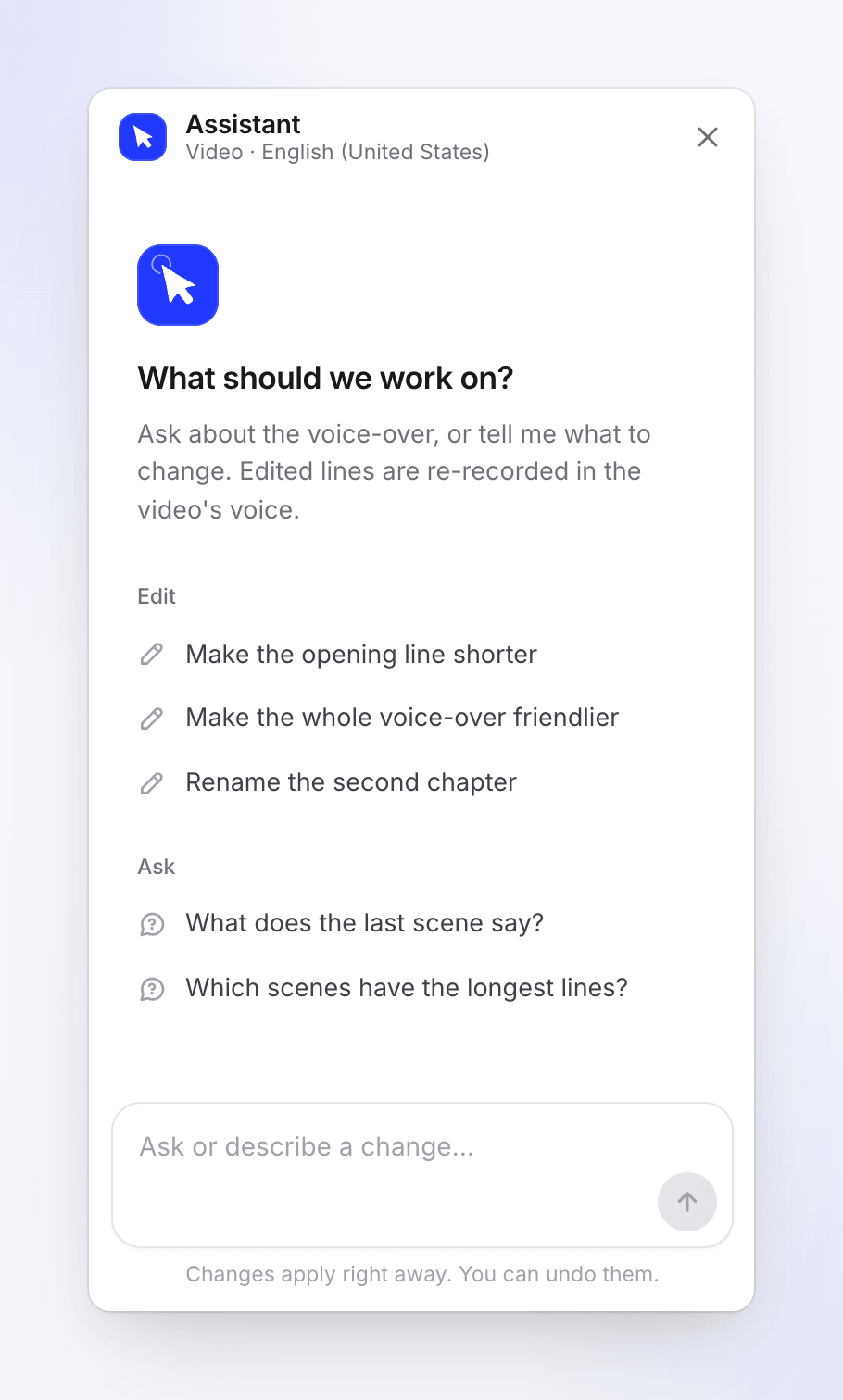
Nhấp vào Trợ lý. Một khung trò chuyện trống sẽ hiển thị một vài ví dụ mà bạn có thể nhấn để đưa vào hộp tin nhắn, ví dụ như "Làm cho dòng mở đầu ngắn hơn" hoặc "Thay đổi tiêu đề trong phân cảnh 2".
Chỉ vào những gì bạn muốn (clip mạng xã hội)
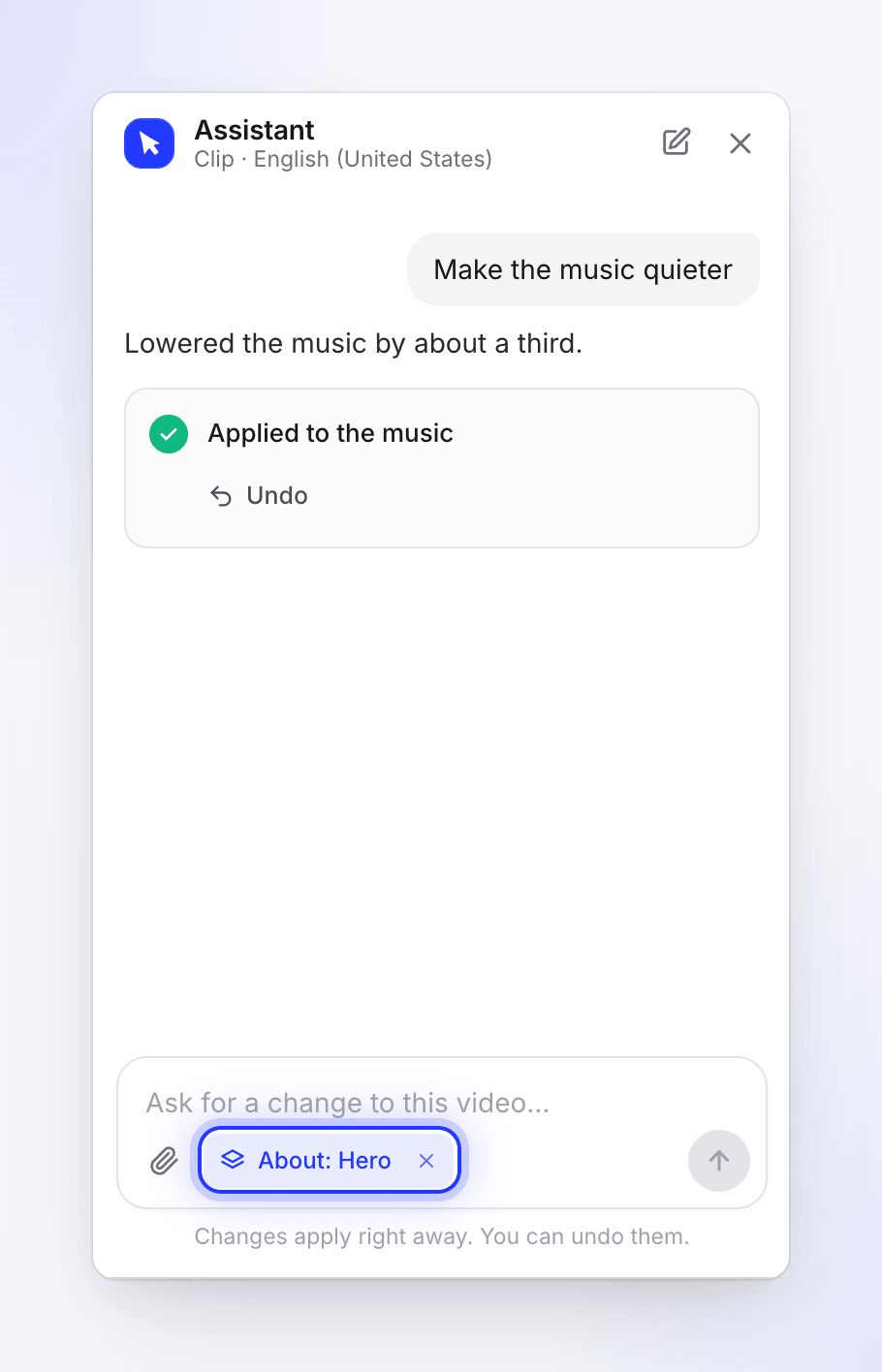
Để hỏi về một phân cảnh hoặc mục, hãy chọn nó trên dòng thời gian hoặc video và nhấp vào Hỏi trợ lý về lớp này (hoặc Hỏi về mục đã chọn). Nó xuất hiện phía trên hộp tin nhắn dưới dạng Về: và tên của nó. Nhấp vào × để xóa.
Mô tả thay đổi
Nhập những gì bạn muốn, tối đa 4.000 ký tự và nhấn Gửi. Hãy cụ thể: "Làm cho tiêu đề trong phân cảnh 3 lớn hơn và có màu vàng" sẽ hiệu quả hơn là "làm cho nó nổi bật".
Xác nhận gói cho một thay đổi lớn
Một thay đổi lớn, chẳng hạn như giọng nói mới cho toàn bộ video, tỷ lệ khung hình mới, thay đổi hơn 5 thứ hoặc "làm cho nó tốt hơn" trên toàn bộ video, bắt đầu bằng "Điều này thay đổi một phần lớn của video, vì vậy đây là gói trước:" và một thẻ Gói với ước tính. Nhấp vào Xác nhận hoặc Hủy, hoặc trả lời có hoặc không trong cuộc trò chuyện. Xem Xem lại và xác nhận gói của trợ lý.
Xem trợ lý làm việc
Trong khi làm việc, bảng điều khiển cho biết nó đang làm gì ("Đang suy nghĩ", "Đang đọc video", "Đang chỉnh sửa video", "Đang ghi lại các dòng mới"), và Gửi trở thành Dừng. Nếu mất nhiều thời gian, nó sẽ nói "Việc này đang mất nhiều thời gian hơn bình thường…" hoặc "Đang tiếp tục làm việc…". Nếu bạn đóng bảng điều khiển trong khi nó đang làm việc, một tin nhắn sẽ thông báo cho bạn khi thay đổi hoàn tất, cùng với Hoàn tác.
Kiểm tra kết quả
Thay đổi được áp dụng ngay vào video của bạn và trình phát sẽ chuyển đến đó. Câu trả lời mô tả những gì đã thay đổi, với một thẻ nêu tên những gì nó đã thay đổi (ví dụ: "Đã áp dụng cho âm nhạc"), Hoàn tác và hiển thị.
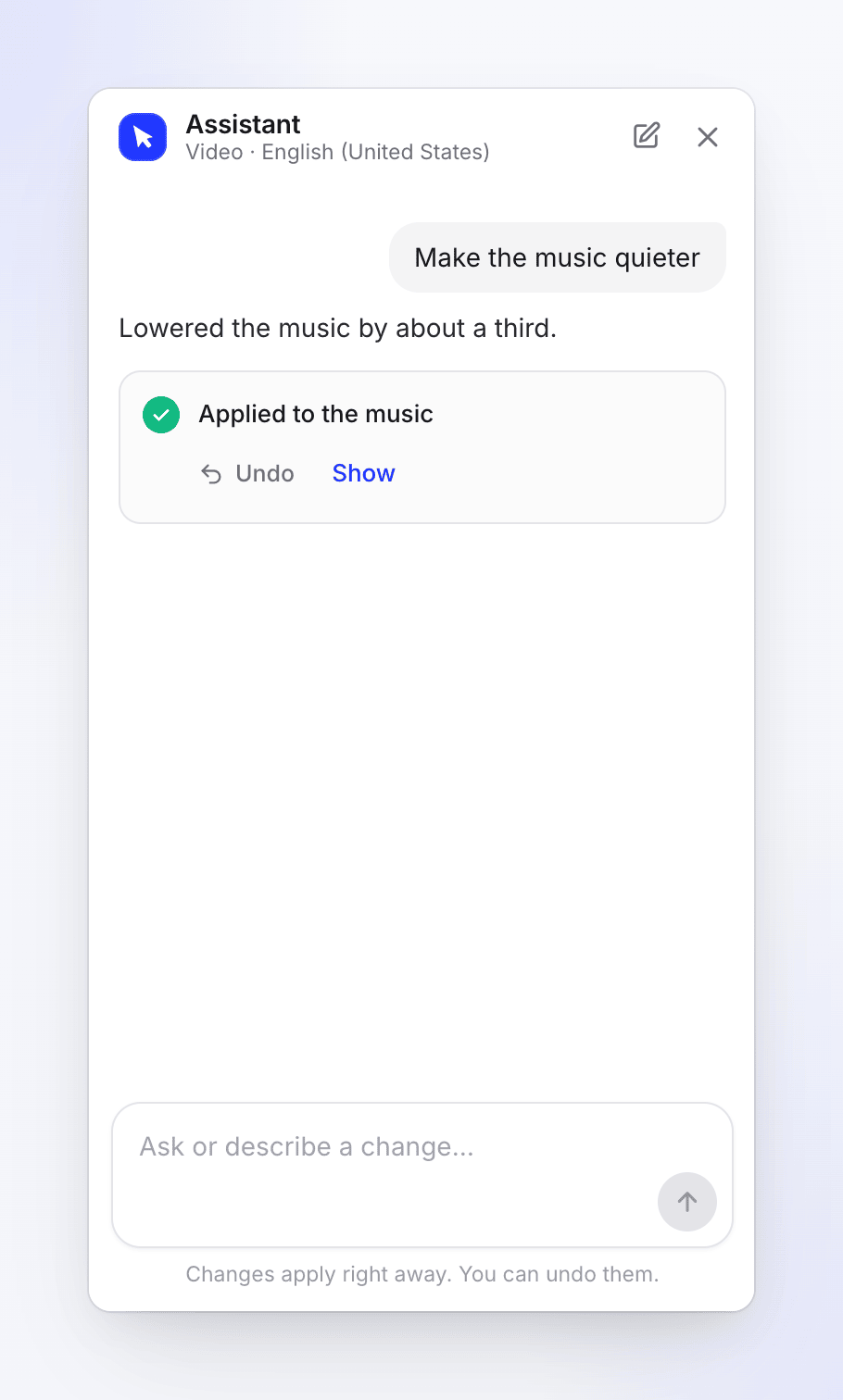
Hoàn tác vẫn nằm trên thẻ cho đến khi bạn gửi tin nhắn tiếp theo.
Xem những gì đã thay đổi
Trong các video từ bản ghi, hãy nhấp vào hiển thị trên một thay đổi để mở tab bảng điều khiển bên cạnh nơi nó đã thay đổi (Kịch bản, Thu phóng, Phần tử, Âm nhạc, Phụ đề, Nền hoặc Giọng nói).
- Các dòng Kịch bản đã thay đổi được tô màu và có thẻ Chỉnh sửa AI. Di chuột qua đó để xem "Đã thay đổi bởi trợ lý. hiển thị những gì nó đã nói trước đó", và mở nó để đọc dòng cũ bên dưới Trước.
- Một dải có tiêu đề Các thay đổi bởi trợ lý sẽ bước qua chúng với Thay đổi trước và Thay đổi tiếp theo.
- Xóa sẽ loại bỏ các dấu: "Xóa các dấu. Các thay đổi vẫn được giữ lại."
Những gì trợ lý có thể và không thể làm
Video từ bản ghi của bạn
| Nó có thể | Nó không thể |
|---|---|
| Viết lại, rút ngắn hoặc sửa một hoặc nhiều dòng lồng tiếng, hoặc toàn bộ phần lồng tiếng cùng một lúc (tông giọng, độ dài, ngữ pháp) | Thêm lồng tiếng vào một phân cảnh im lặng |
| Đổi tên video hoặc chương | Thay đổi con trỏ |
| Thay đổi cảnh quay của phân cảnh: cắt bớt, loại bỏ thời gian chết, thay đổi tốc độ | Thêm hoặc thay đổi hiệu ứng âm thanh |
| Thêm, thay đổi hoặc xóa thu phóng | Tạo thiết kế hoàn toàn mới cho video |
| Thêm, di chuyển hoặc xóa thẻ (giới thiệu, tiêu đề chương, logo, các bước) và các phân cảnh im lặng | Xuất hoặc chia sẻ (sử dụng Chia sẻ và Xuất trên thanh trên cùng) |
| Thêm hoặc thay đổi lớp phủ: văn bản, chú thích, điểm nổi bật, mũi tên, hình tròn | Thanh toán và các gói (sử dụng trang Thanh toán) |
| Tìm, đặt, giảm âm lượng hoặc xóa nhạc | |
| Bật hoặc tắt phụ đề, thay đổi giao diện hoặc tạo lại phụ đề | |
| Thay đổi tỷ lệ khung hình và cắt, nền và giọng nói | |
| Trả lời các câu hỏi về video ("Phân cảnh nào có các dòng dài nhất?") và về những gì bạn đã nói khi ghi âm | |
| Dịch video hoặc cập nhật bản dịch sau khi thay đổi |
Mỗi dòng lồng tiếng mà nó thay đổi đều được ghi lại bằng giọng nói của chính video đó, và cảnh quay của bước đó được điều chỉnh cho phù hợp với dòng mới. Trợ lý xem xét các khung hình của video để kiểm tra các thay đổi trực quan. Đối với bất kỳ điều gì nó không thể làm, nó sẽ cho bạn biết nên sử dụng bảng điều khiển nào của trình chỉnh sửa thay thế.
Clip mạng xã hội
| Nó có thể | Nó không thể |
|---|---|
| Thay đổi từ ngữ trên màn hình, kích thước, màu sắc và vị trí | Thay đổi hình dạng của video (tỷ lệ khung hình). Nó nói: "Tôi không thể thay đổi hình dạng của video: nó được chọn khi clip được tạo, vì vậy hãy tạo một clip mới theo hình dạng bạn muốn." |
| Làm cho phân cảnh dài hơn hoặc ngắn hơn, nhanh hơn hoặc chậm hơn (bằng cách lấy thời gian từ phân cảnh lân cận) | Thay đổi tổng độ dài của clip |
| Viết lại các dòng lồng tiếng (được ghi lại bằng giọng nói của clip) | Tạo bản ghi màn hình mới |
| Làm cho nhạc hoặc âm thanh to hơn hoặc nhỏ hơn, hoặc xóa nó | Thay đổi những gì một avatar AI nói sau khi video của nó được tạo |
| Hoán đổi nhạc bằng một bản nhạc khác từ thư viện | Dịch clip (sử dụng Dịch trên thanh trên cùng) |
| Thêm hoặc hoán đổi hiệu ứng âm thanh | Viết các trích dẫn, lời chứng thực, giá cả hoặc bảo đảm giả mà video của bạn chưa nêu |
| Sử dụng các hình ảnh khác từ tài liệu của bạn, hoặc biểu tượng | |
| Thay đổi máy quay trên bản ghi màn hình: gần hơn, rộng hơn, tập trung vào cú nhấp chuột hoặc vào kết quả | |
| Thay đổi nền | |
| Thiết kế lại clip, từng phân cảnh một, sau khi bạn xác nhận gói |
Việc thiết kế lại ("làm cho nó trông cao cấp hơn") được cung cấp dưới dạng gói với Nỗ lực 1x, 2x hoặc 3x: "Nỗ lực nhiều hơn sẽ thiết kế từng phân cảnh cẩn thận hơn và tốn kém hơn." Xem Xem lại và xác nhận gói của trợ lý.
Khi một yêu cầu mơ hồ, trợ lý có thể hỏi bạn muốn thay đổi nào và cung cấp hai hoặc ba tùy chọn. Tin nhắn tiếp theo của bạn sẽ trả lời điều đó ("Tin nhắn tiếp theo của bạn trả lời điều này."). Một thẻ có tiêu đề Một câu hỏi về video của bạn cũng có thể xuất hiện với hộp Câu trả lời của bạn riêng.
Hoàn tác một thay đổi
- Thẻ của mỗi thay đổi có Hoàn tác cho đến khi bạn gửi tin nhắn tiếp theo. Sau đó, hãy sử dụng Hoàn tác trên thanh trên cùng (cuộc trò chuyện cho biết "Thay đổi này không còn có thể được hoàn tác từ cuộc trò chuyện nữa."), hoặc khôi phục phiên bản cũ hơn từ lịch sử sửa đổi, nơi các thay đổi của trợ lý hiển thị là "Trợ lý đã thay đổi video".
- Nếu bạn đã tự chỉnh sửa cùng một thứ sau khi trợ lý thay đổi, Hoàn tác sẽ hỏi trước: "Vẫn hoàn tác?" với Vẫn hoàn tác và Giữ lại.
- Bạn cũng có thể nhập "hoàn tác việc đó" ngay sau khi thay đổi.
- Thay đổi giọng nói cho toàn bộ video là ngoại lệ: hãy yêu cầu giọng nói cũ trong một yêu cầu mới thay thế.
Huy hiệu Đã hoàn thành một phần có nghĩa là trợ lý đã đạt đến giới hạn cho một yêu cầu trước khi hoàn thành mọi thứ. Kiểm tra những gì đã thay đổi và yêu cầu lại phần còn lại.
Dịch với trợ lý
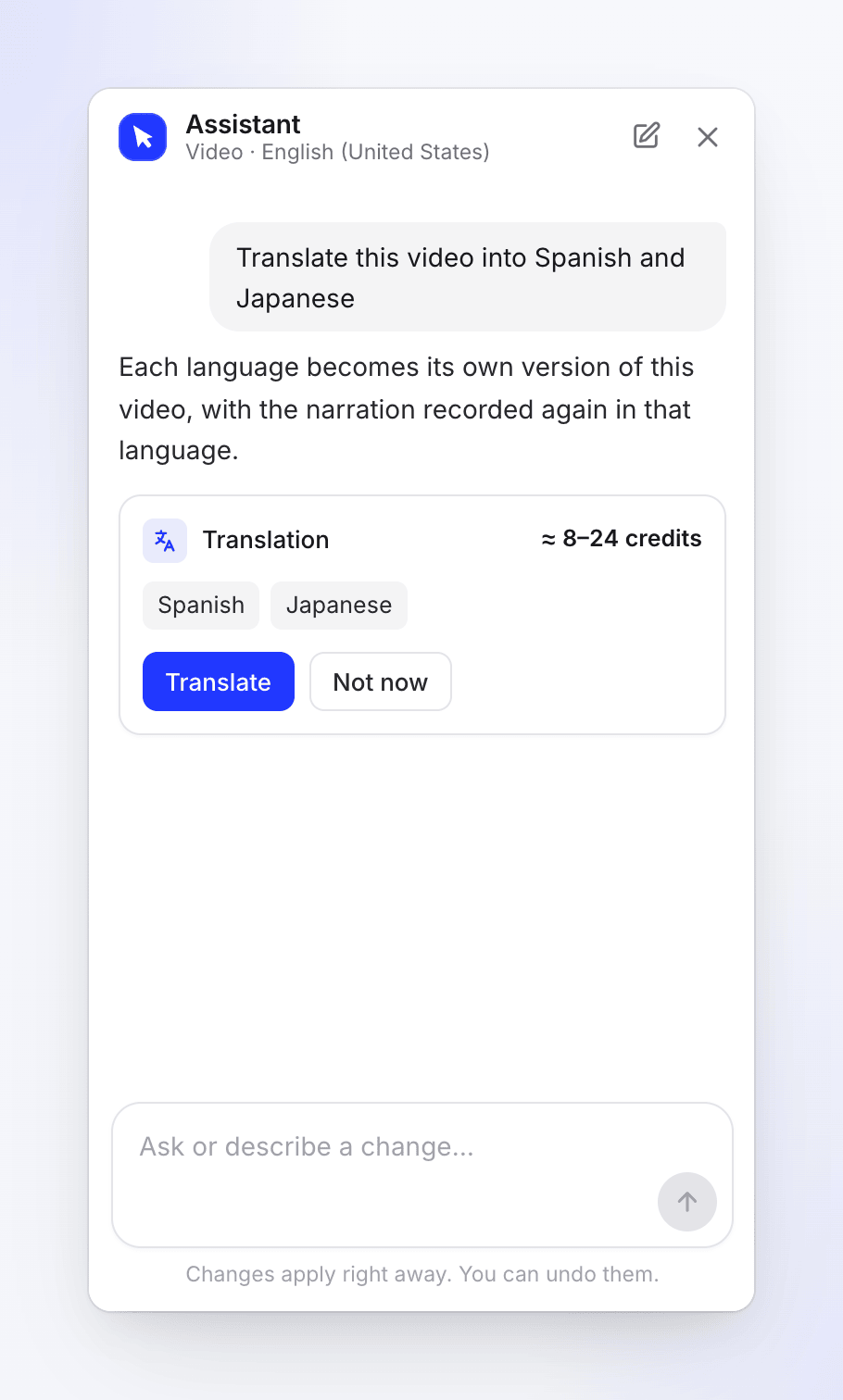
Trong các video được tạo từ bản ghi, hãy yêu cầu "Dịch nội dung này sang tiếng Tây Ban Nha và tiếng Nhật" hoặc "cập nhật các bản dịch". Trợ lý trước tiên hiển thị thẻ Bản dịch với các ngôn ngữ (cập nhật đánh dấu một ngôn ngữ mà video đã có) và chi phí tín dụng. Không có gì bắt đầu cho đến khi bạn nhấp vào Dịch; Để sau sẽ hủy bỏ. Đối với clip mạng xã hội, hãy sử dụng Dịch trên thanh trên cùng.
Bắt đầu một cuộc trò chuyện mới
Nhấp vào Trò chuyện mới trong tiêu đề của bảng điều khiển. "Trợ lý sẽ quên cuộc trò chuyện này. Những thay đổi đã thực hiện vẫn được giữ nguyên." Cuộc trò chuyện của bạn được lưu theo từng video và ngôn ngữ, vì vậy nó sẽ ở đó khi bạn quay lại.
Cách tính phí chỉnh sửa của trợ lý
- Công việc nhỏ được miễn phí mỗi ngày lên đến một hạn mức cho mỗi không gian làm việc: câu hỏi, chỉnh sửa đơn giản, thay đổi một cảnh và lập kế hoạch trước khi có thẻ kế hoạch. Sau khi sử dụng hết, các phản hồi sẽ hiển thị dòng "Đã sử dụng hết lượt chỉnh sửa miễn phí của trợ lý trong ngày; các chỉnh sửa tiếp theo sẽ sử dụng tín dụng (~1 mỗi lượt)." Hạn mức sẽ đặt lại vào lúc nửa đêm theo giờ UTC.
- Các thay đổi lớn sẽ hiển thị kế hoạch kèm theo ước tính ("Khoảng X–Y tín dụng" và số dư của bạn trước và sau khi thực hiện) và chỉ chạy sau khi bạn xác nhận. Chúng luôn sử dụng tín dụng và sẽ dừng lại để hỏi nếu vượt quá 20% so với mức cao nhất.
- Các dòng lồng tiếng được ghi âm lại đều nằm trong chi phí đó.
- Bản dịch sẽ hiển thị chi phí tín dụng trước và chỉ chạy khi bạn nhấp vào Dịch.
- Trên trang Sử dụng, công việc của trợ lý được hiển thị là Chỉnh sửa của trợ lý AI.
- Hoàn tác thay đổi, hủy kế hoạch và bắt đầu cuộc trò chuyện mới là miễn phí.
Xem Xem lại và xác nhận kế hoạch của trợ lý, Tìm hiểu về tín dụng và Kiểm tra nơi bạn đã sử dụng tín dụng.
Giới hạn
| Giới hạn | Những gì bạn thấy |
|---|---|
| Một yêu cầu tại một thời điểm cho mỗi video | "Trợ lý vẫn đang xử lý yêu cầu cuối cùng của bạn." |
| Các yêu cầu đang chạy trên không gian làm việc của bạn | "Trợ lý đang bận xử lý các yêu cầu khác của bạn. Hãy gửi lại yêu cầu này sau khi một yêu cầu đã hoàn tất." hoặc "Trợ lý trong không gian làm việc của bạn đang bận xử lý các yêu cầu khác…" |
| Khoảng 20 tin nhắn mỗi phút | Hãy đợi một lát và gửi lại. |
| Hết tín dụng hoặc gặp sự cố thanh toán | Một thông báo về tín dụng hoặc thanh toán, chẳng hạn như "Không gian làm việc của bạn không thể sử dụng trợ lý vào lúc này." Nó sẽ nhận yêu cầu mới sau khi không gian làm việc của bạn có tín dụng hoặc vấn đề thanh toán được giải quyết. |
| Kế hoạch mở trong 24 giờ | "Kế hoạch này đã hết hạn. Hãy yêu cầu lại một kế hoạch mới." |
| Yêu cầu chạy quá lâu | Nó sẽ bị dừng sau khi đạt giới hạn thời gian: "Yêu cầu đã vượt quá giới hạn thời gian." |
Khắc phục sự cố
| Thông báo | Việc cần làm |
|---|---|
| "Không thể kết nối với trợ lý" | Kiểm tra kết nối của bạn và nhấp vào Thử lại. |
| "Trợ lý đang tắt" | Trợ lý hiện không khả dụng cho video này. Mọi tính năng khác trong trình chỉnh sửa vẫn hoạt động bình thường. |
| "Chưa có cảnh nào" | Trợ lý hoạt động trên các cảnh lồng tiếng. Hãy đợi video (hoặc bản dịch) hoàn tất. |
| "Đã xảy ra lỗi và không có gì thay đổi trong video của bạn." hoặc "Đã xảy ra lỗi và không có gì thay đổi trên video của bạn." | Nhấp vào Thử lại, hoặc diễn đạt lại yêu cầu. |
| "Đã dừng. Không có gì thay đổi trên video của bạn." | Bạn đã nhấp vào Dừng trước khi thay đổi được áp dụng. Hãy gửi lại yêu cầu khi bạn sẵn sàng. |
| "Nó đã thay đổi kể từ khi kế hoạch này được lập. Hãy lập kế hoạch lại." | Video đã thay đổi sau khi kế hoạch được lập. Hãy yêu cầu lại. |
| "Không thể tải hình ảnh lên. Hãy thử lại." | Kiểm tra loại tệp và thử lại. |