

Loại bỏ biểu tượng màn hình nền và thanh menu khỏi bản ghi
Loại bỏ biểu tượng màn hình nền, thanh menu macOS hoặc thanh tác vụ Windows khỏi các bản ghi toàn màn hình, cùng các cách khác để giữ thông báo, cửa sổ riêng tư và sự lộn xộn khỏi video của bạn.
Bản ghi toàn màn hình sẽ ghi lại mọi thứ trên màn hình đó, bao gồm các tệp trên màn hình nền và thanh menu hoặc thanh tác vụ. Trên máy Mac, hai cài đặt trong ứng dụng máy tính Clevera sẽ loại bỏ chúng khỏi video trong khi bạn vẫn sử dụng bình thường. Trên Windows, bạn có thể dọn dẹp màn hình bằng các tùy chọn có sẵn của Windows.
Loại bỏ biểu tượng màn hình nền và thanh menu hoặc thanh tác vụ
Mở cài đặt từ cửa sổ ghi: nhấp vào Cài đặt, sau đó tìm trong mục Đang ghi.
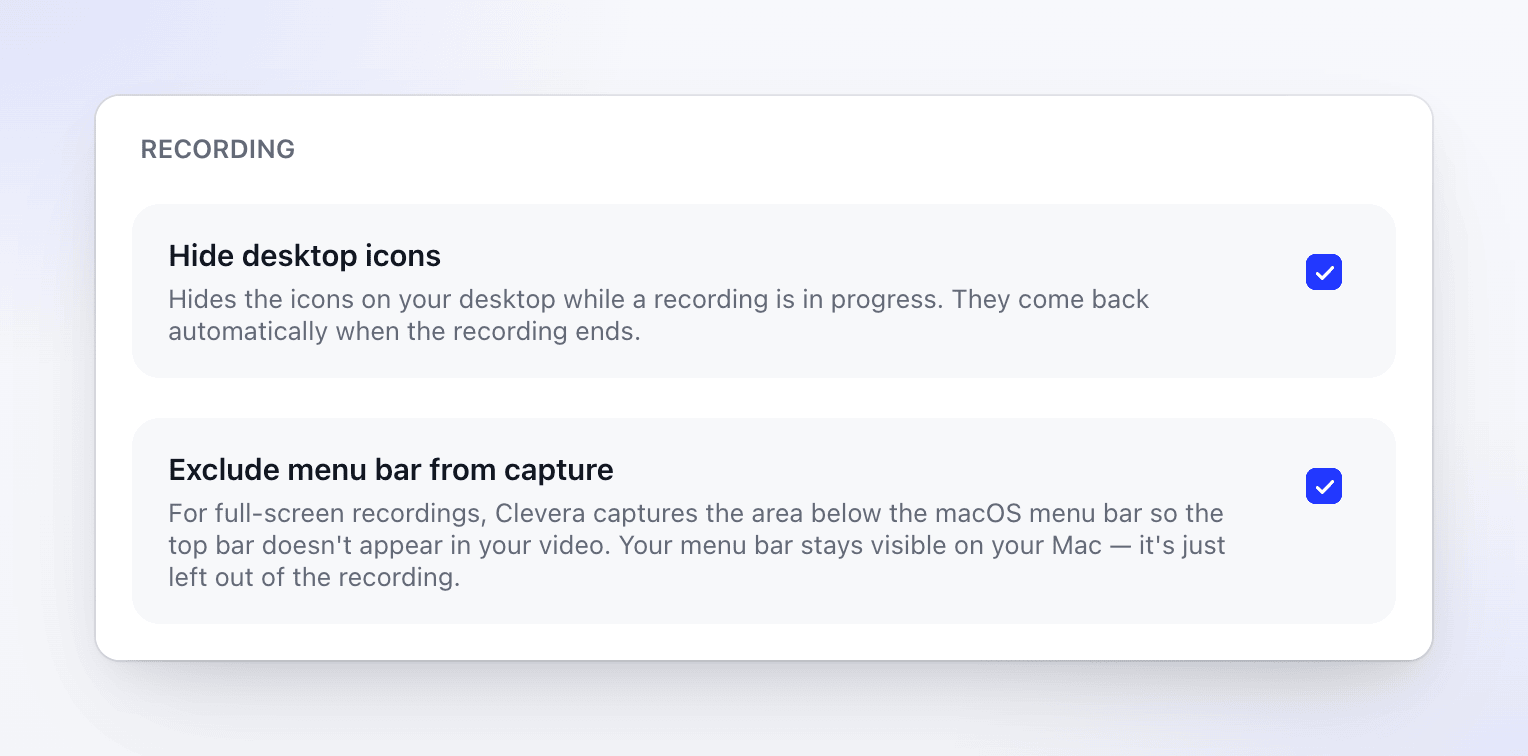
| Cài đặt | Mặc định | Chức năng |
|---|---|---|
| Ẩn biểu tượng màn hình nền | Tắt | Loại bỏ các biểu tượng trên màn hình nền khỏi bản ghi. |
| Loại trừ thanh menu khỏi bản ghi | Tắt | Loại bỏ thanh menu ở đầu màn hình khỏi các bản ghi toàn màn hình. |
Chọn một cài đặt để bật, sau đó nhấp vào Xong. Cài đặt này sẽ áp dụng cho bản ghi tiếp theo của bạn.
Ẩn biểu tượng màn hình nền
Khi bật Ẩn biểu tượng màn hình nền, các tệp và thư mục trên màn hình nền của bạn sẽ không xuất hiện trong bản ghi; video sẽ hiển thị hình nền của bạn thay thế. Trên màn hình của bạn, các biểu tượng vẫn giữ nguyên vị trí trong khi bạn ghi, vì vậy bạn vẫn có thể sử dụng chúng.
Cài đặt này có tác dụng khi bạn ghi toàn màn hình, một màn hình hiển thị hoặc một khu vực. Bản ghi cửa sổ sẽ không bao giờ bao gồm màn hình nền.
Loại trừ thanh menu khỏi bản ghi
Khi bật Loại trừ thanh menu khỏi bản ghi, bản ghi toàn màn hình sẽ loại bỏ thanh menu, bao gồm đồng hồ, các biểu tượng trạng thái và bất kỳ thông báo nào xuất hiện ở đó. Thanh menu vẫn hiển thị và có thể sử dụng được trên màn hình của bạn.
Ứng dụng Windows không tự động ẩn biểu tượng màn hình nền hoặc thanh tác vụ cho bạn. Bản ghi toàn màn hình sẽ bao gồm bất cứ thứ gì trên màn hình đó, vì vậy hãy dọn dẹp trước khi bắt đầu:
- Biểu tượng màn hình nền: nhấp chuột phải vào màn hình nền → Xem → bỏ chọn Hiển thị biểu tượng trên màn hình nền. Bật lại sau khi ghi xong.
- Thanh tác vụ: mở Cài đặt → Cá nhân hóa → Thanh tác vụ → Hành vi của thanh tác vụ và bật Tự động ẩn thanh tác vụ.
- Hoặc ghi một cửa sổ hoặc một khu vực thay vì toàn màn hình. Không có gì bên ngoài khu vực đó được ghi lại, bao gồm cả màn hình nền và thanh tác vụ. Xem Ghi một cửa sổ hoặc một khu vực tùy chỉnh.
Những gì luôn được loại bỏ
Bạn không cần cài đặt cho những mục này. Clevera luôn loại bỏ các cửa sổ của chính nó khỏi bản ghi:
- cửa sổ ghi và thanh điều khiển,
- ghi chú diễn giả của bạn,
- bong bóng xem trước camera (camera của bạn được ghi dưới dạng một bản nhạc riêng),
- đồng hồ đếm ngược và các lớp phủ mục tiêu.
Trên Windows, tính năng này yêu cầu Windows 10 phiên bản 2004 (build 19041) trở lên. Trên một số phiên bản Windows 10, cửa sổ ghi chú diễn giả vẫn có thể xuất hiện.
Nhiều cách hơn để giữ cho bản ghi sạch sẽ
- Ghi một cửa sổ hoặc một khu vực thay vì toàn màn hình. Mọi thứ bên ngoài khu vực đó sẽ không xuất hiện trong video. Xem Ghi một cửa sổ hoặc một khu vực tùy chỉnh.
- Tắt thông báo trước khi bạn bắt đầu. Bật Không làm phiền (Focus trên máy Mac, Do not disturb trên Windows) để các biểu ngữ không xuất hiện giữa chừng.
- Đóng các nội dung riêng tư: ứng dụng trò chuyện, email, các tab trình duyệt khác và trình quản lý mật khẩu trên màn hình bạn ghi.
- Sử dụng dữ liệu mẫu: tên giả và địa chỉ
example.comgiúp giữ thông tin khách hàng thực tế khỏi video. - Tạm dừng trước khi bạn mở nội dung riêng tư và tiếp tục khi đã xong. Thời gian tạm dừng sẽ không được ghi lại.