

Dừng, thử lại hoặc xóa một quá trình tạo
Dừng một video đang được tạo, thử lại video bị lỗi hoặc xóa nó khỏi bảng điều khiển của bạn. Tìm hiểu chức năng của từng nút đối với clip mạng xã hội, video từ bản ghi và bài viết, cũng như cách hoạt động của tín dụng khi một quá trình dừng hoặc thất bại.
Trong khi video đang được tạo, bạn có thể dừng nó. Nếu quá trình thất bại, bạn thường có thể thử lại từ điểm dừng hoặc bắt đầu một video mới. Dù thế nào, bạn vẫn có thể xóa nó khỏi bảng điều khiển khi đã hoàn tất.
Dừng video
Nhấp vào Dừng
Trên trang tạo, hãy nhấp vào nút Dừng màu đỏ ở góc trên bên phải. Nút này xuất hiện khi video đang trong hàng đợi, đang chạy hoặc đang chờ câu trả lời của bạn, áp dụng cho mọi loại video và bài viết.
Xác nhận
Nút sẽ đổi thành Có, dừng trong 3 giây. Hãy nhấp lại để dừng. Nếu không, nút sẽ quay lại trạng thái Dừng và không có gì xảy ra.
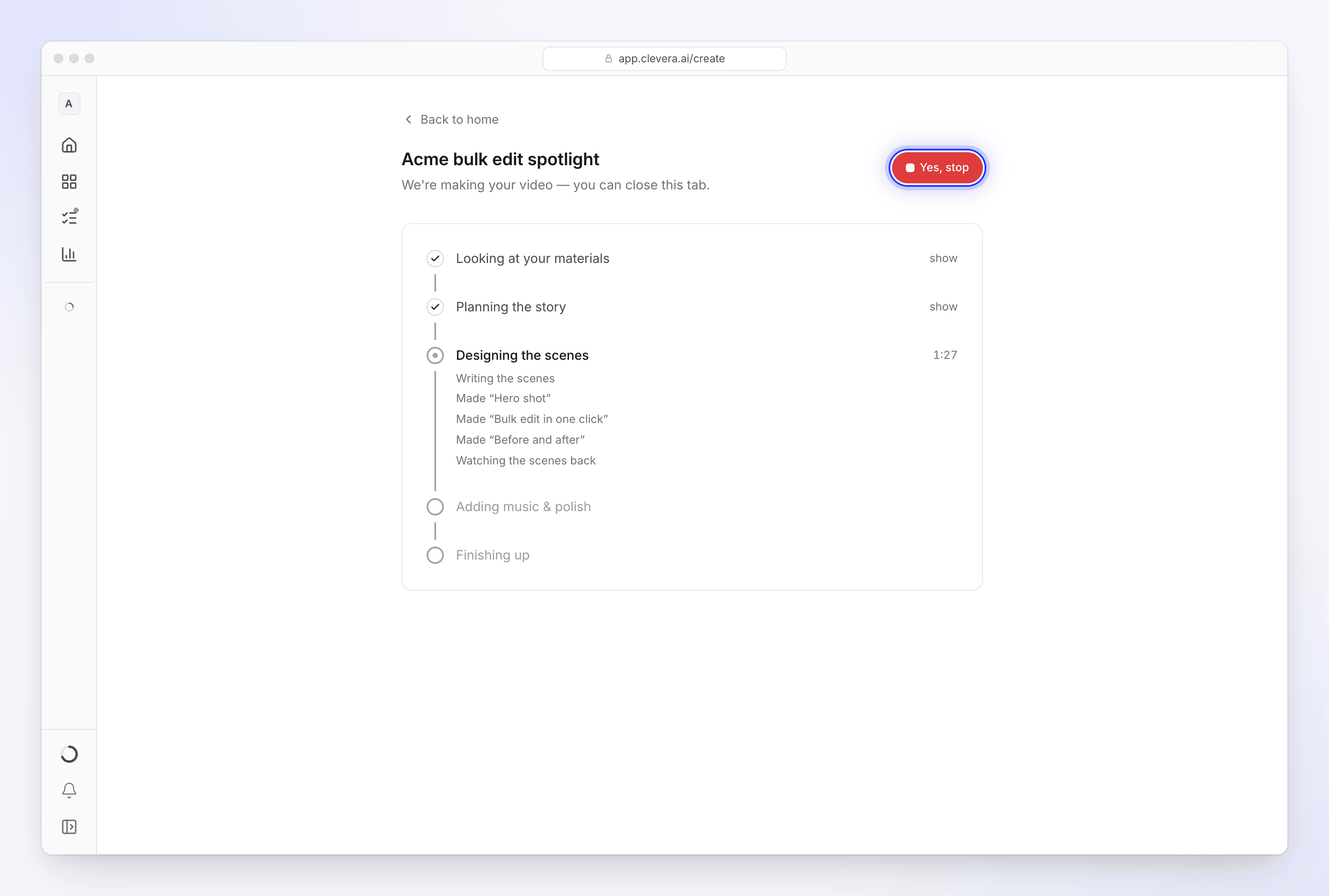
Việc dừng lại mang tính lịch sự hơn là tức thì: bước AI đang thực hiện sẽ hoàn tất và không có bước nào sau đó được bắt đầu. Một câu hỏi mở sẽ bị đóng lại. Sau đó, trang sẽ hiển thị "Chúng tôi đã dừng trước khi có video. Hãy bắt đầu lại bất cứ khi nào bạn sẵn sàng." cùng với Tạo thêm và Hủy.
- Một quá trình đã dừng không thể tiếp tục. Hãy sử dụng Tạo thêm để bắt đầu lại; bản ghi và các tệp tải lên của bạn vẫn nằm trong thư viện.
- Xóa video trong khi nó đang được tạo cũng sẽ dừng quá trình đó.
- Nếu việc dừng thất bại, bạn sẽ thấy "Chúng tôi không thể dừng nó. Hãy thử lại lần nữa."
Khi video thất bại
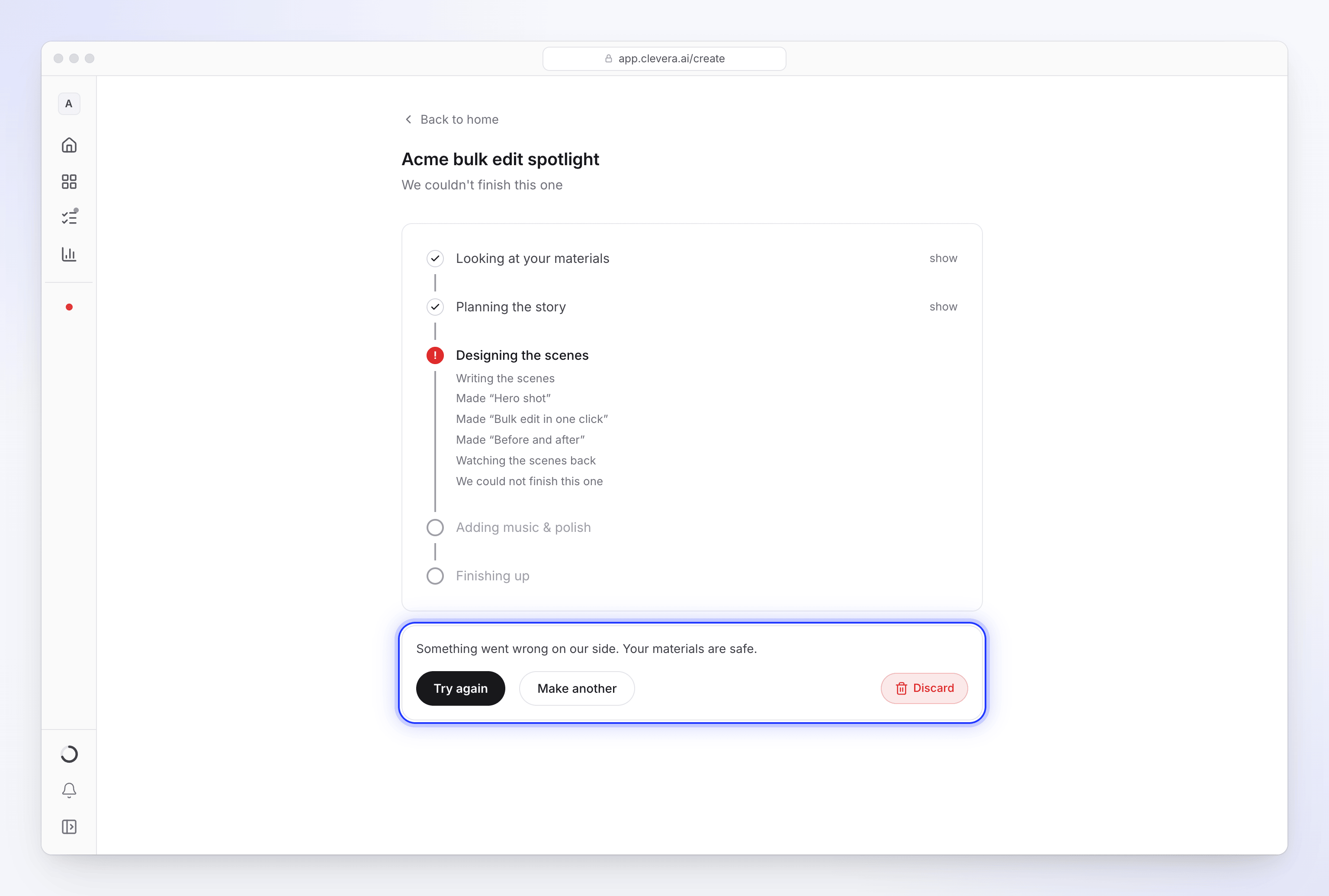
Trang sẽ hiển thị "Chúng tôi không thể hoàn thành mục này" và lý do bên dưới:
| Thông báo | Ý nghĩa |
|---|---|
| "Something went wrong on our side. Your materials are safe." | Có vấn đề từ phía chúng tôi. Hãy thử lại. |
| "We couldn't read example.com: … Fix the link (or remove it) and start again." | Không thể đọc liên kết khi tạo video. Xem Khắc phục trang web mà AI không thể đọc. |
| "An offer promo needs the offer itself, and I could not find one. Add the deal, the price and the deadline to the brief, then try again." (và tương tự cho sự kiện và câu chuyện khách hàng) | Thông tin mà video dựa vào không có trong bản tóm tắt hoặc tài liệu của bạn. |
| "I asked for the offer but didn't hear back in time, so I stopped. Start again with the deal, the price and the deadline in the brief." | Không ai trả lời câu hỏi của AI trong vòng 10 phút. |
Một quá trình không có tiến triển nào trong 2 giờ cũng được đánh dấu là thất bại. Mọi thông báo lỗi và cách khắc phục: Video của tôi không thể hoàn thành.
Thử lại
Thử lại xuất hiện bên dưới một quá trình thất bại khi nó có thể được tiếp tục. Chức năng của nó phụ thuộc vào loại video:
| Loại | Chức năng của Thử lại |
|---|---|
| Clip mạng xã hội | Tiếp tục quá trình từ bước bị lỗi. Những công việc đã hoàn thành, như đọc tài liệu hoặc lập kế hoạch, sẽ không bị làm lại. |
| Bài viết | Bắt đầu một quá trình mới với cùng cài đặt. Nếu bản nháp đã được viết, nó sẽ được sử dụng lại. |
| Hướng dẫn, Demo sản phẩm và Đánh bóng | Những loại này không thể thử lại, vì vậy không có nút Thử lại. Hãy sử dụng Tạo thêm với cùng bản ghi. |
Thử lại không được cung cấp khi clip mạng xã hội thất bại do thiếu thông tin hoặc không thể đọc liên kết: điều tương tự sẽ xảy ra lần nữa. Hãy sửa bản tóm tắt hoặc liên kết và sử dụng Tạo thêm.
Các thông báo khác bạn có thể thấy:
| Thông báo | Ý nghĩa |
|---|---|
| "This one is still going." | Nó đang chạy lại, có thể từ một tab khác. |
| "This one already finished." | Làm mới trang để mở nó. |
| "There is nothing to try again." | Không có quá trình nào để tiếp tục. Hãy sử dụng Tạo thêm. |
| "That didn't work. You can start over instead." | Hãy sử dụng Tạo thêm. |
Thử lại thực hiện các kiểm tra kế hoạch giống như Tạo, vì vậy giới hạn gói Miễn phí cũng có thể hiển thị thông báo riêng ở đây. Thử lại là một khởi đầu mới, vì vậy Biên tập viên sẽ thấy Thử lại bị vô hiệu hóa với thông báo "Vai trò của bạn có thể chỉnh sửa nội dung hiện có nhưng không thể tạo nội dung mới."
Trong Nội dung → Đang thực hiện, một quá trình hướng dẫn, demo sản phẩm hoặc đánh bóng bị lỗi cũng có Thử lại trong menu ⋯: nó bắt đầu một quá trình mới với cùng cài đặt.
Tạo thêm
Tạo thêm đưa bạn quay lại để tạo một video mới. Nó không thay đổi hoặc xóa quá trình bạn đang xem.
Xóa khỏi bảng điều khiển
Một quá trình thất bại hoặc đã dừng sẽ nằm trong Đang thực hiện trên Trang chủ và trong thanh bên cho đến khi bạn xóa nó.
- Nhấp vào Hủy ("Xóa mục này khỏi bảng điều khiển. Không có gì bị xóa.").
- Xác nhận bằng Có, xóa nó trong Xóa mục này?, hoặc nhấp vào Giữ lại.
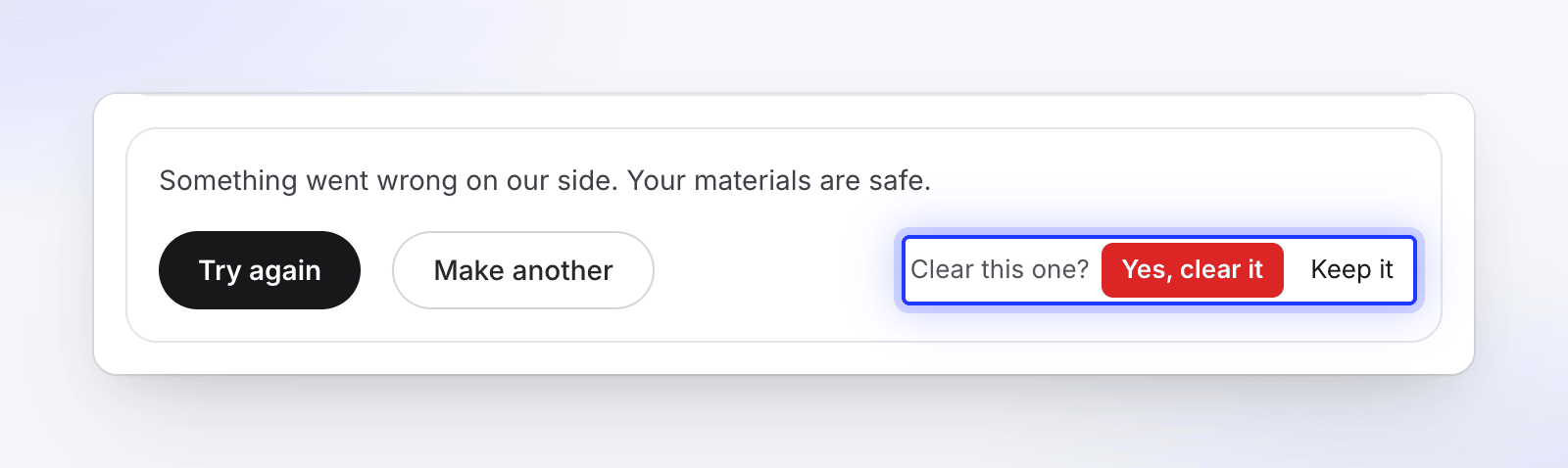
Trên danh sách Đang thực hiện của Trang chủ, một quá trình không thể hoàn thành có Xóa và Giữ trên hàng của nó. Việc xóa chỉ ẩn hàng đó đi; không có gì bị xóa vĩnh viễn. Nếu thất bại: "Chúng tôi không thể xóa nó. Hãy thử lại lần nữa."
Các video đã hoàn thành sẽ tự động rời khỏi Đang thực hiện sau 2 phút. Trên Trang chủ và trong thanh bên, các quá trình thất bại của bạn sẽ tự động biến mất sau 2 giờ, và của đồng nghiệp sau 48 giờ.
Trong Nội dung → Đang thực hiện
Nội dung → Đang thực hiện giữ các quá trình thất bại trong Không thể hoàn thành trong 2 ngày ("Được giữ trong 2 ngày"; mỗi hàng hiển thị Giữ đến một ngày và giờ). Menu ⋯ của mỗi hàng có:
- Hủy quá trình cho một quá trình vẫn đang chạy: "Hủy “tiêu đề”?" — "Clevera dừng ngay bây giờ. Tín dụng chỉ bị tính cho công việc đã hoàn thành." Đối với quá trình trong hàng đợi: "Nó chưa bắt đầu, nên không bị tính phí."
- Bỏ qua để xóa một quá trình thất bại khỏi danh sách của bạn.
- Hủy cho mọi người để xóa một quá trình thất bại khỏi danh sách của toàn bộ không gian làm việc ("Nó rời khỏi danh sách này đối với mọi người trong không gian làm việc.").
Xem Theo dõi các quá trình đang thực hiện.
Tín dụng khi quá trình dừng hoặc thất bại
| Điều gì đã xảy ra | Tín dụng |
|---|---|
| Video thất bại từ phía chúng tôi, hoặc dừng sau 2 giờ không có tiến triển | Mọi tín dụng đã sử dụng, bao gồm cả avatar AI đã kết xuất, sẽ được hoàn lại vào loại tín dụng tương ứng. Trang Sử dụng hiển thị dòng "Hoàn lại quá trình thất bại · …". |
| Clip mạng xã hội gói Miễn phí của bạn thất bại | Clip được hoàn lại, vì vậy bạn có thể tạo lại. |
| Bạn nhấp Thử lại trên clip mạng xã hội bị lỗi | Việc thử lại chỉ bị tính phí cho công việc mới thực hiện. Lần thử thất bại đã được hoàn lại, và các bước được sử dụng lại sẽ miễn phí. |
| Nó dừng vì thiếu thông tin hoặc không thể đọc liên kết | Bạn bị tính phí cho những gì đã sử dụng trước khi nó dừng. |
| Bạn tự dừng nó | Bạn bị tính phí cho những gì đã sử dụng cho đến khi dừng. Avatar AI đã bắt đầu kết xuất sẽ bị tính phí. |
Xem Biết khi nào tín dụng bị tính phí.