

Thay đổi cài đặt ứng dụng trên máy tính
Mọi cài đặt của ứng dụng Clevera trên máy tính và mặc định trên Mac và Windows — đếm ngược, âm thanh bắt đầu, âm thanh hệ thống, xem trước camera và các tùy chọn ứng dụng chỉ dành cho Mac — cùng với menu xem thêm, menu khay hệ thống trên Windows và cách gửi nhật ký cho bộ phận hỗ trợ.
Ứng dụng Clevera trên máy tính có một số cài đặt về cách bắt đầu ghi hình, nội dung ghi hình và cách ứng dụng hiển thị trên máy tính của bạn. Hãy mở các cài đặt này từ cửa sổ ghi hình: nhấp vào Cài đặt ở phía dưới. Trên máy Mac, bạn cũng có thể chọn Cài đặt từ menu Clevera. Các thay đổi sẽ được lưu ngay lập tức; nhấp vào Xong để đóng cửa sổ.
Cài đặt ghi hình
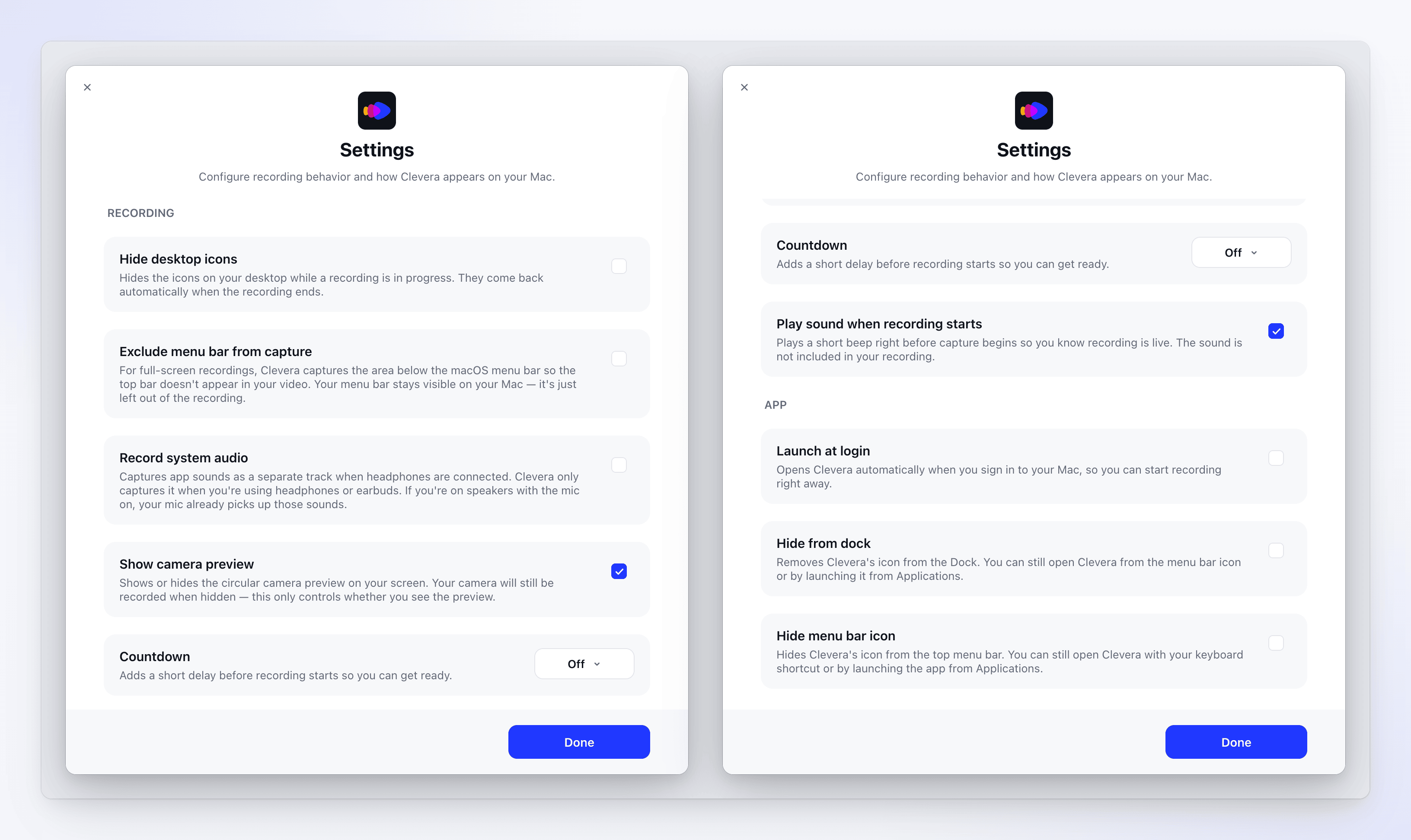
| Cài đặt | Mặc định | Chức năng |
|---|---|---|
| Ẩn biểu tượng màn hình | Tắt | Loại bỏ các biểu tượng trên màn hình nền khỏi bản ghi. Chúng vẫn hiển thị trên màn hình của bạn. Xem Ẩn biểu tượng màn hình và thanh menu khỏi bản ghi. |
| Loại trừ thanh menu khỏi bản ghi | Tắt | Đối với các bản ghi toàn màn hình, loại bỏ thanh menu khỏi video. Thanh menu vẫn có thể sử dụng được trên màn hình của bạn. Yêu cầu macOS 14.2 trở lên. |
| Ghi âm thanh hệ thống | Tắt | Ghi lại âm thanh từ các ứng dụng của bạn dưới dạng một bản nhạc riêng biệt khi bạn sử dụng tai nghe hoặc khi micrô của bạn đang tắt. Xem Thêm micrô, camera hoặc âm thanh hệ thống. Yêu cầu macOS 13 trở lên. |
| Hiển thị xem trước camera | Bật | Hiển thị hoặc ẩn bản xem trước camera hình tròn trên màn hình. Camera của bạn vẫn được ghi lại ngay cả khi bản xem trước bị ẩn. Chỉ xuất hiện khi camera đã được chọn. |
| Đếm ngược | Tắt | Thêm khoảng thời gian chờ trước khi bắt đầu ghi để bạn chuẩn bị. Chọn Tắt, 3s, 5s, 7s hoặc 10s. |
| Phát âm thanh khi bắt đầu ghi | Bật | Phát một tiếng bíp ngắn ngay trước khi bắt đầu ghi để bạn biết quá trình ghi đang diễn ra. Tiếng bíp này sẽ không có trong bản ghi của bạn. |
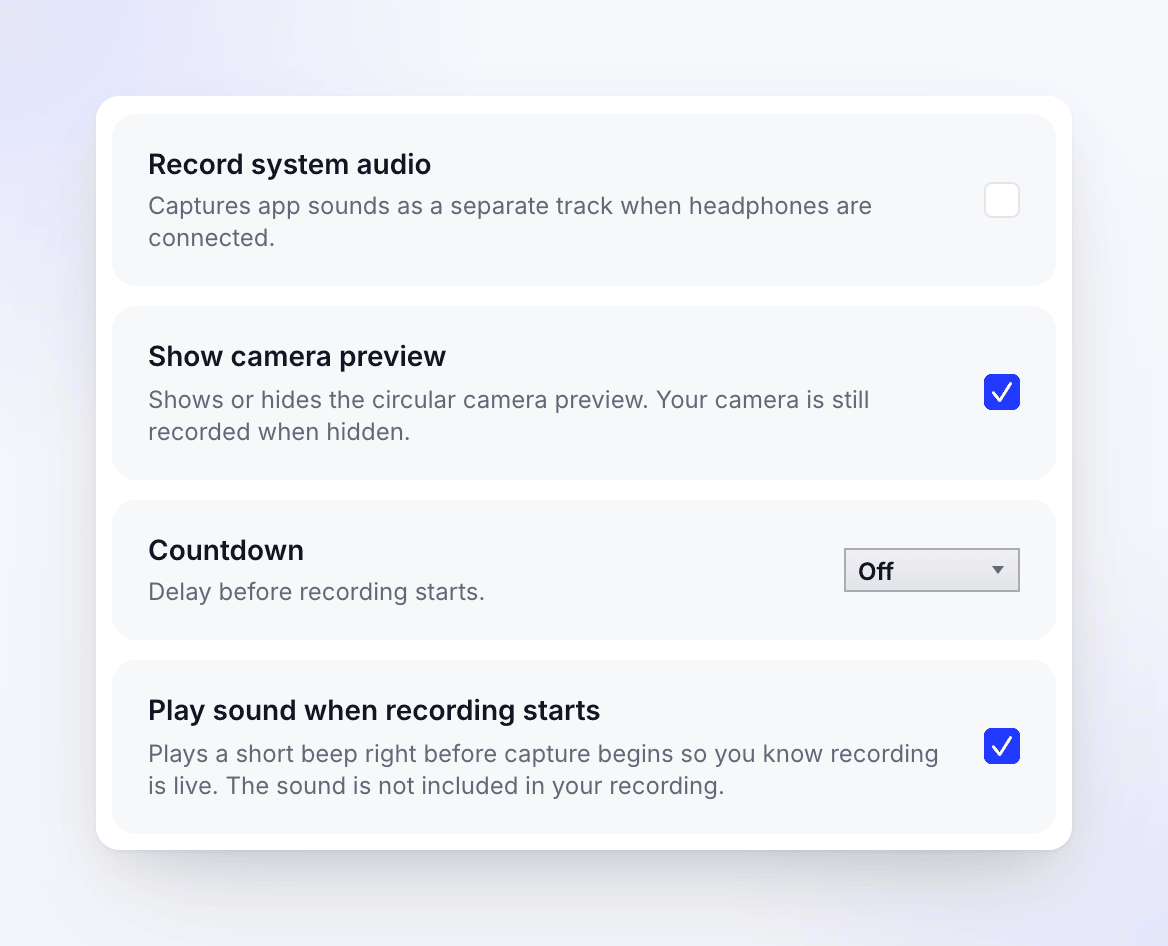
| Cài đặt | Mặc định | Chức năng |
|---|---|---|
| Ghi âm thanh hệ thống | Tắt | Ghi lại âm thanh từ các ứng dụng của bạn dưới dạng một bản nhạc riêng biệt khi bạn sử dụng tai nghe hoặc khi micrô của bạn đang tắt. Xem Thêm micrô, camera hoặc âm thanh hệ thống. |
| Hiển thị xem trước camera | Bật | Hiển thị hoặc ẩn bản xem trước camera hình tròn trên màn hình. Camera của bạn vẫn được ghi lại ngay cả khi bản xem trước bị ẩn. |
| Đếm ngược | Tắt | Thêm khoảng thời gian chờ trước khi bắt đầu ghi để bạn chuẩn bị. Chọn Tắt, 3s, 5s, 7s hoặc 10s. |
| Phát âm thanh khi bắt đầu ghi | Bật | Phát một tiếng bíp ngắn ngay trước khi bắt đầu ghi để bạn biết quá trình ghi đang diễn ra. Tiếng bíp này sẽ không có trong bản ghi của bạn. |
Bạn cũng có thể cài đặt đếm ngược từ khay hệ thống: nhấp chuột phải vào biểu tượng Clevera trong vùng thông báo → Bộ đếm ngược → Không đếm ngược, 3 giây, 5 giây hoặc 7 giây.
Để loại bỏ màn hình nền và thanh tác vụ khỏi bản ghi trên Windows, hãy xem Ẩn biểu tượng màn hình và thanh menu khỏi bản ghi.
Micrô và camera không nằm trong Cài đặt: hãy chọn chúng trong cửa sổ ghi hình.
Cài đặt ứng dụng (Mac)
| Cài đặt | Mặc định | Chức năng |
|---|---|---|
| Khởi chạy khi đăng nhập | Tắt | Tự động mở Clevera khi bạn đăng nhập vào máy Mac. |
| Ẩn khỏi Dock | Tắt | Xóa biểu tượng Clevera khỏi Dock. Bạn vẫn có thể mở Clevera từ biểu tượng trên thanh menu hoặc từ thư mục Ứng dụng. |
| Ẩn biểu tượng thanh menu | Tắt | Xóa biểu tượng Clevera khỏi thanh menu. Bạn vẫn có thể mở Clevera từ Dock hoặc từ thư mục Ứng dụng. |
Trên Windows, Clevera luôn hiển thị biểu tượng trong vùng thông báo (khay hệ thống) và một nút trên thanh tác vụ. Để khởi chạy Clevera khi bạn đăng nhập vào Windows, hãy mở ứng dụng từ menu Start sau khi đăng nhập.
Nơi lưu trữ cài đặt
Các cài đặt, phím tắt và ghi chú của bạn được lưu cho tài khoản người dùng của bạn trên máy tính này. Chúng không đồng bộ theo tài khoản Clevera của bạn sang máy tính khác và việc đăng xuất không đặt lại các cài đặt này. Trên Windows, chúng nằm trong %LOCALAPPDATA%\Clevera.
Menu xem thêm
Nhấp vào xem thêm ở cuối cửa sổ ghi hình để xem mọi thứ khác:
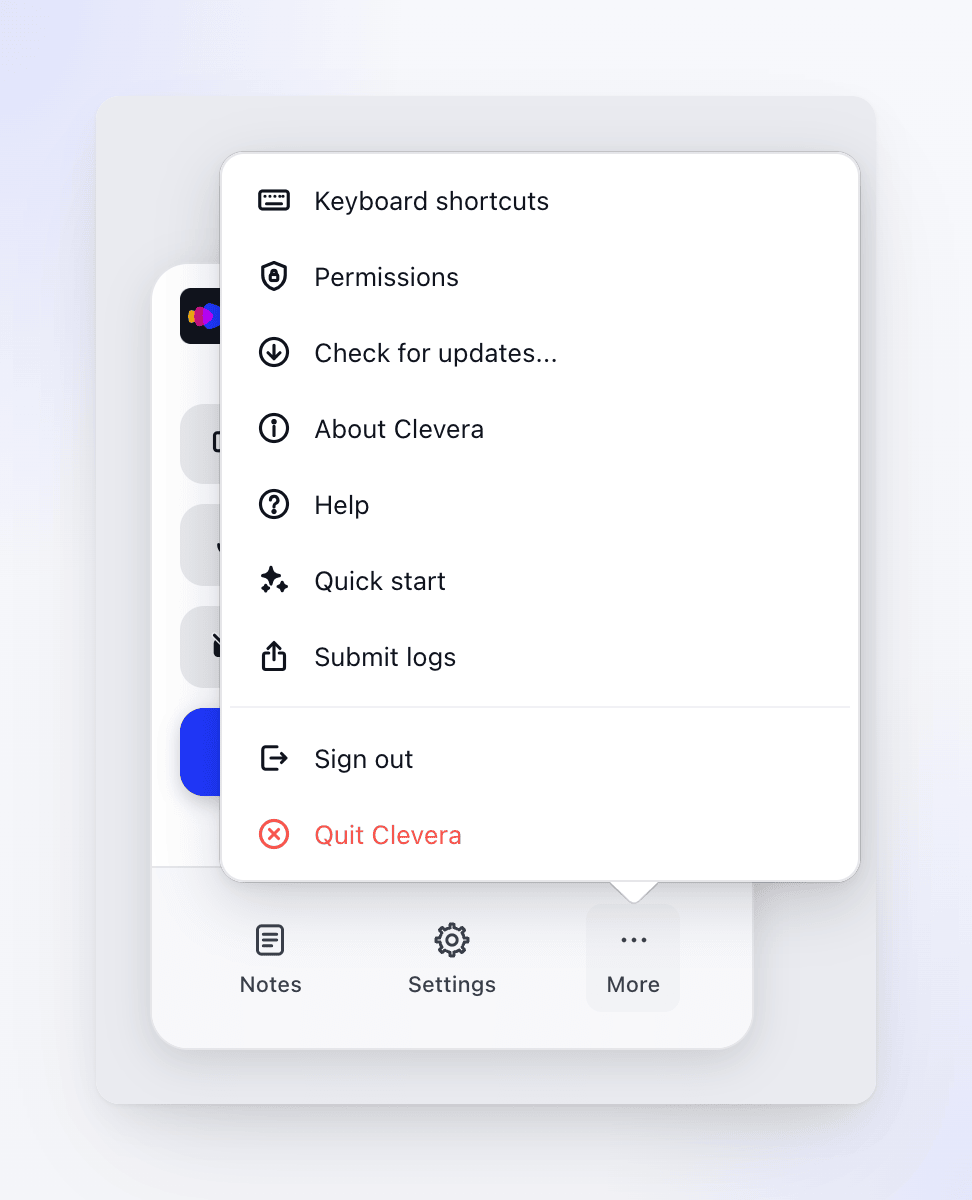

Menu xem thêm trên Windows có các mục tương tự, theo thứ tự: Quyền, Phím tắt, Kiểm tra cập nhật..., Giới thiệu về Clevera, Trợ giúp, Bắt đầu nhanh, Gửi nhật ký, Đăng xuất và Thoát Clevera.
| Mục | Chức năng |
|---|---|
| Phím tắt | Thay đổi hoặc tắt các phím tắt ghi hình. Xem Sử dụng phím tắt khi ghi hình. |
| Quyền | Kiểm tra và bật các quyền mà Clevera cần. Xem Cấp quyền mà Clevera cần để ghi hình. |
| Kiểm tra cập nhật... | Mở Cập nhật Clevera. Xem Cập nhật ứng dụng trên máy tính. |
| Giới thiệu về Clevera | Trên máy Mac, hiển thị phiên bản và số bản dựng của ứng dụng. Trên Windows, mở clevera.ai trong trình duyệt của bạn. |
| Trợ giúp | Mở trung tâm trợ giúp Clevera trong trình duyệt của bạn. |
| Bắt đầu nhanh | Hiển thị lại phần giới thiệu bốn bước. |
| Gửi nhật ký | Gửi nhật ký chẩn đoán cho đội ngũ Clevera (xem bên dưới). |
| Đăng xuất | Đăng xuất khỏi tài khoản của bạn. Trên Windows, hãy xác nhận "Bạn có chắc chắn muốn đăng xuất không?" trước. |
| Thoát Clevera | Thoát ứng dụng. |
Menu khay hệ thống trên Windows
Nhấp chuột phải vào biểu tượng Clevera trong vùng thông báo để sử dụng các công cụ tương tự mà không cần mở cửa sổ ghi hình:

| Mục | Chức năng |
|---|---|
| Ghi hình mới | Mở cửa sổ ghi hình. Nhấp vào biểu tượng cũng có tác dụng tương tự. |
| Bộ đếm ngược | Cài đặt đếm ngược: Không đếm ngược, 3 giây, 5 giây hoặc 7 giây. |
| Quyền | Mở cửa sổ quyền. |
| Kiểm tra cập nhật | Kiểm tra phiên bản mới. |
| Gửi nhật ký | Mở Gửi nhật ký cho Clevera. |
| Hướng dẫn bắt đầu nhanh | Hiển thị lại phần giới thiệu bốn bước. |
| Trợ giúp | Mở trung tâm trợ giúp Clevera. |
| Đăng xuất | Đăng xuất khỏi tài khoản của bạn sau khi xác nhận. Khi đã đăng xuất, mục này sẽ hiển thị Đăng nhập. |
| Thoát | Thoát Clevera. |
Trong khi bạn ghi hình, menu khay cũng có các tùy chọn Tạm dừng ghi (hoặc Tiếp tục ghi), Hoàn tất ghi và Hủy ghi. Xem Tạm dừng, khởi động lại hoặc hủy ghi hình.
Gửi nhật ký cho bộ phận hỗ trợ
Nếu có sự cố xảy ra, bộ phận hỗ trợ có thể yêu cầu nhật ký của bạn: một bản ghi văn bản thuần túy về các hoạt động của ứng dụng, không bao gồm màn hình, âm thanh, camera hoặc bản ghi của bạn. Hãy mở xem thêm → Gửi nhật ký (trên máy Mac, bạn cũng có thể chọn Clevera → Gửi nhật ký trong thanh menu; trên Windows, bạn cũng có thể chọn biểu tượng khay → Gửi nhật ký) và nhấp vào Gửi nhật ký.
Để biết chính xác nội dung nhật ký, tùy chọn Tải xuống ZIP chẩn đoán, cách xử lý nếu gửi thất bại và vị trí tệp nhật ký nếu ứng dụng không mở được, hãy xem Gửi nhật ký ứng dụng trên máy tính cho bộ phận hỗ trợ.