

Kiểm soát người có thể đọc trang tài liệu
Công khai trang tài liệu, bảo vệ bằng mật khẩu dùng chung hoặc giới hạn cho các thành viên trong không gian làm việc của bạn. Đăng xuất người đọc và chọn cách các công cụ tìm kiếm và AI nhìn nhận một trang web công khai: lập chỉ mục, sơ đồ trang web, llms.txt và thẻ mạng xã hội.
Mọi trang tài liệu đều được công khai theo mặc định: bất kỳ ai có liên kết đều có thể đọc và các công cụ tìm kiếm có thể liệt kê trang đó. Trên gói Pro trở lên, bạn có thể đặt trang ở chế độ riêng tư với một mật khẩu dùng chung hoặc chỉ dành cho các thành viên trong không gian làm việc của bạn. Bài viết này bao gồm cả hai cách, cách đăng xuất người đọc và các cài đặt Search & SEO để kiểm soát những gì công cụ tìm kiếm và công cụ AI nhìn thấy.
Trước khi bắt đầu
- Chủ sở hữu, quản trị viên và biên tập viên có thể thay đổi người có thể đọc trang.
- Password và Workspace sign-in được bao gồm trong các gói Pro, Business và Custom. Trên gói Free và Starter, chúng sẽ hiển thị biểu tượng khóa.
Chọn người có thể đọc trang
Quyền truy cập mở
Mở trang tài liệu của bạn và đi tới Settings → Access. "Who can read the site."
Chọn một tùy chọn
Tùy chọn Ai có thể đọc Public "Bất kỳ ai có liên kết đều có thể đọc và các công cụ tìm kiếm có thể liệt kê trang." Password "Người đọc nhập một mật khẩu dùng chung. Bị ẩn khỏi các công cụ tìm kiếm." Workspace sign-in "Chỉ các thành viên trong không gian làm việc của bạn, đã đăng nhập bằng Clevera." 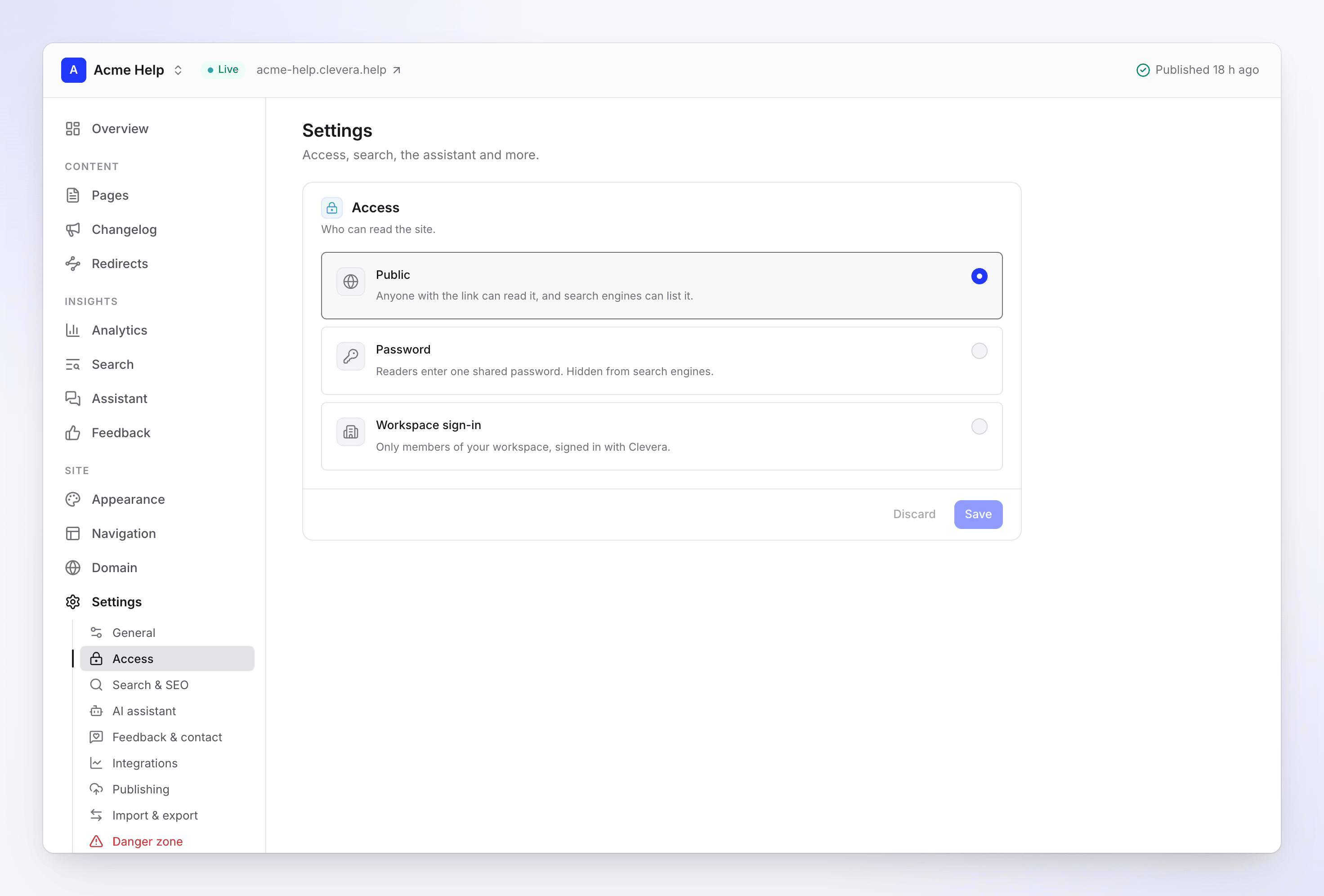
Ba tùy chọn truy cập Đặt mật khẩu
Với Password, hãy nhập mật khẩu bên dưới Set a password: "Ít nhất 10 ký tự." Bạn hãy tự chia sẻ mật khẩu đó với người đọc; Clevera không gửi mật khẩu này.
Lưu
Nhấp vào Save. Thay đổi sẽ có hiệu lực ngay lập tức đối với người đọc và Clevera sẽ tự động xuất bản lại trang để thêm hoặc xóa trang đăng nhập. Bạn sẽ thấy "Người đọc cần mật khẩu để mở trang này.", "Chỉ thành viên của không gian làm việc này mới có thể mở trang này." hoặc "Bất kỳ ai cũng có thể đọc trang này."
Những gì người đọc thấy
Trên một trang riêng tư, mọi trang đều yêu cầu xác thực trước. Người đọc sẽ thấy "Trang này là riêng tư" và:
| Tùy chọn | Người đọc cần làm gì |
|---|---|
| Password | "Nhập mật khẩu để đọc." Họ nhập mật khẩu vào mục Password và nhấp Open site. |
| Workspace sign-in | "Đăng nhập bằng tài khoản không gian làm việc Acme Inc. của bạn để đọc." Họ nhấp Continue with Clevera và đăng nhập bằng tài khoản Clevera của họ. |
Mọi nội dung trên một trang riêng tư đều nằm sau trang này: bài viết, tìm kiếm, trợ lý, /llms.txt và các bản sao Markdown của các trang. Tính năng này hoạt động tương tự trên tên miền tùy chỉnh của bạn.
- Workspace sign-in cho phép bất kỳ thành viên nào của không gian làm việc sở hữu trang đó truy cập, bất kể vai trò của họ là gì. Người không phải là thành viên sẽ thấy "Bạn không có quyền truy cập vào trang tài liệu này" cùng với "Chỉ thành viên của không gian làm việc sở hữu Acme Help mới có thể mở trang này. Hãy đăng nhập bằng tài khoản bạn sử dụng ở đó."
- Mật khẩu sai sẽ hiển thị "Mật khẩu đó không đúng." Sau vài lần thử liên tiếp: "Quá nhiều lần thử. Hãy đợi một phút và thử lại."
Đăng xuất người đọc
Người đọc vẫn duy trì trạng thái đăng nhập trên thiết bị của họ trong một khoảng thời gian để không phải đăng nhập mỗi khi truy cập. Để kết thúc tất cả các phiên cùng một lúc, hãy nhấp vào Sign everyone out bên dưới Reader sessions và xác nhận. "Mọi người đọc đều phải nhập lại mật khẩu hoặc đăng nhập lại."
Clevera cũng tự động đăng xuất tất cả mọi người khi:
- bạn thay đổi mật khẩu ("Thay đổi mật khẩu sẽ đăng xuất tất cả mọi người."),
- bạn chuyển trang sang chế độ Password hoặc Workspace sign-in, từ chế độ công khai hoặc từ tùy chọn riêng tư khác,
- ai đó rời khỏi hoặc bị xóa khỏi không gian làm việc, trên các trang sử dụng Workspace sign-in. Các thành viên hiện tại chỉ cần đăng nhập lại.
Tìm kiếm & SEO
Settings → Search & SEO thiết lập "Cách các công cụ tìm kiếm và công cụ AI nhìn nhận trang web."
| Cài đặt | Chức năng | Mặc định |
|---|---|---|
| Allow search engines | "Google và các công cụ khác có thể liệt kê các trang của bạn." | Bật |
| Sitemap | Xuất bản /sitemap.xml, danh sách các trang mà công cụ tìm kiếm đọc |
Bật |
| llms.txt and Markdown copies | "Cho phép các công cụ AI đọc tài liệu của bạn: /llms.txt và bản sao .md của mỗi trang." | Bật |
| Social card | "Hình ảnh hiển thị khi một trang được chia sẻ.": Logo + title, Title + image hoặc Brand colour | Logo + title |
Nhấp vào Save sau khi thay đổi. Thay đổi sẽ đến với người đọc trong lần xuất bản tiếp theo của bạn.
- "Các trang riêng tư không bao giờ được lập chỉ mục." Trên một trang riêng tư, Allow search engines bị tắt và khóa: "Hãy đặt trang ở chế độ công khai trong phần Access để cho phép các công cụ tìm kiếm."
- Việc tắt Allow search engines sẽ yêu cầu các công cụ tìm kiếm không liệt kê trang web. Các trang đã được liệt kê sẽ bị loại bỏ trong vài ngày hoặc vài tuần tới, tùy theo tốc độ của công cụ tìm kiếm.
- Một trang mới trên gói Free có thể mất vài ngày trước khi các công cụ tìm kiếm liệt kê nó.
Nếu gói của bạn thay đổi
Nếu không gian làm việc của bạn chuyển sang gói không hỗ trợ trang riêng tư, trang riêng tư sẽ bị đưa vào trạng thái ngoại tuyến (chưa xuất bản) và không bao giờ được công khai. Để khôi phục, hãy nâng cấp gói hoặc đặt trang thành Public và xuất bản. Cho đến lúc đó, việc xuất bản sẽ hiển thị "Gói của bạn không bao gồm các trang tài liệu riêng tư. Hãy đặt trang ở chế độ công khai hoặc nâng cấp để xuất bản trang." Xem Doc site plans and limits.
Khắc phục sự cố
| Bạn thấy | Cần làm gì |
|---|---|
| "At least 10 characters." / "Use at least 10 characters." | Hãy đặt mật khẩu dài hơn. |
| "Set a password for this site." | Việc chọn Password yêu cầu mật khẩu trong lần đầu tiên. |
| Biểu tượng khóa trên Password hoặc Workspace sign-in | Các trang riêng tư cần gói Pro trở lên. |
| Người đọc thấy "We can't sign you in right now. Try again in a few minutes." | Đăng nhập tạm thời không khả dụng. Hãy yêu cầu họ thử lại sau ít phút. |
| Đồng nghiệp thấy "You don't have access to this doc site" | Họ đang đăng nhập bằng tài khoản không thuộc không gian làm việc của bạn. Hãy yêu cầu họ chuyển tài khoản hoặc mời họ. |
| Người đọc vẫn truy cập được sau khi đồng nghiệp rời đi | Trên các trang Password, hãy thay đổi mật khẩu; việc rời khỏi không gian làm việc không làm thay đổi mật khẩu dùng chung. |