

Đăng nhập hoặc tiếp quản trong quá trình Ghi với AI
Tiếp quản trình duyệt từ AI trong quá trình Ghi với AI để đăng nhập, nhập mã hoặc sửa lỗi, sau đó bàn giao lại kèm theo ghi chú. Bài viết này bao gồm ba tùy chọn đăng nhập, thông tin đăng nhập đã lưu, những gì AI yêu cầu bạn và giới hạn thời gian.
Trong quá trình Ghi với AI, bạn có thể tiếp quản trình duyệt từ AI bất cứ lúc nào, và AI sẽ bàn giao lại cho bạn khi đạt đến bước chỉ bạn mới có thể thực hiện, chẳng hạn như đăng nhập hoặc nhập mã xác thực một lần. Khi hoàn tất, bạn bàn giao lại và AI sẽ tiếp tục từ nơi bạn rời khỏi trang. Bài viết này đề cập đến việc đăng nhập, tiếp quản, bàn giao lại và những phần nào sẽ xuất hiện trong video của bạn.
Để bắt đầu ghi, hãy xem Để AI ghi lại sản phẩm của bạn với Ghi với AI.
Chọn cách AI đăng nhập
Khi bạn bắt đầu ghi, cài đặt Đăng nhập sẽ quyết định cách AI vượt qua trang đăng nhập.
| Tùy chọn | Phù hợp nhất cho | Điều gì sẽ xảy ra |
|---|---|---|
| không có | Các trang công khai | AI không đăng nhập. Nếu gặp trang đăng nhập, nó sẽ bàn giao trình duyệt cho bạn. |
| Sử dụng thông tin đăng nhập | Tài khoản demo hoặc tài khoản thử nghiệm mà bạn có thể chia sẻ | Bạn nhập Email hoặc tên người dùng và Mật khẩu, sau đó đánh dấu vào "Tôi cho phép Clevera truy cập tài khoản này." AI sẽ tự đăng nhập. "Được mã hóa, chỉ dùng cho bản ghi này." |
| Tôi sẽ tự nhập | Tài khoản cá nhân của bạn, hoặc đăng nhập bằng mã hoặc đăng nhập một lần (SSO) | "AI dừng lại ở trang đăng nhập; hãy mở Xem và đăng nhập tại đó." AI không bao giờ tự nhập vào biểu mẫu đăng nhập: nó sẽ dừng lại và bàn giao trình duyệt cho bạn tại trang đăng nhập. |
Loại bỏ phần đăng nhập khỏi video
Bất cứ khi nào bản ghi thực hiện đăng nhập, với Sử dụng thông tin đăng nhập, Tôi sẽ tự nhập hoặc thông tin đăng nhập đã lưu, hộp thoại sẽ hiển thị Không bao gồm phần đăng nhập trong video. Tùy chọn này được chọn mặc định: "Video sẽ bắt đầu sau khi bạn đã đăng nhập."
Trong khi quá trình đăng nhập diễn ra, trang trực tiếp hiển thị Đang đăng nhập · Không có trong video của bạn phía trên trình duyệt, không có biểu tượng REC, và thẻ thông báo "Bạn đã yêu cầu loại bỏ phần đăng nhập, vì vậy video của bạn sẽ bắt đầu sau bước này." Sau khi đăng nhập xong, hoạt động sẽ hiển thị "Đã đăng nhập. Video bắt đầu từ đây." và biểu tượng REC sẽ xuất hiện.
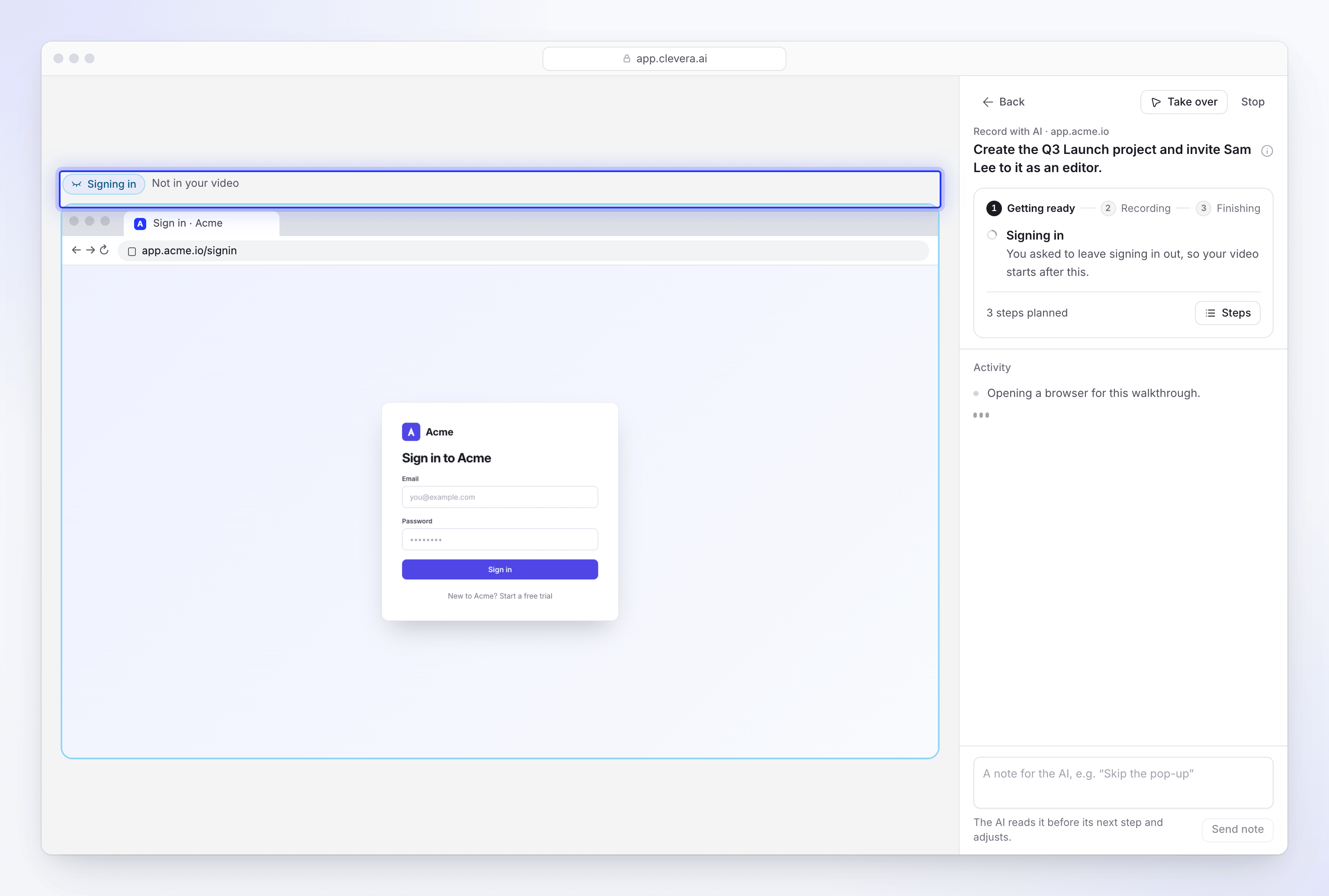
Bỏ chọn hộp nếu bạn muốn phần đăng nhập xuất hiện trong video, ví dụ như trong một bài hướng dẫn về cách đăng nhập. Thẻ trò chuyện thiết lập cũng có hộp tương tự khi bạn chọn Tôi sẽ tự đăng nhập.
Lưu thông tin đăng nhập cho lần sau
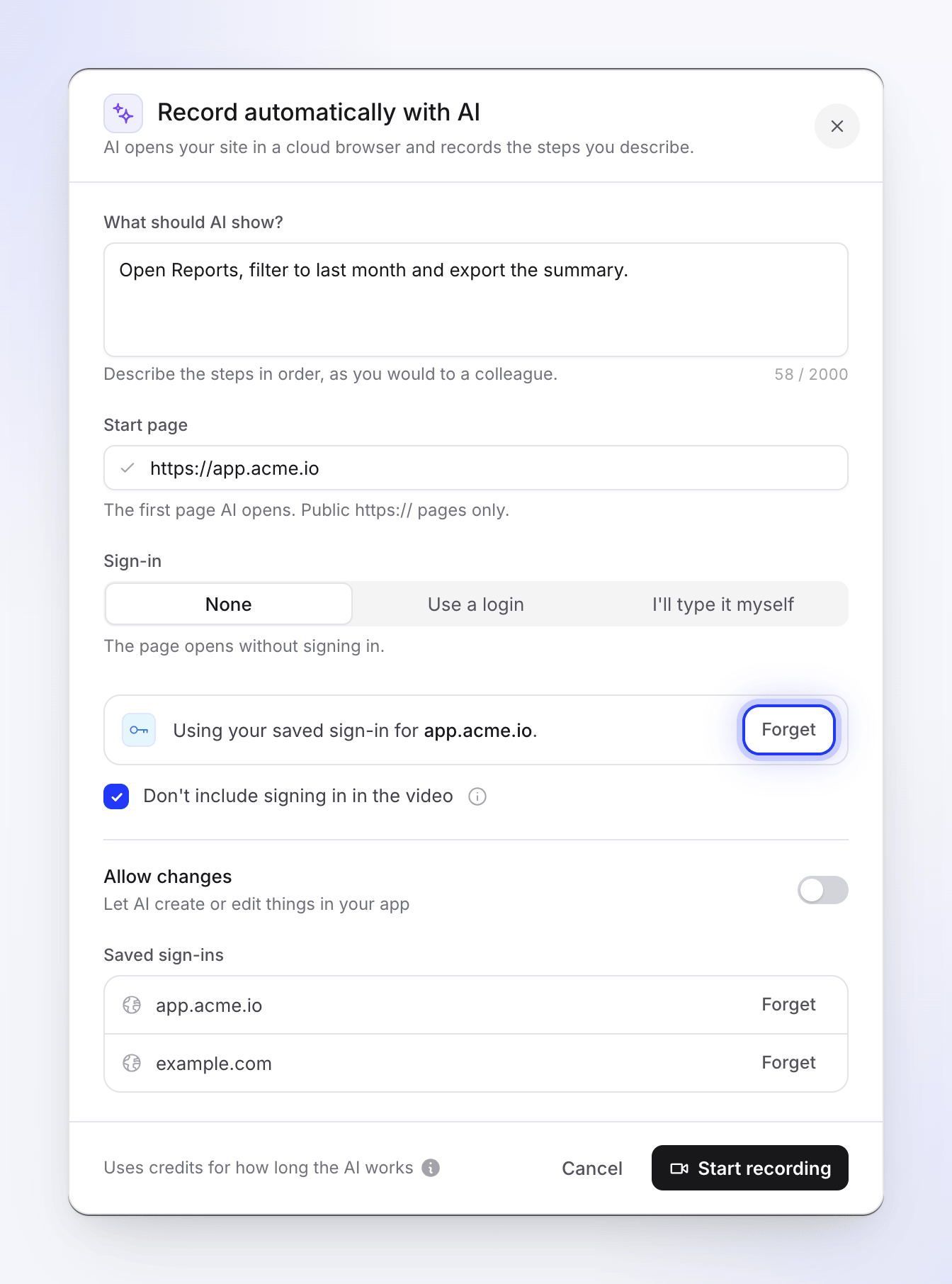
Sau khi bạn đã nhập trang bắt đầu, hộp thoại có thể cung cấp tùy chọn Ghi nhớ thông tin đăng nhập của tôi cho app.acme.io: "Lưu cookie của trang web này với nhà cung cấp trình duyệt của chúng tôi, để bản ghi tiếp theo của nhóm bạn bắt đầu khi đã đăng nhập. Sẽ bị xóa sau 30 ngày không sử dụng." Bất kỳ ai đăng nhập trong bản ghi đó, bạn hoặc AI, đều sẽ để lại trạng thái đã đăng nhập trên trang web cho lần sau.
- Thông tin đăng nhập đã lưu thuộc về không gian làm việc của bạn và trang web cụ thể đó. Thông tin lưu cho
app.acme.iosẽ không được dùng choadmin.acme.io. - Lần tới khi bất kỳ ai trong không gian làm việc của bạn ghi lại trang web đó, hộp thoại sẽ hiển thị "Đang sử dụng thông tin đăng nhập đã lưu của bạn cho app.acme.io." và AI sẽ bắt đầu khi đã đăng nhập.
- Clevera giữ sự đồng ý của bạn và tham chiếu đến phiên trình duyệt đã lưu, không bao giờ lưu cookie.
- Để xóa, hãy nhấp vào Quên bên cạnh mục đó trong phần Thông tin đăng nhập đã lưu trong hộp thoại. Nó sẽ bị xóa ngay lập tức.
Khi AI cần bạn
AI sẽ dừng lại và bàn giao trình duyệt cho bạn khi nó gặp bước chỉ bạn mới có thể thực hiện:
- một lần đăng nhập mà nó không có thông tin, hoặc thông tin bị trang web từ chối
- mã xác thực một lần, chẳng hạn như mã gửi qua email hoặc ứng dụng xác thực
- CAPTCHA hoặc kiểm tra "bạn có phải là con người không"
- sự đồng ý chỉ chủ sở hữu tài khoản mới có thể cấp, hoặc tệp tin chỉ bạn mới có
Trước khi yêu cầu, AI sẽ tự sửa các lỗi nhỏ. Nếu một cú nhấp chuột bị trượt hoặc biểu mẫu không được gửi, nó sẽ thử lại theo cách khác, và hoạt động sẽ hiển thị "Bước đó không thành công. Đang thử lại."
Khi nó thực sự cần bạn:
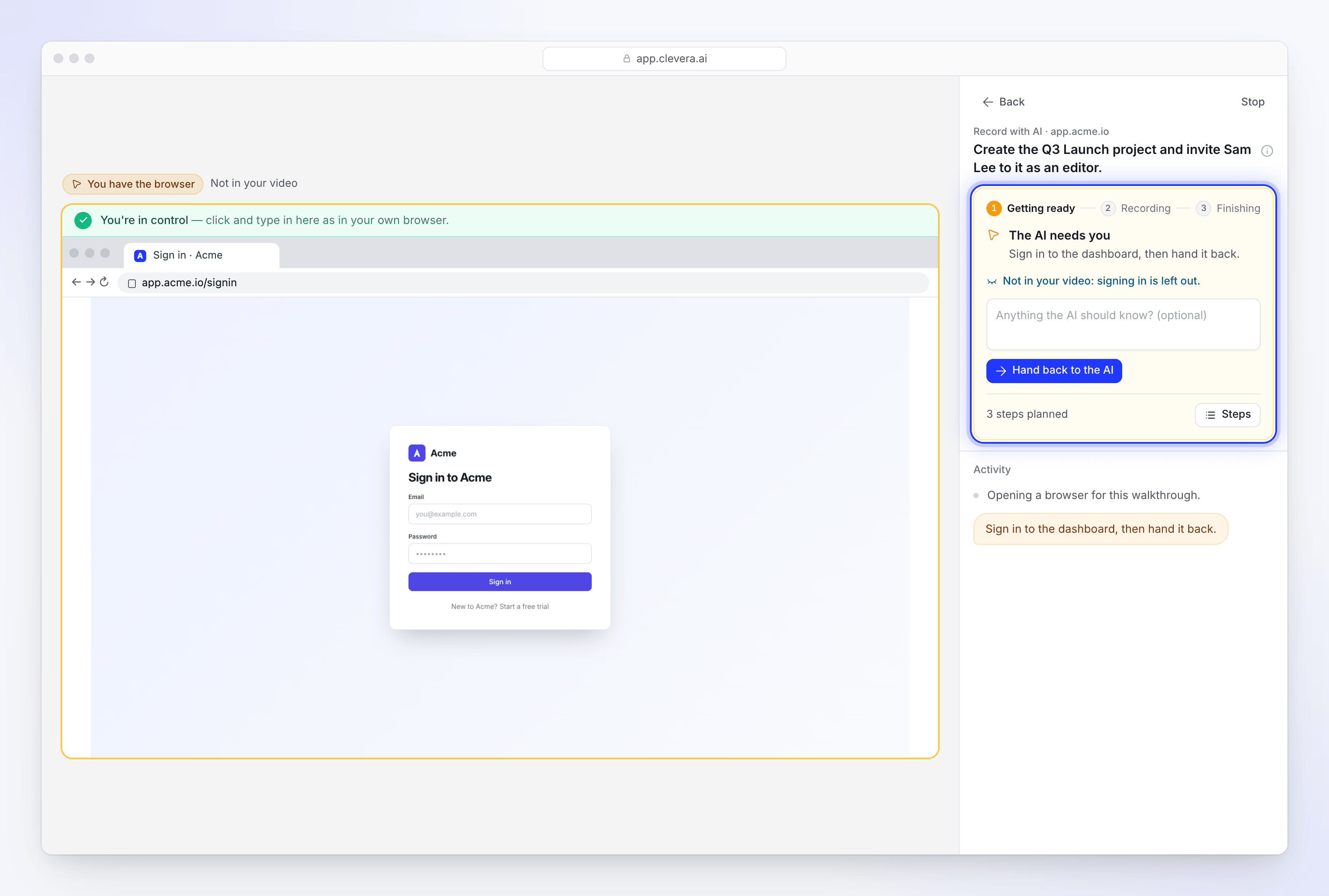
- Thẻ ở bên phải chuyển sang màu hổ phách và hiển thị AI cần bạn, theo sau là những gì AI cần bằng ngôn ngữ của nó, ví dụ "Đăng nhập vào bảng điều khiển, sau đó bàn giao lại." Ô Soạn thảo hiển thị Đang chờ bạn.
- Phía trên trình duyệt, Bạn đang sử dụng trình duyệt xuất hiện, kèm theo Không có trong video của bạn trong khi bạn đăng nhập và phần đăng nhập bị loại bỏ, hoặc Vẫn đang ghi nếu không phải vậy. Thẻ cũng hiển thị tương tự: "Không có trong video của bạn: phần đăng nhập đã bị loại bỏ." hoặc "Vẫn đang ghi: những gì bạn làm là một phần của video."
- Trang web phát âm thanh thông báo, tab trình duyệt hiển thị một dấu chấm và tiêu đề nhấp nháy. Trên các trang Clevera khác, nút Bản ghi AI của bạn hiển thị "Chúng tôi cần một câu trả lời nhanh".
Mở trang trực tiếp
Nhấp vào Xem trên ô của bản ghi trong phần Soạn thảo, hoặc nút Bản ghi AI của bạn.
Thực hiện bước đó trong trình duyệt
Nhấp và nhập vào trình duyệt ở bên trái, giống như cách bạn làm trên trình duyệt của mình. Một thanh màu xanh lá cây "Bạn đang kiểm soát" sẽ xuất hiện phía trên khi bạn đang nắm quyền, thanh địa chỉ của trình duyệt được hiển thị và tính năng dán văn bản hoạt động bình thường.
Bàn giao lại
Tùy chọn thêm ghi chú vào "AI cần biết điều gì không? (tùy chọn)", sau đó nhấp vào Bàn giao lại cho AI. Hoạt động sẽ hiển thị "Cảm ơn — tiếp tục từ đây." và AI sẽ tiếp tục từ trang bạn vừa rời khỏi.
Khi một bước cần Cho phép thay đổi
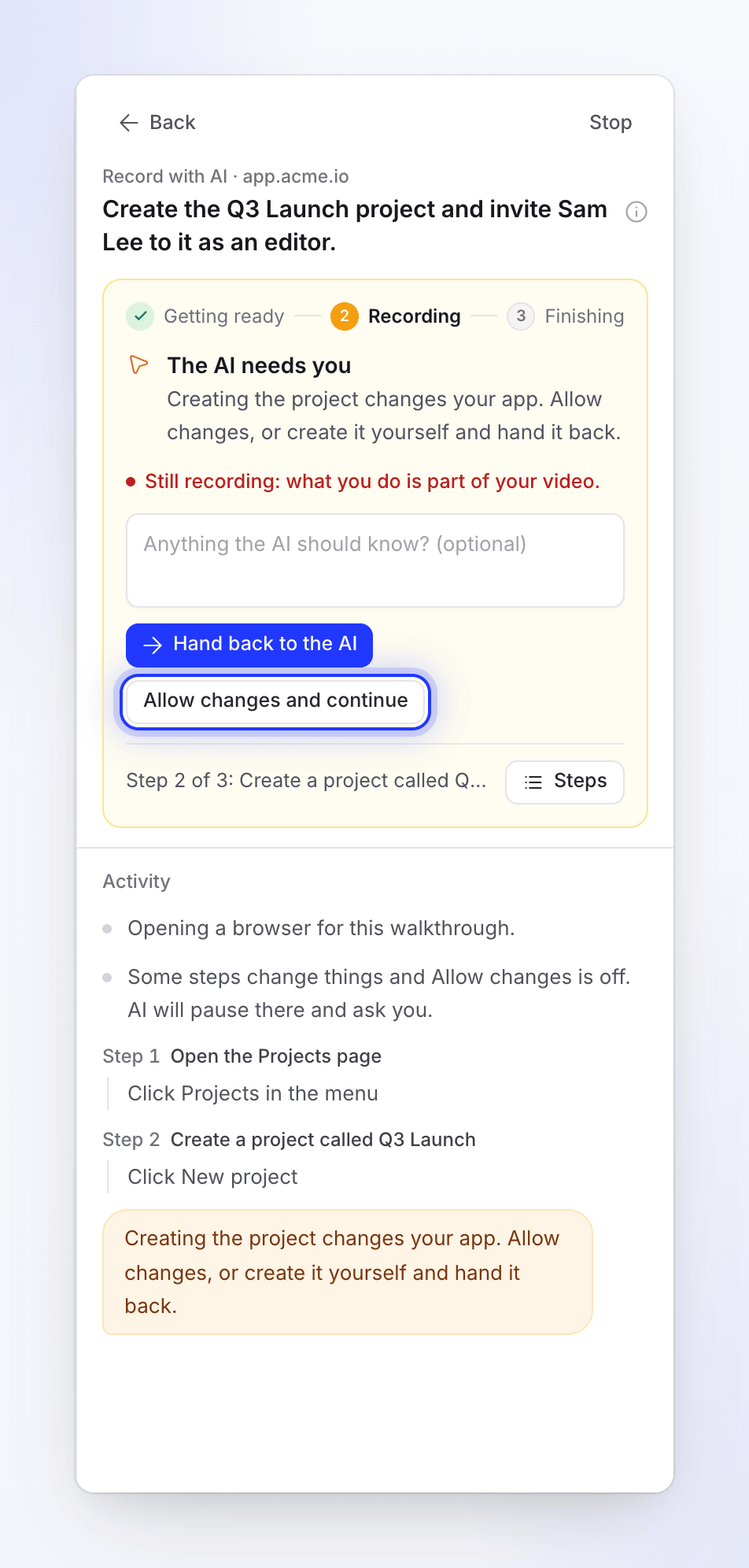
Nếu các bước của bạn làm thay đổi điều gì đó, chẳng hạn như tạo dự án hoặc đặt hàng, và bạn đã bắt đầu với tùy chọn Cho phép thay đổi đang tắt, hoạt động sẽ hiển thị thông báo ngay từ đầu: "Một số bước làm thay đổi dữ liệu và Cho phép thay đổi đang tắt. AI sẽ tạm dừng tại đó và hỏi bạn."
Khi AI bàn giao trình duyệt cho bạn, thẻ sẽ có nút thứ hai, Cho phép thay đổi và tiếp tục ("Cho phép AI lưu, gửi hoặc tạo những gì các bước yêu cầu."). Nhấp vào đó để cho phép AI thực hiện thay đổi và tiếp tục; hoạt động sẽ hiển thị "Đã cho phép thay đổi. Đang tiếp tục." Hoặc nhấp vào Bàn giao lại cho AI để giữ ở chế độ chỉ đọc. Nút này cũng xuất hiện bất cứ khi nào AI yêu cầu bạn giúp đỡ khi tùy chọn Cho phép thay đổi đang tắt.
Tự tiếp quản
Bạn có thể tiếp quản trình duyệt bất cứ lúc nào, vì bất kỳ lý do gì: AI đang đi sai hướng, nó sắp nhấp vào thứ gì đó không nên, nó không thể thao tác với một điều khiển như kéo thả hoặc chọn ngày, hoặc bạn muốn thiết lập trang theo cách của mình trước.
- Trên trang trực tiếp, nhấp vào Tiếp quản ("Tự sử dụng trình duyệt. AI sẽ đợi cho đến khi bạn bàn giao lại."). AI sẽ dừng lại trong vòng vài giây.
- Thẻ hiển thị Bạn đang sử dụng trình duyệt: "Nhấp và nhập vào trình duyệt. Bàn giao lại khi bạn hoàn tất." Hoạt động bổ sung "Trình duyệt là của bạn. Bàn giao lại khi bạn hoàn tất."
- Thực hiện những gì bạn cần, sau đó thêm ghi chú tùy chọn và nhấp vào Bàn giao lại cho AI.
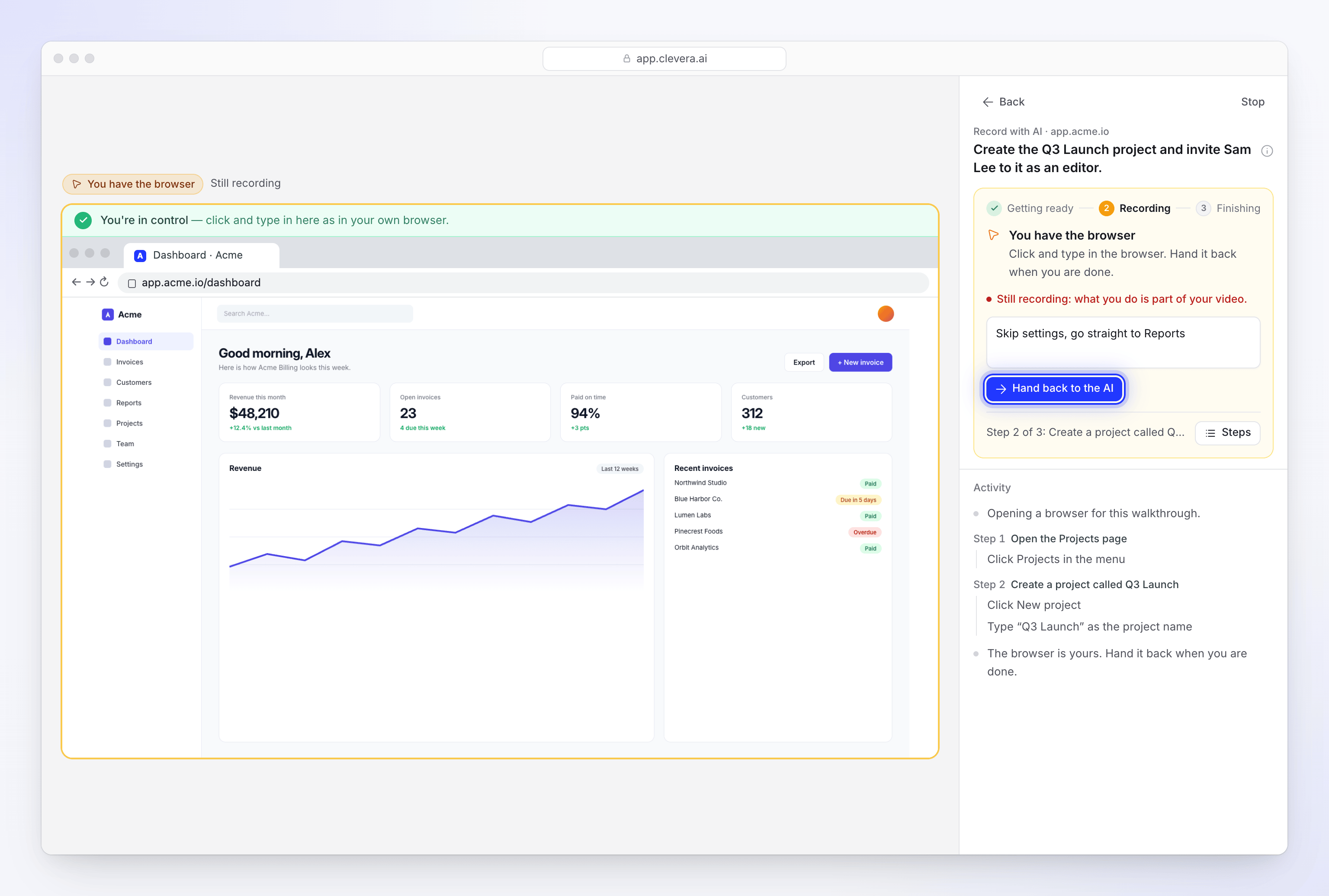
Hãy để trình duyệt ở trang mà AI nên tiếp tục. Nếu bạn đi đến nơi khác, AI sẽ xem trang bạn đã rời khỏi và tiếp tục từ đó.
Ghi chú khi bạn bàn giao lại
Hộp ghi chú có thể chứa tối đa 280 ký tự: "AI sẽ đọc nội dung này khi bạn bàn giao lại trình duyệt." Sử dụng nó để điều hướng AI: "Bỏ qua trang cài đặt, đi thẳng đến Báo cáo", hoặc "Tôi đã tạo dự án rồi, bây giờ hãy mời Sam".
Các ghi chú sẽ được cộng dồn. Mọi ghi chú bạn gửi, trong khi AI làm việc hoặc khi bạn bàn giao lại, đều được cung cấp cho AI trong phần còn lại của bản ghi, và chúng sẽ ưu tiên hơn các bước ban đầu của bạn. Bạn có thể gửi tối đa 20 ghi chú cho mỗi bản ghi.
Những gì xuất hiện trong bản ghi
Ghi với AI quay trong một lần duy nhất, vì vậy trình duyệt được ghi lại toàn bộ thời gian ngoại trừ những phần Clevera cắt bỏ:
| Khi bạn đang sử dụng trình duyệt | Có nằm trong video không? |
|---|---|
| Để đăng nhập, với Không bao gồm phần đăng nhập trong video được chọn (mặc định) | Không. Video bắt đầu sau khi bạn đã đăng nhập. |
| Bất kỳ thời điểm nào khác | Có, như một phần của hướng dẫn. Thẻ hiển thị "Vẫn đang ghi: những gì bạn làm là một phần của video." |
| Bạn đã tiếp quản và không bao giờ bàn giao lại | Khoảng thời gian đó sẽ bị cắt khỏi bản ghi. |
Khi phần đăng nhập được giữ lại trong video:
- Các trường mật khẩu hiển thị dấu chấm, giống như trong bất kỳ trình duyệt nào.
- Địa chỉ email, tên người dùng hoặc mã bạn nhập sẽ hiển thị khi bạn nhập.
Xem Giữ an toàn cho tài khoản của bạn trong khi sử dụng Record with AI để biết mọi thứ mà AI có thể và không thể nhìn thấy.
Giới hạn thời gian
| Giới hạn | Giá trị |
|---|---|
| Thời gian trình duyệt có thể ở cùng bạn | Tổng cộng 15 phút, cho tất cả các lần chuyển quyền trong một bản ghi |
| Số lần chuyển quyền mỗi bản ghi | Tối đa 6 lần |
| Thời gian AI làm việc sau khi bạn trả lại quyền | Ít nhất 2 phút, bất kể bạn đã giữ trình duyệt trong bao lâu |
Thời gian bạn sử dụng trình duyệt không làm tiêu tốn thời gian làm việc thực tế của AI và không tính vào giới hạn thời gian của bước mà AI đang thực hiện.
Nếu hết 15 phút:
- AI đã yêu cầu bạn: bản ghi dừng lại với thông báo "Nobody took the browser over in time, so this recording stopped there." (Không ai tiếp quản trình duyệt kịp thời, nên bản ghi đã dừng tại đây). Hãy bắt đầu lại.
- Bạn đã tiếp quản: bản ghi kết thúc với những gì đã được quay cho đến thời điểm đó. Hoạt động ghi lại "Nobody came back to the browser, so this is where it stops." (Không ai quay lại trình duyệt, nên đây là nơi nó dừng lại).
Các thông báo bạn có thể thấy
| Thông báo | Ý nghĩa |
|---|---|
| "Pausing the agent for a moment to give it your note." | Ghi chú của bạn đang được gửi đến AI. |
| "The agent has your note and is carrying on with it." | AI đã nhận được ghi chú của bạn. |
| "The AI reads it when you hand the browser back." | Bạn đang giữ trình duyệt. Ghi chú của bạn sẽ được gửi kèm khi bạn trả lại quyền. |
| "The agent had already finished, so your last note did not reach it." | AI đã hoàn thành trước khi ghi chú đến nơi. |
| "Your note could not be given to the agent." | Hãy thử gửi lại hoặc tiếp quản quyền điều khiển. |
| "Notes only reach a recording while its agent is still working." | Bản ghi đã kết thúc. |
| "The browser cannot be handed over right now." | Bản ghi đang bắt đầu hoặc đang kết thúc. Hãy đợi một chút và thử lại. |
| "There is no live view for this session." | Bản ghi đã kết thúc. |
| "Only the person who started this session, or a workspace owner or admin, can open or control it." | Người khác đã bắt đầu phiên này. Hãy hỏi họ, hoặc chủ sở hữu/quản trị viên không gian làm việc. |
| "Could not sign in with the details you gave." | Đăng nhập không thành công. Hãy kiểm tra lại hoặc sử dụng I'll type it myself. |
| "Still on the sign-in page. Open the live view, sign in, then try again." | Chưa có ai đăng nhập. Hãy bắt đầu lại và đăng nhập khi trình duyệt được chuyển cho bạn. |
Trong trò chuyện thiết lập, trình duyệt trực tiếp phía trên khung trò chuyện hoạt động tương tự với các thuật ngữ riêng: Over to you khi AI cần bạn, The browser is yours sau khi chọn Take over, và I'm done — hand it back để trả lại quyền.