

Thêm và chỉnh sửa phần tử
Chèn văn bản, hình ảnh, lớp phủ video, làm mờ, làm nổi bật, hình dạng, emoji, âm thanh và hiệu ứng âm thanh lên trên video của bạn từ tab Phần tử. Sắp xếp, đặt thời gian, tạo hoạt ảnh cho chúng và thêm các cảnh toàn màn hình cùng hiệu ứng chuyển cảnh.
Phần tử là những thứ bạn đặt lên trên video của mình: văn bản, hình ảnh, lớp phủ video, làm mờ các chi tiết riêng tư, làm nổi bật, hình dạng, emoji động, âm thanh và hiệu ứng âm thanh. Thêm chúng từ tab Phần tử trong trình chỉnh sửa video, sau đó thiết lập vị trí, cách chúng chuyển động và thời điểm chúng phát.
Trước khi bạn bắt đầu
- Tab Phần tử nằm trong trình chỉnh sửa video dành cho video hướng dẫn, bản demo sản phẩm và video Polish. Các clip mạng xã hội thêm phần tử từ nút + trên dòng thời gian; xem Chỉnh sửa clip mạng xã hội.
- Bạn cần có quyền chỉnh sửa trên video.
- Việc thêm và chỉnh sửa phần tử là miễn phí. Nó không sử dụng tín dụng.
- Trong các video hướng dẫn và bản demo sản phẩm, bạn cũng có thể yêu cầu trợ lý thêm văn bản, chú thích, làm nổi bật, mũi tên hoặc hình tròn cho bạn.
Thêm phần tử
Di chuyển đầu phát
Đặt đầu phát tại nơi phần tử sẽ bắt đầu. Các phần tử mới sẽ bắt đầu từ đó.
Nhấp vào Thêm phần tử
Trong tab Phần tử, nhấp vào Thêm phần tử. Danh sách Thêm phần tử sẽ mở ra, được nhóm theo Văn bản, Phương tiện, Chú thích và Âm thanh. Nhập vào Tìm kiếm phần tử để lọc danh sách.
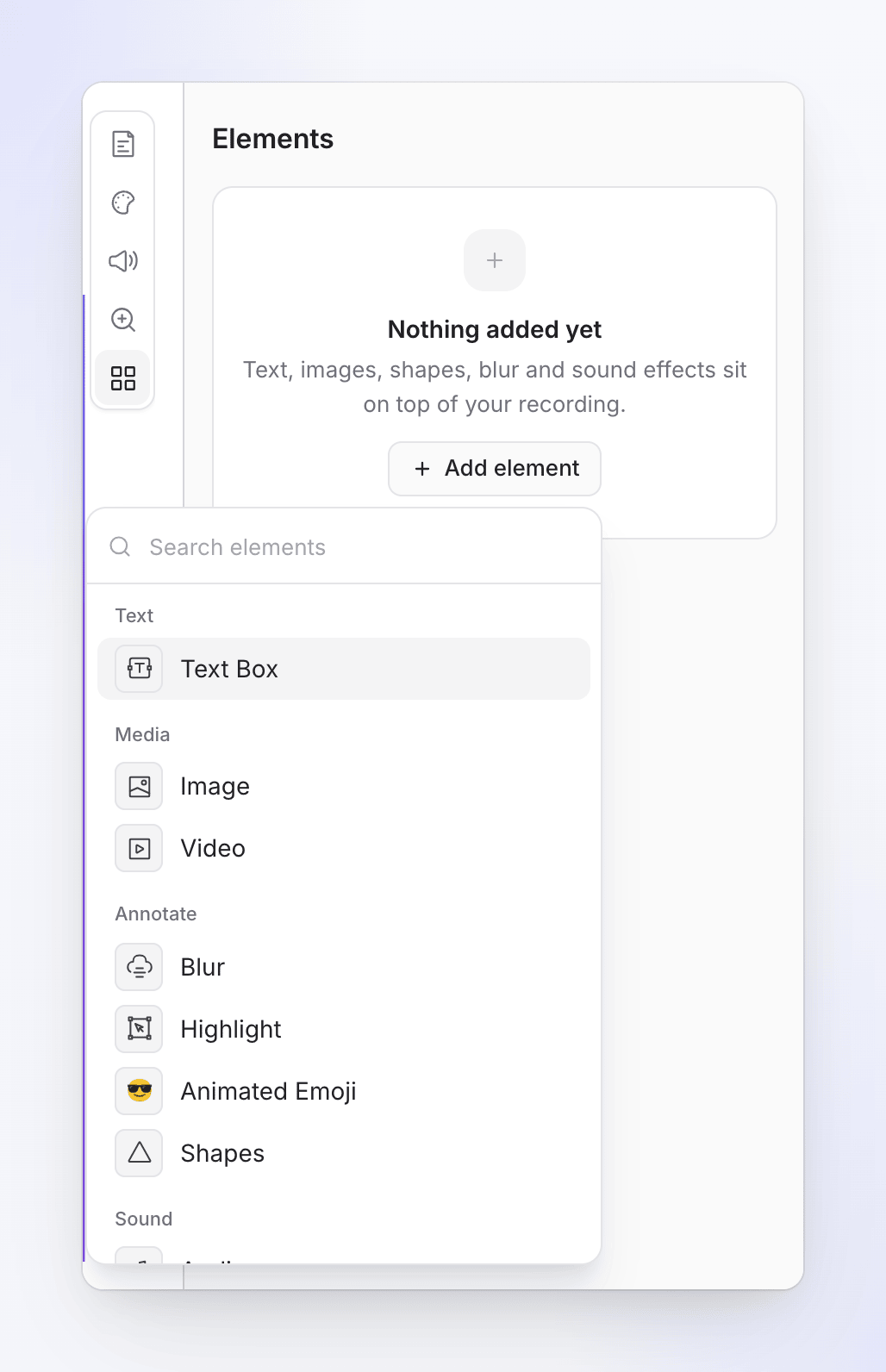
Chọn một phần tử
Nhấp vào một phần tử. Nó sẽ được thêm tại đầu phát, được chọn và các tùy chọn của nó sẽ mở ra. Hầu hết các phần tử kéo dài 5 giây; hiệu ứng âm thanh kéo dài 2 giây.
Thiết lập phần tử
Chọn nội dung (văn bản, hình ảnh, tệp hoặc âm thanh), sau đó chọn vị trí và hoạt ảnh cho nó.
| Phần tử | Mục đích sử dụng |
|---|---|
| Hộp văn bản | "Văn bản với kiểu nền và chú thích" |
| hình ảnh | "Thêm hình ảnh vào video của bạn": logo, ảnh chụp màn hình, huy hiệu |
| Video | "Thêm lớp phủ video" |
| Làm mờ | "Làm mờ thông tin nhạy cảm", chẳng hạn như email hoặc tên khách hàng |
| Làm nổi bật | "Thu hút sự chú ý vào các khu vực cụ thể" |
| Emoji động | "Thêm lớp phủ emoji động" |
| Hình dạng | "Thêm lớp phủ hình dạng động": mũi tên, hình tròn, chú thích |
| âm thanh | "Thêm bản nhạc", chẳng hạn như nhạc của riêng bạn hoặc dòng đã ghi âm |
| Hiệu ứng âm thanh | "Thêm hiệu ứng âm thanh từ danh mục" |
Thay đổi thời điểm phát phần tử
Mỗi phần tử có khối riêng trên dòng thời gian.
| Để | Hãy làm điều này |
|---|---|
| Di chuyển theo thời gian | Kéo khối đó |
| Làm dài hoặc ngắn hơn | Kéo một trong hai cạnh |
| Nhích nhẹ | ← / → di chuyển phần tử đã chọn một khung hình; với Shift, một giây |
| Xóa | Chọn phần tử và nhấn Xóa hoặc Backspace. Không có xác nhận; Hoàn tác sẽ khôi phục nó. |
| Ẩn mà không xóa | Ẩn trong video (biểu tượng con mắt trong danh sách, hoặc ⋯ trong các tùy chọn của nó) |
Danh sách Trong video này trong tab Phần tử hiển thị mọi phần tử cùng phạm vi thời gian của chúng, ví dụ: "0:03 – 0:07". Nhấp vào một phần tử để chọn và chuyển đến đó. Các phần tử bị ẩn sẽ có màu xám.
Các phần tử được gắn với một khoảnh khắc của bản ghi: khi một bước trước phần tử trở nên dài hơn hoặc ngắn hơn, phần tử đó sẽ di chuyển theo. Xem Hiểu về dòng thời gian.
Đặt vị trí phần tử
Kéo một phần tử trên video để di chuyển nó, hoặc kéo các tay cầm để thay đổi kích thước. Thẻ Vị trí cung cấp quyền kiểm soát chính xác:
| Thiết lập | Chức năng |
|---|---|
| Vị trí | Gắn phần tử vào một vùng của khung hình, hoặc một Hộp tùy chỉnh |
| Kích thước | "Phần thiết kế lấp đầy bao nhiêu phần của ô." |
| Căn chỉnh | Vị trí bên trong vùng của nó: Trái trên đến Dưới phải |
| Cố định khi thu phóng | "Giữ nguyên vị trí thay vì thu phóng cùng bản ghi." Hiển thị khi video có các đoạn thu phóng. Xem bên dưới. |
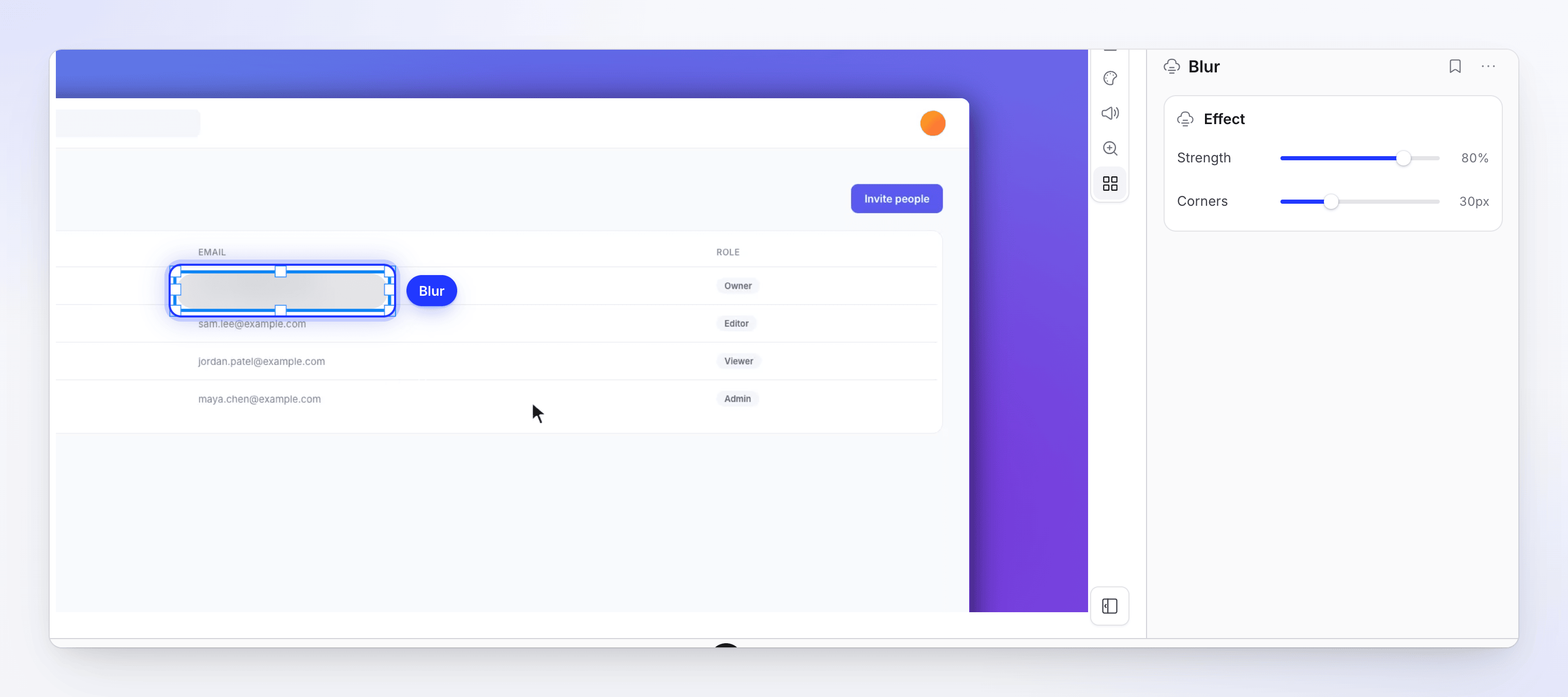
Làm mờ không có thẻ Vị trí: hãy kéo nó đè lên những gì bạn muốn ẩn và thay đổi kích thước bằng các tay cầm.
Sử dụng lưới vị trí
Lưới vị trí giúp bạn căn chỉnh các phần tử với nhau và giữ chúng ở khoảng cách an toàn so với các cạnh. Đây chỉ là công cụ hỗ trợ chỉnh sửa: nó không bao giờ xuất hiện trong video đã xuất.
- Hiển thị hoặc ẩn: nhấn G, hoặc nhấp vào nút lưới trong thẻ Vị trí (Hiển thị lưới (G) / Ẩn lưới (G)). G không hoạt động khi bạn đang nhập liệu trong một trường. Lưới sẽ duy trì cho đến khi bạn tắt nó, và trình chỉnh sửa sẽ ghi nhớ lựa chọn của bạn trong trình duyệt này.
- Những gì bạn thấy: lưới 12 × 12 đường kẻ bên trong một vùng an toàn nét đứt cách mỗi cạnh của video 5%.
- Nhấp vào một vùng: khi đã chọn một phần tử, hãy di chuột qua lưới để xem vùng dưới con trỏ, chẳng hạn như Phải trên hoặc Một phần ba phía dưới, và nhấp để di chuyển phần tử đến đó. Nó giống như việc chọn vùng đó trong Vị trí.
- Gắn vào lưới khi kéo: giữ Alt (Option trên máy Mac) trong khi bạn kéo. Một phần tử được di chuyển sẽ giữ nguyên kích thước và cạnh gần nhất của nó sẽ gắn vào đường lưới hoặc cạnh của video. Khi bạn thay đổi kích thước, mỗi cạnh bạn kéo sẽ tự gắn vào. Nhả Alt để kéo tự do trở lại, ngay cả khi đang kéo. Tính năng gắn vào lưới hoạt động bất kể lưới có được hiển thị hay không. Các tay cầm giữ tỷ lệ của phần tử sẽ không gắn vào lưới.
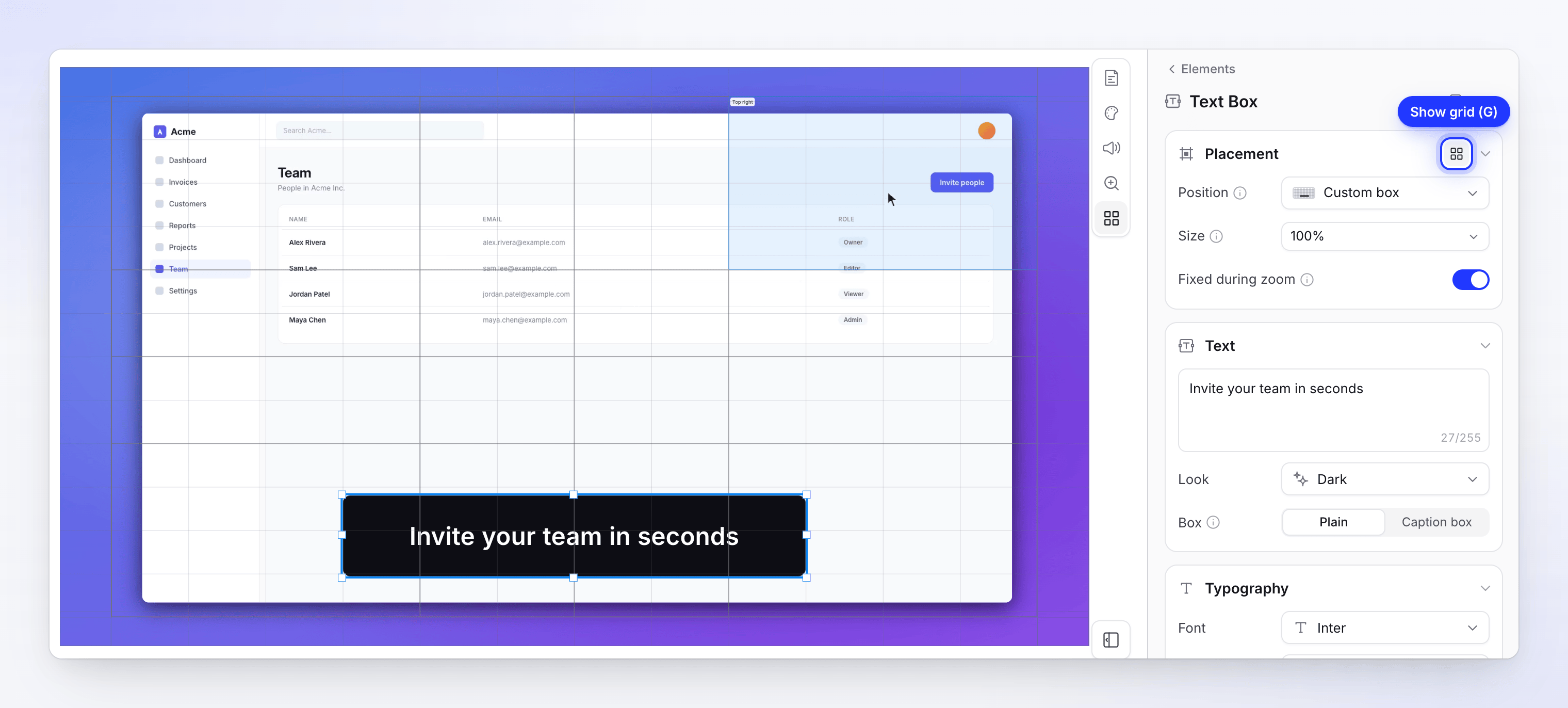
Lưới có 33 vùng được đặt tên, giống với danh sách mà Vị trí cung cấp:
| Nhóm | Các vùng |
|---|---|
| Canvas | Toàn bộ canvas, Cạnh trên, Cạnh dưới, Cạnh trái, Cạnh phải |
| Toàn bộ | Vùng an toàn |
| Một nửa | Nửa trên, Nửa dưới, Nửa trái, Nửa phải |
| Góc phần tư | Góc phần tư trái trên, Góc phần tư phải trên, Góc phần tư trái dưới, Góc phần tư phải dưới |
| Dải một phần ba | Một phần ba trên, Một phần ba giữa, Một phần ba dưới |
| Cột một phần ba | Một phần ba trái, Một phần ba giữa, Một phần ba phải |
| Hai phần ba | Hai phần ba trên, Hai phần ba dưới, Hai phần ba trái, Hai phần ba phải |
| Chín phần | Trái trên, Giữa trên, Phải trên, Trái giữa, Trung tâm, Phải giữa, Trái dưới, Giữa dưới, Phải dưới |
Sau khi bạn kéo một phần tử bằng tay, Vị trí sẽ hiển thị Hộp tùy chỉnh: "Đã kéo ra khỏi lưới. Chọn một vùng, hoặc vẽ một ô, để gắn khung hình trở lại."
Cố định khi thu phóng
Khi máy quay thu phóng, bản ghi sẽ lớn hơn và di chuyển. Một phần tử có thể di chuyển theo hoặc giữ nguyên vị trí trên khung hình:
| Cố định khi thu phóng bật | Cố định khi thu phóng tắt | |
|---|---|---|
| Trong khi thu phóng | Giữ nguyên kích thước, ở cùng vị trí trên khung hình | Phóng to và di chuyển cùng bản ghi, nằm trên cùng một điểm của nó |
| Sử dụng cho | Logo, hình mờ, tiêu đề, phần ba phía dưới, văn bản dạng chú thích | Mũi tên và hình dạng chỉ vào nút, hình ảnh đè lên một phần màn hình |
| Mặc định | Hộp văn bản và emoji động | Hình ảnh, video và hình dạng |
Làm mờ và Làm nổi bật luôn thu phóng cùng bản ghi, bất kể cài đặt nào, vì chúng đánh dấu một điểm trên đó: một phần tử làm mờ đứng yên sẽ trượt khỏi email mà nó che đi.
Tạo hoạt ảnh cho phần tử
Thẻ Hoạt ảnh có ba tab: Hiệu ứng xuất hiện, Nhàn rỗi và Thoát. Tiêu đề của nó tóm tắt những gì đã được thiết lập, ví dụ: "Mờ dần · Nổi · Trượt ra".
| Tab | Chuyển động | Cài đặt bổ sung |
|---|---|---|
| Hiệu ứng xuất hiện | Không, Mờ dần, Trượt, Tỷ lệ, Làm mờ, Xóa, Iris, Lật, Đung đưa, Loom | Hướng, Tốc độ (Nhanh, Bình thường, Chậm) và, trong Tùy chọn khác, Làm mượt (Mượt, Nhẹ nhàng, Nhanh, Nảy, Hút), Di chuyển (chỉ Trượt) và So le |
| Nhàn rỗi (khi trên màn hình) | Không, Trôi, Tỷ lệ, Nghiêng, Nổi, Nhịp, Lắc | Hướng hoặc Tốc độ. Xem bên dưới. |
| Thoát | Không, Mờ dần, Trượt, Tỷ lệ, Làm mờ, Xóa, Iris, Lật, Đung đưa | Giống như Hiệu ứng xuất hiện |
Mặc định: Tốc độ Bình thường, Làm mượt Mượt.
Giữ cho phần tử chuyển động (Nhàn rỗi)
Hoạt ảnh nhàn rỗi giữ cho phần tử chuyển động nhẹ nhàng giữa lúc xuất hiện và thoát, để logo hoặc chú thích không bị đóng băng khi video phát. Mở tab Nhàn rỗi và chọn một Chuyển động; mỗi ô sẽ xem trước nó.
| Chuyển động | Chức năng | Cài đặt |
|---|---|---|
| Trôi | Di chuyển chậm theo một hướng trong suốt thời gian phần tử trên màn hình | Hướng: Lên, Xuống, Trái, Phải hoặc Tự động (mặc định), tiếp tục theo hướng xuất hiện |
| Tỷ lệ | Phóng to hoặc thu nhỏ chậm trong suốt thời gian | Hướng: phóng to (mặc định) hoặc thu nhỏ |
| Nghiêng | Xoay chậm về một phía | Hướng: Trái, Phải (mặc định), Lên hoặc Xuống |
| Nổi | Nhấp nhô nhẹ lên xuống | Tốc độ |
| Nhịp | Phóng to và thu nhỏ nhẹ | Tốc độ |
| Lắc | Một cái lắc nhỏ, không yên | Tốc độ |
Tốc độ là Chậm, Bình thường (mặc định) hoặc Nhanh. Nổi, Nhịp và Lắc sẽ làm mượt sau khi hiệu ứng xuất hiện ổn định và làm mượt trước khi hiệu ứng thoát bắt đầu, để phần tử không bao giờ bị nhảy.
Không phải phần tử nào cũng có tab Nhàn rỗi. Các Hình dạng có hoạt ảnh Lặp lại riêng (xem Hình dạng), và các phần tử có nội dung tự chuyển động sẽ không có tab này.
Tùy chọn cho từng phần tử
Hộp văn bản
| Cài đặt | Chi tiết |
|---|---|
| Văn bản | Tối đa 255 ký tự |
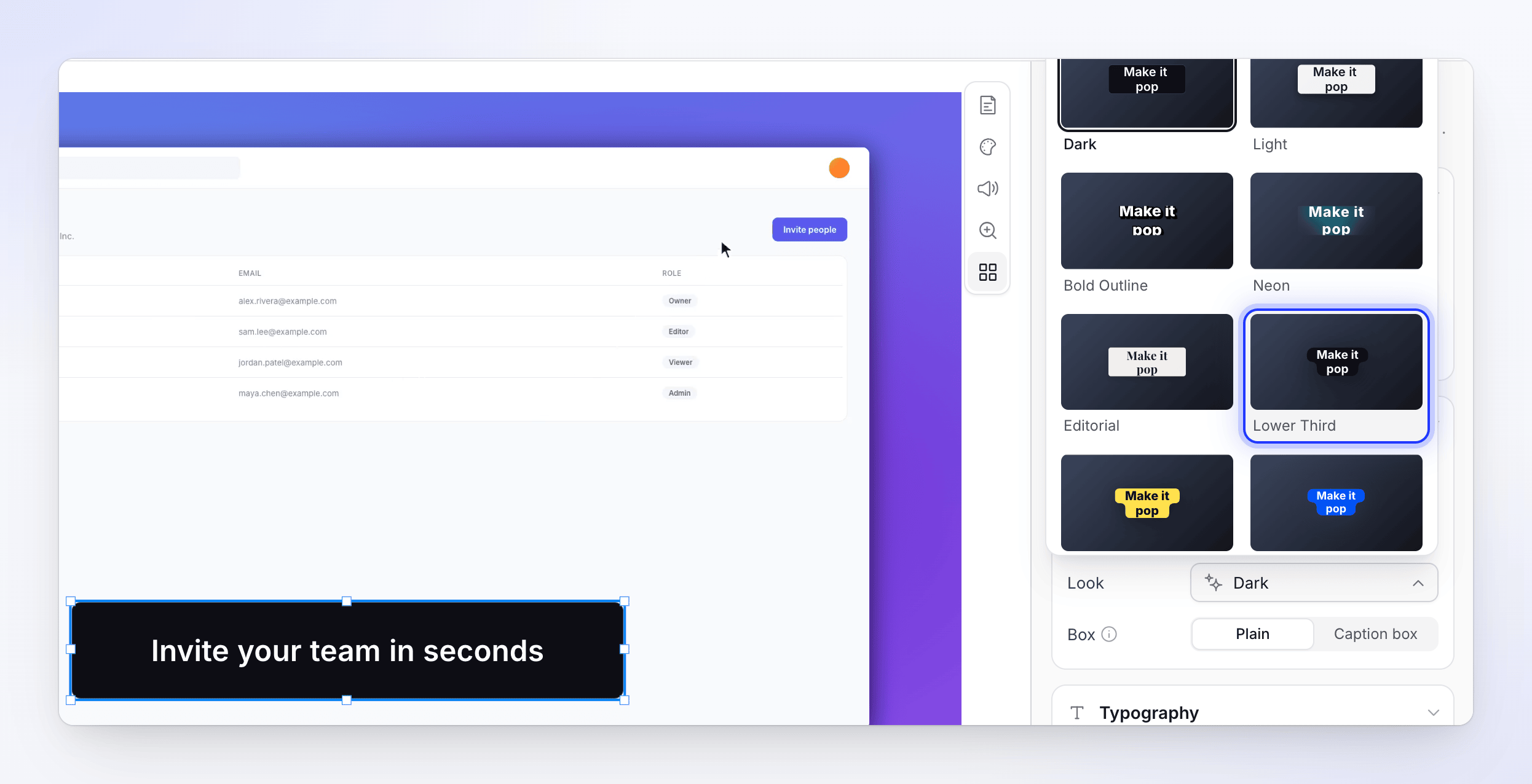
| Giao diện | Các kiểu văn bản: Tối, Sáng, Viền đậm, Neon, Biên tập, Phần ba dưới, Làm nổi bật, Đại dương, Blush, Terminal. Hiển thị "Tùy chỉnh · đã chỉnh sửa" sau khi bạn thay đổi chi tiết. |
| Hộp | Đơn giản hoặc Khung phụ đề. Khung phụ đề sẽ mở rộng theo văn bản: "Chiều cao tự động điều chỉnh; thay đổi chiều rộng trên khung vẽ." Đặt Số dòng tối đa (1–6). |
| Kiểu chữ | Phông chữ (phông chữ hệ thống và Google fonts), Độ đậm, Kích thước (8–500), Đậm, Nghiêng, Gạch chân, Màu sắc, khoảng cách chữ và chiều cao dòng |
| Kiểu khác | Viền văn bản, Đổ bóng văn bản, Nền, Đổ bóng hộp, Viền |
| Hiệu ứng hiện văn bản | Cách từ xuất hiện và biến mất: Trong (Trượt, Phóng to, Mờ dần, Căn giữa, Máy đánh chữ, Xóa, Thả, Xoay) và Ra ngoài, được hiển thị theo Đường kẻ, Từ (mặc định) hoặc Chữ cái. Máy đánh chữ thêm Âm thanh chính. |
Hình ảnh và Video
Nhấp vào Chọn hình ảnh (hoặc Chọn video) để mở thư viện phương tiện của bạn, hoặc Thay thế để đổi tệp. Đặt Các góc, Đổ bóng và Viền. Video cũng có Âm lượng (mặc định 100%) và Lặp lại.
Làm mờ và Làm nổi bật
- Làm mờ: Độ mạnh (0–100%) và Các góc. Thay đổi kích thước hộp làm mờ lên phần bạn muốn ẩn.
- Làm nổi bật: Màu sắc và Các góc.
Hình dạng
Chọn một Hình dạng (Mũi tên, Hình chữ nhật, Hình tròn, Hình elip, Hình tam giác, Ngôi sao, Đa giác, Trái tim, Chú thích, Tia sáng) và hoạt ảnh Lặp lại (Nhấp nháy, Phát sáng, Chấm bi, hoặc Đẩy mũi tên cho mũi tên). Đặt Tô màu, Nét vẽ, Độ rộng nét vẽ và Các góc. Mũi tên và chú thích có Hướng (Con trỏ cho chú thích).
Biểu tượng cảm xúc động
Chọn một biểu tượng cảm xúc từ Chọn biểu tượng cảm xúc (tìm kiếm hoặc duyệt theo danh mục) và chọn xem nó Phát theo Lặp lại (mặc định) hay Một lần.
Âm thanh và Hiệu ứng âm thanh
- Âm thanh: nhấp vào Chọn âm thanh để chọn hoặc tải lên tệp. Đặt Âm lượng (mặc định 100%) và Lặp lại.
- Hiệu ứng âm thanh: chọn một từ Chọn hiệu ứng âm thanh (tìm kiếm, lọc theo danh mục và xem trước từng hiệu ứng bằng nút phát), hoặc Tải lên âm thanh. Đặt Âm lượng, Lặp lại, và trong Tùy chọn khác, Mờ dần vào, Mờ dần ra và Bắt đầu tại ("Bỏ qua phần đầu của tệp").
Lưu phần tử dưới dạng cài đặt sẵn
Sử dụng nút đánh dấu (Cài đặt sẵn) ở đầu các tùy chọn của phần tử: Lưu hiện tại dưới dạng cài đặt sẵn, nhập tên và nhấp Lưu. Các cài đặt sẵn đã lưu được chia sẻ với nhóm của bạn; áp dụng từ cùng menu đó. Khi xóa, hệ thống sẽ hỏi "Xóa cài đặt sẵn này?": nó sẽ bị xóa đối với tất cả mọi người trong nhóm.
Thư viện phương tiện của bạn
Hình ảnh, video và âm thanh được lấy từ thư viện phương tiện của nhóm bạn. Nhấp vào Tải lên hoặc kéo thả tệp vào bất kỳ đâu trong cửa sổ để thêm. Lọc bằng Tất cả (mọi thứ nhóm bạn đã tải lên), Video này hoặc Tải lên của tôi.
| Tệp | Định dạng | Kích thước tối đa |
|---|---|---|
| Hình ảnh | JPG, PNG, WebP hoặc SVG | 8 MB |
| Video | MP4 | 100 MB |
| Âm thanh | MP3, WAV, OGG hoặc M4A | 20 MB |
Việc xóa tệp khỏi thư viện không làm hỏng các video đang sử dụng tệp đó: "Bất kỳ nội dung nào đang sử dụng nó vẫn hoạt động bình thường."
Phần tử trong các ngôn ngữ khác
Mỗi ngôn ngữ của video có các phần tử riêng. Các phần tử bạn thêm trước khi dịch sẽ được sao chép nguyên trạng sang bản dịch; văn bản bạn đã nhập trong hộp văn bản sẽ không được dịch. Các phần tử bạn thêm sau khi dịch chỉ xuất hiện trong ngôn ngữ bạn đang mở. Xem Tìm hiểu các phiên bản ngôn ngữ của video.
Cảnh, thẻ và chuyển cảnh
Các cảnh toàn màn hình không phải là phần tử. Hãy thêm chúng bằng nút + trong thanh công cụ dòng thời gian (Thêm vào dòng thời gian tại vị trí con trỏ phát):
| Mục | Nội dung thêm vào |
|---|---|
| Thẻ tiêu đề | "Cảnh toàn màn hình với văn bản trên màn hình." |
| Video | "Chèn một clip video đã tải lên." |
| Hiệu ứng logo | "Cảnh hiệu ứng logo động." |
| Danh sách | "Danh sách tính năng sản phẩm động." |
| Nhịp văn bản | "Kiểu chữ động theo nhịp." |
| Clip | "Clip im lặng từ bản ghi màn hình của bạn." (Clip giọng nói trong video tiếng Ba Lan, với giọng gốc của bạn) |
| Hình ảnh | "Hiển thị một trong các hình ảnh của bạn dưới dạng một cảnh riêng." |
| Chương | "Tiêu đề phần để sắp xếp video của bạn." |
| Lời dẫn | "Thêm lời dẫn đồng bộ với video của bạn." |
Mỗi cảnh mở trình chỉnh sửa riêng; mọi trường đều được giải thích trong Chỉnh sửa cảnh và thẻ. Trong trình chỉnh sửa thẻ tiêu đề và thẻ giới thiệu, Tải mẫu thẻ tiêu đề bắt đầu từ kiểu Có sẵn hoặc kiểu Nhóm của bạn đã lưu: "Các kiểu có sẵn giữ nguyên văn bản của bạn; mẫu của nhóm khôi phục toàn bộ thiết kế đã lưu."
Chuyển cảnh nằm giữa các cảnh trong các bản ghi thực hiện bằng ứng dụng máy tính và trong các video đã tải lên: nhấp vào viên thuốc Thêm chuyển cảnh tại điểm nối giữa hai cảnh trên dòng thời gian. Chọn Loại (Mờ dần, Trượt, Xóa, Xóa đồng hồ, Mống mắt, Phóng to, Phóng to mơ màng, Cháy phim, Làm mờ tuyến tính, Trượt chồng, Phóng to chéo hoặc Phóng to hoán đổi), Thời lượng và Độ mượt của nó, cùng với Âm thanh tùy chọn.
Khắc phục sự cố
| Thông báo | Việc cần làm |
|---|---|
| "… không phải là hình ảnh được hỗ trợ. Sử dụng JPG, PNG, WebP hoặc SVG." | Chuyển đổi tệp. Thông báo tương tự liệt kê các định dạng cho âm thanh. |
| "Chỉ hỗ trợ video .mp4 — tệp này là .mov. Hãy chuyển đổi sang .mp4 và tải lên lại." | Video phải là MP4. Chuyển đổi tệp và tải lên lại. Một .mp4 được lưu bởi trình ghi màn hình macOS sẽ được chấp nhận nguyên trạng. |
| "… là 12.4 MB. Giới hạn là 8 MB." | Nén tệp và tải lên lại. |
| "Không thể tải lên …" | Kiểm tra kết nối của bạn và thử lại. |
| "Không thể tải thư viện" | Nhấp vào Thử lại. |