

Bản ghi của bạn không tải lên được
Bản ghi màn hình hoặc tệp MP4 bạn tải lên không đến được Clevera, hoặc đã tải lên nhưng không thể xử lý. Hãy giữ ứng dụng mở, thử lại quá trình tải lên và đối chiếu thông báo bạn thấy với nguyên nhân và cách khắc phục tương ứng trên macOS, Windows hoặc web.
Sau khi bạn dừng ghi, ứng dụng máy tính sẽ gửi bản ghi đến Clevera và mở nó trong trình duyệt của bạn. Nếu điều đó không xảy ra, hoặc tệp MP4 bạn tải lên web không bao giờ sử dụng được, trang này sẽ giúp bạn tìm ra nơi quá trình bị dừng và hoàn tất việc tải bản ghi lên.
Kiểm tra nhanh
- Giữ ứng dụng máy tính mở và nhìn vào cửa sổ tải lên.
- Kiểm tra kết nối internet của bạn. Bản ghi cần kết nối để bắt đầu, trong khi ghi và để hoàn tất.
- Nếu cửa sổ có tùy chọn thử lại, hãy sử dụng nó. Trên macOS là Retry upload; trên Windows là Try Recording Again. Cả hai đều gửi lại cùng một bản ghi và bạn có thể thử lại bao nhiêu lần tùy ý.
- Kiểm tra độ dài bản ghi. Clevera có thể hoàn tất các bản ghi dài tối đa 60 phút; chúng tôi khuyên bạn nên giữ thời lượng dưới 30 phút.
- Kiểm tra dung lượng ổ đĩa trống. Các tệp tạm thời của một bản ghi dài có thể chiếm vài GB.
- Tìm trong Content → Các bản ghi trước khi ghi lại. Quá trình tải lên có thể đã hoàn tất và mở trong một cửa sổ trình duyệt mà bạn không thấy. Các bản ghi mới nhất nằm ở đầu danh sách; bạn cũng có thể tìm kiếm theo tiêu đề.
Tải lên thất bại trong ứng dụng máy tính
Khi quá trình tải lên thất bại, trạng thái của cửa sổ sẽ chuyển thành "We hit a snag while preparing your recap", và bảng Upload needs your attention sẽ hiển thị lỗi cùng các mẹo sau đây trong mục Try this:
- Chuyển sang mạng Wi-Fi hoặc mạng di động khác
- Bật/tắt VPN hoặc cài đặt DNS của bạn
- Kiểm tra xem bạn có tường lửa nào đang chặn Clevera không
- Nếu bạn đang ở mạng công ty, hãy thử sử dụng điểm phát sóng (hotspot)
- Kiểm tra xem bạn có đủ dung lượng ổ đĩa cho các tệp tạm thời không

Khắc phục những gì bạn có thể
Thay đổi mạng, bật/tắt VPN hoặc giải phóng dung lượng ổ đĩa. Trên mạng công ty, tường lửa hoặc proxy có thể chặn việc tải lên; điểm phát sóng điện thoại là cách nhanh chóng để kiểm tra điều đó.
Nhấp vào Retry upload
Clevera gửi lại bản ghi từ các tệp tạm thời trên máy tính của bạn.
Chờ thông báo "Your recording is ready!"
Cửa sổ sẽ tự đóng sau vài giây và trình duyệt của bạn sẽ mở bản ghi trên trang Tạo.
Nếu mạng chỉ bị chậm, bạn sẽ thấy Slow upload detected: "Your recording is still uploading, but the network is slower than usual. Clevera will keep working until it finishes." Đây không phải là lỗi. Hãy giữ ứng dụng mở và để nó hoàn tất.
Khi quá trình tải lên thất bại, cửa sổ sẽ chuyển thành Upload Failed — "Something went wrong during the upload." — với lỗi hiển thị bên dưới cùng hai nút, Try Recording Again và Close.

Khắc phục những gì bạn có thể
Thay đổi mạng, tắt VPN trong giây lát hoặc giải phóng dung lượng ổ đĩa. Trên mạng công ty, tường lửa hoặc proxy có thể chặn việc tải lên; điểm phát sóng điện thoại là cách nhanh chóng để kiểm tra điều đó.
Nhấp vào Try Recording Again
Mặc dù tên gọi như vậy, bạn không cần phải ghi lại: Clevera sẽ gửi lại cùng bản ghi đó từ các tệp trên máy tính của bạn. Trạng thái sẽ hiển thị "Retrying upload...".
Chờ thông báo Upload Complete
Cửa sổ sẽ hiển thị Upload Complete, trình duyệt của bạn mở bản ghi và cửa sổ sẽ đóng sau khoảng 1,5 giây.
Cửa sổ tải lên trên Windows không hiển thị phần trăm hoặc cảnh báo tải lên chậm. Một bản ghi dài trên kết nối chậm có thể mất một lúc; hãy giữ ứng dụng mở.
Các thông báo trong cửa sổ tải lên
| Thông báo | Nguyên nhân | Khắc phục |
|---|---|---|
| A network error, hoặc "Request timed out." | Kết nối bị ngắt hoặc quá chậm để hoàn tất. | Khắc phục kết nối, sau đó Retry upload. Kết nối nhanh và ổn định hơn sẽ giúp ích cho các bản ghi dài. |
| "Failed to complete recording: …" | Bước cuối cùng, nơi Clevera ghép các phần lại với nhau, đã thất bại. | Retry upload. Nếu vẫn thất bại, hãy liên hệ bộ phận hỗ trợ trước khi thoát ứng dụng. |
| "The video duration cannot exceed 60 minutes." | Bản ghi dài hơn 60 phút. Bộ đếm thời gian ghi không dừng ở 60 phút, nhưng Clevera không thể hoàn tất bản ghi dài hơn. | Ghi lại thành nhiều phần, lý tưởng nhất là dưới 30 phút mỗi phần. |
| "The file you're trying to upload is too large." | Tệp video lớn hơn 5 GB. | Ghi các phần ngắn hơn, hoặc ghi một vùng/cửa sổ nhỏ hơn. |
| "Microphone audio file is empty or incomplete …" | Micrô đã bật nhưng ngừng thu âm trong khi ghi, nên bản ghi không thể hoàn tất. | Kiểm tra micrô trong cửa sổ ghi, sau đó ghi lại. Để ghi không có giọng nói, hãy tắt micrô trước. |
| "File operation failed: …" | Clevera không thể đọc hoặc ghi các tệp tạm thời của nó. | Giải phóng dung lượng ổ đĩa, sau đó Retry upload. |
| "Missing recording data. Please try again." | Ứng dụng bị mất dấu các tệp của bản ghi. | Nhấp Retry upload. Nếu lỗi lặp lại, bản ghi không thể khôi phục; hãy ghi lại. |
| "Unable to complete the recording. Please try again." | Máy chủ không thể hoàn tất bản ghi. | Nhấp Retry upload sau một phút. |
| "Authentication error: Please log in again" | Phiên đăng nhập của bạn đã hết hạn và không thể làm mới. | Đăng nhập lại từ ứng dụng, sau đó thử lại. Xem Đăng nhập vào ứng dụng máy tính. |
| "You don't have permission to complete this recording." | Vai trò của bạn trong không gian làm việc đã thay đổi trong khi bạn đang ghi, hoặc bạn đã bị xóa. | Yêu cầu chủ sở hữu không gian làm việc kiểm tra vai trò của bạn. Xem Tìm hiểu về không gian làm việc, vai trò và quyền người tạo. |
Khi có cảnh báo cung cấp tùy chọn Copy Details, hãy nhấp vào đó và dán thông tin chi tiết vào tin nhắn gửi cho bộ phận hỗ trợ.
| Thông báo | Nguyên nhân | Khắc phục |
|---|---|---|
| "Upload was interrupted — this is usually a network or VPN issue. … Your recording is saved locally until upload succeeds." | Kết nối bị ngắt hoặc VPN chặn việc tải lên. | Khắc phục kết nối, sau đó nhấp Try Recording Again (thông báo ghi là "tap Retry"; ý là nút này). Bản ghi chỉ được giữ lại khi cửa sổ vẫn mở. |
| "Clevera could not detect enough interactions in this recording …" | Bản ghi không có lượt nhấp, nhấn phím, cuộn hoặc kéo; chỉ có di chuyển chuột. Ứng dụng Windows không thể tải lên bản ghi như vậy. | Ghi lại và thực hiện nhấp hoặc gõ ít nhất một lần. Lượt nhấp vào Stop không được tính. |
| "Clevera needs permission to complete this recording." | Clevera không thể ghi lại thao tác chuột và bàn phím của bạn, hoặc vai trò của bạn không cho phép ghi. | Mở More → Quyền và kiểm tra Mouse & Keyboard Capture, sau đó ghi lại. Nếu lỗi lặp lại, yêu cầu chủ sở hữu không gian làm việc kiểm tra vai trò của bạn. |
| "We could not finish this recording. Please try recording again." | Bất kỳ lỗi nào khác khi hoàn tất bản ghi. | Nhấp Try Recording Again. Nếu vẫn thất bại, hãy gửi nhật ký (bên dưới) và liên hệ bộ phận hỗ trợ trước khi đóng cửa sổ. |
Lỗi kết thúc bằng một lưu ý rằng không có nhật ký nào được gửi tự động và trỏ đến Settings > Submit Logs. Trên Windows, bạn gửi nhật ký từ biểu tượng khay hệ thống → Submit logs, hoặc từ More → Submit logs trong cửa sổ ghi. Xem Gửi nhật ký ứng dụng máy tính của bạn cho bộ phận hỗ trợ.
Bản ghi chưa bao giờ bắt đầu tải lên
Bản ghi bắt đầu tải lên ngay khi nó được khởi tạo. Nếu ứng dụng hiển thị lỗi ngay khi bạn nhấp Bắt đầu ghi, bản ghi chưa bao giờ bắt đầu, vì vậy không có gì để tải lên. Các nguyên nhân phổ biến là không có kết nối internet, bản cập nhật ứng dụng bạn chưa cài đặt ("Update Required" trên Mac, "Recording initialization failed: …" trên Windows), hoặc vai trò không có quyền ghi. Xem Clevera không thể ghi màn hình của tôi.
Quá trình tải lên hoàn tất nhưng không có gì mở ra
Ứng dụng sẽ mở bản ghi trong trình duyệt mặc định của bạn khi hoàn tất. Nếu bạn không thấy nó:
- Kiểm tra các cửa sổ trình duyệt khác và cài đặt trình duyệt mặc định trên máy tính của bạn.
- Mở Clevera trên web và đi đến Nội dung → Các bản ghi, hoặc nhấp vào + trong Soạn thảo và chọn Chọn từ thư viện. Các thành viên sẽ thấy các bản ghi của riêng họ ở đó; chủ sở hữu không gian làm việc và Quản trị viên có thể chuyển đổi Bản ghi của ai thành Của mọi người. Các liên kết cũ đến trang Các bản ghi vẫn hoạt động.
- Các bản ghi sẽ được chuyển đến không gian làm việc đã được chọn trên web khi bạn bắt đầu. Nếu bạn không thể ghi ở đó, Clevera sẽ đặt bản ghi vào một không gian làm việc mà bạn có thể ghi. Hãy chuyển đổi không gian làm việc nếu bạn không tìm thấy nó. Xem Đăng nhập vào ứng dụng máy tính để bàn.
Bản ghi nằm trong một tài khoản Clevera khác
Nếu ứng dụng máy tính để bàn đang đăng nhập vào một tài khoản Clevera khác với trình duyệt của bạn, trang mở ra sẽ hiển thị "Bản ghi này nằm trong một tài khoản Clevera khác" và nêu tên tài khoản mà ứng dụng đã sử dụng. "Bản ghi của bạn vẫn an toàn. Nó nằm trong thư viện của tài khoản mà ứng dụng đang đăng nhập."
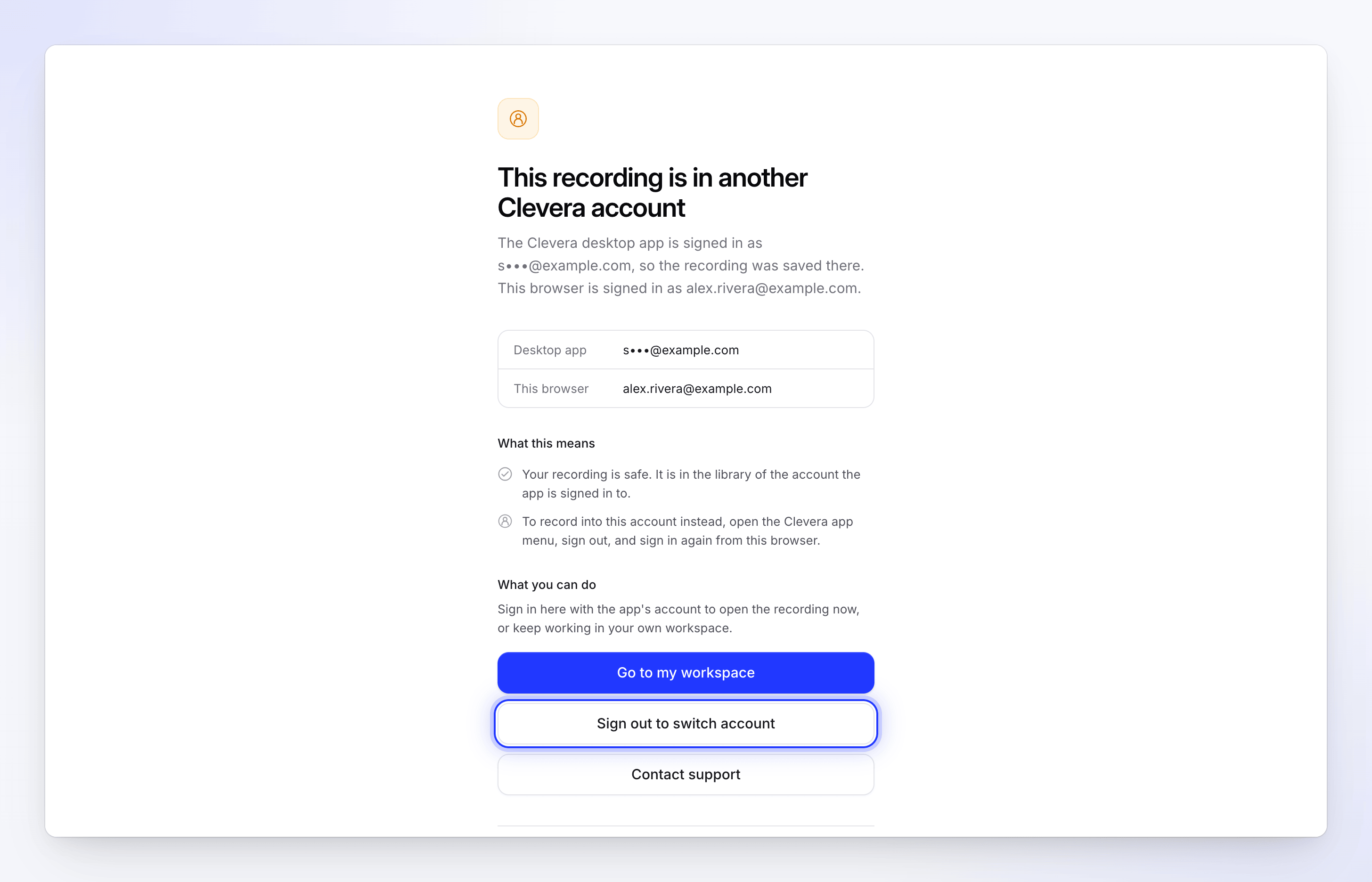
- Để mở nó ngay bây giờ, hãy nhấp vào Đăng xuất để chuyển tài khoản và đăng nhập bằng tài khoản của ứng dụng.
- Để tiếp tục làm việc trong tài khoản của riêng bạn, hãy nhấp vào Đi đến không gian làm việc của tôi.
- Nếu bạn không chắc chắn chuyện gì đã xảy ra, hãy nhấp vào Liên hệ bộ phận hỗ trợ.
- Để ghi vào tài khoản của trình duyệt vào lần tới, hãy mở menu ứng dụng Clevera, đăng xuất và đăng nhập lại từ trình duyệt này.
Đã tải lên nhưng không thể xử lý
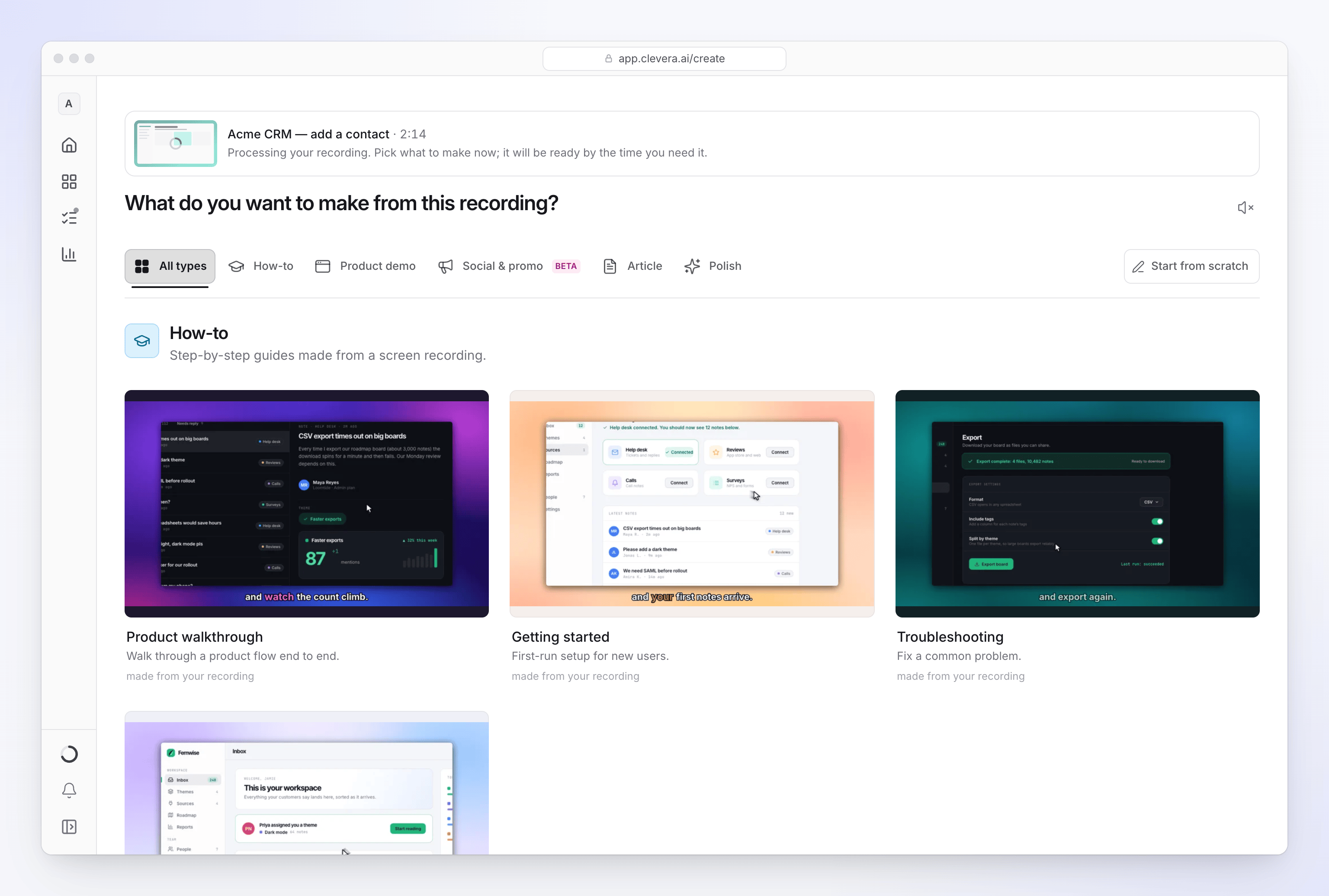
Sau khi tải lên, Clevera chuẩn bị bản ghi để chỉnh sửa. Việc này thường mất vài phút. Trong khi quá trình chạy, trang của bản ghi sẽ hiển thị "Đang xử lý…" và trang Tạo sẽ hiển thị "Đang xử lý bản ghi của bạn. Hãy chọn nội dung cần tạo ngay bây giờ; nó sẽ sẵn sàng khi bạn cần."
| Thông báo | Nguyên nhân | Khắc phục |
|---|---|---|
| "Không thể xử lý bản ghi này. Bạn vẫn có thể tạo nội dung mà không cần nó." | Quá trình xử lý thất bại sau khi tải lên. | Ghi lại, hoặc tải video lên dưới dạng MP4 thay thế. |
| "Chúng tôi không thể chuẩn bị video của bạn để chỉnh sửa. Vui lòng thử tải lên lại." | Video không thể chuyển đổi để chỉnh sửa mượt mà. | Tải lên lại. Nếu video được xuất từ một công cụ khác, hãy xuất lại dưới dạng MP4 (H.264) trước. |
| "Đã xảy ra lỗi trong khi xử lý bản ghi của bạn." | Quá trình xử lý thất bại vì lý do khác. | Thử lại với bản ghi hoặc tệp tải lên mới. Nếu lỗi lặp lại, hãy liên hệ bộ phận hỗ trợ. |
Tải lên MP4 trên web thất bại
Bạn có thể tải lên tệp MP4 hiện có thay vì ghi hình tại hai vị trí:
- Trong Soạn thảo, nhấp vào + và chọn tải lên video ("MP4 tối đa 250 MB. Chúng tôi sẽ thêm nó vào thư viện của bạn và chọn nó tại đây.").
- Trong Nội dung → Các bản ghi, nhấp vào Tải video lên ("MP4 tối đa 250 MB.").
Việc tải lên dành cho chủ sở hữu không gian làm việc, Quản trị viên và Người sáng tạo nội dung. Đối với Người chỉnh sửa, nút tải lên bị vô hiệu hóa với thông báo "Vai trò của bạn có thể chỉnh sửa nội dung hiện có nhưng không thể tạo nội dung mới."
Các tệp .mp4 được tạo bởi trình ghi màn hình macOS đều được chấp nhận, mặc dù bên trong chúng được gắn nhãn là QuickTime. Các tệp .mov và WebM thì không: hãy chuyển đổi chúng sang MP4 trước.
Đây là các thông báo bạn có thể thấy:
| Thông báo | Khắc phục |
|---|---|
| "Chỉ hỗ trợ tệp video .mp4." | Chuyển đổi tệp sang MP4 trước. |
| "Vui lòng chọn một tệp video." | Chọn một tệp video, không phải thư mục hoặc loại tệp khác. |
| "Video của bạn là 312 MB. Vui lòng tải lên video có dung lượng 250 MB hoặc nhỏ hơn." | Cắt ngắn hoặc nén video. Đối với video dài hơn, hãy ghi bằng ứng dụng máy tính để bàn thay thế. |
| "Lỗi mạng đã làm gián đoạn quá trình tải lên." | Kiểm tra kết nối của bạn và tải lên lại. |
| "Quá trình tải lên đã bị hủy." | Quá trình tải lên đã bị dừng, ví dụ như do đóng cửa sổ. Hãy tải lên lại. |
| "Chúng tôi không thể bắt đầu quá trình tải lên của bạn. Vui lòng thử lại." hoặc "Chúng tôi không thể tải video của bạn lên ngay lúc này. Vui lòng thử lại." | Thử lại sau một phút. |
| "Vui lòng đợi một chút trước khi tải lên video khác." | Bạn đã bắt đầu nhiều quá trình tải lên cùng lúc. Hãy đợi vài giây. |
| "Chúng tôi không thể tìm thấy không gian làm việc của bạn. Vui lòng làm mới trang và thử lại." | Làm mới trang, kiểm tra không gian làm việc và tải lên lại. |
| "Tải lên hoàn tất nhưng chúng tôi không thể mở bản xem trước của bản ghi. Vui lòng làm mới và thử lại." | Tệp đã đến. Làm mới trang; nó nằm trong thư viện của bạn. |
| "Chúng tôi không thể theo dõi quá trình tải lên của bạn. Vui lòng làm mới và thử lại." | Làm mới trang và kiểm tra thư viện của bạn trước khi tải lên lại. |
| "Video của bạn đang mất nhiều thời gian hơn bình thường. Chúng tôi sẽ tiếp tục xử lý — hãy thử làm mới sau một lát." | Các tệp lớn mất nhiều thời gian hơn. Làm mới sau một hoặc hai phút. |
| "Chúng tôi không thể hoàn tất quá trình xử lý video của bạn. Vui lòng thử lại." | Tải tệp lên lại. |
| "Video quá ngắn để sử dụng. Vui lòng tải lên video dài hơn nửa giây." | Tải lên video dài hơn. |
| "Video này quá dài để xử lý. Vui lòng tải lên video ngắn hơn 240 phút." | Chia video thành các phần ngắn hơn. |
| "Độ phân giải của video này quá cao để xử lý. Vui lòng xuất nó ở mức 7680 pixel hoặc ít hơn ở cạnh dài nhất và thử lại." | Xuất lại ở độ phân giải thấp hơn, chẳng hạn như 4K. |
| "Chúng tôi không thể đọc kích thước của video này. Vui lòng xuất lại dưới dạng MP4 và thử lại." | Xuất lại tệp dưới dạng MP4 tiêu chuẩn. |
Giới hạn
| Giới hạn | Giá trị |
|---|---|
| Độ dài ghi hình máy tính để bàn khuyến nghị | Dưới 30 phút |
| Độ dài ghi hình máy tính để bàn | 1 giây đến 60 phút |
| Tệp video máy tính để bàn | Tối đa 5 GB mỗi tệp |
| Tải lên MP4 trên web | Tối đa 250 MB |
| Độ dài video tải lên | Tối đa 240 phút |
| Độ phân giải video tải lên | Tối đa 7680 pixel ở cạnh dài nhất |
Khi nào cần liên hệ bộ phận hỗ trợ
Liên hệ bộ phận hỗ trợ từ trò chuyện trong ứng dụng, trước khi bạn thoát ứng dụng máy tính để bàn, nếu:
- việc thử lại liên tục thất bại trên kết nối ổn định,
- cùng một thông báo xuất hiện lại cho mọi bản ghi mới,
- một bản ghi bạn đã tải lên hiển thị là đã xử lý nhưng không phát được.
Hãy bao gồm thông báo chính xác, thời gian bạn ghi hình, phiên bản ứng dụng của bạn và liệu bạn đang sử dụng Mac hay Windows. Nếu cảnh báo có nút Sao chép chi tiết, hãy dán cả thông tin đó vào. Việc gửi nhật ký của bạn (xem thêm → Gửi nhật ký) giúp nhóm hỗ trợ thấy được lỗi xảy ra: xem Gửi nhật ký ứng dụng máy tính để bàn của bạn cho bộ phận hỗ trợ.