

Xuất bản bài viết lên Help Scout Docs
Kết nối Help Scout bằng Khóa API tài liệu và xuất bản bài viết từ Clevera trực tiếp lên trang tài liệu của bạn: chọn trang web và bộ sưu tập, cách định dạng, hình ảnh và video được chuyển đổi, các bản cập nhật và thông báo lỗi thường gặp.
Kết nối Help Scout một lần và bạn có thể xuất bản bất kỳ bài viết nào từ Clevera lên trang Help Scout Docs của mình, bao gồm cả ảnh chụp màn hình và định dạng. Bài viết này hướng dẫn cách lấy Khóa API tài liệu, chọn nơi đăng bài, cách bài viết hiển thị trong Help Scout và cách thức hoạt động của các bản cập nhật.
Trước khi bắt đầu
- Gói: việc xuất bản lên Help Scout là một phần của các gói Pro và Custom. Trên gói Free và Starter, tab Xuất bản sẽ hiển thị "Việc xuất bản lên các công cụ của bạn đã được bao gồm trong gói Pro". Xem Chọn gói.
- Vai trò trong Clevera: chỉ chủ sở hữu không gian làm việc hoặc Quản trị viên mới có thể kết nối hoặc ngắt kết nối Help Scout. Sau khi đã kết nối, bất kỳ ai có quyền chỉnh sửa bài viết đều có thể xuất bản bài viết đó.
- Trong Help Scout: một trang tài liệu với ít nhất một bộ sưu tập và một người dùng Help Scout có quyền chỉnh sửa trang đó. Clevera hoạt động thông qua Khóa API tài liệu của người dùng đó.
- Một bài viết: bạn xuất bản bài viết thuộc về một video hoặc bản ghi. Hãy tạo bài viết trước; xem Chuyển bản ghi thành bài viết.
Việc xuất bản không sử dụng tín dụng.
Lấy Khóa API tài liệu của bạn
Trong Help Scout, nhấp vào ảnh đại diện của bạn và mở Hồ sơ của bạn → Xác thực → Khóa API. Tạo khóa nếu bạn chưa có và sao chép khóa đó. Cửa sổ Kết nối cũng cung cấp đường dẫn tương tự: "Trong Help Scout, mở Hồ sơ của bạn → Xác thực → Khóa API, sao chép Khóa API tài liệu của bạn và dán vào đây."
Kết nối Help Scout
Mở Tích hợp
Trong thanh bên, mở menu không gian làm việc và chọn Tích hợp. Tìm Help Scout (trong mục Hỗ trợ khách hàng hoặc Cơ sở kiến thức) và nhấp vào Kết nối.
Dán khóa và kiểm tra
Cửa sổ Kết nối Help Scout hiển thị "Dán khóa. Chúng tôi sẽ kiểm tra trước khi lưu bất kỳ thông tin nào." Dán khóa vào mục Khóa API tài liệu và nhấp vào Kiểm tra khóa. Khi Help Scout chấp nhận, bạn sẽ thấy thông báo "Khóa đã được chấp nhận."
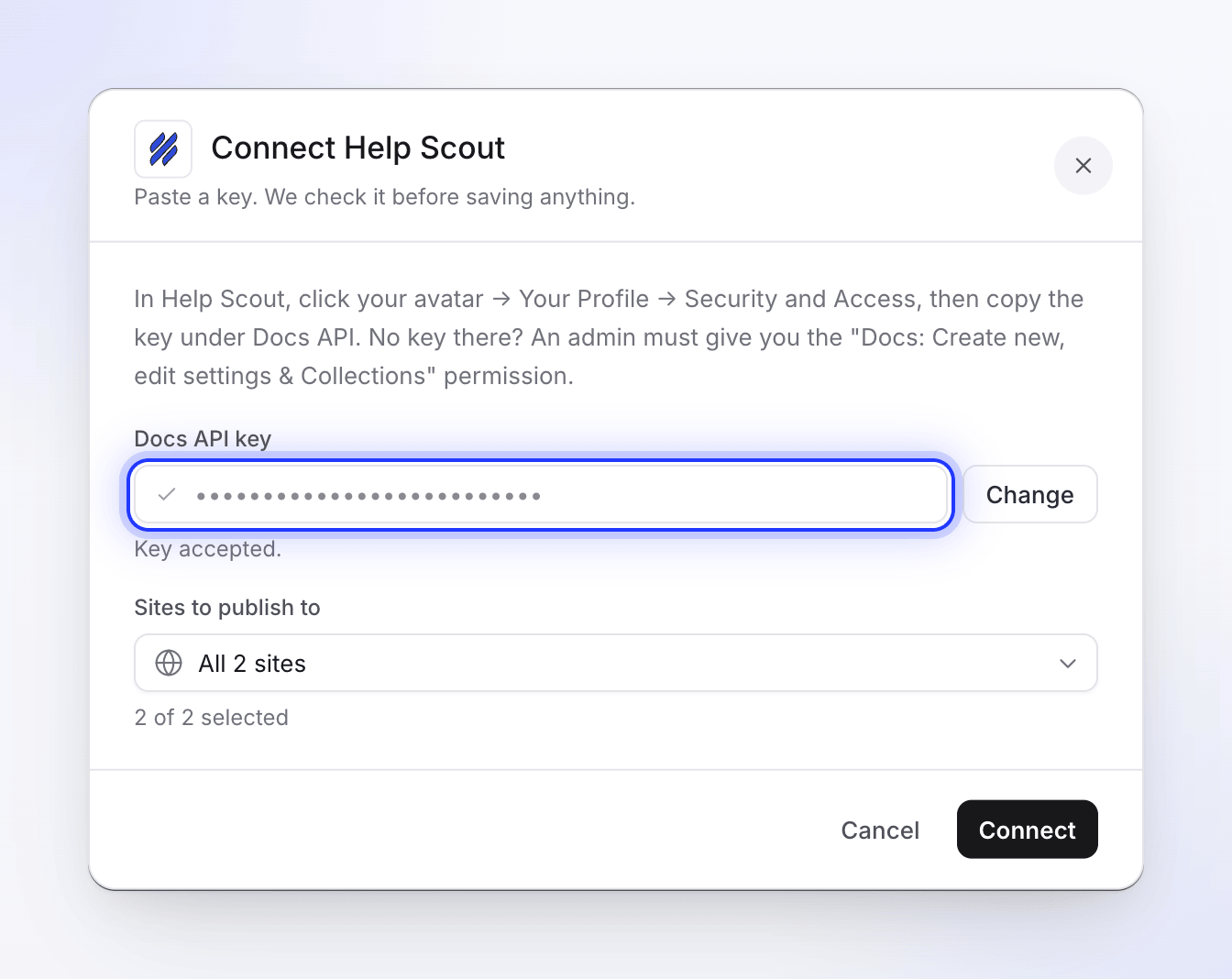
Clevera kiểm tra khóa trước khi lưu bất kỳ thông tin nào. Chọn các trang web
Trong mục Các trang web để xuất bản, tất cả các trang tài liệu của bạn đều được chọn. Hãy bỏ chọn những trang bạn không muốn cho phép xuất bản; phải giữ lại ít nhất một trang.
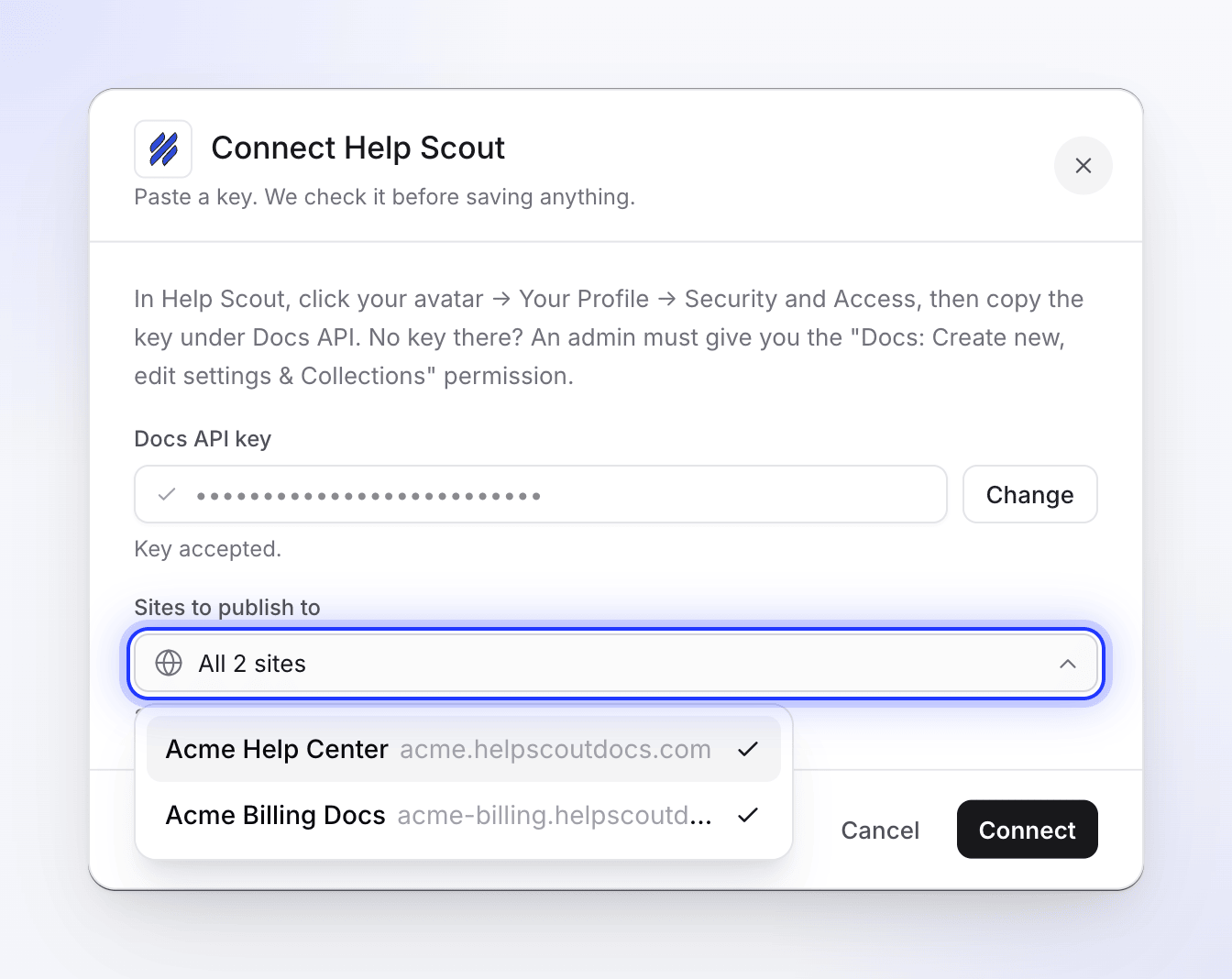
Kết nối
Nhấp vào Kết nối. Bạn sẽ thấy "Đã kết nối Help Scout." và Help Scout sẽ chuyển sang danh sách Đã kết nối, được đặt tên theo trang web đầu tiên bạn chọn (kèm theo "+1 khác" và tương tự cho các trang còn lại).
Để thay đổi các trang web sau này, hãy mở Tích hợp, nhấp vào menu ⋯ trên hàng Help Scout, chọn Kết nối lại, dán lại khóa và chọn các trang web. Việc kết nối lại sẽ thay thế kết nối cũ; mỗi không gian làm việc chỉ giữ một kết nối Help Scout.
Xuất bản bài viết
Mở tab Xuất bản
Trong trình chỉnh sửa, nhấp vào Chia sẻ và mở tab Xuất bản. Trong mục Xuất bản bài viết, nhấp vào ô Help Scout trong phần Sẵn sàng xuất bản.
Bài viết được xuất bản bằng ngôn ngữ bạn đang mở trong trình chỉnh sửa. Hãy chuyển đổi ngôn ngữ ở thanh trên cùng trước nếu muốn xuất bản bản dịch.
Chọn trang web và bộ sưu tập
Trong mục Nơi đăng bài, hãy chọn:
Trường Nội dung hiển thị Ghi chú Trang tài liệu Các trang bạn đã chọn khi kết nối Với một trang, bạn thấy tên và địa chỉ; với nhiều trang, hãy chọn một. Trang đầu tiên được chọn mặc định Bộ sưu tập Các bộ sưu tập Help Scout của trang đó Hiển thị "Đang tải bộ sưu tập…" trong khi tải. Bài viết sẽ được đưa vào bộ sưu tập bạn chọn 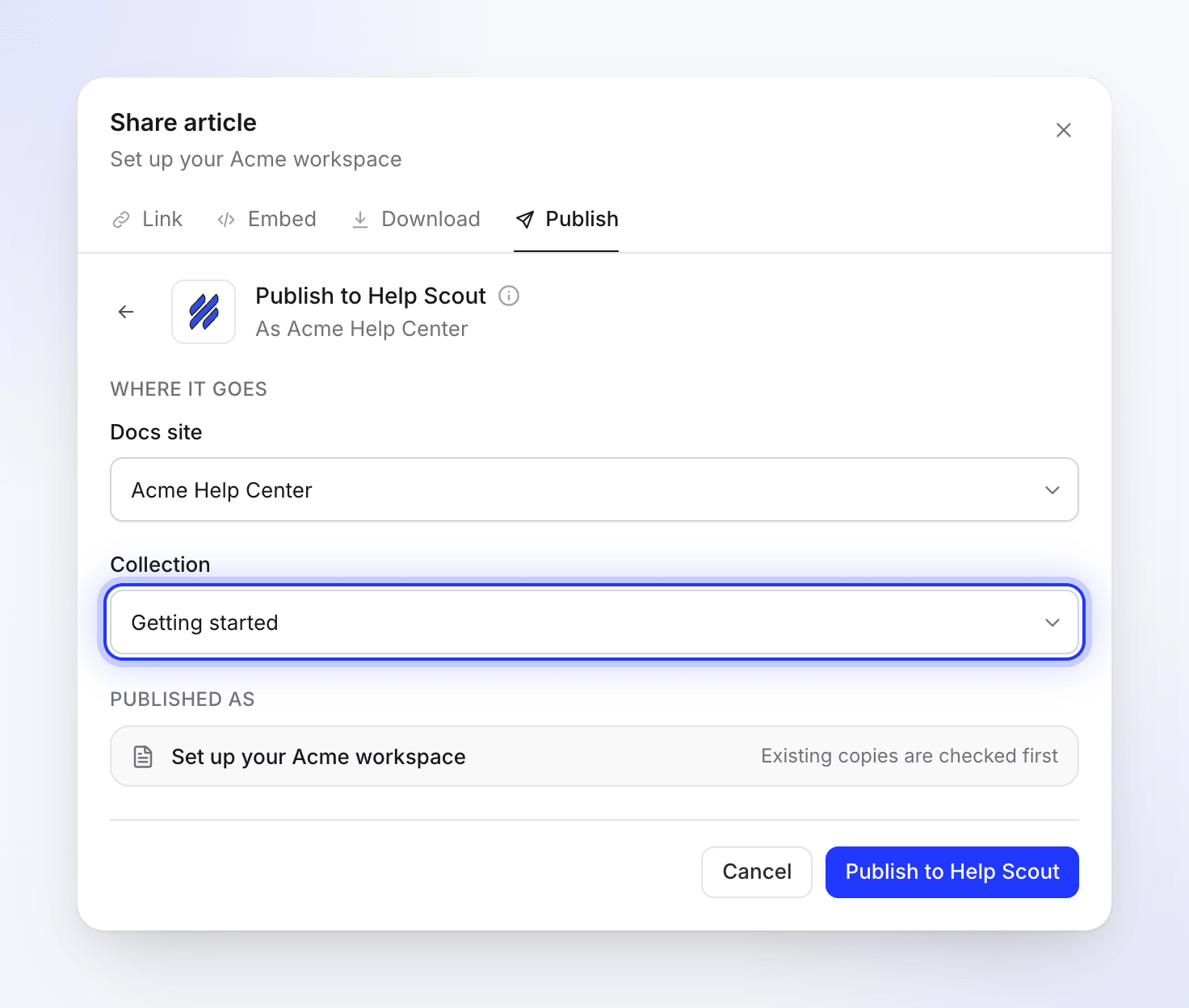
Clevera không đặt bài viết vào một trong các danh mục của Help Scout bên trong bộ sưu tập. Để thêm vào danh mục, hãy thực hiện việc đó trong Help Scout sau khi xuất bản.
Xuất bản
Nhấp vào Xuất bản lên Help Scout. Bạn sẽ thấy "Đang tìm bản sao hiện có trong Help Scout", sau đó là Đang viết trang. Khi hoàn tất, bạn sẽ thấy "Đã xuất bản lên Help Scout." Nhấp vào Mở trong Help Scout để xem bài viết.
Bạn có thể đóng cửa sổ Chia sẻ trong khi quá trình đang chạy; một thông báo sẽ cho bạn biết khi hoàn tất.
Bài viết hiển thị như thế nào trong Help Scout
- Tiêu đề: tiêu đề bài viết bằng ngôn ngữ bạn đã xuất bản.
- Ảnh chụp màn hình: được tải lên Help Scout và lưu trữ tại đó, vì vậy chúng vẫn hoạt động mà không cần Clevera. Nếu quá trình tải lên thất bại, hình ảnh sẽ liên kết đến bản sao trên Clevera không bao giờ hết hạn. Hình ảnh được thêm vào bài viết bằng địa chỉ web sẽ giữ nguyên liên kết đến địa chỉ đó.
- Video: video gốc của bài viết sẽ không được thêm vào. Các video bạn đã đặt bên trong bài viết sẽ đi kèm tại vị trí của chúng (xem bảng).
- Định dạng: tiêu đề, in đậm, in nghiêng, gạch chân, gạch ngang, liên kết, danh sách, bảng và khối mã sẽ được chuyển đổi thành định dạng Help Scout thông thường. Các liên kết đến các trang Clevera khác chỉ giữ lại văn bản.
| Trong bài viết Clevera | Trong Help Scout |
|---|---|
| Callout | Một hộp màu có biểu tượng và tiêu đề in đậm (xanh dương cho thông tin, vàng cho cảnh báo, xanh lá cho mẹo và thành công, xám cho ghi chú, đỏ cho nguy hiểm) |
| Các bước đánh số | Danh sách đánh số với tiêu đề mỗi bước là một tiêu đề |
| Tab | Một tiêu đề cho mỗi tab với nội dung bên dưới; tất cả các tab đều được hiển thị |
| Toggles | Một phần có thể thu gọn |
| Danh sách kiểm tra | Các dòng bắt đầu bằng ☐ hoặc ☑ |
| Highlight, chỉ số trên, chỉ số dưới | Được giữ nguyên |
| Phương trình | Mã |
| Thẻ (Cards) | Danh sách các liên kết kèm mô tả; biểu tượng thẻ bị lược bỏ |
| Video YouTube và video Clevera | Trình phát nhúng. Video Clevera chỉ được bao gồm khi liên kết chia sẻ của video đó đang bật. |
| Tệp video | Một liên kết kèm tiêu đề video |
Cập nhật bài viết đã xuất bản
Việc xuất bản chỉ diễn ra một chiều. Các chỉnh sửa bạn thực hiện trong Clevera sẽ giữ nguyên trong Clevera cho đến khi bạn xuất bản lại, và các thay đổi thực hiện đối với bài viết trong Help Scout sẽ không bao giờ quay lại Clevera.
Khi bộ sưu tập bạn chọn đã có một bài viết cùng tiêu đề (không phân biệt chữ hoa/thường), Clevera sẽ hiển thị "Bài viết này đã có trong Help Scout." Nhấp vào Xem bài viết để mở, sau đó chọn:
| Tùy chọn | Điều gì xảy ra trong Help Scout | Nút |
|---|---|---|
| Cập nhật bài viết hiện có | Tiêu đề và văn bản của bài viết hiện có sẽ bị thay thế. Địa chỉ bài viết giữ nguyên. | Cập nhật trong Help Scout |
| Tạo bài viết mới | "Giữ lại bài viết hiện có và thêm bài viết này dưới tiêu đề mới." Clevera gợi ý một Tiêu đề mới như "Tạo hóa đơn đầu tiên của bạn (2)". | Tạo bài viết mới |
Help Scout không cho phép hai bài viết cùng tiêu đề trong một bộ sưu tập. Nếu một bài viết khác cùng tiêu đề xuất hiện trong khi bạn đang xuất bản, Clevera sẽ kiểm tra lại và hiển thị cùng lựa chọn đó thay vì thất bại.
Xuất bản vào một bộ sưu tập khác sẽ tạo ra một bài viết mới ở đó; bài viết bạn đã xuất bản trước đó vẫn giữ nguyên vị trí. Để di chuyển một bài viết đã xuất bản, hãy di chuyển nó trong Help Scout.
Không có gì trong Clevera có thể xóa bài viết khỏi Help Scout.
Ngắt kết nối Help Scout
- Mở Tích hợp, nhấp vào menu ⋯ trên hàng Help Scout và chọn Ngắt kết nối (hoặc nhấp vào Help Scout rồi chọn Ngắt kết nối).
- Xác nhận. "Bạn không thể xuất bản lên đó từ trình chỉnh sửa nữa. Nội dung bạn đã xuất bản vẫn nằm trong Help Scout."
Việc ngắt kết nối sẽ xóa khóa khỏi Clevera. Bản thân khóa vẫn hoạt động trong Help Scout cho đến khi bạn xóa hoặc tạo lại khóa đó trong mục Hồ sơ của bạn → Xác thực → Khóa API trong Help Scout.
Khắc phục sự cố
| Bạn thấy | Việc cần làm |
|---|---|
| "Integrations are included in Pro and Custom plans." | Nâng cấp không gian làm việc lên gói Pro. Xem Chọn gói dịch vụ. |
| Không có nút Kết nối trên trang Tích hợp | Chỉ chủ sở hữu hoặc Quản trị viên mới có thể kết nối. Hãy nhờ một trong số họ. |
| "You can view this item but not publish it. Ask someone who can edit it." | Bạn cần quyền chỉnh sửa bài viết để xuất bản nó. |
| "Paste a key first." | Dán khóa API Docs trước khi nhấp vào Kiểm tra khóa. |
| "Invalid API key. Please check your Help Scout Docs API key." | Khóa không chính xác hoặc đã được tạo lại. Hãy sao chép lại từ Help Scout. Sử dụng khóa API Docs, không phải ID ứng dụng Mailbox hoặc secret. |
| "No Docs sites found. Please create a site in Help Scout Docs first." | Người dùng của khóa này không có trang Docs nào. Hãy tạo một trang trong Help Scout hoặc sử dụng khóa từ người dùng có quyền truy cập. |
| "Failed to fetch sites from Help Scout." hoặc "We could not check that key. Try again." | Help Scout không phản hồi. Hãy Thử lại sau một phút. |
| "Pick at least one site." | Chọn ít nhất một trang web trong mục Các trang web để xuất bản. |
| "Failed to connect to Help Scout. Please check your API key." hoặc "Could not connect. Try again." | Kiểm tra khóa và thử lại. |
| "Too many validation attempts. Please try again later." | Bạn có thể kiểm tra tối đa 10 khóa mỗi phút. Hãy đợi một phút. |
| "Connect Help Scout on the Integrations page first." | Help Scout chưa được kết nối trong không gian làm việc này. Hãy nhờ chủ sở hữu hoặc Quản trị viên kết nối. |
| "No Docs sites yet. Create one in Help Scout first." | Tạo một trang Docs trong Help Scout, sau đó Kết nối lại để Clevera có thể nhìn thấy trang đó. |
| "No collections in this site" / "Create a collection in this Docs site to publish here." | Trang web không có bộ sưu tập nào. Hãy tạo một bộ sưu tập trong Help Scout, sau đó mở Xuất bản lần nữa. |
| "Choose a site and a collection first." hoặc "Please select a collection to publish to." | Chọn cả trang web và bộ sưu tập trước khi xuất bản. |
| "Couldn’t load your Help Scout locations" | Nhấp vào Thử lại. Nếu tình trạng này tiếp diễn, hãy Kết nối lại Help Scout. |
| "Article was created but could not retrieve the article ID. Please check Help Scout." | Bài viết có thể đã được tạo. Hãy kiểm tra bộ sưu tập trong Help Scout trước khi xuất bản lại để tránh tạo bản sao. |
| "Failed to publish to Help Scout. Please try again." hoặc "Failed to update article in Help Scout. Please try again." | Nhấp vào Thử lại. Nếu vẫn thất bại, hãy Kết nối lại Help Scout và liên hệ bộ phận hỗ trợ. |
| "API key not found. Please reconnect Help Scout." | Clevera không còn khóa này. Hãy Kết nối lại Help Scout từ mục Tích hợp. |
| "Article content is empty or invalid." | Bài viết không có nội dung bằng ngôn ngữ này. Hãy tạo hoặc viết nội dung, sau đó xuất bản lại. |
| "No article found. Please generate an article first." | Video không có bài viết bằng ngôn ngữ bạn đang mở. Hãy tạo bài viết hoặc chuyển đổi ngôn ngữ. |
| "Too many publish attempts. Please wait a moment before trying again." | Bạn có thể xuất bản tối đa 20 lần mỗi phút. Hãy đợi một phút. |
| Kết nối hiển thị Lỗi hoặc Cần chú ý | Help Scout đã ngừng chấp nhận khóa này. Nhấp vào Kết nối lại và dán khóa hiện tại. |