

Thiết lập SSO với Microsoft Entra ID
Hướng dẫn từng bước thiết lập Microsoft Entra ID (Azure AD) cho đăng nhập một lần (SSO) của Clevera, với SAML 2.0 hoặc OpenID Connect: ứng dụng doanh nghiệp hoặc đăng ký ứng dụng, ký, xác nhận quyền sở hữu, các giá trị cần điền và kiểm thử.
Thiết lập đăng nhập một lần giữa Microsoft Entra ID (trước đây là Azure AD) và Clevera để nhóm của bạn đăng nhập bằng tài khoản công việc Microsoft của họ. Bạn có thể kết nối bằng SAML 2.0 hoặc OpenID Connect (OIDC); hướng dẫn này bao gồm cả hai phía Entra và các trường tương ứng trong Clevera.
Trung tâm quản trị Microsoft Entra thay đổi theo thời gian. Nếu một nhãn bên dưới không khớp, hãy tìm cài đặt có cùng ý nghĩa và sử dụng các hướng dẫn chung để xem danh sách đầy đủ các giá trị: SAML, OIDC.
Trước khi bạn bắt đầu
- Bạn là Chủ sở hữu của một không gian làm việc Clevera trên Gói tùy chỉnh.
- Bạn có thể tạo các ứng dụng doanh nghiệp hoặc đăng ký ứng dụng trong Entra (ví dụ: với tư cách là Quản trị viên ứng dụng).
- Bạn biết các miền email mà nhân viên của bạn sử dụng, chẳng hạn như
acme.example.
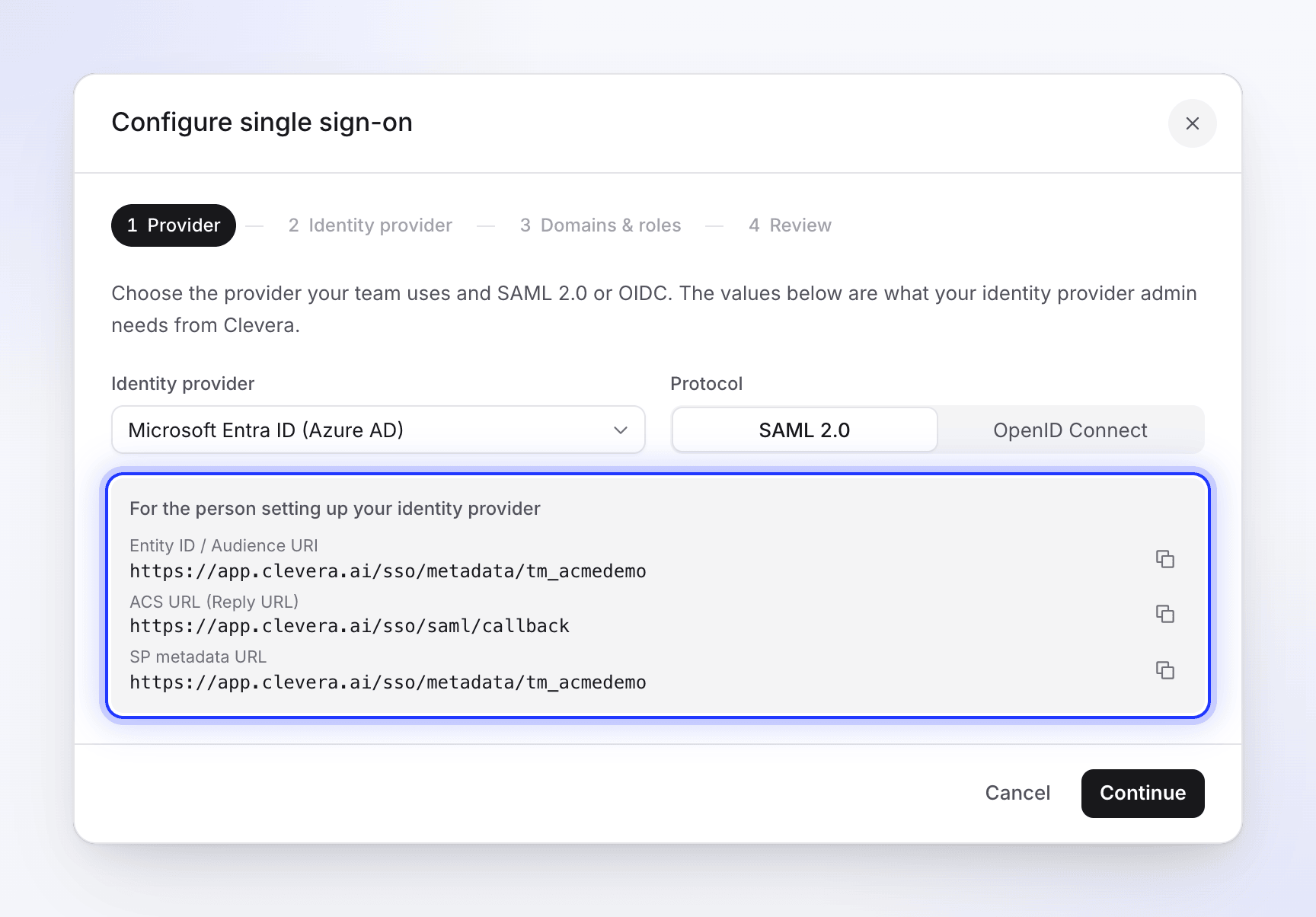
Hãy mở hộp thoại thiết lập Clevera trước để bạn có thể sao chép các giá trị từ đó: mở menu không gian làm việc ở đầu thanh bên, chọn Cài đặt nhóm, sau đó chọn Bảo mật và nhấp vào Thiết lập SSO. Chọn Microsoft Entra ID (Azure AD) làm Nhà cung cấp danh tính.
Kết nối với SAML 2.0
Tạo một ứng dụng doanh nghiệp
Trong trung tâm quản trị Microsoft Entra, đi tới Ứng dụng doanh nghiệp và nhấp vào Ứng dụng mới, sau đó chọn Tạo ứng dụng của riêng bạn. Đặt tên là
Clevera, chọn Tích hợp bất kỳ ứng dụng nào khác mà bạn không tìm thấy trong thư viện (Không thuộc thư viện) và nhấp vào Tạo.Chọn SAML
Trong ứng dụng mới, hãy mở Đăng nhập một lần và chọn SAML.
Nhập các giá trị của Clevera
Trong Cấu hình SAML cơ bản, nhấp vào Chỉnh sửa và điền vào:
Trường Entra Giá trị từ Clevera Mã định danh (Mã định danh thực thể) Mã định danh thực thể / URI đối tượng (sao chép từ hộp thoại Clevera; giá trị này kết thúc bằng ID không gian làm việc của bạn) URL trả lời (URL dịch vụ người tiêu dùng xác nhận) https://app.clevera.ai/sso/saml/callbackURL đăng nhập Để trống Trạng thái chuyển tiếp Để trống URL đăng xuất Chỉ khi bạn sử dụng đăng xuất một lần: https://app.clevera.ai/sso/saml/sloNhấp vào Lưu.
Kiểm tra các xác nhận quyền sở hữu
Trong Thuộc tính & Xác nhận quyền sở hữu, mở Mã định danh người dùng duy nhất (ID tên). Đặt Định dạng mã định danh tên thành Địa chỉ email và thuộc tính nguồn thành thuộc tính chứa email của mọi người:
user.mail, hoặcuser.userprincipalnamenếu tên đăng nhập của họ chính là email. Giữ nguyên các xác nhận quyền sở hữu mặc địnhgivenname,surnamevàemailaddress: Clevera sẽ đọc chúng.Ký phản hồi và xác nhận
Trong Chứng chỉ SAML, nhấp vào Chỉnh sửa bên cạnh chứng chỉ ký. Đặt Tùy chọn ký thành Ký phản hồi và xác nhận SAML và Thuật toán ký thành SHA-256. Nhấp vào Lưu.
Entra chỉ ký xác nhận theo mặc định và Clevera sẽ từ chối điều đó.
Sao chép các giá trị của Entra vào Clevera
Trong Chứng chỉ SAML, tải xuống Chứng chỉ (Base64) và mở nó trong trình soạn thảo văn bản. Trong Thiết lập Clevera, sao chép các URL. Trong Clevera, đặt Giao thức thành SAML 2.0, nhấp vào Tiếp tục và dán:
Giá trị Entra Trường Clevera Mã định danh Microsoft Entra Mã định danh thực thể IdP URL đăng nhập URL đăng nhập SSO URL đăng xuất URL đăng xuất (tùy chọn) Nội dung của Chứng chỉ (Base64) Chứng chỉ X.509 Chỉ định người dùng
Trong Người dùng và nhóm, nhấp vào Thêm người dùng/nhóm và thêm những người hoặc nhóm sẽ sử dụng Clevera.
Sau đó hoàn tất trong Clevera: miền và vai trò.
Kết nối với OpenID Connect
Đăng ký ứng dụng
Trong hộp thoại thiết lập của Clevera, đặt Giao thức thành OpenID Connect và sao chép URI chuyển hướng (URL gọi lại) từ hộp màu xám. Trong Entra, đi tới Đăng ký ứng dụng và nhấp vào Đăng ký mới. Đặt tên là
Clevera, chọn Chỉ các tài khoản trong thư mục tổ chức này (Một đối tượng thuê), và trong phần URI chuyển hướng, chọn Web rồi dánhttps://app.clevera.ai/sso/oidc/callback. Nhấp vào Đăng ký.Sao chép các ID
Trên Tổng quan của ứng dụng, hãy sao chép ID ứng dụng (khách hàng) và ID thư mục (đối tượng thuê).
Tạo bí mật khách hàng
Mở Chứng chỉ & bí mật, nhấp vào Bí mật khách hàng mới, chọn thời hạn và nhấp vào Thêm. Sao chép Giá trị của bí mật ngay lập tức (không phải ID bí mật); Entra chỉ hiển thị nó một lần.
Thêm xác nhận quyền sở hữu email
Mở Cấu hình mã thông báo, nhấp vào Thêm xác nhận quyền sở hữu tùy chọn, chọn ID, đánh dấu vào email và nhấp vào Thêm. Chấp nhận lời nhắc thêm quyền email Microsoft Graph. Nếu không có quyền này, Clevera sẽ quay lại sử dụng tên đăng nhập (
preferred_username), vốn chỉ hoạt động khi đó là email của người dùng.Điền vào Clevera
Trong Clevera, nhấp vào Tiếp tục và nhập:
Trường Clevera Giá trị ID khách hàng ID ứng dụng (khách hàng) Bí mật khách hàng Giá trị của bí mật URL khám phá https://login.microsoftonline.com/ID thư mục (đối tượng thuê) của bạn/v2.0/.well-known/openid-configurationSử dụng ID đối tượng thuê của bạn trong URL, không phải
commonhoặcorganizations: Clevera kiểm tra nhà phát hành và các URL dùng chung đó không khớp với nó.Giới hạn người có thể đăng nhập (tùy chọn)
Theo mặc định, bất kỳ ai trong đối tượng thuê của bạn đều có thể sử dụng ứng dụng. Để giới hạn, hãy mở Ứng dụng doanh nghiệp → Clevera → Thuộc tính, đặt Yêu cầu chỉ định? thành Có, và thêm người dùng hoặc nhóm trong Người dùng và nhóm.
Hoàn tất trong Clevera
- Trên Miền & vai trò, thêm mọi miền email mà nhân viên của bạn sử dụng, bao gồm cả các miền đã xác minh bổ sung trong đối tượng thuê của bạn. Chọn Tạo tài khoản khi đăng nhập lần đầu và Vai trò mặc định cho thành viên SSO mới.
- Trên Xem lại, nhấp vào Lưu cấu hình.
- Nhấp vào Chạy kiểm thử, bật Bật SSO và đăng nhập với tư cách là người dùng kiểm thử trong cửa sổ riêng tư, bắt đầu từ trang đăng nhập Clevera.
- Khi mọi thứ hoạt động cho tất cả mọi người, hãy bật Yêu cầu SSO nếu bạn muốn SSO là cách duy nhất để truy cập.
Các thành viên nhập email công việc của họ trên trang đăng nhập Clevera và nhấp vào Tiếp tục với Microsoft Entra ID (Azure AD).
Khắc phục sự cố
| Vấn đề | Những điều cần kiểm tra |
|---|---|
| "Xác thực SSO thất bại…" sau khi đăng nhập Microsoft, với SAML | Tùy chọn ký là Ký phản hồi và xác nhận SAML; chứng chỉ trong Clevera là chứng chỉ đang hoạt động; Mã định danh (Mã định danh thực thể) khớp chính xác với Clevera. |
| "Phiên SSO đã hết hạn. Vui lòng thử lại." sau khi mở Clevera từ My Apps | Dự kiến: đăng nhập phải bắt đầu trên trang đăng nhập Clevera. |
| Microsoft báo URL trả lời không khớp | URL trả lời (SAML) hoặc URI chuyển hướng Web (OIDC) phải khớp chính xác với giá trị của Clevera. |
| Microsoft báo người dùng chưa được chỉ định | Thêm họ vào Người dùng và nhóm, hoặc đặt Yêu cầu chỉ định? thành Không. |
| "Xác thực SSO thất bại…" với OIDC | URL khám phá sử dụng ID đối tượng thuê của bạn; bí mật là Giá trị, không phải ID, và chưa hết hạn; người dùng có địa chỉ email. |
| "Miền email của bạn không được ủy quyền cho SSO của nhóm này." | Miền email của họ không nằm trong Miền email được phép. Hãy thêm nó vào Clevera. |
Xem thêm thông báo: Khắc phục sự cố đăng nhập SSO.