

Khôi phục phiên bản trước của video
Mở Lịch sử sửa đổi của video để xem mọi thay đổi, xem trước phiên bản cũ hơn và khôi phục toàn bộ video hoặc chỉ phụ đề, âm nhạc, giao diện hoặc các lớp. Việc khôi phục là miễn phí và có thể hoàn tác.
Mọi thay đổi đối với video đều được lưu trong Lịch sử sửa đổi: các chỉnh sửa của chính bạn, thay đổi của trợ lý và quá trình tạo ban đầu. Hãy mở lịch sử để xem những gì đã thay đổi và thời điểm thay đổi, xem trước phiên bản cũ hơn và khôi phục toàn bộ video hoặc chỉ một vài phần của video đó.
Trước khi bạn bắt đầu
- Bạn cần có quyền chỉnh sửa video. Người xem sẽ thấy nút Lịch sử bị làm mờ với thông báo "Bạn không có quyền chỉnh sửa".
- Lịch sử sửa đổi hoạt động theo cùng một cách đối với các video được tạo từ bản ghi và các clip mạng xã hội.
- Mỗi ngôn ngữ của video đều có lịch sử riêng. Trước tiên, hãy chuyển sang ngôn ngữ bạn muốn khôi phục từ menu ngôn ngữ ở thanh trên cùng.
Mở lịch sử sửa đổi
Nhấp vào nút đồng hồ trên thanh trên cùng của trình chỉnh sửa (chú giải Lịch sử sửa đổi (H)), hoặc nhấn H khi bạn không nhập liệu trong trường nào. Trên điện thoại, nút này nằm trong menu ⋯ với tên Lịch sử sửa đổi.
Ngăn Lịch sử sửa đổi sẽ mở ra ở bên phải. Video vẫn có thể sử dụng được bên cạnh ngăn này. Nhấn Esc hoặc × để đóng lại.
Đọc danh sách
Các mục được nhóm theo ngày (hôm nay, hôm qua, sau đó là các ngày cụ thể), mục mới nhất hiển thị trước. Mỗi hàng hiển thị nội dung đã thay đổi, ai đã thực hiện và thời điểm, ví dụ: "Bạn · 7 phút trước · 2 lớp, Nền".
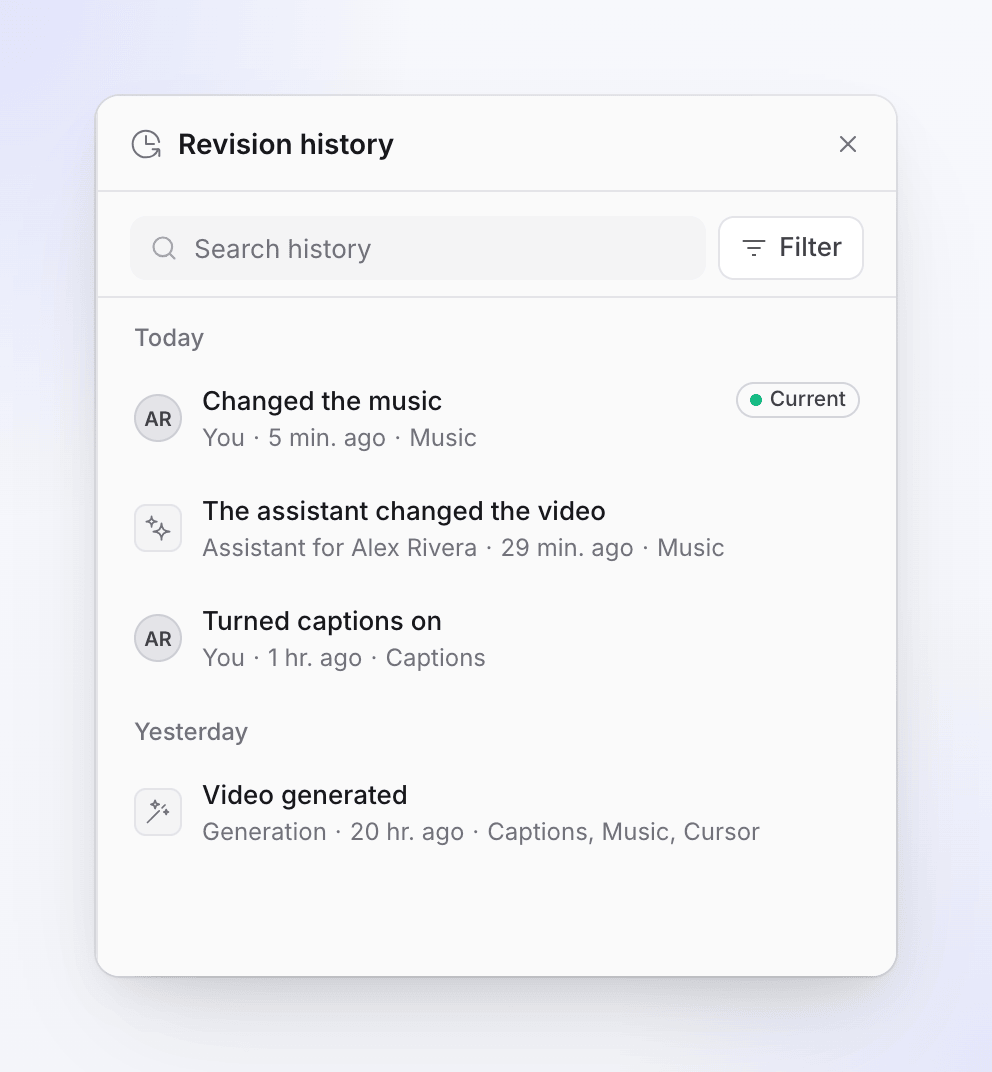
| Ai | Ý nghĩa |
|---|---|
| Bạn hoặc tên đồng đội | Các chỉnh sửa được thực hiện thủ công trong trình chỉnh sửa |
| Trợ lý cho bạn / Trợ lý cho một tên | Thay đổi mà trợ lý đã thực hiện cho người đó |
| Quá trình tạo | AI xây dựng video hoặc quá trình dịch |
| Hệ thống | Các bước tự động, chẳng hạn như phụ đề được căn thời gian theo giọng đọc |
Các mục điển hình là "Video đã tạo", "Đã dịch bằng AI", "Trợ lý đã thay đổi video", "Đã thay đổi âm nhạc", "Đã bật phụ đề", "Đã thay đổi thu phóng" hoặc "Đã thực hiện 3 loại thay đổi". Một dấu chấm đánh dấu Phiên bản bạn đang chỉnh sửa.
Tìm kiếm và lọc
Nhập vào Lịch sử tìm kiếm để tìm một mục theo mô tả của nó. Nút bộ lọc bên cạnh có:
| Bộ lọc | Tùy chọn |
|---|---|
| Thay đổi của ai | Mọi người (mặc định), Của tôi |
| Nguồn | Tất cả (mặc định), Trợ lý, Quá trình tạo |
| Chỉ các phiên bản đã đặt tên | Chỉ hiển thị các phiên bản bạn đã đặt tên |
| Chỉ các phiên bản đã ghim | Chỉ hiển thị các phiên bản đã ghim |
Của tôi và Trợ lý hoặc Quá trình tạo loại trừ lẫn nhau, vì vậy lựa chọn cuối cùng của bạn sẽ được áp dụng.
Xem trước phiên bản cũ hơn
Chọn một mục
Nhấp vào một hàng. Chi tiết của mục đó sẽ mở ra bên dưới danh sách: ai đã thực hiện, thời điểm và các dòng mô tả những gì đã thay đổi.
Nhấp vào Xem trước
Khung vẽ hiển thị video như trước đây. Một thanh ở trên cùng ghi Đang xem trước cùng với thời gian và thông báo "Chỉ đọc, không có gì được lưu".

So sánh
Sử dụng công tắc Phiên bản này / Hiện tại trên thanh để chuyển đổi giữa phiên bản cũ và phiên bản hiện tại của bạn.
Rời khỏi chế độ xem trước
Nhấp vào Quay lại hiện tại trên thanh hoặc Dừng xem trước trong chi tiết của mục. Để giữ lại phiên bản cũ, hãy nhấp vào Khôi phục… thay thế.
Khôi phục một phiên bản
Chọn Khôi phục…
Chọn mục và nhấp vào Khôi phục…. Hộp thoại Khôi phục phiên bản này? sẽ hiển thị "Bạn sẽ nhận lại video như trạng thái vào" cùng ngày và giờ chính xác.
Chọn những gì cần khôi phục
Trong phần Những gì cần khôi phục, hãy chọn Toàn bộ video hoặc Chỉ một vài phần. Với Chỉ một vài phần, hãy bật các phần bạn muốn khôi phục (xem bảng bên dưới).
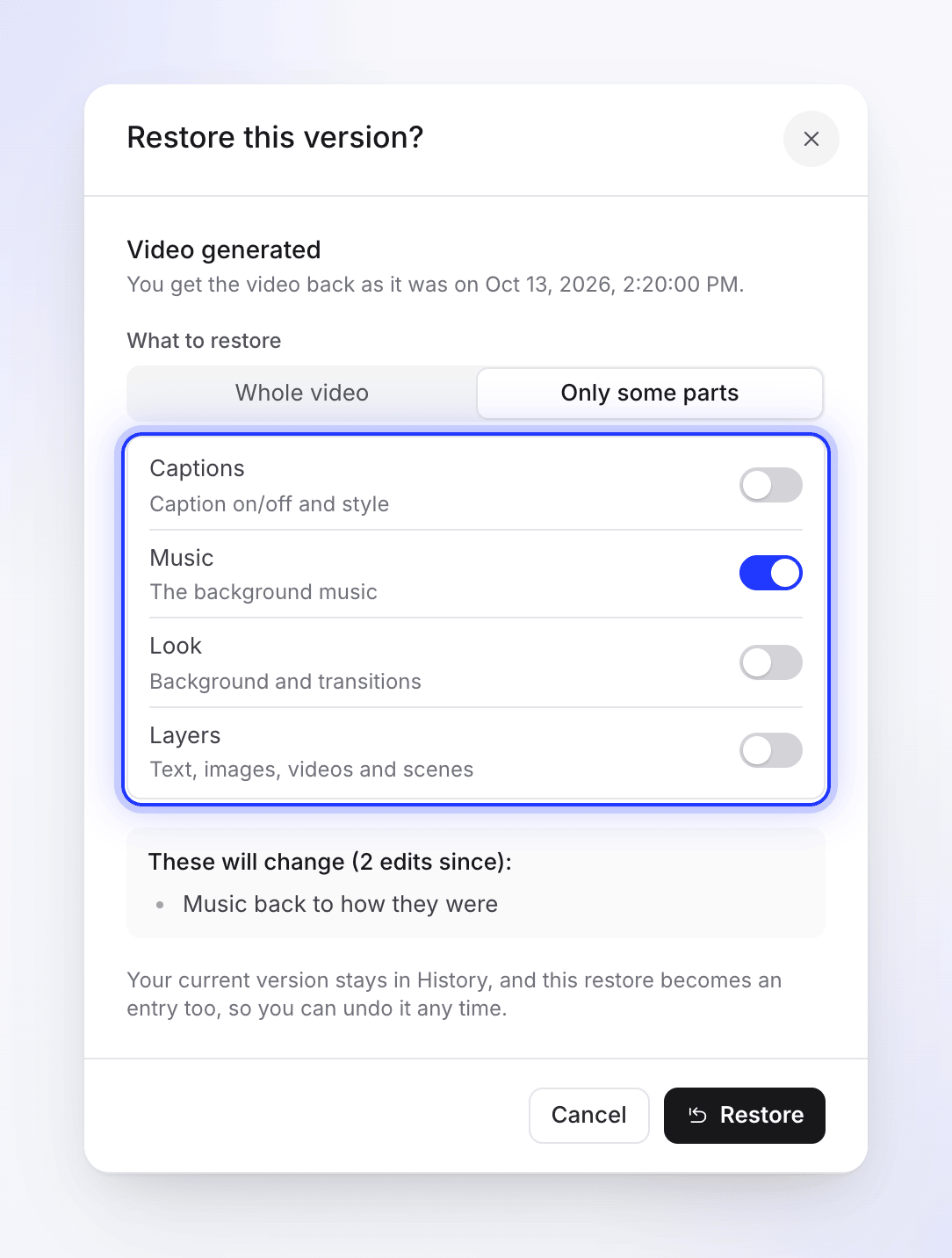
Khôi phục chỉ những phần bạn muốn lấy lại. Kiểm tra những gì sẽ thay đổi
Hộp thoại liệt kê các thay đổi sẽ được hoàn tác và số lượng chỉnh sửa đã thực hiện kể từ đó. Nếu bạn có các thay đổi chưa lưu, chúng sẽ được lưu trước để không bị mất.
Nhấp vào Khôi phục
Video tải lại như trạng thái cũ, một thông báo hiện lên "Đã khôi phục. Bạn có thể hoàn tác việc này từ Lịch sử." và ngăn này hiển thị mục mới.
| Phần | Những gì được khôi phục |
|---|---|
| phụ đề | Bật/tắt phụ đề và kiểu phụ đề |
| Âm nhạc | Nhạc nền |
| Giao diện | Nền và các hiệu ứng chuyển cảnh |
| Các lớp | Văn bản, hình ảnh, video và các cảnh |
Phiên bản hiện tại của bạn không bao giờ bị mất. Nó vẫn nằm trong lịch sử và thao tác khôi phục trở thành một mục riêng ("Đã khôi phục từ 10:42", hoặc "Đã khôi phục Âm nhạc từ 10:42" đối với khôi phục một phần).
Những gì mục Chỉ một vài phần bao gồm
Chỉ một vài phần khôi phục bốn phần ở trên và giữ nguyên mọi thứ khác như hiện tại. Một số thứ chỉ được khôi phục với Toàn bộ video:
| Được khôi phục với | Video tạo từ bản ghi | Clip mạng xã hội |
|---|---|---|
| phụ đề | Bật/tắt phụ đề và kiểu phụ đề | Như trên |
| Âm nhạc | Bản nhạc nền, âm lượng, cắt, làm mờ và giảm âm | Nhạc trong clip |
| Giao diện | Nền xung quanh bản ghi và hiệu ứng chuyển cảnh giữa các cảnh | Nền và hiệu ứng chuyển cảnh |
| Các lớp | Các phần tử: hộp văn bản, hình ảnh, video, làm mờ, làm nổi bật, hình dạng, biểu tượng cảm xúc, âm thanh và hiệu ứng âm thanh | Các cảnh, hình ảnh, dòng giọng đọc, hiệu ứng âm thanh: mọi thứ trừ âm nhạc |
| Chỉ Toàn bộ video | Thu phóng và đường di chuyển camera; lời dẫn và các bước, bao gồm đồng bộ và nhịp độ; phần giới thiệu, thẻ tiêu đề và các cảnh khác; chương; tiêu đề; cài đặt con trỏ | Tiêu đề |
Ví dụ: bạn thích âm nhạc của ngày hôm qua nhưng đã sửa lời dẫn kể từ đó. Hãy khôi phục phiên bản của ngày hôm qua với Chỉ một vài phần và bật Âm nhạc: âm nhạc sẽ quay lại và các chỉnh sửa lời dẫn của bạn vẫn được giữ nguyên.
Hoàn tác khôi phục
Ngay sau khi khôi phục, ngăn này hiển thị "Đã khôi phục phiên bản từ…" cùng với Hoàn tác khôi phục. Sau đó, hãy tìm phiên bản trước khi khôi phục trong danh sách và khôi phục nó theo cách tương tự.
Đặt tên và ghim phiên bản
Sử dụng nút ⋯ (Thêm hành động) trong chi tiết của một mục:
- Đặt tên cho phiên bản này cung cấp cho mục một cái tên tối đa 120 ký tự, ví dụ: "Khách hàng đã duyệt". Các phiên bản đã đặt tên hiển thị "Đã lưu một phiên bản đã đặt tên" và có thể được lọc bằng Chỉ các phiên bản đã đặt tên. Sử dụng Đổi tên phiên bản này để thay đổi tên.
- Ghim để giữ lại vĩnh viễn đánh dấu phiên bản bạn muốn giữ. Sử dụng Bỏ ghim để xóa dấu này.
Khi người khác thay đổi video
Nếu đồng đội, trợ lý hoặc quá trình tạo thay đổi video trong khi bạn đang chỉnh sửa, lần lưu tiếp theo của bạn sẽ bị giữ lại và một biểu ngữ sẽ hiển thị "Ai đó đã thay đổi video này": ví dụ: "Trợ lý đã thay đổi video này trong khi bạn đang chỉnh sửa. Các chỉnh sửa gần đây của bạn chưa được lưu, vì vậy không có gì bị ghi đè."
| Nút | Chức năng |
|---|---|
| Tải lại bản mới nhất | Tải video mới nhất. Các chỉnh sửa chưa lưu của bạn sẽ bị loại bỏ. |
| Vẫn lưu phiên bản của tôi | Lưu các chỉnh sửa của bạn đè lên thay đổi khác. Thay đổi đó vẫn nằm trong Lịch sử. |
Chi phí khôi phục
Việc xem trước và khôi phục là miễn phí. Chúng không sử dụng tín dụng vì không có gì được tạo lại: trình chỉnh sửa khôi phục lại những gì đã được tạo trước đó.
Khắc phục sự cố
| Thông báo | Cách xử lý |
|---|---|
| "Phiên bản này được tạo cho hình dạng video khác, vì vậy các lớp và phụ đề của nó không thể khôi phục." | Tỷ lệ khung hình của video đã thay đổi kể từ đó. Chỉ khôi phục âm nhạc hoặc giao diện, hoặc chọn phiên bản khác. |
| "Video đang được thay đổi ngay lúc này (quá trình tạo hoặc trợ lý). Hãy thử lại sau một lát." | Đợi quá trình tạo hoặc yêu cầu trợ lý hoàn tất, sau đó khôi phục. |
| "Ai đó đã thay đổi video này trong khi bạn đang xem. Hãy làm mới để xem lịch sử mới nhất." | Nhấp vào Làm mới và chọn lại phiên bản. |
| "Phiên bản này thuộc về một ngôn ngữ khác của video." | Trước tiên, hãy chuyển sang ngôn ngữ đó ở thanh trên cùng. |
| "Phiên bản này sử dụng phương tiện từ không gian làm việc khác, vì vậy không thể khôi phục." | Chọn phiên bản khác. |
| "Các chỉnh sửa mới nhất của bạn không thể lưu trước, vì vậy không có gì được khôi phục. Hãy giải quyết vấn đề đó và thử lại." | Kiểm tra kết nối, để trình chỉnh sửa lưu, sau đó khôi phục lại. |
| "Đã giống hệt nhau, không có gì để khôi phục." | Phiên bản bạn chọn khớp với video hiện tại. |
| "N tệp phương tiện không còn khả dụng." | Việc khôi phục đã thành công, nhưng một số tệp được sử dụng đã bị xóa. Hãy thay thế chúng trong trình chỉnh sửa. |
| "Chỉnh sửa cũ hơn, trước khi chi tiết được lưu giữ" | Mục này được tạo trước khi lịch sử lưu giữ đầy đủ chi tiết. Việc khôi phục nó có thể không khớp chính xác với những gì bạn thấy lúc đó. |