

Tìm kiếm mọi thứ với ⌘K
Nhấn ⌘K (Ctrl+K trên Windows) để tìm kiếm video, bài viết, bộ sưu tập, mẫu và mọi trang trong Clevera. Tìm hiểu những gì công cụ này tìm thấy, các bộ lọc loại, bàn phím và ai có thể xem kết quả nào.
Nhấn ⌘K trên máy Mac hoặc Ctrl+K trên Windows để mở tính năng tìm kiếm của Clevera. Một hộp tìm kiếm duy nhất giúp bạn tìm thấy video, clip mạng xã hội, bài viết, bộ sưu tập, mẫu và mọi trang trong ứng dụng, đồng thời có thể bắt đầu tạo một video mới thuộc bất kỳ loại nào. Bài viết này bao gồm những nội dung được tìm kiếm, các bộ lọc và bàn phím.
Mở tìm kiếm
- Nhấn ⌘K (Mac) hoặc Ctrl+K (Windows) trên Trang chủ hoặc trên các trang Nội dung.
- Hoặc nhấp vào hộp tìm kiếm ở đầu Trang chủ, hoặc nút Mọi nơi (hiển thị ⌘K) ở cuối trường tìm kiếm trên Nội dung hoặc một bộ sưu tập.
- Trong Nội dung → Các bản ghi, hãy sử dụng hộp Tìm kiếm mọi nơi ở trên cùng; trường Tìm kiếm các bản ghi bên dưới nó chỉ tìm kiếm trong các bản ghi của bạn.
Tính năng tìm kiếm sẽ mở ra bên dưới trường tìm kiếm và làm mờ trang phía sau.
Trước khi bạn nhập
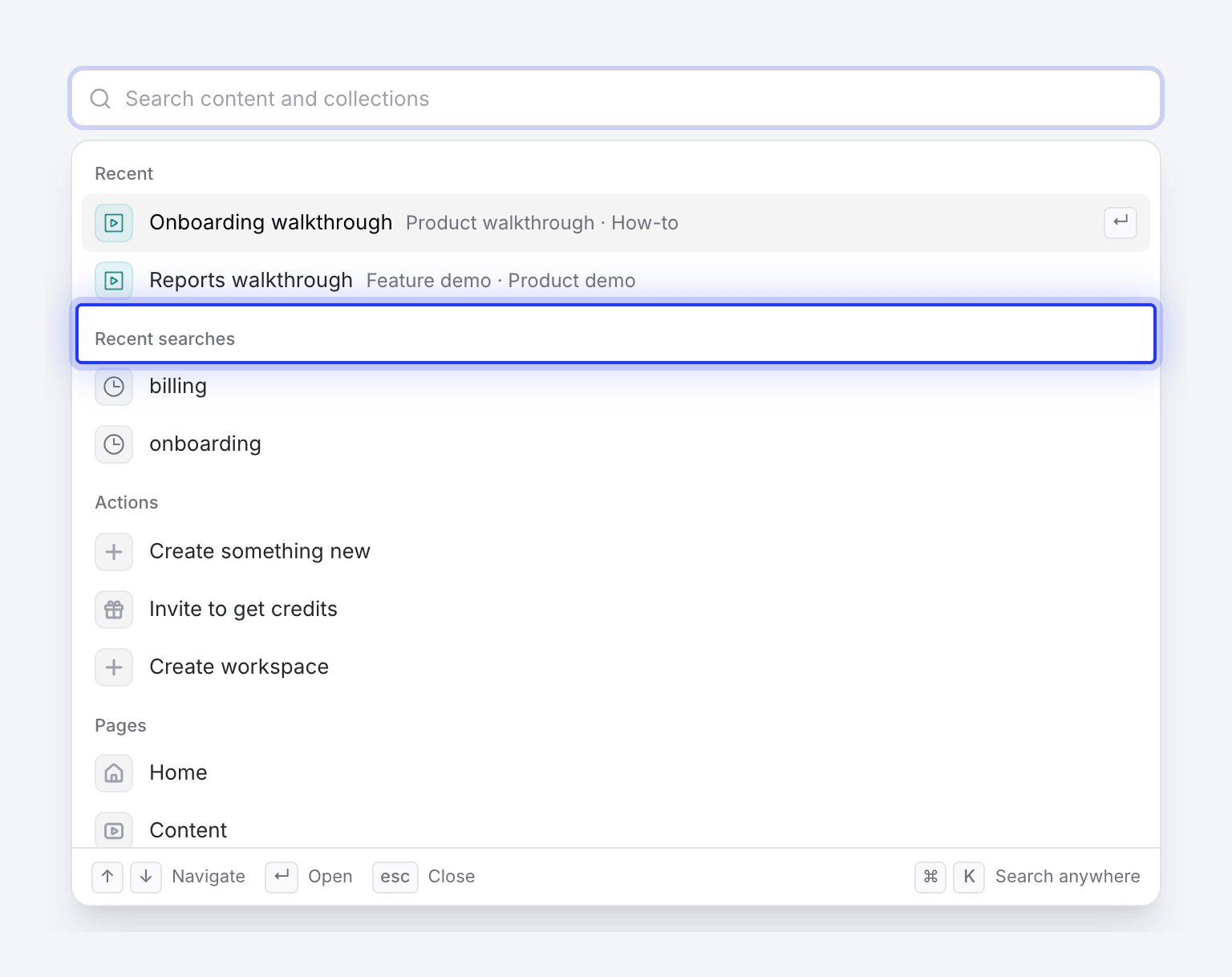
Khi hộp tìm kiếm trống, nó sẽ hiển thị các phím tắt theo thứ tự sau:
| Mục | Nội dung |
|---|---|
| Gần đây | 5 video hoặc bài viết cuối cùng bạn đã mở từ tìm kiếm. |
| Tìm kiếm gần đây | 5 tìm kiếm cuối cùng mà bạn đã mở kết quả từ đó. Nhấp vào một mục để chạy lại; nhấp vào × của nó để xóa. |
| Hành động | Tạo nội dung mới (không dành cho Người chỉnh sửa), Mời để nhận tín dụng và Tạo không gian làm việc. |
| Các trang | Trang chủ, Nội dung, Bộ sưu tập, Phân tích, Các bản ghi, Thông báo, Thùng rác, Tích hợp, cộng với Mức sử dụng và Thanh toán khi vai trò của bạn có quyền truy cập. Bộ sưu tập, Các bản ghi và Thùng rác sẽ mở các phần đó của Nội dung. |
| tài khoản | Mỗi phần trong cài đặt tài khoản của bạn, chẳng hạn như Mật khẩu, Xác thực hai yếu tố, Giao diện, Cài đặt thông báo hoặc ElevenLabs API key. |
| Nhóm | Chỉ dành cho Chủ sở hữu và Quản trị viên: Cài đặt nhóm và các phần của nó, chẳng hạn như Thành viên, Lời mời, Các vị trí người tạo, Vai trò & quyền và Đăng nhập một lần. |
| Tích hợp | Mỗi tích hợp bạn có thể kết nối, chẳng hạn như Notion, Confluence, GitBook hoặc WordPress. |
| Trợ giúp | Liên hệ bộ phận hỗ trợ, Tài liệu, Có gì mới và Tải xuống ứng dụng máy tính. |
Những gì được tìm kiếm
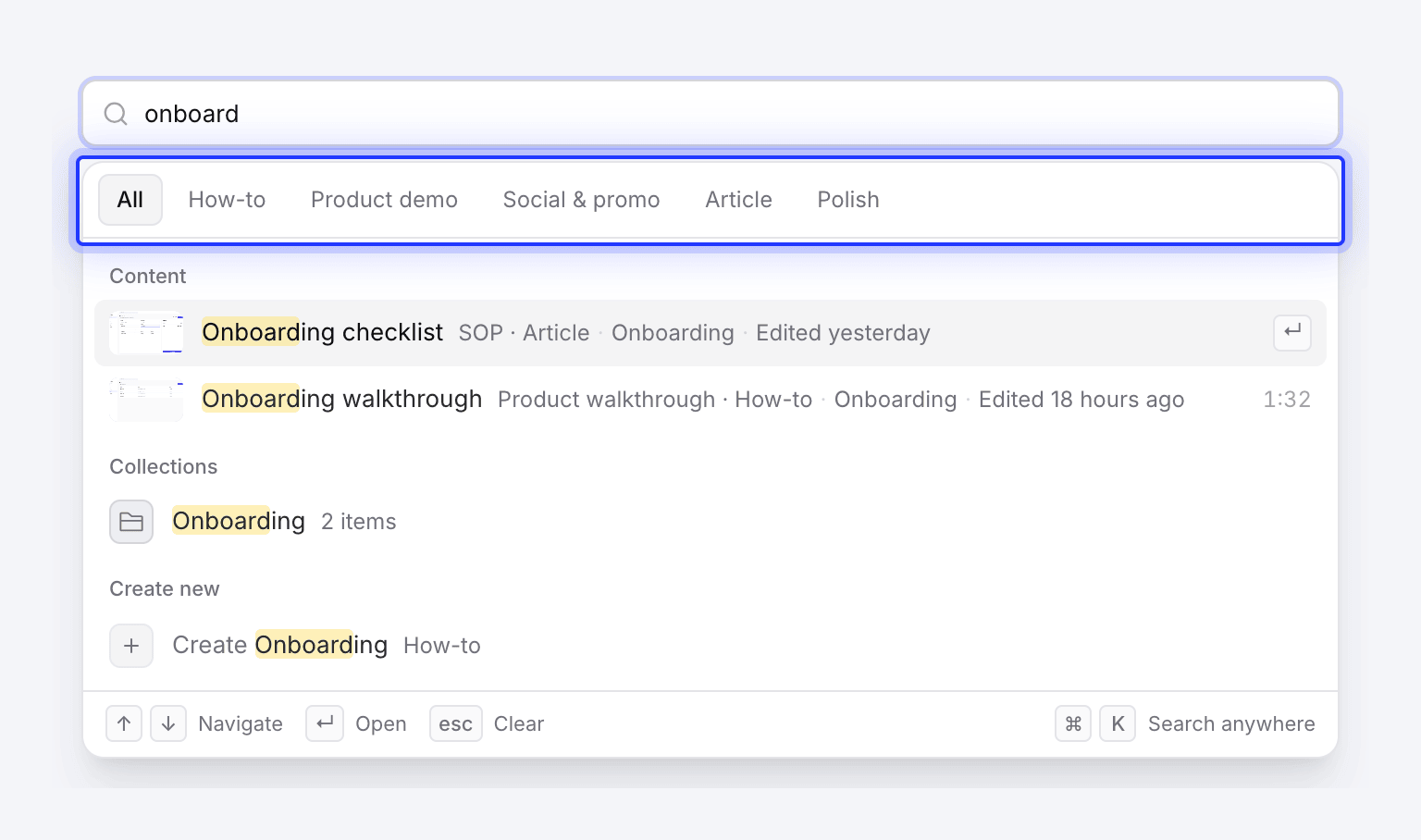
Kết quả bắt đầu hiển thị sau 2 ký tự. Các kết quả khớp được tô sáng màu vàng.
| Nhóm | Nội dung khớp | Số lượng |
|---|---|---|
| Nội dung | Tiêu đề của video đã hoàn thành, clip mạng xã hội và bài viết, bao gồm cả tiêu đề đã dịch của chúng. Khi một tiêu đề đã dịch khớp, nó sẽ hiển thị bên cạnh tiêu đề gốc. | Tối đa 8 |
| Bộ sưu tập | Tên và mô tả bộ sưu tập. | Tối đa 8 |
| Các mẫu | Các mẫu video và quy tắc AI trong không gian làm việc của bạn, theo tên. Chọn một mẫu sẽ mở Trình soạn thảo với bộ chọn đó. | Tối đa 4 |
| Tạo mới | Các loại video có tên khớp, chẳng hạn như "Tạo Tiêu điểm tính năng". Chọn một loại sẽ mở Trình soạn thảo cho loại đó. Không hiển thị với Người chỉnh sửa, những người không thể tạo nội dung. | Tối đa 4 |
| Các trang | Các trang và cài đặt có tên hoặc từ liên quan khớp, chẳng hạn như "2fa", "hóa đơn" hoặc "chế độ tối". | Tất cả kết quả khớp |
Tìm kiếm bỏ qua chữ hoa và dấu, vì vậy "guncelleme" sẽ tìm thấy "Güncelleme". Mỗi hàng nội dung hiển thị loại, bộ sưu tập và thời điểm chỉnh sửa lần cuối; khi hai kết quả có cùng tiêu đề, hàng đó sẽ hiển thị thông tin để phân biệt chúng (ngày, độ dài, bộ sưu tập hoặc tác giả).
Tìm kiếm không xem bên trong kịch bản, bản ghi lời thoại hoặc văn bản bài viết. Các video đang được tạo sẽ không xuất hiện cho đến khi hoàn tất (theo dõi chúng trong Nội dung → Đang thực hiện). Các bản ghi không được liệt kê từng cái một: để tìm bản ghi theo tên, hãy sử dụng Tìm kiếm các bản ghi trong Nội dung → Các bản ghi, hoặc Chọn từ thư viện trong Trình soạn thảo. Xem Tìm và sử dụng lại các bản ghi của bạn.
Lọc theo loại
Sau khi bạn nhập, các thẻ ở trên cùng sẽ thu hẹp kết quả nội dung về một nhóm: Tất cả, Hướng dẫn, Demo sản phẩm, Mạng xã hội & quảng cáo, Bài viết hoặc Tinh chỉnh.
Nhóm đã chọn cũng hiển thị dưới dạng một thẻ bên trong hộp tìm kiếm. Nhấp vào × của nó, hoặc nhấn Backspace trong hộp trống, để quay lại tất cả nội dung. Khi một nhóm được chọn, các nhóm Bộ sưu tập, Mẫu và Các trang sẽ bị ẩn.
Bàn phím
| Phím | Chức năng |
|---|---|
| ⌘K / Ctrl+K | Mở tìm kiếm từ trang |
| ↑ ↓ | Di chuyển qua mọi kết quả, giữa các nhóm |
| ↵ | Mở kết quả được chọn |
| esc | Xóa hộp; nhấn lần nữa để đóng |
| Backspace trong hộp trống | Xóa bộ lọc loại |
| Tab | Đóng tìm kiếm |
Ai thấy gì
Tìm kiếm sẽ tìm thấy nội dung của riêng bạn, bất kể nó ở đâu, và nội dung trong các bộ sưu tập mà bạn có thể mở. Nội dung trong một bộ sưu tập riêng tư mà bạn không được mời sẽ không bao giờ xuất hiện, và bản thân bộ sưu tập đó cũng vậy. Nội dung của thành viên trong nhóm không nằm trong bất kỳ bộ sưu tập nào cũng sẽ không xuất hiện. Các trang cài đặt nhóm và thanh toán chỉ xuất hiện đối với các vai trò có quyền mở chúng.
Tìm kiếm trong một danh sách thay thế
Trường ở đầu phần Nội dung (Tìm kiếm thư viện này) và của một bộ sưu tập hoạt động khác: nó lọc danh sách trên trang khi bạn nhập và giữ nguyên các bộ lọc khác của bạn. Nhấn / để nhảy đến đó. Nó cũng khớp với tiêu đề và tiêu đề đã dịch. Trong Thùng rác, nó hiển thị Tìm kiếm thùng rác, và trong Các bản ghi, nó hiển thị Tìm kiếm các bản ghi. Xem Tìm nội dung của bạn.
Sử dụng trường đó để thu hẹp danh sách dài; sử dụng ⌘K để nhảy đến một nơi nào đó.
Khắc phục sự cố
| Những gì bạn thấy | Việc cần làm |
|---|---|
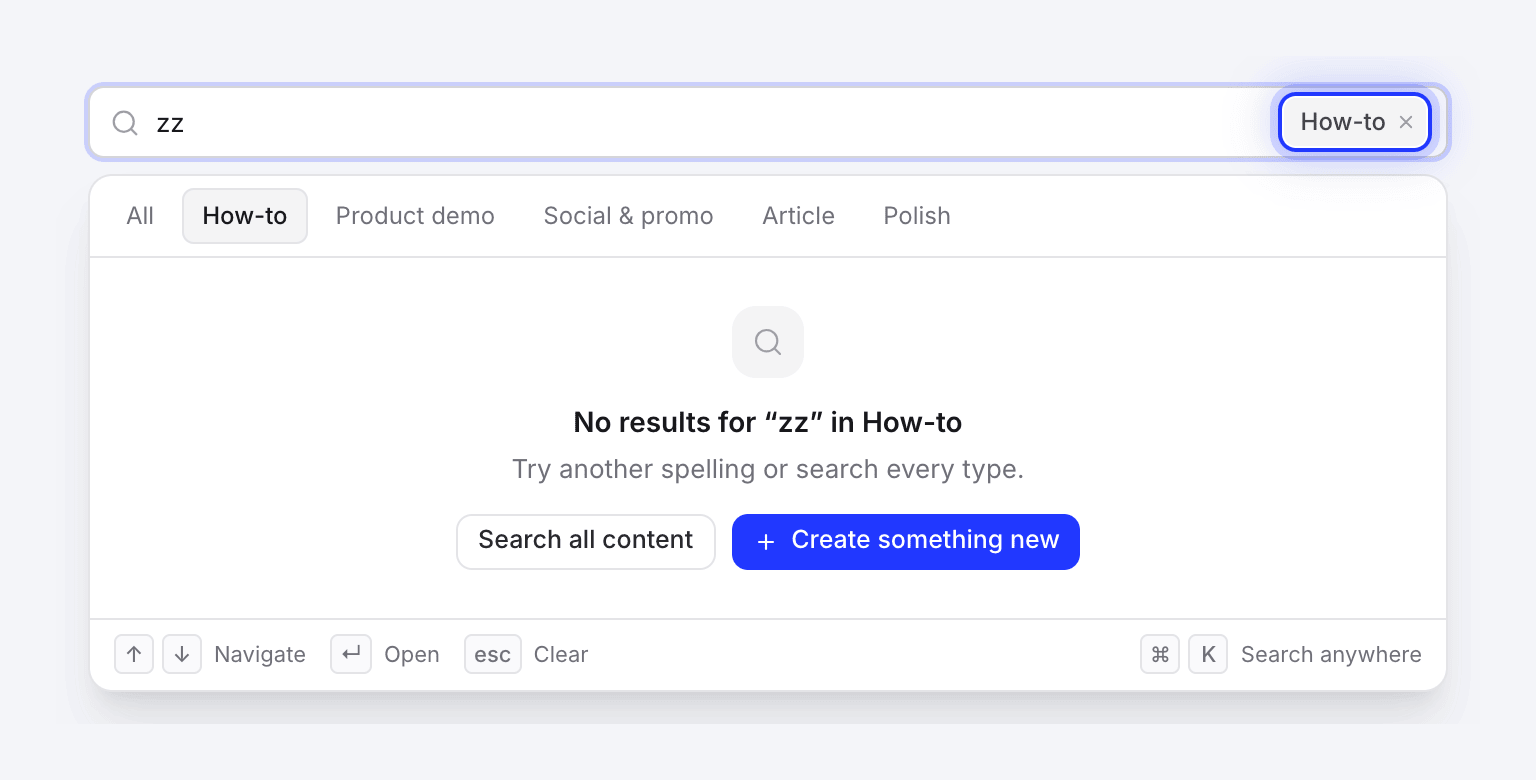
| Không có kết quả cho "…" | Kiểm tra chính tả. Nếu bộ lọc loại đang bật, hãy nhấp vào Tìm kiếm tất cả nội dung. Nếu không, hãy sử dụng Tạo nội dung mới, hoặc gợi ý Tạo … để bắt đầu. |
| Tìm kiếm không tải được | Kiểm tra kết nối của bạn và nhấp vào Thử lại. |
| Video của thành viên nhóm bị thiếu | Tìm kiếm sẽ tìm thấy nội dung của riêng bạn và nội dung trong các bộ sưu tập mà bạn có thể mở. Video của thành viên nhóm bị thiếu khi nó nằm trong bộ sưu tập riêng tư mà bạn không được mời, khi nó không nằm trong bất kỳ bộ sưu tập nào, hoặc khi nó vẫn đang được tạo. Hãy yêu cầu họ thêm nó vào một bộ sưu tập được chia sẻ, hoặc mời bạn. |
| ⌘K không hoạt động | Không phải trang nào cũng hỗ trợ phím tắt này. Hãy đi đến Trang chủ hoặc Nội dung, hoặc nhấp vào hộp tìm kiếm ở đó. |