

Tìm và sử dụng lại các bản ghi của bạn
Các bản ghi màn hình và tệp tải lên của bạn nằm trong Nội dung › Các bản ghi. Hãy tìm bản ghi bằng cách tìm kiếm, sắp xếp và lọc, tạo nội dung mới từ đó, xóa bản ghi và xem khi nào Clevera xóa các bản ghi không được sử dụng.
Các bản ghi màn hình và video tải lên mà bạn thêm vào Clevera sẽ được lưu giữ trong không gian làm việc của bạn khi bạn sử dụng chúng, vì vậy bạn có thể tạo nhiều nội dung từ cùng một cảnh quay: một video hướng dẫn hôm nay, một bài viết vào tuần tới. Bài viết này đề cập đến nơi lưu trữ các bản ghi, cách tìm bản ghi, cách sử dụng lại bản ghi và khi nào Clevera xóa các bản ghi không được sử dụng.
Các bản ghi và video
Một bản ghi là cảnh quay thô của bạn: những gì ứng dụng máy tính để bàn đã ghi lại, tệp video bạn đã tải lên hoặc một cảnh quay mà Record with AI đã thực hiện cho bạn. Một video (hoặc bài viết, hoặc clip mạng xã hội) là những gì Clevera tạo ra từ đó.
- Một bản ghi có thể cung cấp dữ liệu cho bất kỳ số lượng video nào. Việc tạo một video mới không bao giờ làm thay đổi bản ghi hoặc các video bạn đã tạo trước đó.
- Việc chỉnh sửa video cũng không bao giờ làm thay đổi bản ghi của nó.
- Bản thân các bản ghi không sử dụng tín dụng. Việc tạo nội dung từ một bản ghi có chi phí giống như bất kỳ quá trình tạo nào khác. Xem Xem chi phí của từng loại video.
Nguồn gốc của các bản ghi
| Nguồn | Cách thức xuất hiện | Hiển thị dưới dạng |
|---|---|---|
| Ứng dụng máy tính để bàn (Mac hoặc Windows) | Tải lên trong khi bạn ghi; mở Tạo khi hoàn tất. Tối đa 60 phút. Xem Tìm bản ghi của bạn sau khi tải lên. | Đã ghi qua ứng dụng macOS / Đã ghi qua ứng dụng Windows, hoặc macOS / Windows trong bộ lọc |
| Tải lên | + → Tải video lên trong Soạn thảo. Một tệp .mp4 tối đa 250 MB, hoặc tối đa 100 MB cho clip mạng xã hội. |
Tên tệp, hoặc Tải lên trong bộ lọc |
| Record with AI | AI quay lại trang web hoặc ứng dụng của bạn trong trình duyệt đám mây. Xem Để AI ghi lại sản phẩm của bạn với Record with AI. | Đã ghi cho bạn trong trình duyệt AI, hoặc Trình duyệt AI trong bộ lọc |
Đang xử lý
Sau khi bản ghi xuất hiện, Clevera sẽ xử lý nó: chuẩn bị video để chỉnh sửa mượt mà, tạo hình thu nhỏ, trích xuất âm thanh và đối với các bản ghi máy tính để bàn, xây dựng bản nhạc con trỏ mà nó sử dụng để thu phóng. Quá trình này thường mất vài phút, lâu hơn đối với các bản ghi dài.
| Trạng thái | Ý nghĩa |
|---|---|
| Đang xử lý | Chưa sẵn sàng. Bạn đã có thể chọn loại video và viết tóm tắt; bản ghi sẽ sẵn sàng vào thời điểm bạn tạo. |
| Sẵn sàng | Được liệt kê trong Nội dung → Các bản ghi và trong thư viện. |
| Thất bại | "Không thể xử lý bản ghi này. Bạn vẫn có thể tạo nội dung mà không cần nó." Hãy ghi lại hoặc tải video lên thay thế. |
Các bản ghi chỉ xuất hiện trong Nội dung → Các bản ghi và trong thư viện sau khi chúng sẵn sàng.
Các bản ghi của bạn trong Nội dung
Mở Nội dung trong thanh bên và chọn Các bản ghi trong danh sách bên trái của Nội dung, bên dưới thư viện. (Các liên kết cũ đến trang Các bản ghi sẽ mở phần này.) Bên trong một bộ sưu tập, phần này chỉ hiển thị các bản ghi của bộ sưu tập đó ("Không có bản ghi trong" bộ sưu tập khi nó không có bản ghi nào).
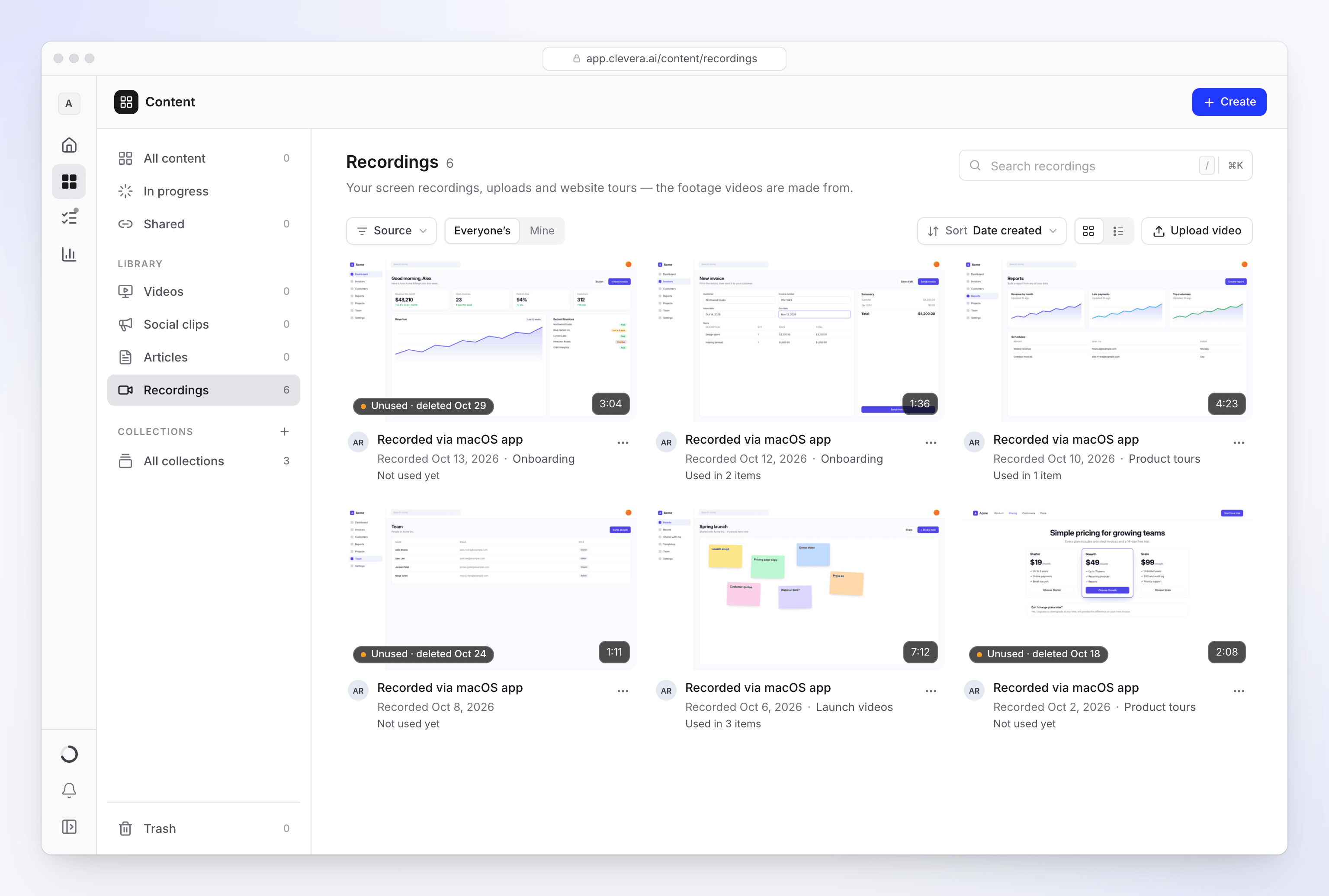
Các thành viên thấy các bản ghi sẵn sàng mà họ đã thêm. Chủ sở hữu và quản trị viên không gian làm việc cũng có Của ai, với Của tôi và Của mọi người.
Mỗi bản ghi hiển thị hình thu nhỏ, độ dài, nguồn, ngày tháng và bộ sưu tập của nó (nếu có), cộng với cách nó được sử dụng: Được sử dụng trong N mục, hoặc chưa sử dụng. Một bản ghi chưa sử dụng cũng hiển thị thời điểm nó sẽ bị xóa tự động, ví dụ: "Chưa sử dụng · xóa ngày 31 tháng 10". Xem Khi nào các bản ghi bị xóa.
| Điều khiển | Chức năng |
|---|---|
| Tìm kiếm các bản ghi | Tìm các bản ghi theo tên khi bạn nhập. |
| Nguồn | Lọc theo nguồn gốc của bản ghi (ứng dụng máy tính để bàn, tải lên hoặc trình duyệt AI). |
| Xem | Lưới hoặc danh sách. |
| Sắp xếp | Sắp xếp theo Ngày tạo (Mới nhất trước / Cũ nhất trước), Thời lượng (Dài nhất trước / Ngắn nhất trước) hoặc Tên (A đến Z / Z đến A). |
| Tải video lên | Thêm tệp video vào các bản ghi của bạn: "MP4 tối đa 250 MB." Bên trong một bộ sưu tập, "Nó nằm trong" các bản ghi của bộ sưu tập đó. |
Hộp Tìm kiếm mọi nơi ở trên cùng mở ra cùng một tìm kiếm như ⌘K. Xem Tìm kiếm mọi thứ với ⌘K.
Menu ⋯
Menu ⋯ của mỗi bản ghi có:
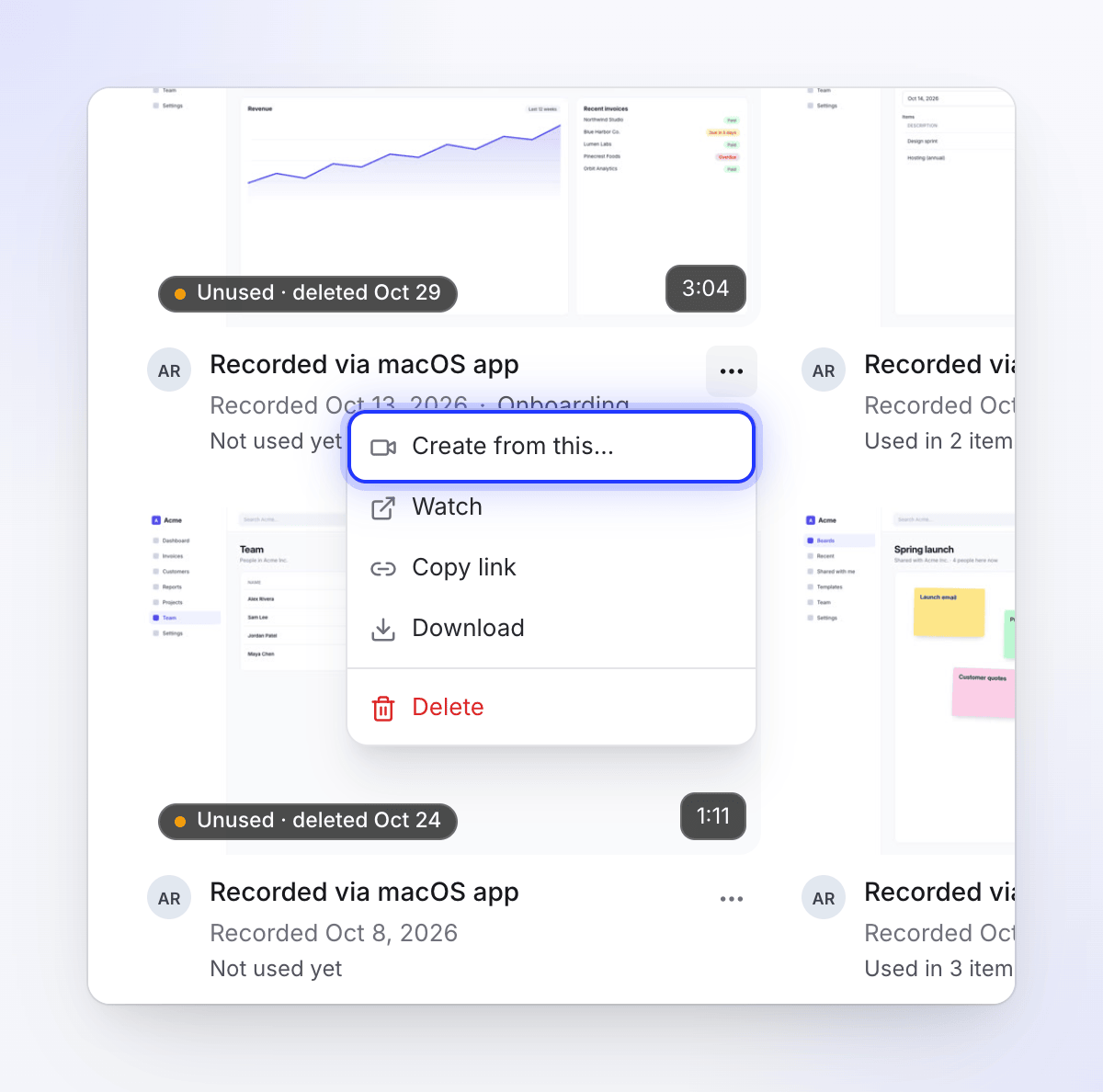
| Mục | Chức năng |
|---|---|
| Tạo từ bản ghi này… | Mở thư viện Tạo với bản ghi này được ghim ở trên cùng. Bị vô hiệu hóa đối với Người chỉnh sửa. |
| Xem | Phát bản ghi (xem bên dưới). |
| Sao chép liên kết | Sao chép liên kết đến bản ghi. "Chỉ những người trong không gian làm việc này mới có thể mở nó." |
| Tải xuống | Tải xuống tệp video. |
| Xóa | Các bản ghi của riêng bạn, hoặc bất kỳ bản ghi nào đối với chủ sở hữu và quản trị viên. Hỏi "Xóa “tiêu đề”?" trước: "Nó rời khỏi các bản ghi của bạn." Khi các video được tạo từ nó: "Các video được tạo từ nó vẫn hoạt động: chúng có bản sao cảnh quay riêng." |
Xem một bản ghi
Nhấp vào một thẻ hoặc nút Xem của nó để phát bản ghi. Bảng bên cạnh trình phát liệt kê:
- Thời lượng, Kích thước, Nguồn, Đã tạo, Chủ sở hữu và bộ sưu tập
- âm thanh, Dữ liệu con trỏ và Máy ảnh: Có hoặc Không. Dữ liệu con trỏ là những gì các tính năng thu phóng tự động theo dõi, vì vậy tệp tải lên sẽ hiển thị Không.
- Các chương, khi bản ghi có chúng
Thanh địa chỉ giữ cho bản ghi luôn mở (?watch=…), vì vậy việc làm mới sẽ quay lại đúng bản ghi đó. Nhấp vào Quay lại các bản ghi để đóng nó.
Tạo một video khác từ một bản ghi
Cách nhanh nhất: trong Nội dung → Các bản ghi, mở menu ⋯ của bản ghi và chọn Tạo từ bản ghi này…, sau đó chọn loại video. Bản ghi đã được đính kèm khi Soạn thảo mở ra.
Hoặc bắt đầu từ Soạn thảo:
Mở Tạo
Nhấp vào Tạo trên Trang chủ hoặc Nội dung và chọn loại video. Xem Chọn loại video trong thư viện Tạo.
Chọn từ thư viện
Trong Soạn thảo, nhấp vào + và chọn Chọn từ thư viện ("Chọn một video bạn đã ghi hoặc tải lên.").
Tìm bản ghi
Thư viện mở ra với mọi bản ghi sẵn sàng trong không gian làm việc. Thu hẹp phạm vi tìm kiếm:
- Tìm kiếm theo tên khớp với tên cảnh quay của Record with AI hoặc tên tệp đã tải lên. Các bản ghi máy tính để bàn được đặt tên theo ngày, chẳng hạn như "Recording — Oct 12, 2026", vì vậy hãy sắp xếp hoặc lọc để tìm chúng.
- Sắp xếp: Mới nhất trước, Cũ nhất trước, Tên (A–Z) hoặc Dài nhất trước.
- Lọc theo nguồn: Tất cả nguồn, macOS, Windows, Tải lên ("Đã tải lên từ máy tính của bạn") hoặc Trình duyệt AI ("Đã ghi cho bạn bởi AI").
Thêm nó
Nhấp vào một bản ghi để xem trước, sau đó chọn Sử dụng tệp này. Nó được thêm vào tài liệu của bạn. Viết tóm tắt và tạo như bình thường.
Số lượng bản ghi mà một video có thể sử dụng phụ thuộc vào loại: tối đa 3 cho video hướng dẫn, bản demo sản phẩm hoặc clip mạng xã hội, 1 cho Polish hoặc bài viết. Xem Thêm tài liệu: bản ghi, cảnh quay, hình ảnh, tệp PDF và liên kết.
Ai có thể xem bản ghi
| Nơi | Ai thấy gì |
|---|---|
| Nội dung → Các bản ghi | Thành viên: các bản ghi của riêng họ. Chủ sở hữu và quản trị viên: các bản ghi của riêng họ trong Của tôi, của mọi thành viên trong Của mọi người. |
| Thư viện trong Soạn thảo | Mọi bản ghi sẵn sàng trong không gian làm việc, từ mọi thành viên. Bất kỳ ai trong không gian làm việc đều có thể sử dụng nó trong video. |
bộ sưu tập của bản ghi chỉ hiển thị trên thẻ của nó nếu bạn có thể mở bộ sưu tập đó. Các bản ghi nằm trong không gian làm việc mà chúng được ghi lại hoặc tải lên. Nếu một bản ghi bị thiếu, hãy kiểm tra xem bạn có đang ở đúng không gian làm việc không: mở menu không gian làm việc và chọn Chuyển đổi không gian làm việc.
Khi nào các bản ghi bị xóa
Bạn có thể tự xóa bản ghi bằng Xóa trong menu ⋯ của nó (xem Menu ⋯). Clevera cũng xóa các bản ghi không còn được sử dụng. Một bản ghi bị xóa vĩnh viễn khi tất cả các điều kiện sau là đúng:
| Điều kiện | Nói một cách đơn giản |
|---|---|
| Không có video nào sử dụng nó | Không có video, clip hoặc bài viết nào bên ngoài thùng rác sử dụng nó. Một video sử dụng bản ghi khi đó là bản ghi của video, một bản ghi bổ sung trong video hướng dẫn hoặc bản demo sản phẩm, một cảnh quay Record with AI được thực hiện cho video đó, cảnh quay trong tài liệu của clip mạng xã hội hoặc cảnh quay được thêm vào video trong trình chỉnh sửa. Video trong thùng rác không được tính. |
| 15 ngày kể từ lần sử dụng cuối cùng | Đã ít nhất 15 ngày trôi qua kể từ lần cuối video sử dụng nó (ví dụ: kể từ khi video đó vào thùng rác), hoặc nếu không có gì được tạo từ nó, kể từ khi nó được thêm vào. |
| Không có cuộc trò chuyện thiết lập mở nào giữ nó | Nó không được chọn làm tài liệu trong cuộc trò chuyện thiết lập vẫn đang mở. |
Chỉ những mục đích sử dụng này mới được tính. Các video khác đang được tạo hoặc chỉnh sửa trong không gian làm việc sẽ không lưu giữ bản ghi.
Quá trình dọn dẹp diễn ra mỗi ngày một lần. Bản ghi đã xóa không thể khôi phục và sẽ không còn xuất hiện trong Nội dung → Các bản ghi hoặc trong thư viện. Bản ghi mà video vẫn đang sử dụng sẽ không bao giờ bị xóa, vì vậy video của bạn sẽ giữ lại cảnh quay chừng nào chúng còn tồn tại. Thùng rác lưu giữ video đã xóa trong 7 ngày, ít hơn thời hạn 15 ngày, vì vậy video bạn khôi phục từ thùng rác vẫn sẽ có bản ghi của nó.
Khắc phục sự cố
| Vấn đề | Cách xử lý |
|---|---|
| Bản ghi mới không được liệt kê | Nó vẫn đang được xử lý. Hãy đợi vài phút và làm mới trang. |
| "Không thể xử lý bản ghi này." | Hãy ghi lại hoặc tải lên tệp video thay thế. |
| "Video phải có dung lượng từ 250 MB trở xuống." | Cắt hoặc nén tệp, hoặc ghi lại bằng ứng dụng máy tính để bàn (tối đa 5 GB mỗi tệp). Đối với clip mạng xã hội, giới hạn là 100 MB. |
| "Chỉ hỗ trợ video .mp4 — tệp này là .mov. Hãy chuyển đổi sang .mp4 và tải lên lại." | Chỉ có thể tải lên các video .mp4. Hãy chuyển đổi tệp và tải lên lại. |
| Tôi không thể tìm thấy bản ghi theo tên | Sử dụng Tìm kiếm bản ghi trong Nội dung → Các bản ghi. Các bản ghi trên máy tính để bàn được đặt tên theo ngày, vì vậy bạn cũng có thể sắp xếp theo Ngày tạo. |
| Bản ghi của đồng nghiệp không có trong Các bản ghi | Các thành viên chỉ thấy bản ghi của riêng họ ở đó. Chủ sở hữu và quản trị viên có thể chuyển Bản ghi của ai sang Của mọi người. Bất kỳ ai cũng có thể sử dụng Chọn từ thư viện trong Soạn thảo, nơi liệt kê bản ghi của tất cả mọi người. |
| Tạo từ nội dung này… bị làm mờ | Người chỉnh sửa không thể tạo nội dung mới. Hãy hỏi chủ sở hữu hoặc quản trị viên. |
| Bản ghi cũ đã biến mất | Không có video nào sử dụng nó trong 15 ngày, vì vậy nó đã bị xóa tự động. Xem Khi nào các bản ghi bị xóa. |
| Bản ghi bị thiếu ở mọi nơi | Kiểm tra xem bạn có đang ở trong không gian làm việc mà bạn đã ghi lại hay không. Xem Bản ghi của tôi không tải lên được. |