

Viết bài viết cùng với nhóm của bạn
Chỉnh sửa bài viết cùng đồng đội tại cùng một thời điểm: ai có thể tham gia, những gì bạn thấy, chức năng của "Vẫn chỉnh sửa" khi tính năng chỉnh sửa trực tiếp bị gián đoạn, và cách "Tải lại bản mới nhất" và "Giữ của tôi" bảo vệ công việc của mọi người.
Nhiều người có thể chỉnh sửa cùng một bài viết cùng lúc. Các thay đổi của mọi người sẽ xuất hiện ngay khi họ nhập nội dung, con trỏ của mỗi người sẽ hiển thị tên của họ và không ai có thể ghi đè lên nội dung của người khác mà không có sự cho phép. Bài viết này đề cập đến việc ai có thể tham gia, những gì bạn thấy và những việc cần làm khi tính năng chỉnh sửa trực tiếp không khả dụng.
Trước khi bạn bắt đầu
- Mọi người cần có quyền chỉnh sửa bài viết. Người tạo bài viết, chủ sở hữu không gian làm việc và Quản trị viên không gian làm việc luôn có thể chỉnh sửa. Những người khác nhận quyền chỉnh sửa thông qua một bộ sưu tập: bộ sưu tập dành cho cả nhóm cho phép tất cả những ai có vai trò trong không gian làm việc có quyền chỉnh sửa, và bộ sưu tập dành cho những người cụ thể cho phép những người bạn thêm vào với tư cách là Biên tập viên hoặc Quản lý.
- Các bài viết nằm ngoài bộ sưu tập có thể được mở bởi đồng đội nhưng chỉ có thể được chỉnh sửa bởi người tạo, chủ sở hữu không gian làm việc và Quản trị viên. Hãy di chuyển bài viết vào một bộ sưu tập để cùng làm việc trên đó.
- Những người chỉ có quyền xem vẫn thấy bài viết trực tiếp ở chế độ chỉ đọc khi người khác nhập nội dung.
- Xem vai trò và chỗ ngồi của người tạo để biết mỗi vai trò trong không gian làm việc có thể làm gì.
Cùng nhau chỉnh sửa
Chia sẻ bài viết với nhóm của bạn
Đặt bài viết vào một bộ sưu tập mà đồng đội của bạn có thể chỉnh sửa: ⋯ → Thêm vào bộ sưu tập trên thanh trên cùng của trình chỉnh sửa.
Mở cùng một bài viết
Mỗi người mở bài viết từ Trang chủ, bộ sưu tập hoặc một liên kết. Bài viết sẽ hiển thị ngay lập tức ở chế độ chỉ đọc và trở nên có thể chỉnh sửa sau một lát khi kết nối chỉnh sửa trực tiếp được thiết lập. Nếu quá trình này mất hơn một giây, bạn sẽ thấy thông báo "Đang kết nối với bài viết trực tiếp… Bạn có thể đọc trong khi chờ đợi."
Xem ai đang ở đó
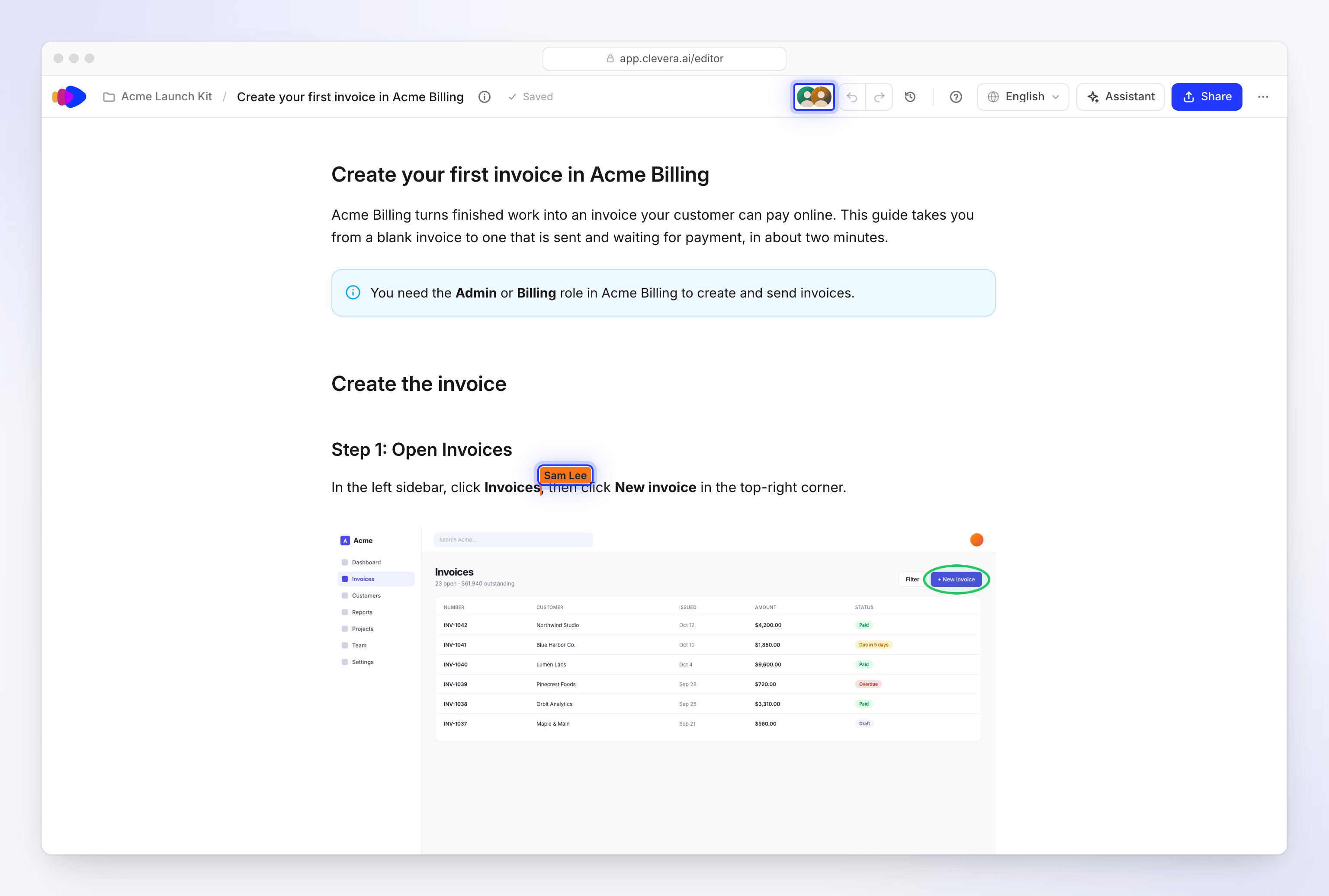
Thanh trên cùng hiển thị ảnh đại diện của từng người trong bài viết ("Những người trong bài viết này"). Di chuột qua một người để xem tên của họ và liệu họ đang Đang chỉnh sửa hay Đang xem.
Viết cùng lúc
Mọi người nhập nội dung vào cùng một bài viết. Bạn sẽ thấy con trỏ và vùng chọn của người khác với màu sắc riêng của họ, kèm theo tên của họ. Các thay đổi sẽ tự động lưu; trạng thái lưu sẽ hiển thị Đã lưu khi các thay đổi của bạn được lưu trữ.
Kiểm tra ai đã thay đổi nội dung gì
Mở lịch sử sửa đổi. Một khoảng thời gian chỉnh sửa sẽ trở thành một mục liệt kê tất cả những người đã làm việc trên đó, ví dụ: "Alex Rivera và Sam Lee".
Khi tính năng chỉnh sửa trực tiếp bị tạm dừng
Tính năng chỉnh sửa trực tiếp tự động tạm dừng khi:
- bài viết đang được tạo hoặc tạo lại,
- trợ lý đang cải thiện bài viết, hoặc
- các thay đổi do AI thực hiện vẫn đang được đánh dấu để xem xét.
Tính năng này sẽ tiếp tục khi công việc đó hoàn tất. Các thay đổi từ trợ lý sẽ xuất hiện cho mọi người cùng một lúc.
Khi tính năng chỉnh sửa trực tiếp không khả dụng
Nếu trình chỉnh sửa không thể kết nối với tính năng chỉnh sửa trực tiếp trong khoảng 15 giây, một ghi chú sẽ xuất hiện ở trên cùng:
Tính năng chỉnh sửa trực tiếp hiện không khả dụng. Đang thử lại…
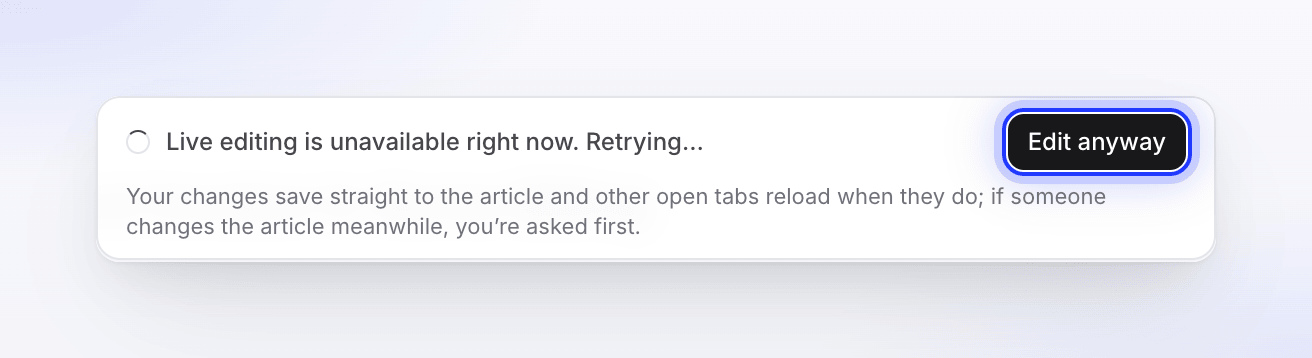
Clevera sẽ tiếp tục thử lại trong nền. Bạn có thể đợi hoặc nhấp vào Vẫn chỉnh sửa: "Các thay đổi của bạn sẽ được lưu trực tiếp vào bài viết và các tab đang mở khác sẽ tải lại khi chúng thực hiện; nếu ai đó thay đổi bài viết trong lúc này, bạn sẽ được hỏi trước."
Trong khi bạn chỉnh sửa theo cách này, trình chỉnh sửa sẽ hiển thị:
Đang chỉnh sửa mà không có cộng tác trực tiếp. Các thay đổi của bạn sẽ được lưu trực tiếp vào bài viết và các tab đang mở khác sẽ tải lại khi chúng thực hiện; nếu người khác thay đổi bài viết trong lúc này, bạn sẽ được hỏi trước khi bất kỳ nội dung nào bị ghi đè. Tính năng chỉnh sửa trực tiếp sẽ tự động quay lại.
Khi kết nối trở lại, bạn sẽ thấy "Đang quay lại chế độ chỉnh sửa trực tiếp…" và sau đó là "Tính năng chỉnh sửa trực tiếp đã quay lại. Bạn đang chỉnh sửa bài viết trực tiếp một lần nữa." Các chỉnh sửa của bạn sẽ được giữ lại.
Khi bài viết thay đổi trong lúc bạn đang làm việc
Đôi khi toàn bộ bài viết bị thay thế trong khi bạn có các chỉnh sửa chưa lưu: ai đó đã khôi phục phiên bản cũ hơn, trợ lý đã thay đổi nó, bài viết đã được tạo lại hoặc dịch lại, hoặc ai đó đã lưu bằng Vẫn chỉnh sửa. Clevera không ghi đè bất cứ điều gì. Một biểu ngữ màu vàng sẽ giải thích những gì đã xảy ra, ví dụ:
| Nguyên nhân | Tiêu đề biểu ngữ |
|---|---|
| Một đồng đội đã khôi phục phiên bản | "Sam Lee đã khôi phục một phiên bản cũ hơn trong khi bạn đang chỉnh sửa." |
| Trợ lý | "Trợ lý đã thay đổi bài viết này trong khi bạn đang chỉnh sửa." |
| Đã tạo lại | "Bài viết đã được tạo lại trong khi bạn đang chỉnh sửa." |
| Bản dịch đã cập nhật | "Bản dịch này đã được cập nhật trong khi bạn đang chỉnh sửa." |
| Phiên bản của một đồng đội | "Sam Lee đã thay thế bài viết bằng phiên bản của họ trong khi bạn đang chỉnh sửa." |
| Một lần lưu Vẫn chỉnh sửa | "Bài viết này đã thay đổi trong khi bạn đang chỉnh sửa mà không có cộng tác trực tiếp." |
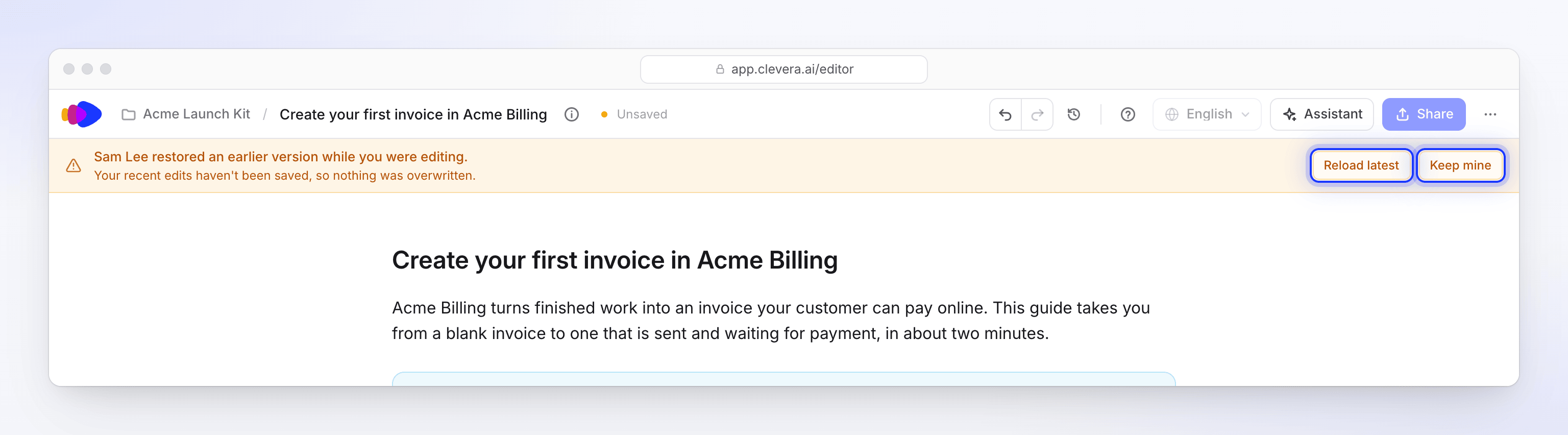
Bên dưới đó: "Các chỉnh sửa gần đây của bạn chưa được lưu, vì vậy không có nội dung nào bị ghi đè." Hãy chọn:
| Nút | Điều gì sẽ xảy ra |
|---|---|
| Tải lại bản mới nhất | Tải phiên bản mới. Các chỉnh sửa chưa lưu của bạn sẽ bị hủy bỏ. |
| Giữ của tôi | "Lưu phiên bản của bạn đè lên phiên bản đó. Phiên bản kia vẫn nằm trong Lịch sử." |
Nếu bạn không có chỉnh sửa nào chưa lưu, trình chỉnh sửa sẽ tự động tải phiên bản mới và hiển thị một ghi chú ngắn như "Trợ lý đã thay đổi bài viết này. Bạn đang xem phiên bản mới." cùng với Xem trong Lịch sử.
Khắc phục sự cố
| Bạn thấy | Việc cần làm |
|---|---|
| "Bạn không có quyền chỉnh sửa" | Yêu cầu người tạo bài viết, Quản trị viên hoặc Quản lý của bộ sưu tập cấp quyền chỉnh sửa, hoặc yêu cầu di chuyển bài viết vào một bộ sưu tập mà bạn có thể chỉnh sửa. |
| "Đang kết nối với bài viết trực tiếp… Bạn có thể đọc trong khi chờ đợi." vẫn hiển thị | Đợi vài giây. Sau khoảng 15 giây, bạn sẽ được cung cấp tùy chọn Vẫn chỉnh sửa. |
| "Chưa được lưu. Đang thử lại khi bạn chỉnh sửa lần nữa." | Kết nối của bạn bị gián đoạn. Hãy tiếp tục chỉnh sửa; lần lưu tiếp theo sẽ gửi mọi thứ. |
| "Phiên bản của bạn có vẻ trống, vì vậy nó không được lưu. Hãy tải lại phiên bản mới nhất thay thế." | Nhấp vào Tải lại bản mới nhất. |
| "Không thể lưu phiên bản của bạn. Hãy thử lại." | Nhấp vào Giữ của tôi lần nữa, hoặc Tải lại bản mới nhất. |