

Xóa và khôi phục video và bài viết
Các video, clip và bài viết đã xóa sẽ nằm trong thùng rác trong 7 ngày. Tìm hiểu nơi thực hiện xóa, điều gì xảy ra với các liên kết chia sẻ và mã nhúng, cách khôi phục mục, xóa vĩnh viễn hoặc dọn sạch thùng rác, và ai có quyền thực hiện các thao tác này.
Việc xóa một video, clip hoặc bài viết sẽ di chuyển mục đó vào thùng rác, nơi nó sẽ lưu lại trong 7 ngày trước khi bị xóa hoàn toàn. Cho đến lúc đó, bạn có thể khôi phục mục đó cùng với các liên kết chia sẻ, bộ sưu tập và thư mục của nó.
Di chuyển mục vào thùng rác
Bạn có thể xóa từ nhiều nơi. Mỗi nơi đều di chuyển mục đó vào thùng rác; không có nơi nào xóa vĩnh viễn ngay lập tức.
| Nơi thực hiện | Cách thực hiện | Có hỏi xác nhận không? |
|---|---|---|
| Nội dung, một mục | ⋯ → Di chuyển vào thùng rác, hoặc chọn mục đó và nhấn Xóa | Không. Nhấp vào Hoàn tác ở thanh dưới cùng để lấy lại. |
| Nội dung, nhiều mục | Xóa trên thanh công cụ hàng loạt | Có: "Di chuyển 3 mục vào thùng rác?" → Di chuyển vào thùng rác |
| Trang chủ, danh sách gần đây | ⋯ → Xóa | Có: "Xóa nội dung" → Xóa |
| Trình chỉnh sửa | ⋯ trên thanh trên cùng → Di chuyển vào thùng rác | Có: "Di chuyển vào thùng rác" → Di chuyển vào thùng rác. Sau đó bạn sẽ được chuyển về Trang chủ. |
Xem Di chuyển, chia sẻ hoặc xóa nhiều mục cùng lúc để biết cách chọn nhiều mục.
Điều gì xảy ra ngay lập tức
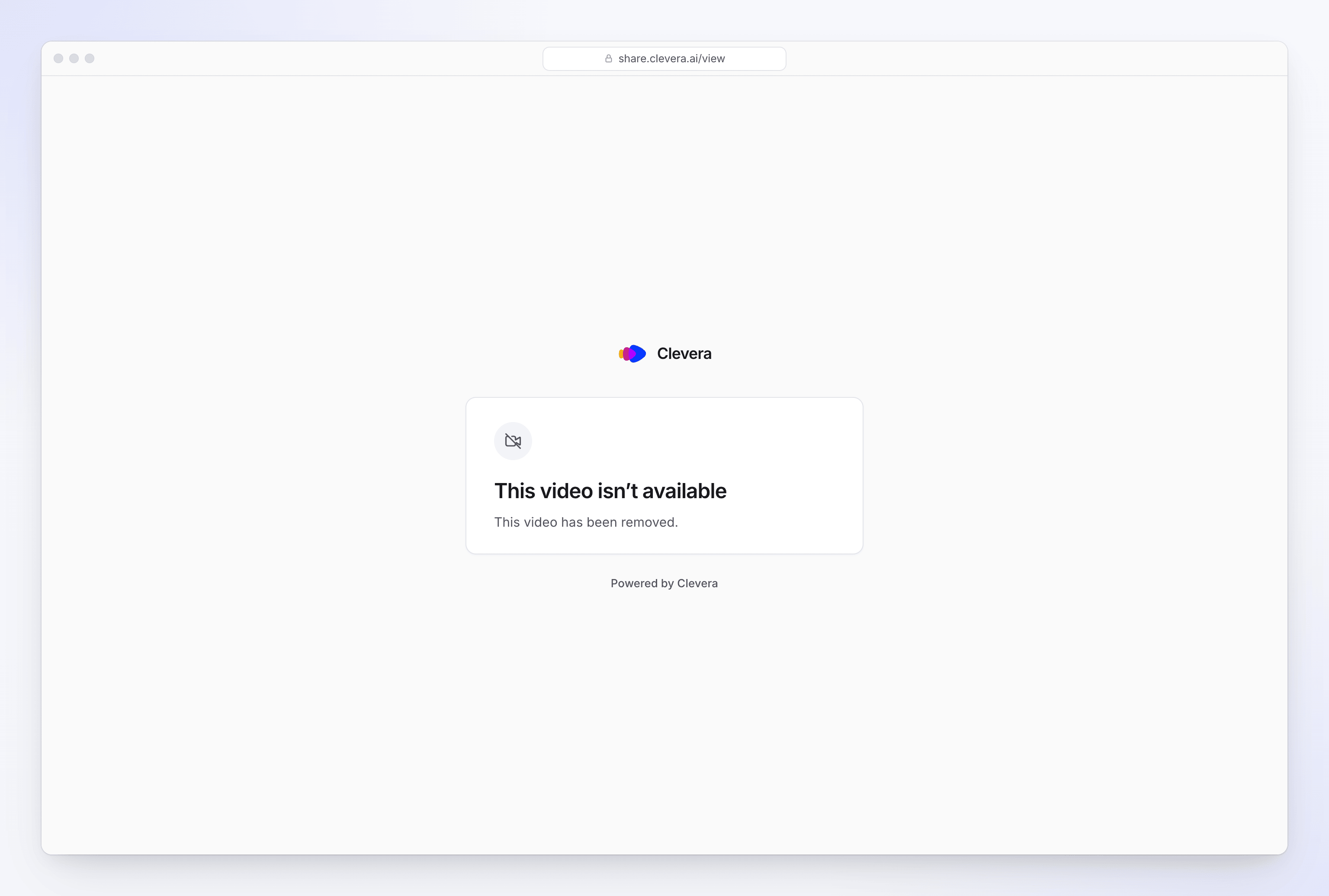
- Các liên kết chia sẻ và mã nhúng ngừng hoạt động. Bất kỳ ai mở liên kết hoặc mã nhúng sẽ thấy "Video này không khả dụng" và "Video này đã bị xóa." (hoặc thông báo tương tự cho bài viết).
- Một clip xã hội đang được tạo sẽ dừng lại trước. AI không tiếp tục xử lý nội dung đang nằm trong thùng rác. Xem Dừng, thử lại hoặc xóa một quá trình tạo.
- Mục đó rời khỏi danh sách và kết quả tìm kiếm của bạn và chỉ hiển thị trong Thùng rác.
- Các khoản tín dụng đã sử dụng không được hoàn lại. Việc xóa một mục không hoàn lại chi phí đã dùng để tạo ra nó.
Tìm mục trong thùng rác
Mở Nội dung và nhấp vào Thùng rác ở cuối danh sách bên trái. Dòng phía trên danh sách ghi "Các mục trong thùng rác sẽ bị xóa vĩnh viễn sau 7 ngày." Thùng rác luôn bao gồm các mục đã xóa của toàn bộ không gian làm việc mà bạn có thể thấy, không bao giờ chỉ là một bộ sưu tập. Các dấu trang cũ dẫn đến trang thùng rác vẫn sẽ mở trang đó.
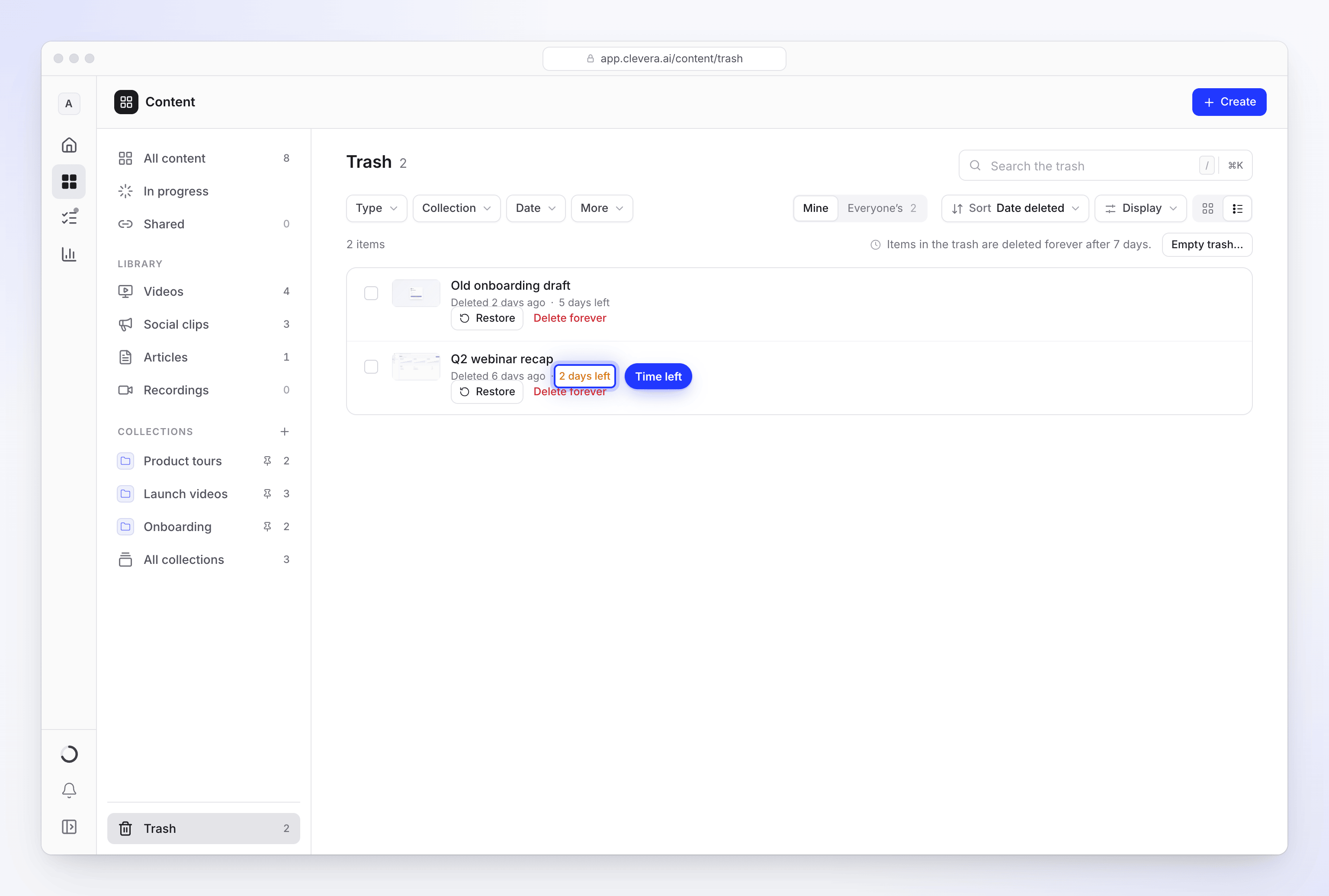
Mỗi thẻ hiển thị:
| Trên thẻ | Ý nghĩa |
|---|---|
| "Đã xóa 2 ngày trước" | Thời điểm mục được đưa vào thùng rác. Di chuột để xem thời gian chính xác. |
| "Còn 5 ngày" | Thời gian trước khi mục bị xóa vĩnh viễn. Dưới một ngày, nó sẽ đếm theo giờ ("còn 18 giờ"). Di chuột để xem ngày chính xác. |
| "Sắp bị xóa" | Đã hết 7 ngày. Mục sẽ bị xóa trong lần dọn dẹp tiếp theo, trong vòng vài giờ. |
Đồng hồ đếm ngược chuyển sang màu vàng khi còn dưới 2 ngày. Các mục trong thùng rác không thể mở được; hãy khôi phục trước nếu bạn muốn xem.
Bạn có thể tìm kiếm trong thùng rác ("Tìm kiếm trong thùng rác"), lọc và sắp xếp theo Ngày xóa (mặc định), như trong Tìm, lọc và sắp xếp nội dung của bạn.
Thùng rác của ai
Mọi người đều thấy các mục họ đã tạo trong thùng rác của riêng mình. Nếu một đồng nghiệp xóa thứ gì đó bạn đã tạo, nó sẽ vào thùng rác của bạn, không phải của họ.
Chủ sở hữu không gian làm việc và Quản trị viên có công tắc Thùng rác của ai trên thanh công cụ: Của tôi / Của mọi người. Của mọi người hiển thị mọi mục đã xóa trong không gian làm việc, kèm theo số lượng.
Khôi phục một mục
Mở Thùng rác
Đi tới Nội dung → Thùng rác.
Khôi phục mục
Nhấp vào Khôi phục trên thẻ, hoặc ⋯ → Khôi phục. Để khôi phục nhiều mục, hãy chọn chúng và nhấp vào Khôi phục trên thanh công cụ hàng loạt.
Một mục được khôi phục sẽ trở lại vị trí cũ, trong cùng bộ sưu tập và thư mục. Liên kết chia sẻ và mã nhúng của nó sẽ hoạt động trở lại với cùng địa chỉ và cài đặt, vì vậy bạn không cần phải chia sẻ lại.
Xóa vĩnh viễn
Nhấp vào Xóa vĩnh viễn trên thẻ, trong menu ⋯ của thẻ đó, hoặc trên thanh công cụ hàng loạt sau khi chọn nhiều mục. Clevera sẽ hỏi trước: "Xóa vĩnh viễn?" với thông báo "Mục này sẽ bị xóa vĩnh viễn. Thao tác này không thể hoàn tác." Nhấp vào Xóa vĩnh viễn.
Việc xóa diễn ra trong nền. Với nhiều mục, trang sẽ hiển thị "Đang xóa 3 mục…" trong khi xử lý. Bất kỳ mục nào không thể xóa sẽ quay lại thùng rác, vì vậy không có gì bị mất giữa chừng.
Xóa vĩnh viễn sẽ loại bỏ mục đó và các tệp của nó. Liên kết chia sẻ và mã nhúng sau đó sẽ hiển thị "Kiểm tra liên kết, hoặc yêu cầu người đã chia sẻ cung cấp liên kết mới."
Dọn sạch thùng rác
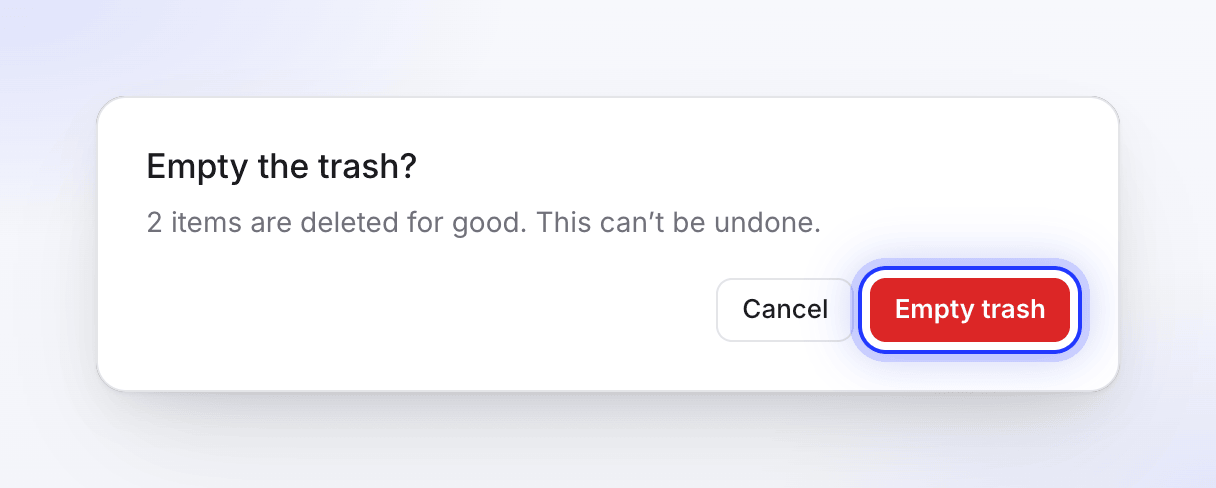
Nhấp vào Dọn sạch thùng rác… phía trên danh sách. Thao tác này sẽ xóa những gì danh sách đang hiển thị:
| Danh sách đang… | Bạn được hỏi | Sau đó |
|---|---|---|
| Không tìm kiếm hoặc lọc | "Dọn sạch thùng rác?" với "12 mục sẽ bị xóa vĩnh viễn. Thao tác này không thể hoàn tác." | Nhấp vào Dọn sạch thùng rác |
| Bị thu hẹp bởi tìm kiếm hoặc bộ lọc | "Xóa vĩnh viễn 3 mục khớp?" với "3 mục trong thùng rác khớp với tìm kiếm và bộ lọc của bạn sẽ bị xóa vĩnh viễn. Mọi thứ khác vẫn nằm trong thùng rác. Thao tác này không thể hoàn tác." | Nhấp vào Xóa vĩnh viễn |
- Giống như Xóa vĩnh viễn, việc dọn sạch diễn ra trong nền ("Đang xóa 12 mục…"), và các mục không thể xóa sẽ quay lại thùng rác.
- Thao tác này hoạt động trên chế độ xem bạn đang ở (Của tôi, hoặc Của mọi người đối với chủ sở hữu và Quản trị viên). Để dọn sạch tất cả, hãy xóa tìm kiếm và bộ lọc trước.
- Các mục bạn không có quyền xóa sẽ bị bỏ qua.
- Mỗi lần thực hiện xóa tối đa 500 mục. Nếu có nhiều hơn, hãy nhấp vào Dọn sạch thùng rác… lần nữa.
Ai có quyền xóa và khôi phục
| Vai trò | Có thể khôi phục và xóa vĩnh viễn |
|---|---|
| Chủ sở hữu không gian làm việc | Bất kỳ mục nào trong không gian làm việc |
| Quản trị viên | Bất kỳ mục nào trong không gian làm việc |
| Người sáng tạo nội dung | Các mục họ đã tạo (thùng rác của riêng họ) |
| Biên tập viên | Không có: Biên tập viên không thể xóa |
Việc di chuyển vào thùng rác tuân theo các quyền tương tự, cộng với các mục trong bộ sưu tập mà bạn có toàn quyền truy cập. Xem Ai có thể làm gì.
Các bản ghi
Các bản ghi không vào thùng rác Nội dung. Bạn có thể tự xóa một bản ghi trong Nội dung → Các bản ghi: mở menu của nó và nhấp Xóa. Clevera hỏi "Xóa "Hướng dẫn giới thiệu"?" với "Nó sẽ rời khỏi các bản ghi của bạn." Nếu các video đã được tạo từ đó, nó sẽ thêm "Các video được tạo từ đó vẫn hoạt động: chúng có bản sao cảnh quay riêng."
Việc xóa một video, clip hoặc bài viết không bao giờ xóa ngay bản ghi của nó. Khi không còn video nào bên ngoài thùng rác sử dụng bản ghi, Clevera sẽ tự động xóa nó sau 15 ngày kể từ lần sử dụng cuối cùng, ví dụ: 15 ngày sau khi video cuối cùng sử dụng nó được đưa vào thùng rác. Nội dung → Các bản ghi hiển thị điều này là "Chưa sử dụng · đã xóa" kèm theo ngày tháng. Thời gian này dài hơn thời gian thùng rác giữ video, vì vậy video bạn khôi phục vẫn có bản ghi của nó. Xem Tìm và tái sử dụng các bản ghi của bạn.
Khắc phục sự cố
| Vấn đề | Cách xử lý |
|---|---|
| Một mục bị thiếu trong thùng rác | Nó đã bị xóa hơn 7 ngày trước, hoặc đã bị xóa vĩnh viễn. Chủ sở hữu và Quản trị viên có thể kiểm tra Của mọi người. |
| Đồng nghiệp xóa video của tôi và tôi không tìm thấy | Hãy tìm trong Thùng rác của riêng bạn: các mục sẽ vào thùng rác của người tạo ra chúng. |
| "2 không được phép" sau khi Khôi phục hoặc Xóa vĩnh viễn | Vai trò của bạn hoặc quyền truy cập bộ sưu tập không cho phép bạn thay đổi các mục đó. Hãy hỏi chủ sở hữu hoặc Quản trị viên. |
| Dọn sạch thùng rác… vẫn còn một số mục | Tìm kiếm hoặc bộ lọc đang được bật, vì vậy chỉ các mục khớp mới bị xóa. Hoặc một số mục không thể xóa và đã quay lại thùng rác. Hãy xóa tìm kiếm và bộ lọc rồi nhấp Dọn sạch thùng rác… lần nữa. |
| Người xem nói liên kết hiển thị "Video này đã bị xóa." | Video đang nằm trong thùng rác. Hãy khôi phục nó và cùng liên kết đó sẽ hoạt động trở lại. |