

Kết nối tên miền tùy chỉnh với trang web tài liệu
Phục vụ trang web tài liệu của bạn trên một tên miền phụ mà bạn sở hữu, ví dụ như help.example.com: thêm một bản ghi CNAME đơn giản, kiểm tra bản ghi đó và Clevera sẽ cấp chứng chỉ. Các bước thực hiện theo từng nhà cung cấp, mọi trạng thái và cách sửa lỗi cho các vấn đề về proxy, làm phẳng (flattened), CAA và chứng chỉ.
Tên miền tùy chỉnh cho phép độc giả mở trang web tài liệu của bạn tại một địa chỉ mà bạn sở hữu, chẳng hạn như help.example.com, thay vì địa chỉ yoursite.clevera.help miễn phí. Bạn thêm một bản ghi DNS tại nhà cung cấp tên miền của mình. Clevera sẽ kiểm tra, cấp chứng chỉ bảo mật và gia hạn chứng chỉ đó cho bạn.
Trang này bao gồm phần thiết lập, mọi trạng thái và thông báo trên màn hình Tên miền, cũng như cách khắc phục từng vấn đề. Nếu có điều gì đó không hoạt động, hãy truy cập Khắc phục sự cố.
Trước khi bắt đầu
- Gói: tên miền tùy chỉnh được bao gồm trong các gói Starter, Pro, Business và Custom. Trên gói Free, thẻ Tên miền tùy chỉnh hiển thị "Sử dụng help.yourcompany.com" và Nâng cấp.
- Vai trò: chủ sở hữu không gian làm việc, quản trị viên và biên tập viên có thể kết nối, kiểm tra và xóa tên miền. Các vai trò khác sẽ thấy "Chỉ quản trị viên và biên tập viên mới có thể thay đổi tên miền."
- Chỉ tên miền phụ: kết nối
help.example.com,docs.example.comhoặcsupport.example.com. Các tên miền gốc nhưexample.comvàwww.example.comkhông thể kết nối được. - Quyền truy cập DNS: bạn cần thêm bản ghi tại nơi lưu trữ DNS của tên miền. Đó thường là nhà đăng ký của bạn (GoDaddy, Namecheap, Squarespace) hoặc dịch vụ DNS như Cloudflare hoặc Route 53.
- Một tên miền cho mỗi trang web: mỗi trang web tài liệu có một tên miền tùy chỉnh. Để sử dụng tên miền khác, trước tiên hãy xóa tên miền hiện tại.
Kết nối tên miền của bạn
Mở Tên miền
Mở trang web tài liệu của bạn và nhấp vào Tên miền trong mục Trang web ở thanh bên. Thẻ Địa chỉ miễn phí hiển thị địa chỉ luôn hoạt động.
Nhập tên miền phụ của bạn
Trong thẻ Tên miền tùy chỉnh, hãy nhập tên miền vào mục Tên miền, ví dụ
help.example.com. Chỉ nhập tên miền: không bao gồmhttps://và không có đường dẫn. Nhấp vào Kết nối. Clevera sẽ thông báo "Thêm bản ghi DNS bên dưới tại nhà cung cấp tên miền của bạn."Thêm bản ghi tại nhà cung cấp của bạn
Clevera hiển thị Các bản ghi cần thêm. Hãy đăng nhập vào nơi lưu trữ DNS của tên miền và thêm bản ghi CNAME chính xác như được hiển thị. Mỗi tên và giá trị đều có nút sao chép. Xem Các bản ghi cần thêm và Các bước cho nhà cung cấp của bạn.
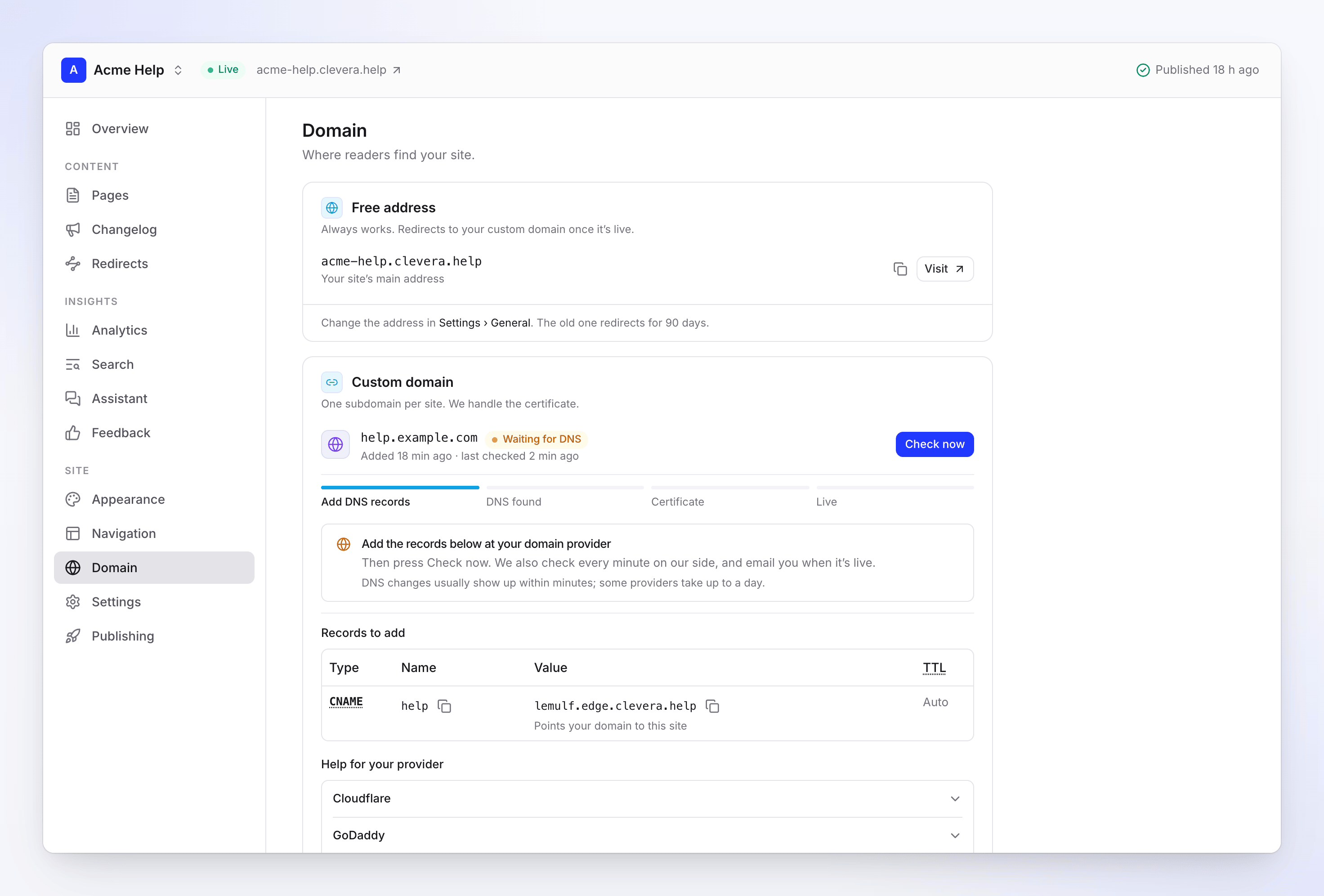
Bản ghi cần thêm trong khi tên miền đang chờ DNS Kiểm tra bản ghi
Quay lại Clevera, nhấp vào Kiểm tra ngay. Ban đầu, Clevera cũng sẽ tự động kiểm tra mỗi phút một lần, vì vậy bạn có thể rời khỏi trang này. Bạn sẽ nhận được thông báo khi tên miền đã Trực tiếp.
Chờ cấp chứng chỉ
Khi tìm thấy bản ghi, trạng thái sẽ chuyển sang Đang kiểm tra DNS và sau đó là Đang cấp chứng chỉ. Chứng chỉ thường mất từ 5–30 phút để hoàn tất.
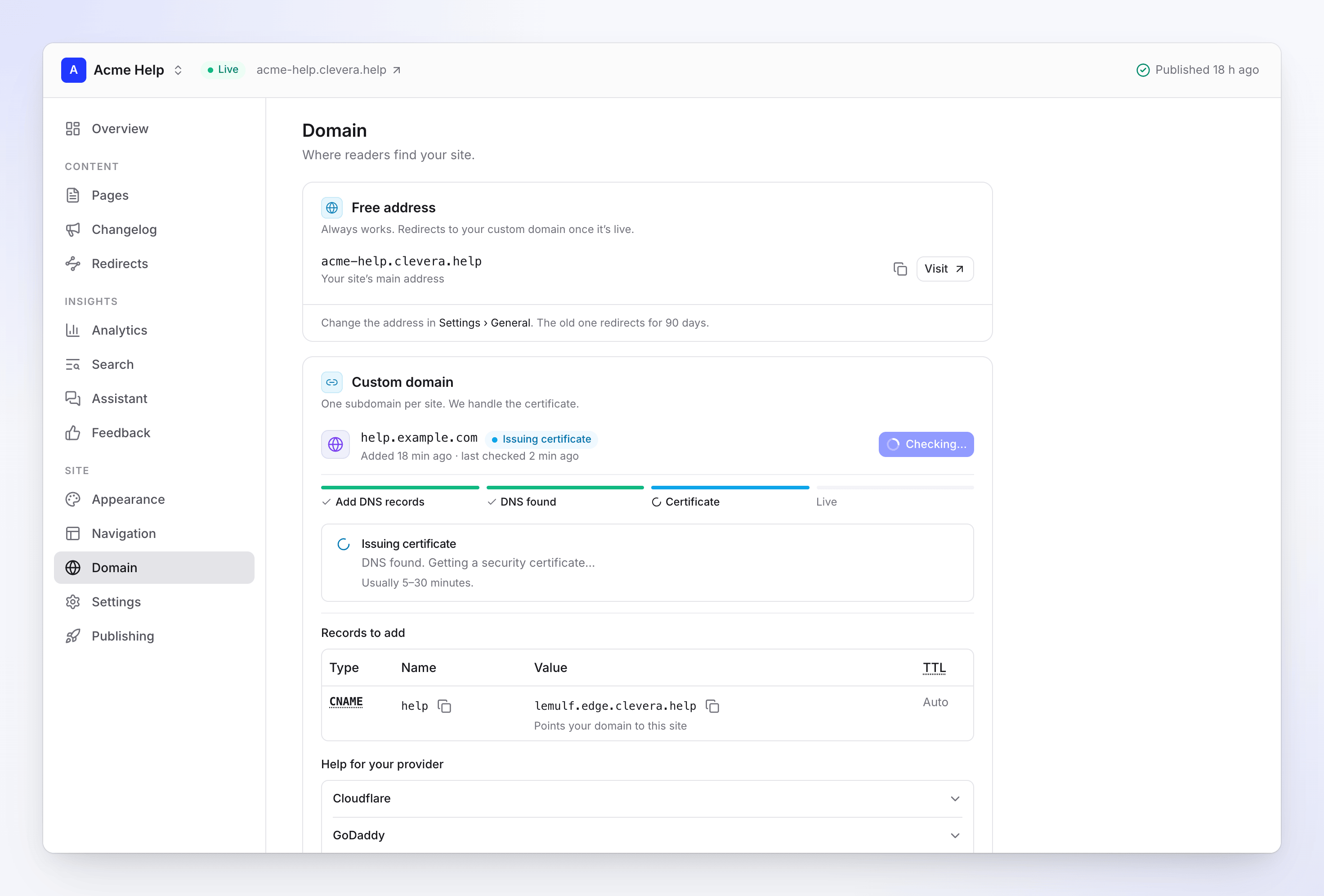
Đã tìm thấy DNS: chứng chỉ đang được cấp Mở trang web tại địa chỉ mới
Khi trạng thái là Trực tiếp, trang web của bạn sẽ phản hồi tại tên miền của bạn và địa chỉ miễn phí sẽ chuyển hướng đến đó. Trong vài phút đầu tiên, địa chỉ mới vẫn có thể hiển thị "không tìm thấy": xem Trang web hiển thị "không tìm thấy" ngay sau khi Trực tiếp.
Các bản ghi cần thêm
| Loại | Tên | Giá trị | TTL |
|---|---|---|---|
| CNAME | help (phần trước tên miền của bạn) |
Mục tiêu riêng của trang web, chẳng hạn như a1b2c3d4.edge.clevera.help |
Tự động |
| TXT | _clevera-verify.help.example.com |
Một mã được hiển thị trong Clevera | Tự động |
- CNAME "Trỏ tên miền của bạn đến trang web này". Sao chép giá trị của nó từ màn hình Tên miền: mỗi trang web có một mục tiêu riêng.
- Bản ghi TXT "Chứng minh tên miền là của bạn". Bản ghi này chỉ được liệt kê khi Clevera cần xác minh: khi tên miền được kết nối với một trang web Clevera khác, hoặc khi bạn kết nối lại tên miền mà bạn đã ngắt kết nối trong vòng 90 ngày qua. Nếu không, bạn chỉ cần thêm CNAME.
- Đó phải là CNAME thuần túy. Không phải bản ghi A, không phải ALIAS hoặc ANAME, không phải Route 53 Alias, không phải bản ghi đã làm phẳng hoặc qua proxy. Nhà cung cấp dịch vụ lưu trữ của chúng tôi chỉ chấp nhận tên miền có DNS phản hồi bằng CNAME trỏ đến mục tiêu của trang web bạn.
- Trước tiên hãy xóa các bản ghi khác trên cùng tên đó. Bản ghi A, AAAA hoặc CNAME cũ cho
helpsẽ xung đột với bản ghi mới.
Cách nhập tên
Clevera hiển thị tên CNAME dạng rút gọn (help) và tên TXT đầy đủ (_clevera-verify.help.example.com). Hầu hết các nhà cung cấp sẽ tự động thêm tên miền của bạn vào tên đó, vì vậy hãy nhập help và _clevera-verify.help.
Nếu bạn nhập tên đầy đủ tại nhà cung cấp như vậy, bản ghi sẽ trở thành help.example.com.example.com và Clevera sẽ không bao giờ tìm thấy nó. Nếu nhà cung cấp của bạn yêu cầu tên đầy đủ (một số nhà cung cấp làm vậy, và Route 53 hiển thị tên miền bên cạnh ô nhập), hãy kiểm tra xem nó lưu lại những gì.
Các bước cho nhà cung cấp của bạn
Màn hình Tên miền có các hướng dẫn tương tự trong mục Trợ giúp cho nhà cung cấp của bạn. "Tên" và "Giá trị" có nghĩa là các giá trị trong Các bản ghi cần thêm.
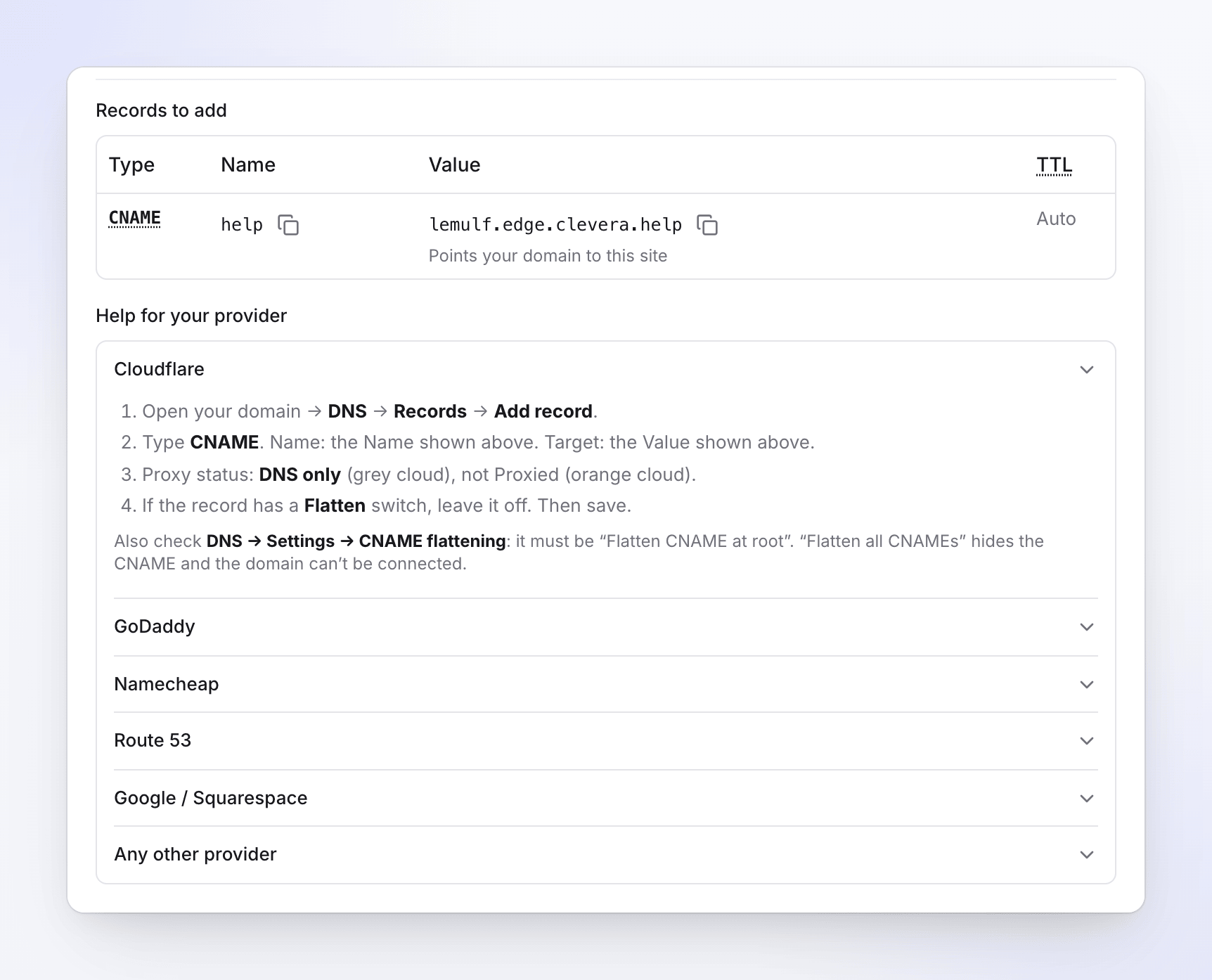
- Mở tên miền của bạn → DNS → Bản ghi → Thêm bản ghi.
- Loại CNAME. Tên: Tên được hiển thị trong Clevera. Mục tiêu: Giá trị được hiển thị trong Clevera.
- Trạng thái proxy: Chỉ DNS (đám mây màu xám), không phải Đã qua proxy (đám mây màu cam).
- Nếu bản ghi có nút chuyển Làm phẳng (Flatten), hãy để ở chế độ tắt. Sau đó lưu lại.
Lưu ý: cũng hãy kiểm tra DNS → Cài đặt → Làm phẳng CNAME. Nó phải là "Làm phẳng CNAME tại gốc". "Làm phẳng tất cả CNAME" sẽ ẩn CNAME và tên miền không thể kết nối được. Hãy giữ bản ghi ở chế độ Chỉ DNS ngay cả sau khi tên miền đã trực tiếp.
- Sản phẩm của tôi → tên miền của bạn → DNS → Thêm bản ghi mới.
- Loại CNAME. Tên: chỉ phần trước tên miền của bạn (
help, không phảihelp.example.com). - Giá trị: Giá trị được hiển thị trong Clevera. Giữ nguyên TTL, sau đó lưu lại.
Lưu ý: GoDaddy từ chối CNAME khi một bản ghi khác đã sử dụng tên đó. Trước tiên hãy xóa bản ghi A hoặc CNAME cũ cho tên đó.
- Danh sách tên miền → Quản lý → DNS nâng cao → Thêm bản ghi mới.
- Loại Bản ghi CNAME. Máy chủ: chỉ phần trước tên miền của bạn. Namecheap sẽ tự thêm phần còn lại.
- Giá trị: Giá trị được hiển thị trong Clevera. Sau đó nhấp vào dấu kiểm để lưu.
Lưu ý: nếu tên miền của bạn sử dụng máy chủ tên tùy chỉnh (máy chủ DNS khác), hãy thêm bản ghi ở đó thay thế. Các bản ghi của Namecheap sẽ bị bỏ qua trong trường hợp này.
- Vùng lưu trữ → tên miền của bạn → Tạo bản ghi.
- Tên bản ghi: chỉ phần trước tên miền của bạn. Loại bản ghi: CNAME.
- Giá trị: Giá trị được hiển thị trong Clevera. Chính sách định tuyến: Đơn giản. Sau đó tạo bản ghi.
Lưu ý: hãy để nút chuyển Alias ở chế độ tắt. Bản ghi alias phản hồi bằng địa chỉ thay vì CNAME, và tên miền sẽ không thể kết nối được.
- Squarespace Tên miền → tên miền của bạn → DNS → Cài đặt DNS.
- Trong mục Bản ghi tùy chỉnh, nhấp vào Thêm bản ghi.
- Loại CNAME. Máy chủ: chỉ phần trước tên miền của bạn. Dữ liệu: Giá trị được hiển thị trong Clevera. Sau đó lưu lại.
Lưu ý: các thay đổi thường hiển thị trong vòng một giờ.
- Thêm bản ghi CNAME với Tên và Giá trị được hiển thị trong Clevera.
- Trước tiên hãy xóa bất kỳ bản ghi nào khác sử dụng cùng tên đó (A, AAAA hoặc CNAME).
- Sử dụng CNAME thuần túy. Các bản ghi ALIAS, ANAME hoặc "đã làm phẳng" phản hồi bằng địa chỉ thay thế, và tên miền sẽ không thể kết nối được.
- Nếu nhà cung cấp của bạn có nút chuyển proxy hoặc CDN cho bản ghi, hãy tắt nó đi.
- Nếu Clevera liệt kê bản ghi TXT, hãy thêm bản ghi đó theo cách tương tự.
Lưu ý: các thay đổi thường hiển thị trong vài phút; một số nhà cung cấp mất vài giờ.
Ý nghĩa của các trạng thái
Nhãn bên cạnh tên miền của bạn hiển thị trạng thái của nó. Thanh tiến trình bên dưới sẽ di chuyển qua các bước Thêm bản ghi DNS, Đã tìm thấy DNS, Chứng chỉ và Trực tiếp.
| Trạng thái | Điều gì đang xảy ra | Việc bạn cần làm |
|---|---|---|
| Đang chờ DNS | Clevera chưa tìm thấy CNAME. "Các thay đổi DNS thường hiển thị trong vài phút; một số nhà cung cấp mất đến một ngày." | Thêm bản ghi, sau đó nhấp Kiểm tra ngay. |
| Đang kiểm tra DNS | Bản ghi đã được tìm thấy và nhà cung cấp dịch vụ lưu trữ của chúng tôi đang xác nhận. "Bạn có thể rời khỏi trang này — chúng tôi vẫn tiếp tục kiểm tra." | Không cần làm gì. Kiểm tra ngay sẽ hiển thị Đang kiểm tra… trong lúc này. |
| Đang cấp chứng chỉ | "Đã tìm thấy DNS. Đang lấy chứng chỉ bảo mật…" Thường mất 5–30 phút. | Không cần làm gì. Giữ nguyên bản ghi. |
| Trực tiếp | Trang web của bạn phản hồi tại tên miền của bạn. "Trực tiếp từ ngày · chứng chỉ tự động gia hạn." | Giữ nguyên bản ghi. |
| Cần sửa lỗi | Có thứ gì đó chặn kết nối. Hộp màu đỏ cho biết Clevera đã tìm thấy gì và cần thay đổi gì. | Sửa lỗi, sau đó nhấp Kiểm tra lại. Xem Khắc phục sự cố. |
| Thiếu bản ghi DNS | CNAME của một tên miền đang hoạt động đã ngừng phản hồi chính xác. | Khôi phục bản ghi. Xem Chúng tôi không thể tìm thấy bản ghi CNAME của bạn nữa. |
| Đã tạm dừng | Gói của bạn không còn bao gồm tên miền tùy chỉnh, hoặc trang web đã bị tạm dừng. "Độc giả hiện được chuyển đến địa chỉ miễn phí của bạn." | Nâng cấp hoặc giữ trang web. Xem Đã tạm dừng. |
Tần suất Clevera kiểm tra
| Trạng thái | Tần suất kiểm tra |
|---|---|
| Đang chờ DNS (kể cả khi cần sửa lỗi) | Mỗi phút trong giờ đầu tiên, mỗi 15 phút trong 3 ngày tiếp theo, sau đó là mỗi ngày một lần |
| Đang kiểm tra DNS | Tối đa 3 lần thử trong khoảng 3 phút |
| Đang cấp chứng chỉ | Mỗi phút, trong tối đa khoảng một ngày |
| Trực tiếp | Mỗi ngày một lần. Sau khi kiểm tra thất bại, kiểm tra lại mỗi 3 giờ |
| Thiếu bản ghi DNS | Mỗi ngày một lần, trong tối đa 14 ngày |
| Cần sửa lỗi sau khi Đang kiểm tra DNS hoặc Đang cấp chứng chỉ | Không kiểm tra lại cho đến khi bạn nhấp vào Kiểm tra lại |
- Kiểm tra ngay sẽ thực hiện kiểm tra lập tức. Bạn có thể sử dụng tính năng này mỗi phút một lần.
- Khi tên miền cần sửa lỗi hoặc thiếu bản ghi, nút này sẽ hiển thị là Kiểm tra lại. Đối với tên miền bị lỗi trong quá trình kiểm tra hoặc cấp chứng chỉ, nó sẽ bắt đầu lại toàn bộ quy trình, bao gồm cả các lần kiểm tra mỗi phút.
- Các vấn đề được tìm thấy trong khi Đang chờ DNS (sai mục tiêu, proxy, flattening, CAA) sẽ được tự động kiểm tra lại: hãy sửa bản ghi và tên miền sẽ tiếp tục quy trình mà bạn không cần nhấp vào bất cứ đâu.
Thông báo
Chủ sở hữu không gian làm việc, quản trị viên và biên tập viên sẽ nhận được các thông báo này trong phần thông báo của Clevera:
| Thông báo | Khi nào |
|---|---|
| "help.example.com đã trực tiếp cho site" | Tên miền đã hoạt động. |
| "Không thể kết nối help.example.com" | Tên miền gặp lỗi trong quá trình kiểm tra hoặc cấp chứng chỉ. Sẽ gửi email nếu vẫn chưa đọc sau 10 phút. |
| "Bản ghi DNS cho help.example.com đã mất" | Tên miền chuyển sang trạng thái Thiếu bản ghi DNS hoặc Đã tạm dừng. Sẽ gửi email nếu vẫn chưa đọc sau 10 phút. |
| "Chứng chỉ cho help.example.com sẽ hết hạn sau n ngày" | Chứng chỉ không thể gia hạn, thường là do bản ghi đã thay đổi. |
Sau khi tên miền trực tiếp
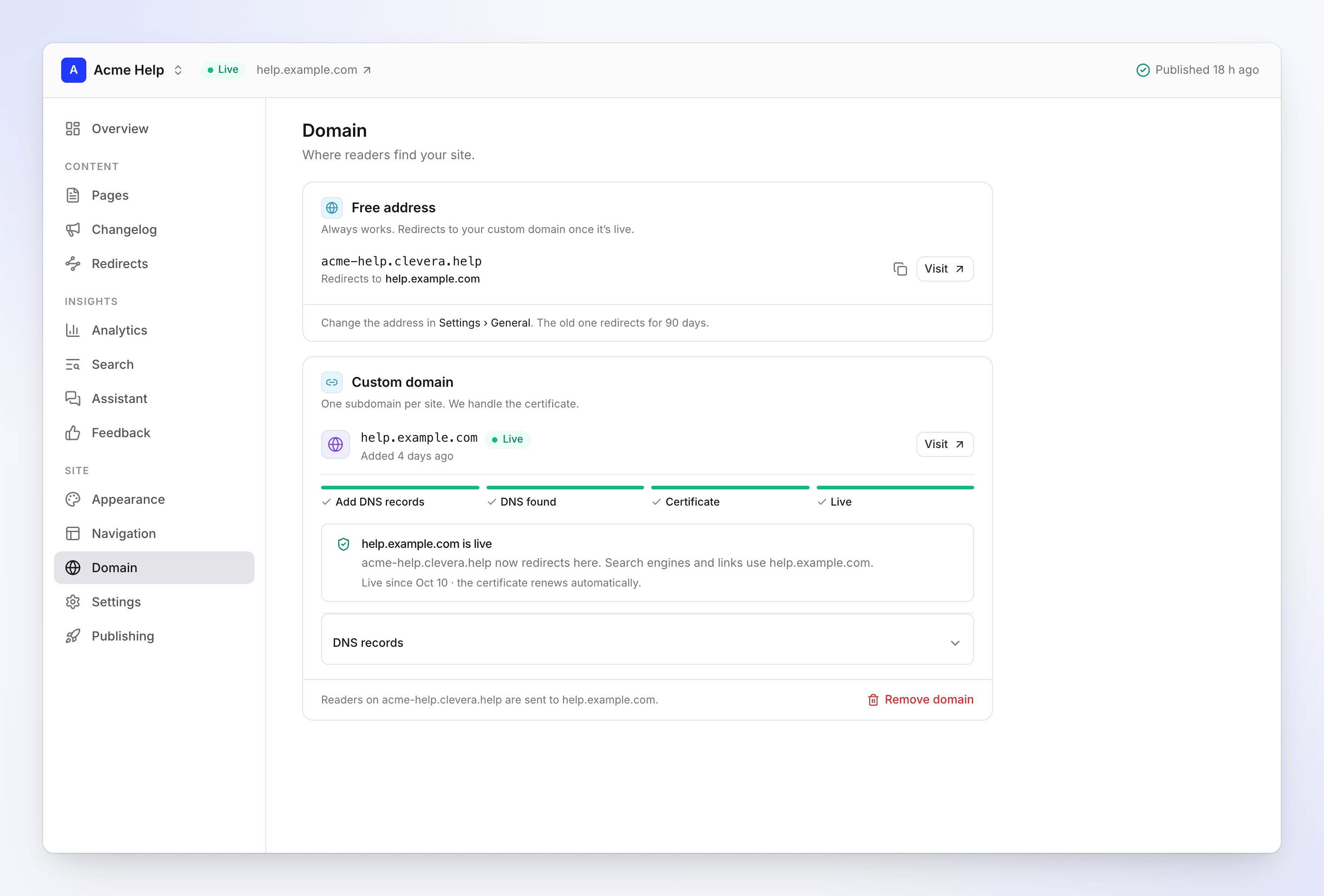
- "Người đọc trên acme-help.clevera.help được chuyển đến help.example.com." Địa chỉ miễn phí vẫn hoạt động và chuyển hướng, vì vậy các liên kết cũ không bị hỏng.
- "Công cụ tìm kiếm và liên kết sử dụng help.example.com." Clevera xuất bản lại trang web một lần để các liên kết, sơ đồ trang web và thẻ công cụ tìm kiếm của nó sử dụng địa chỉ mới.
- Chứng chỉ tự động gia hạn miễn là CNAME vẫn được giữ nguyên, không qua proxy và không bị làm phẳng (flattened).
- Các bản ghi chuyển vào Bản ghi DNS: "Hãy giữ các bản ghi này tại nhà cung cấp tên miền của bạn. Chúng tôi kiểm tra chúng hàng ngày."
- Các trang web riêng tư cũng hoạt động trên tên miền tùy chỉnh; người đọc đăng nhập tại đó. Xem Kiểm soát người có thể đọc trang tài liệu.
Nếu bản ghi biến mất
Một lần kiểm tra thất bại không thay đổi điều gì. Clevera kiểm tra lại mỗi 3 giờ. Nếu CNAME thất bại 3 lần kiểm tra liên tiếp trong ít nhất 6 giờ, trạng thái sẽ trở thành Thiếu bản ghi DNS và bạn sẽ nhận được thông báo "Bản ghi DNS cho help.example.com đã mất".
- "Người đọc trên acme-help.clevera.help vẫn truy cập được trang web."
- Người đọc trên tên miền tùy chỉnh của bạn có thể không truy cập được trang web.
- Khôi phục lại CNAME và tên miền sẽ tự phục hồi ở lần kiểm tra tiếp theo, hoặc ngay lập tức với Kiểm tra lại.
- Bạn sẽ nhận được lời nhắc sau 7 và 13 ngày. Nếu không được sửa trong vòng 14 ngày, Clevera sẽ ngắt kết nối tên miền. Ngày này hiển thị trên màn hình Tên miền.
Nếu gói dịch vụ của bạn thay đổi
Nếu không gian làm việc của bạn chuyển sang gói không có tên miền tùy chỉnh, tên miền sẽ bị Đã tạm dừng và người đọc được chuyển đến địa chỉ miễn phí của bạn. "Chúng tôi sẽ ngắt kết nối tên miền sau 14 ngày trừ khi trang web quay lại gói có tên miền tùy chỉnh." Hãy nâng cấp trước thời điểm đó và nó sẽ hoạt động trở lại với cùng các bản ghi.
Điều tương tự xảy ra khi một trang web bị tạm dừng vì gói của bạn bao gồm ít trang tài liệu hơn: tên miền bị tạm dừng cho đến ngày trang web ngoại tuyến. Xem Các gói và giới hạn trang tài liệu.
Ngắt kết nối tên miền
Nhấp vào Xóa tên miền ở cuối thẻ Tên miền tùy chỉnh và xác nhận Ngắt kết nối.
- "Người đọc sẽ thấy lỗi ở đó cho đến khi bạn xóa bản ghi DNS." Hãy xóa CNAME tại nhà cung cấp của bạn sau đó.
- Địa chỉ miễn phí trở thành địa chỉ chính một lần nữa: "acme-help.clevera.help lại là địa chỉ chính."
- "Chúng tôi giữ help.example.com cho không gian làm việc này trong 90 ngày, để không ai khác có thể chiếm quyền sử dụng nó." Việc kết nối lại trong vòng 90 ngày đó sẽ yêu cầu bản ghi TXT: "help.example.com đã bị ngắt kết nối. Việc kết nối lại cần có bản ghi TXT."
- Nếu tên miền đã trực tiếp, Clevera xuất bản lại trang web để các liên kết của nó sử dụng lại địa chỉ miễn phí.
Để thay đổi chính địa chỉ miễn phí, hãy đi tới Cài đặt → Chung. Địa chỉ cũ sẽ chuyển hướng trong 90 ngày.
Khắc phục sự cố
Tìm những gì bạn thấy bên dưới. Mỗi bản sửa lỗi kết thúc bằng Kiểm tra lại (hoặc Kiểm tra ngay) trên màn hình Tên miền. Các thay đổi DNS có thể mất vài phút để hiển thị, đôi khi là vài giờ: các trình phân giải giữ câu trả lời cũ cho đến khi TTL của nó hết hạn. Nếu Clevera vẫn thấy bản ghi cũ ngay sau khi bạn thay đổi, hãy đợi vài phút và kiểm tra lại.
Bị kẹt ở trạng thái Đang chờ DNS
Bạn thấy: trạng thái vẫn là Đang chờ DNS với "Thêm các bản ghi bên dưới tại nhà cung cấp tên miền của bạn".
Tại sao: Clevera chưa thể tìm thấy bất kỳ bản ghi nào cho tên này. Các nguyên nhân thường gặp:
- Bản ghi nằm ở máy chủ DNS sai. Nếu máy chủ tên miền của bạn trỏ đến nơi khác (ví dụ: Namecheap với máy chủ tên tùy chỉnh, hoặc tên miền đã chuyển sang Cloudflare), các bản ghi được thêm tại nhà đăng ký sẽ bị bỏ qua. Hãy thêm bản ghi vào nơi máy chủ tên trỏ đến.
- Tên bị trùng lặp. Bạn đã nhập
help.example.comở nơi nhà cung cấp thêm tên miền, vì vậy bản ghi làhelp.example.com.example.com. Hãy đổi tên thànhhelp. - Bản ghi chưa được lưu. Một số nhà cung cấp cần xác nhận thêm (dấu kiểm của Namecheap).
- Nó chưa xuất hiện. Bản ghi mới thường hiển thị trong vòng vài phút; một số nhà cung cấp mất vài giờ.
Cách sửa: sửa bản ghi, đợi vài phút và nhấp vào Kiểm tra ngay. Sử dụng Tự kiểm tra bản ghi để xem thế giới thấy gì. Nếu không có gì xuất hiện sau một ngày, hãy kiểm tra máy chủ tên.
"CNAME của bạn trỏ đến nơi khác"
Bạn thấy: Cần sửa lỗi và "help.example.com trỏ đến thứ gì đó. Hãy đổi CNAME thành mục tiêu của bạn."
Tại sao: tên miền phản hồi, nhưng không phải với mục tiêu của trang web bạn:
- CNAME bị lỗi chính tả hoặc trỏ đến máy chủ cũ (trung tâm trợ giúp hoặc công cụ tài liệu trước đây của bạn).
- Bản ghi A hoặc AAAA cũ cho
helpvẫn còn đó, vì vậy thông báo hiển thị địa chỉ IP. - Bạn vừa thay đổi bản ghi và các trình phân giải vẫn có câu trả lời cũ.
Cách sửa: đặt giá trị của CNAME thành mục tiêu hiển thị trong Các bản ghi cần thêm, và xóa bất kỳ bản ghi nào khác sử dụng tên này. "Nếu bạn vừa thay đổi nó, hãy đợi vài phút: các máy chủ DNS có thể giữ câu trả lời cũ một lúc." Sau đó nhấp vào Kiểm tra lại.
"Bản ghi của bạn đi qua proxy của Cloudflare"
Bạn thấy: Cần sửa lỗi và "Đặt nó thành Chỉ DNS (đám mây màu xám). Đám mây màu cam ẩn mục tiêu của chúng tôi và chứng chỉ không thể được cấp."
Tại sao: bản ghi đang ở trạng thái Được proxy (đám mây màu cam), đây là mặc định của Cloudflare. Cloudflare sau đó phản hồi bằng địa chỉ của chính nó, vì vậy nhà cung cấp dịch vụ lưu trữ của chúng tôi không thể thấy CNAME hoặc cấp chứng chỉ.
Cách sửa: trong Cloudflare, mở DNS → Bản ghi, chỉnh sửa bản ghi và đặt Trạng thái proxy thành Chỉ DNS (đám mây màu xám). Lưu lại, sau đó nhấp vào Kiểm tra lại. Hãy giữ nó ở Chỉ DNS ngay cả sau khi tên miền đã trực tiếp.
"Nhà cung cấp DNS của bạn làm phẳng CNAME"
Bạn thấy: Cần sửa lỗi và "help.example.com phản hồi bằng các địa chỉ thay vì CNAME đến mục tiêu của bạn. Hãy tắt CNAME flattening cho bản ghi này."
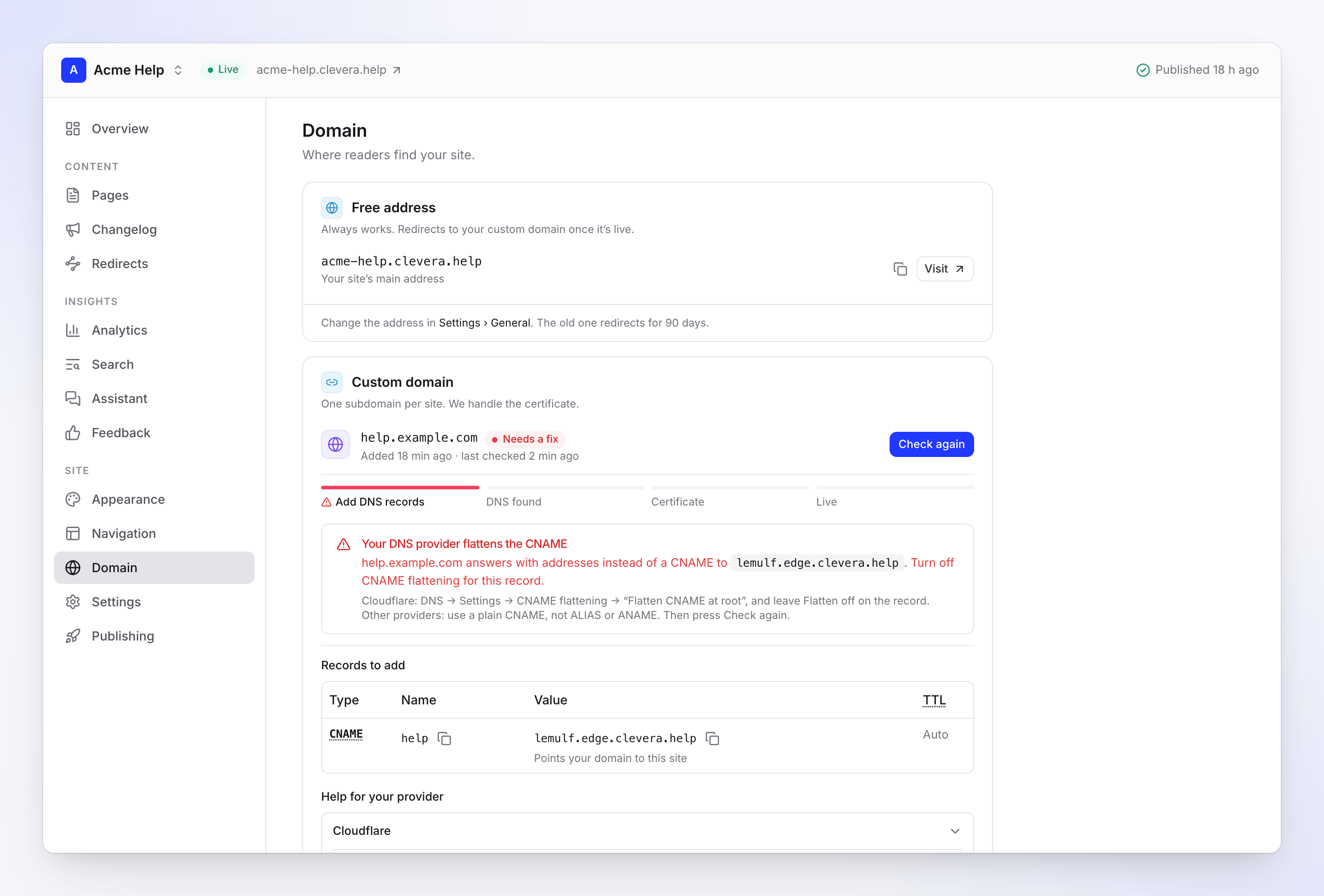
Tại sao: bản ghi trỏ đến đúng nơi, nhưng nhà cung cấp của bạn xuất bản các địa chỉ phía sau nó thay vì chính CNAME. Nhà cung cấp dịch vụ lưu trữ của chúng tôi chỉ chấp nhận tên miền phản hồi bằng CNAME thực, vì vậy nó từ chối bản ghi bị làm phẳng. Tất cả những điều sau đây đều làm phẳng:
- Cài đặt vùng của Cloudflare DNS → Cài đặt → CNAME flattening → "Làm phẳng tất cả CNAME"
- Công tắc Làm phẳng của Cloudflare trên bản ghi
- Bản ghi ALIAS hoặc ANAME (được cung cấp bởi nhiều nhà cung cấp DNS)
- Bản ghi Alias của Route 53
Cách sửa:
- Cloudflare: đặt DNS → Cài đặt → CNAME flattening thành "Làm phẳng CNAME tại gốc", và tắt công tắc Làm phẳng của bản ghi.
- Route 53: xóa bản ghi Alias và tạo một CNAME thuần với công tắc Alias tắt.
- Các nhà cung cấp khác: thay thế bản ghi ALIAS hoặc ANAME bằng CNAME thuần.
Sau đó nhấp vào Kiểm tra lại.
"Nhà cung cấp dịch vụ lưu trữ của chúng tôi không thể xác nhận tên miền"
Bạn thấy: Cần sửa lỗi và "Nó không thấy help.example.com trỏ đến mục tiêu của bạn. Điều này thường có nghĩa là bản ghi đã thay đổi trong vài phút qua, hoặc nhà cung cấp DNS của bạn làm phẳng nó hoặc gửi nó qua proxy."
Tại sao: Clevera đã tìm thấy bản ghi, nhưng khi nhà cung cấp dịch vụ lưu trữ của chúng tôi kiểm tra một lát sau đó, nó không thấy CNAME. Thông thường:
- Bản ghi đã thay đổi trong vài phút qua, vì vậy một số máy chủ DNS vẫn đưa ra câu trả lời cũ.
- Bản ghi bị làm phẳng (xem ở trên) hoặc được proxy (xem ở trên).
Fix: "Đảm bảo đó là bản ghi CNAME thuần túy với proxy đã tắt, đợi vài phút, sau đó nhấn Kiểm tra lại. Vẫn lỗi sau một giờ? Hãy liên hệ với bộ phận hỗ trợ." Clevera không tự động thử lại trường hợp này, vì vậy hãy nhấp vào Kiểm tra lại sau mỗi lần thay đổi.
Bị kẹt ở trạng thái Đang cấp chứng chỉ, hoặc "Chứng chỉ không được cấp"
Bạn thấy: Đang cấp chứng chỉ trong hơn một giờ, hoặc sau khoảng một ngày là Cần sửa lỗi với nội dung "Chúng tôi không thể lấy chứng chỉ trong vòng một ngày. Thông thường bản ghi CAA chặn việc này, hoặc CNAME đi qua proxy hoặc bị làm phẳng."
Tại sao: chứng chỉ được xác thực thông qua CNAME của bạn, vì vậy bản ghi phải tiếp tục trỏ thẳng vào mục tiêu của trang web cho đến khi được cấp. Chứng chỉ sẽ không được cấp khi:
- bản ghi CAA không cho phép Amazon (xem phần tiếp theo);
- bản ghi đã được proxy hoặc làm phẳng sau khi Clevera tìm thấy nó;
- bản ghi đã bị thay đổi hoặc xóa trong khi chứng chỉ đang được cấp.
Thời gian bình thường là 5–30 phút.
Fix: kiểm tra các bản ghi CAA và biến CNAME thành bản ghi thuần túy, không qua proxy trỏ đến mục tiêu của bạn. Sau đó nhấp vào Kiểm tra lại. Việc này sẽ bắt đầu lại và cấp một chứng chỉ mới.
"Các bản ghi CAA của bạn chặn chứng chỉ"
Bạn thấy: Cần sửa lỗi và "Các bản ghi CAA của tên miền bạn không cho phép Amazon cấp chứng chỉ. Thêm 0 issue "amazon.com" làm bản ghi CAA trên example.com."
Tại sao: các bản ghi CAA đặt tên cho các cơ quan cấp chứng chỉ được phép cấp chứng chỉ cho tên miền của bạn. Chứng chỉ cho mọi trang tài liệu Clevera đều được cấp thông qua Amazon. Tên gần nhất có bản ghi CAA sẽ quyết định: đối với help.example.com, các bản ghi CAA trên help.example.com sẽ thắng, nếu không thì là các bản ghi trên example.com. Nếu các bản ghi đó đặt tên cho các cơ quan khác mà không phải Amazon, chứng chỉ sẽ bị từ chối. Nếu không có bản ghi CAA nào, sẽ không có gì bị chặn.
Fix: thêm bản ghi CAA vào vùng (zone) mà thông báo nêu tên (thường là tên miền gốc của bạn):
| Loại | Tên | Giá trị |
|---|---|---|
| CAA | @ (hoặc tên trong thông báo) |
0 issue "amazon.com" |
Giữ lại các bản ghi CAA khác của bạn. Sau đó nhấp vào Kiểm tra lại.
"Tên miền này đã được sử dụng bởi một dịch vụ khác"
Bạn thấy: Cần sửa lỗi và "help.example.com đang được kết nối với một dịch vụ lưu trữ khác, có thể là máy chủ tài liệu trước đây của bạn. Hãy xóa nó ở đó trước."
Tại sao: cùng một tên máy chủ (hostname) đang được gắn ở nơi khác trên nhà cung cấp dịch vụ lưu trữ mà chúng tôi sử dụng, thường là máy chủ tài liệu trước đây của bạn hoặc thiết lập riêng của bạn ở đó. Một tên máy chủ chỉ có thể được gắn một lần.
Fix: xóa help.example.com khỏi dịch vụ khác (cài đặt tên miền tùy chỉnh của công cụ tài liệu cũ của bạn, hoặc thiết lập lưu trữ của riêng bạn), sau đó nhấp vào Kiểm tra lại. Nếu bạn không thể tìm thấy nơi nó được gắn, hãy liên hệ với bộ phận hỗ trợ.
"Tên miền này được kết nối với một trang Clevera khác"
Bạn thấy: Cần sửa lỗi, "Thêm bản ghi TXT bên dưới để chứng minh đó là của bạn.", và một hàng TXT trong mục Các bản ghi cần thêm.
Tại sao: một trang tài liệu Clevera khác đang sở hữu tên miền này, hoặc đã giữ nó trong 90 ngày sau khi bị ngắt kết nối. Để di chuyển nó, bạn cần chứng minh mình kiểm soát DNS.
Fix: thêm bản ghi TXT (tên _clevera-verify.help, giá trị từ Clevera) và trỏ CNAME vào mục tiêu của trang web này. Khi Clevera tìm thấy cả hai, tên miền sẽ chuyển sang trang này và trang kia sẽ quay lại địa chỉ miễn phí của nó. Hoặc xóa tên miền khỏi trang kia trước. Các yêu cầu chưa được xác minh sẽ bị hủy sau 30 ngày.
Trình duyệt hiển thị "403 ERROR" hoặc "Not secure"
Bạn thấy: trên tên miền tùy chỉnh của mình, một trang trắng hiển thị "403 ERROR — The request could not be satisfied. Bad request…", hoặc cảnh báo "Not secure" / chứng chỉ.
Tại sao: điều này là bình thường cho đến khi trạng thái là Trực tiếp. Tên miền chưa được kết nối (chứng chỉ chưa được cấp), hoặc nó đã bị ngắt kết nối trong khi CNAME vẫn trỏ vào Clevera.
Fix:
- Chưa trực tiếp: hoàn tất thiết lập cho đến khi trạng thái hiển thị Trực tiếp. Độc giả có thể sử dụng địa chỉ miễn phí của bạn trong thời gian chờ đợi.
- Đã ngắt kết nối: xóa CNAME tại nhà cung cấp của bạn, hoặc kết nối lại tên miền.
- Đã trực tiếp nhưng vẫn hiển thị lỗi: trình duyệt của bạn có thể đã lưu bộ nhớ đệm trang cũ. Hãy tải lại cứng (Cmd+Shift+R trên Mac, Ctrl+Shift+R trên Windows) hoặc thử cửa sổ ẩn danh.
Trang web hiển thị "not found" ngay sau khi Trực tiếp
Bạn thấy: trạng thái là Trực tiếp, nhưng tên miền tùy chỉnh lại hiển thị trang "not found" của trang web.
Tại sao: khi tên miền đi vào hoạt động, Clevera sẽ xuất bản lại trang web dưới địa chỉ mới. Việc này mất vài phút.
Fix: đợi vài phút, sau đó tải lại cứng (Cmd+Shift+R hoặc Ctrl+Shift+R) hoặc mở cửa sổ ẩn danh.
"Chúng tôi không thể tìm thấy bản ghi CNAME của bạn nữa"
Bạn thấy: Thiếu bản ghi DNS và "Độc giả có thể không truy cập được trang web. Chúng tôi sẽ ngắt kết nối tên miền vào ngày nếu nó không được sửa — hãy thêm lại CNAME bên dưới."
Tại sao: một tên miền đang hoạt động đã không vượt qua kiểm tra DNS của Clevera trong ít nhất 6 giờ. Bản ghi đã bị xóa hoặc chỉnh sửa, hoặc nó vẫn tồn tại nhưng đã bị proxy hoặc làm phẳng (cả hai đều ẩn CNAME), hoặc tên miền đã chuyển sang máy chủ DNS khác mà không có nó.
Fix: đặt lại CNAME chính xác như hiển thị trong mục Các bản ghi cần thêm, dưới dạng bản ghi thuần túy với proxy đã tắt, sau đó nhấp vào Kiểm tra lại. Tên miền sẽ quay lại trạng thái Trực tiếp. Độc giả trên địa chỉ miễn phí của bạn vẫn có thể truy cập trang web trong thời gian này.
Đã tạm dừng
Bạn thấy: Đã tạm dừng và "help.example.com đã bị tạm dừng": "Độc giả hiện được chuyển đến acme-help.clevera.help. Chúng tôi sẽ ngắt kết nối tên miền vào ngày trừ khi trang web quay lại gói có tên miền tùy chỉnh."
Tại sao: không gian làm việc đã chuyển sang gói không có tên miền tùy chỉnh, hoặc trang web đã bị tạm dừng vì gói hiện tại bao gồm ít trang tài liệu hơn.
Fix: nâng cấp, hoặc giữ lại trang web này khi bạn chọn các trang web cần giữ, trước ngày hiển thị. Tên miền sẽ hoạt động trở lại với cùng bản ghi đó. Hãy giữ nguyên CNAME.
Các thông báo khác
| Thông báo | Việc cần làm |
|---|---|
| Không thể kết nối tên miền gốc | "Xóa tên miền này và kết nối tên miền phụ thay thế." Chuyển hướng tên miền gốc tại nhà cung cấp của bạn. |
| Không thể kết nối tên miền | "Kiểm tra các bản ghi bên dưới, sau đó nhấn Kiểm tra lại." "Nếu vẫn lỗi, hãy liên hệ với bộ phận hỗ trợ." |
Thông báo khi bạn kết nối
| Bạn thấy | Việc cần làm |
|---|---|
| "Nhập tên miền như help.example.com." | Nhập tên miền đầy đủ có dấu chấm, ví dụ help.example.com. |
| "Bỏ https:// — chỉ nhập tên miền." | Xóa https://. Nhấp vào Sử dụng help.example.com để sửa trong một bước. |
| "Chỉ nhập tên miền, không có đường dẫn." | Xóa mọi thứ sau tên miền, ví dụ /docs. |
| "Sử dụng tên miền bạn sở hữu. Địa chỉ clevera.help của bạn đã hoạt động." | Không thể kết nối các địa chỉ của riêng Clevera. |
| "Tên miền gốc như example.com không thể trỏ trực tiếp đến trang tài liệu…" | Nhấp vào Sử dụng help.example.com, hoặc nhập tên miền phụ khác. Chuyển hướng tên miền gốc tại nhà cung cấp của bạn. |
| "Tên miền tùy chỉnh được bao gồm trong các gói trả phí. Hãy nâng cấp để sử dụng tên miền của riêng bạn." | Nâng cấp lên gói Starter hoặc cao hơn. |
| "Trang tài liệu này đã có tên miền tùy chỉnh. Hãy ngắt kết nối nó trước." | Mỗi trang web chỉ có một tên miền tùy chỉnh. Xóa tên miền hiện tại. |
Tự kiểm tra bản ghi
Chạy lệnh này trong terminal (macOS hoặc Linux), với tên miền của riêng bạn:
dig +short CNAME help.example.com
- Nó in ra mục tiêu trang web của bạn (ví dụ
a1b2c3d4.edge.clevera.help.): CNAME đã đúng. - Nó in ra thứ khác: CNAME đang trỏ đi nơi khác. Hãy sửa giá trị.
- Nó không in ra gì cả: chạy
dig +short help.example.com. Nếu lệnh đó in ra địa chỉ IP, bản ghi đã bị làm phẳng, proxy hoặc là bản ghi A. Nếu nó cũng không in ra gì, bản ghi không tồn tại ở nơi thế giới tìm kiếm: hãy kiểm tra tên và máy chủ tên miền (nameservers).
Trên Windows, hãy sử dụng:
nslookup -type=CNAME help.example.com
Một trang web tra cứu DNS công cộng cũng có tác dụng: hãy tra cứu bản ghi CNAME cho tên miền của bạn.
Những gì cần gửi cho bộ phận hỗ trợ
Nếu cách sửa lỗi không hiệu quả, hãy liên hệ với bộ phận hỗ trợ Clevera kèm theo:
- tên của trang tài liệu;
- tên miền, ví dụ
help.example.com; - thông báo chính xác trên màn hình Tên miền;
- kết quả đầu ra của
dig +short CNAME help.example.com(hoặc dòngnslookuptrên Windows).